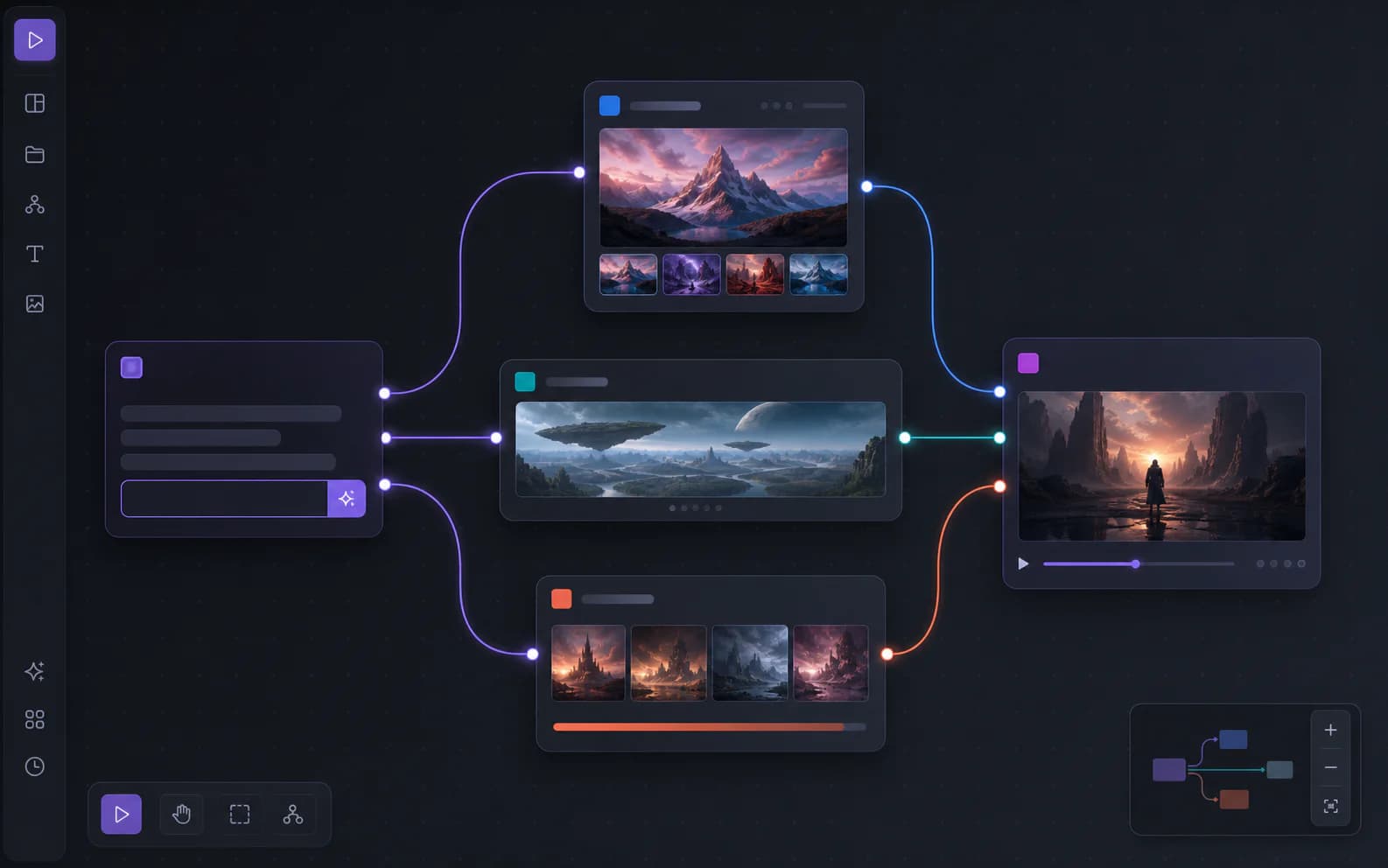
文本节点:静态提示或 LLM 生成
可以直接写固定内容,也可以选择生成模式与 LLM 模型。连接到下游后,图片和视频节点会使用该文本,已连接的提示输入会锁定,避免上下文冲突。

什么是 AI 无限画布?
AI 无限画布把分散在多个生成器标签页里的工作,整理到一张可缩放的节点式画布上。提示词、原始图片、全景环境、模型参数和生成结果始终放在一起,你可以看清每个结果从哪里来,以及下一步要交给哪个节点。
PixMind 适合需要连续多步生成的任务:把一张产品图扩展成整套广告素材,把分镜首帧继续生成视频,或让 LLM 生成的脚本同时驱动多个图片与视频节点。节点连线负责传递上下文,每个节点仍保留独立的模型和输出控制。
一个工作区,多种模型
只添加当前项目需要的节点,再按需分支、比较和继续。PixMind 把源素材、指令、参数与输出结果保留在同一张可视化流程图里。
可以直接写固定内容,也可以选择生成模式与 LLM 模型。连接到下游后,图片和视频节点会使用该文本,已连接的提示输入会锁定,避免上下文冲突。
上传原图或直接在节点内生成,从紧凑面板中选择当前可用的模型、画面比例、分辨率和镜头方向。
在拆分具体镜头前,先创建或保存一张 2:1 宽幅环境参考,让同一分镜流程里的地点、光线与空间方向始终可见。
根据模型能力选择纯文本、普通参考、首帧或首尾帧输入,并在一个面板里设置比例、清晰度、时长、声音和水印。
在视觉节点旁上传和整理旁白、音乐或声音参考,让音频也成为同一项目上下文的一部分。
把可复用的模型与输出选择从单个素材中分离出来,让多轮实验更容易检查和调整。
写清交付目标、拆分可见步骤,并把尚未完成的制作决定放在它所影响的素材旁边。
让 Agent 查看选中节点、提出工作流、添加相连节点,再把生成素材放回画布,而不是遗失在单独的聊天记录里。
工作流案例
当一份源素材需要产出多件相互关联的内容时,画布最有价值。下面两个案例展示参考素材与输出结果如何保持连接,不再反复复制到不同工具。
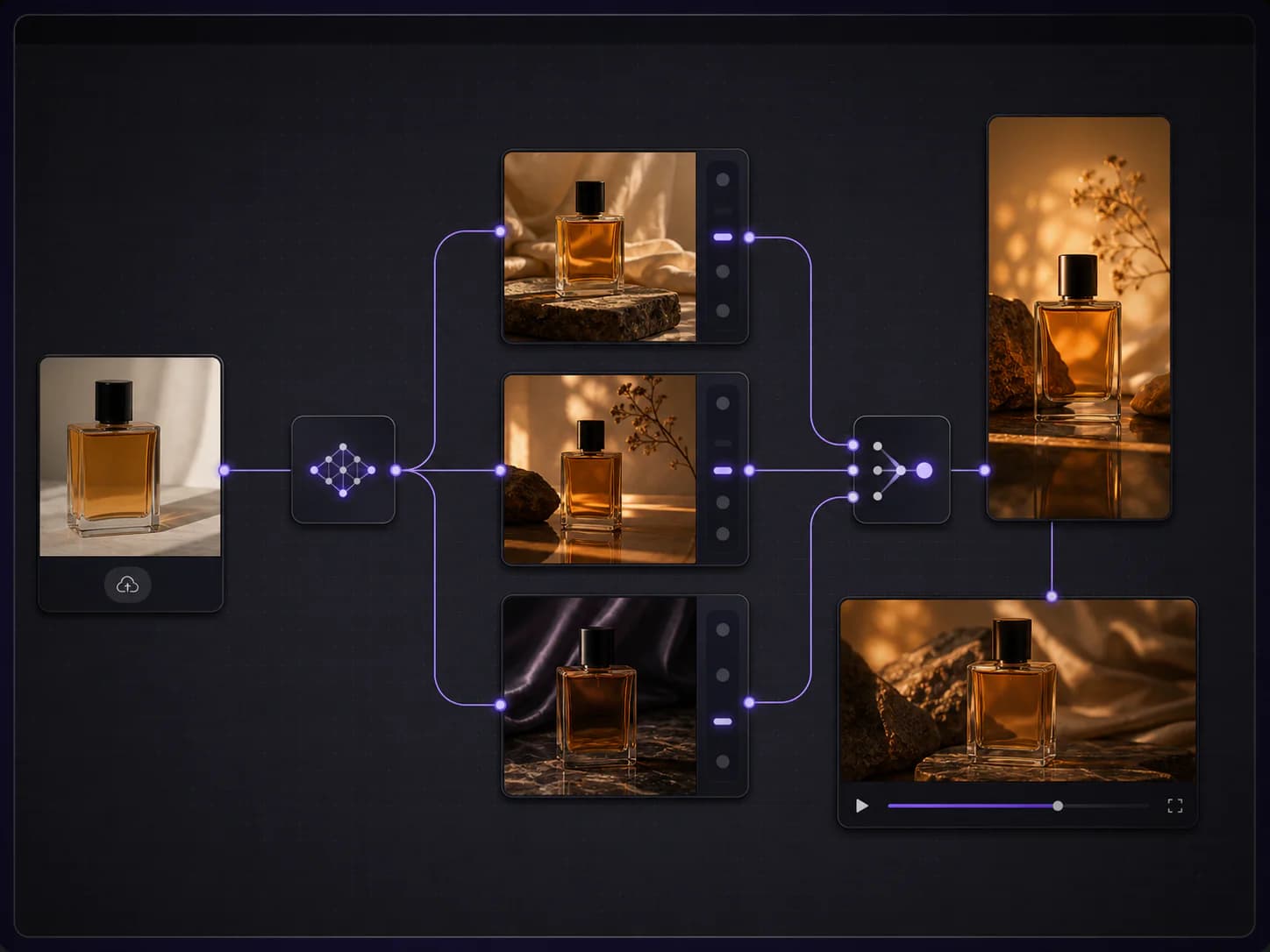
把干净的产品图放到画布,连接多个视觉方向,选择最佳结果后继续生成竖版社交素材或产品视频。每个变体都能追溯到同一个产品源图。
适合产品主视觉、新品发布概念、节日广告变体与社交媒体素材制作。
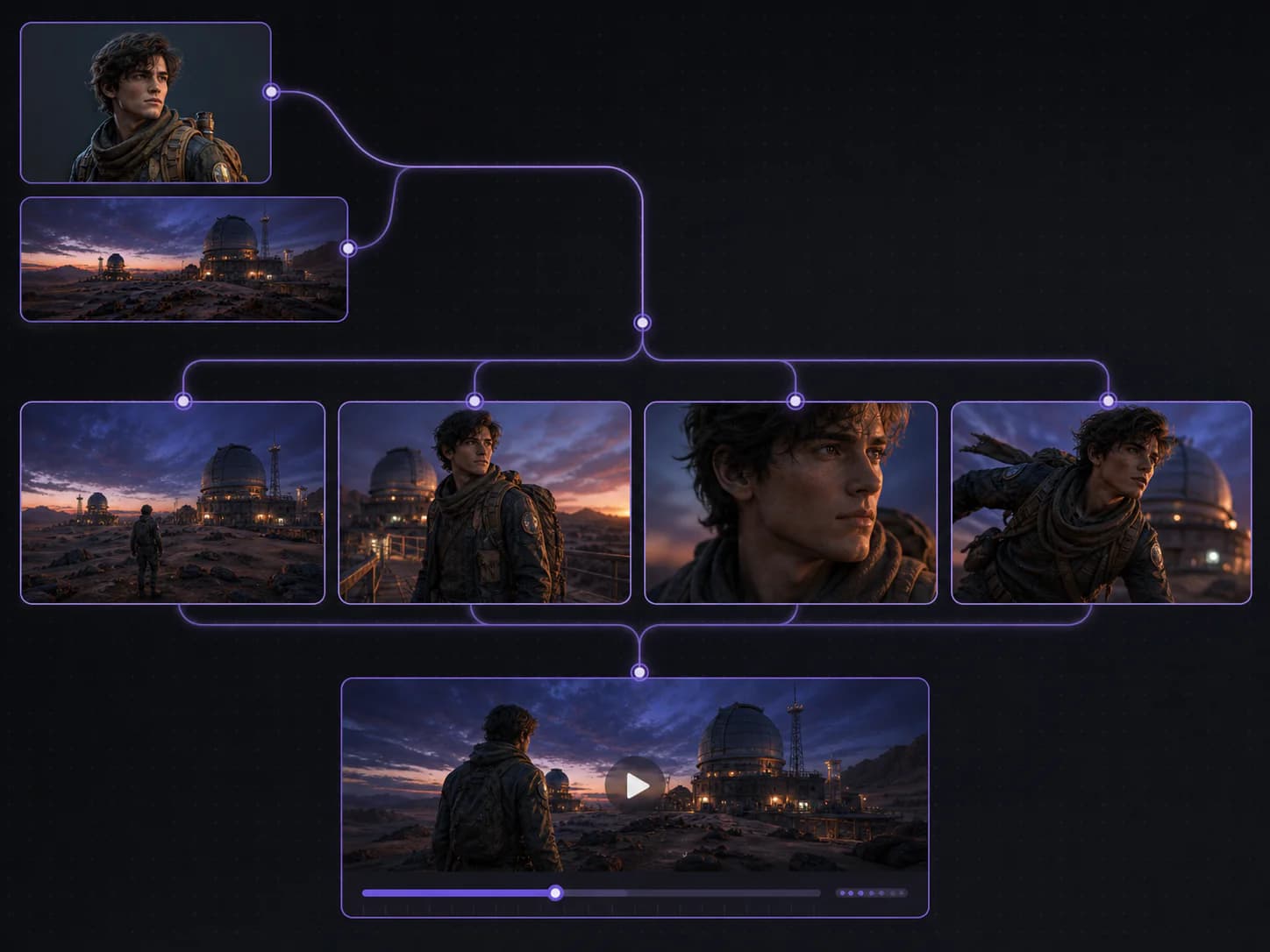
把角色参考和全景环境连接到远景、中景与特写镜头。选中的分镜还能作为视频节点首帧,让视觉计划始终显示在动态结果旁边。
适合短片预演、品牌故事、音乐视频概念与一致场景探索。
生成控制
PixMind 读取当前图片或视频模型的能力数据,在节点内展示相关选项。你不必离开工作流去另一个表单里寻找设置。
模型列表和支持的控制项来自 PixMind 当前生成线路,切换模型后节点会随能力变化。
在同一个紧凑面板里选择支持的画面比例与输出清晰度;线路允许时也可以输入自定义像素尺寸。
通过专用控制把相机、镜头、焦距和光圈描述加入图片提示词,不必每次手工重写。
视频任务 ID 会跟随项目保存,重新打开画布后可继续查询状态并挂载已完成的结果。
为什么使用可视化工作流?
一次性生成可以直接使用单个生成器;当参考素材、创作决定与下游媒体需要保持连接和复用时,更适合使用无限画布。
| 工作流需求 | PixMind AI 画布 | 单一生成器 | 手工多工具流程 |
|---|---|---|---|
| 步骤之间的上下文 | 通过可见节点连线传递 | 通常只保留当前生成会话 | 在标签页和文档之间复制 |
| 分支与变体 | 所有分支围绕同一源素材排列 | 结果以扁平历史记录出现 | 依靠文件名和文件夹管理 |
| 图片转视频交接 | 把选中的图片直接连接到视频节点 | 需要在另一个工具重新上传 | 导出、重命名、上传并另记参数 |
| 再次打开项目 | 保留项目、节点、连线与任务引用 | 只有生成历史,没有流程结构 | 取决于个人文件整理习惯 |
使用方式
创建文本、图片、全景图、音频或任务节点,上传参考素材,并在生成前记录创作目标。
把提示词和参考媒体连到需要使用它们的生成节点;需要不同创意方向时从源节点分支。
直接在各节点选择模型、比例、分辨率、时长、参考方式和该模型支持的控制项。
保留最佳结果,连接到下一步,之后随时返回。完整项目会继续保存在你的账号中。
把模板放入第一个文本节点,再将输出连接到图片或视频节点。明确主体、环境与交付规格,让每条分支都从同一份创意简报开始。
为这张产品参考图创建三种高级发布方向:干净棚拍、温暖生活方式、戏剧化编辑风。保持产品形状与标签位置一致,分别交付 1:1 主视觉、4:5 社交广告和 16:9 视频首帧。
把同一张产品图连接到每条分支,再并排比较不同光线方向。
使用已连接的角色和全景环境作为锚点,规划四个镜头:环境远景、动作中景、情绪特写和结尾运动帧。保持服装、时间与画面运动方向一致。
把选中的分镜图连接到视频节点,作为视频首帧。
把这条广告创意扩展成三个竖屏短视频视觉钩子。每个方向提供开场画面、精简屏幕文案和运动指示,并保持品牌色与产品身份一致。
让生成模式的文本节点成为所有图片和视频分支的共同提示来源。
一次性任务可以打开专用生成器;当工作变成连续制作流程时,再把这些能力组合进无限画布。
它是一种可视化工作区,把文本、参考素材、生成设置、图片和视频放进互相连接的节点,而不是散落在多个工具或标签页中。
会。登录用户的项目会保存到 PixMind 账号,包括节点、连线、视口、设置和生成任务引用。
所有人都可以浏览本落地页;创建、编辑和管理已保存画布需要登录,以便项目归属到正确账号。
当前支持文本、图片、全景图、视频、音频、生成设置和任务节点。
可以。把文本节点连接到图片或视频节点,下游会使用该文本作为提示输入,保证工作流中的内容一致。
可以。系统会根据所选模型展示可用比例、分辨率、时长、参考方式、声音、水印和镜头控制。
画布会保存生成任务 ID。重新打开项目后,PixMind 可以继续查询原任务并挂载最终结果。
可以。个人画布库支持创建、搜索、继续、重命名、复制和删除多个独立项目。
当多个分镜或视频画面需要共享同一地点、光线方向和空间关系时,可以先用全景图节点创建或保存一张 2:1 宽幅环境参考,再生成具体镜头。
普通生成器主要服务一次提示与一组结果;无限画布会把提示词、参考素材、模型参数、创意分支、选中结果和后续图生视频步骤保留为一张可复用的完整项目。
新建画布,放入源素材,只连接当前项目需要的步骤。PixMind 会把工作流保存到你的账号,方便之后继续迭代。