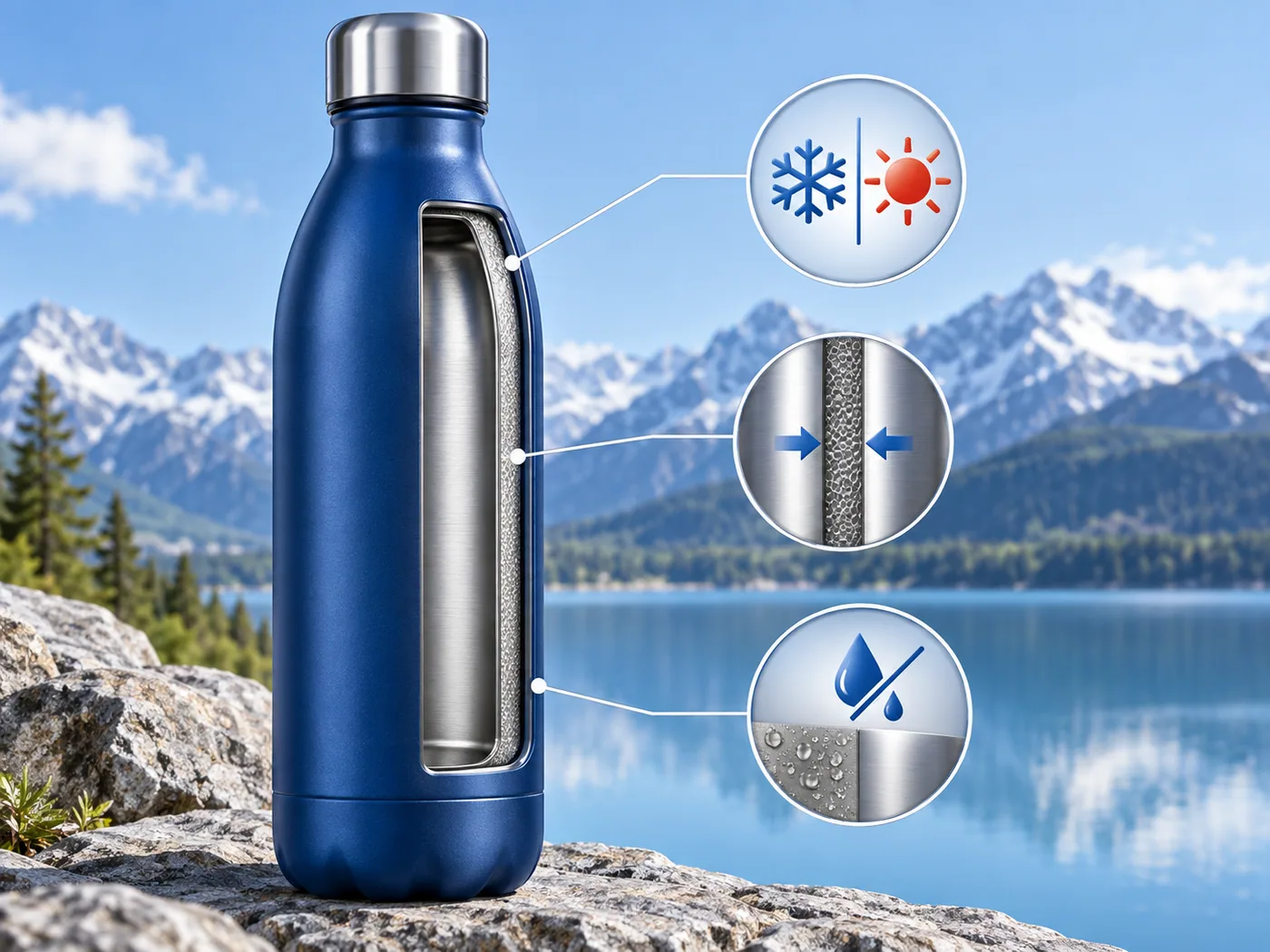
02 / رسم توضيحي للمزايا
حوّل ميزة المنتج إلى صورة واضحة
خصص صورة لشرح ميزة مثل العزل أو المادة أو طريقة الاستخدام. هكذا تحصل كل ميزة على مساحة واضحة دون ازدحام الصورة الرئيسية.

املأ معلومات المنتج على اليسار وانقر فوق "بدء التحليل" للبدء
تحميل صورة المنتج
قم بتحميل ما يصل إلى ثلاث صور للمنتج، ثم أضف جمهورك المستهدف ونقاط البيع الأساسية.
حدد الموضوع
قم بمراجعة تحليل المنتج، واختيار موضوع مرئي، وإنشاء خطة من تسعة أقسام.
توليد كافة الصور
قم بإنشاء صور فردية أو المجموعة الكاملة، ثم قم بتنزيل الصور التي تريد استخدامها.
صور التجارة الإلكترونية بالذكاء الاصطناعي
قم بتحويل صور المنتج ونقاط البيع إلى خطة منسقة مكونة من تسع صور لصفحة منتجك. اختر اتجاهًا مرئيًا، وقم بإنشاء كل صورة أو المجموعة الكاملة، ثم قم بتنزيل النتائج.
إنشاء مجموعة الصور الخاصة بك
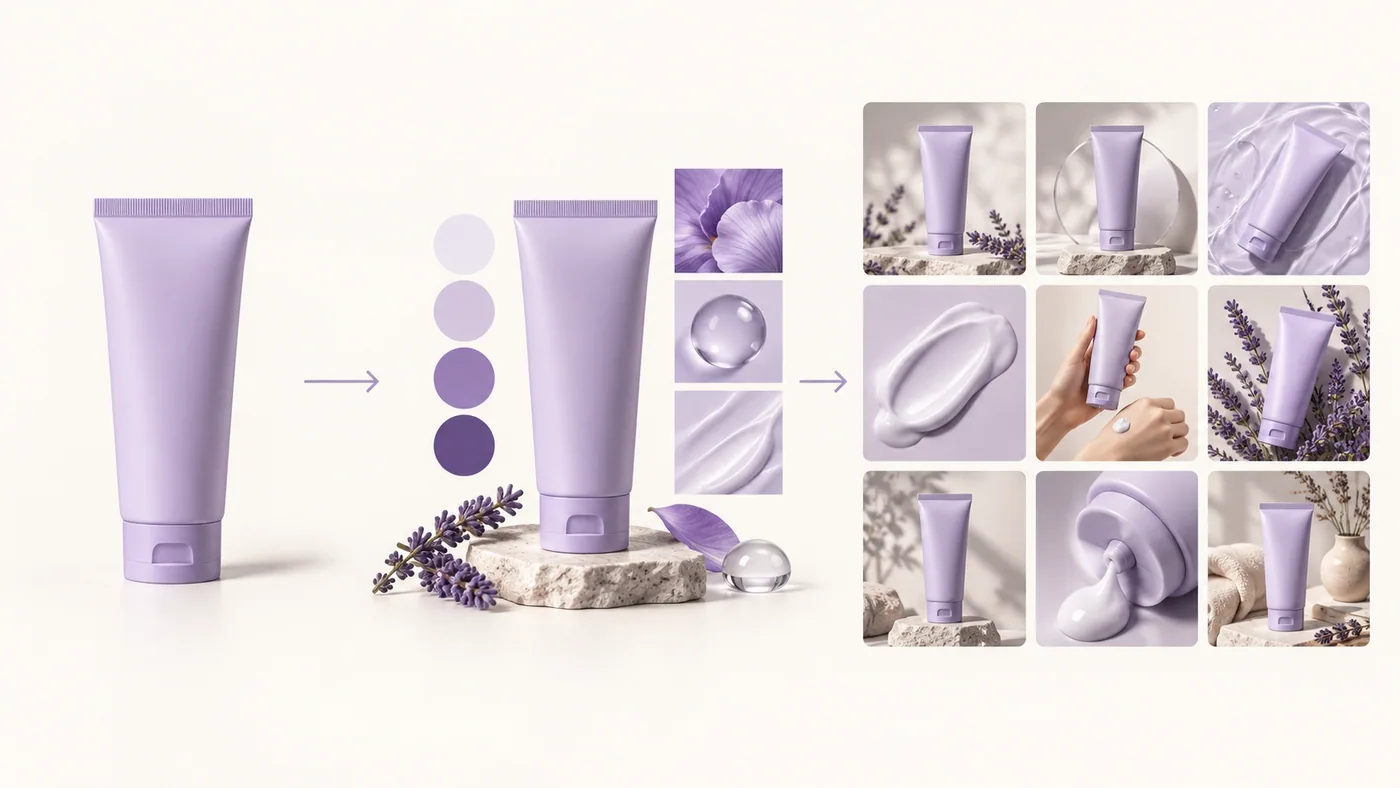
مجموعة صور متناسقة · تصور توضيحي لمجموعة الصور
رتّب الصورة الرئيسية وتفاصيل الملمس والمكونات وطريقة الاستخدام والمشاهد اليومية في تسلسل بصري مترابط. يساعد ثبات شكل المنتج والألوان المتسوقين على تصفح الصور.
أنشئ سلسلة من صور التجارة الإلكترونية بدلاً من مجموعة من صور المنتجات غير ذات الصلة.
02 / رسم توضيحي للمزايا
خصص صورة لشرح ميزة مثل العزل أو المادة أو طريقة الاستخدام. هكذا تحصل كل ميزة على مساحة واضحة دون ازدحام الصورة الرئيسية.
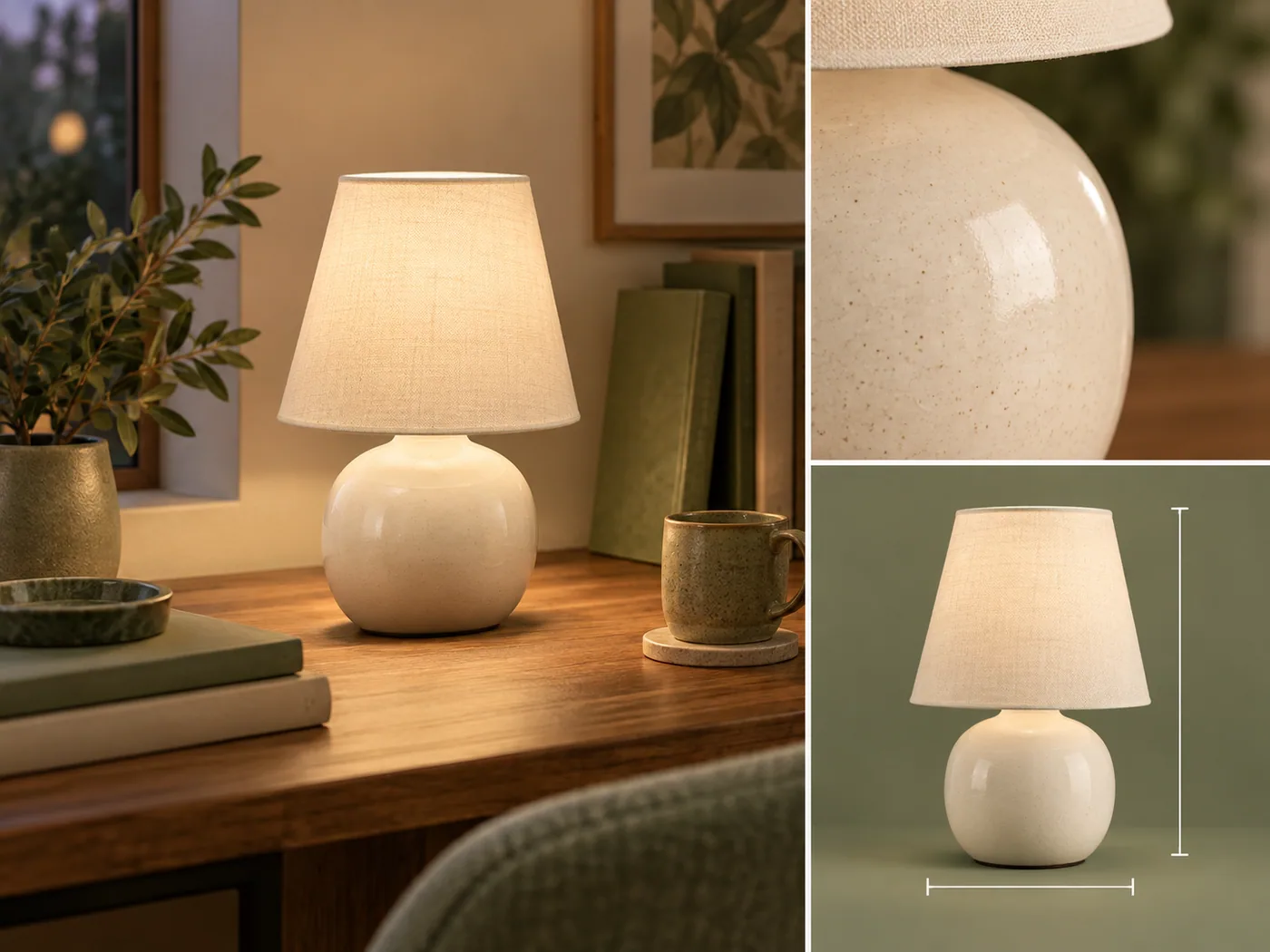
03 / التفاصيل والأبعاد
اجمع بين صورة المنتج في الاستخدام ولقطة مقربة للمادة ورسم للأبعاد. أضف المواصفات التي يحتاج المتسوق إلى معرفتها قبل الشراء.
يساعد سير العمل الموجه كل صورة في الإجابة على سؤال مختلف للمتسوق.
إنشاء مجموعة الصور الخاصة بكقم بتحميل ما يصل إلى ثلاث صور للمنتج، ثم أضف جمهورك المستهدف ونقاط البيع الأساسية.
قم بمراجعة تحليل المنتج، واختيار موضوع مرئي، وإنشاء خطة من تسعة أقسام.
قم بإنشاء صور فردية أو المجموعة الكاملة، ثم قم بتنزيل الصور التي تريد استخدامها.
اختر الأداة المناسبة للمهمة التالية، ثم اجمع الصور في صفحة منتجك.
تخطط الأداة لتسعة أقسام. يمكنك إنشاء كل صورة على حدة أو عرض المجموعة الكاملة، ثم تنزيل النتائج المتاحة.
يمكنك تصدير الصور لقوائم المنتجات وصفحات التفاصيل. تعد تخطيطات وحدة Amazon A+ وأحجام الصور الخاصة بالنظام الأساسي خطوات منفصلة.
ارفع صورة إلى ثلاث صور للمنتج بصيغة JPG أو PNG أو WebP، بحجم لا يتجاوز 10 ميغابايت لكل ملف. ثم أضف الجمهور المستهدف وأبرز مزايا المنتج.
نعم. اختر الجمهور المستهدف وأضف نقاط البيع الرئيسية قبل إنشاء المخطط المكوّن من تسعة أقسام. تساعد هذه المعلومات في توجيه أفكار الصور.
ارفع صور المنتج، وراجع تحليل المنتج، واختر النمط البصري، ثم أضف الجمهور المستهدف ونقاط البيع وأنشئ المخطط والصور.
نعم. بعد إعداد المخطط، يمكنك إنشاء صورة قسم واحد أو إعادة إنشائها دون إعادة إنتاج المجموعة كاملة.
نعم. أضف المواصفات في مساحة العمل لتوجيه صورة معلومات المنتج الأخيرة. طابق النص والتفاصيل الناتجة مع معلومات منتجك الفعلية.
ينشئ صوراً لقائمة المنتج ومخططاً بصرياً من تسعة أقسام. تتطلب وحدات Amazon A+ ومقاسات التصدير الخاصة بكل منصة خطوة تصميم منفصلة.
امنح صفحة منتجك التالية قصة مرئية أكثر وضوحًا.
إنشاء مجموعة الصور الخاصة بك