01
رمز مع سياق المشروع
افتح مشروعًا محليًا، واطرح أسئلة حول قاعدة التعليمات البرمجية، وقم بتحرير الملفات واحتفظ بمحادثات التنفيذ المرفقة بالعمل.

يربط Pixmind Builder مشاريعك ومحادثاتك وأدوات الذكاء الاصطناعي. اختر الموفرين بنفسك، أو قم بتعيين الإعدادات الافتراضية العامة، أو اسمح لتوجيه Auto بتحديد نموذج صورة أو فيديو للمهمة.
مكافأة تسجيل الدخول الأول
نزّل Pixmind Builder وسجّل الدخول لتحصل على 200 رصيد في API Platform
تُضاف مكافأة الـ 200 رصيد إلى حسابك في API Platform مرة واحدة بعد أول تسجيل دخول ناجح إلى Pixmind Builder.

استخدم نفس المحادثة لفهم قاعدة التعليمات البرمجية وتغيير الملفات وتشغيل الأدوات وإنشاء الأصول المرئية دون نقل العمل بين التطبيقات المنفصلة.
استخدم الصور النصية أو المرجعية، ثم اختر النموذج ونسبة العرض إلى الارتفاع والدقة التي تتطلبها المهمة.
حدد موفر الفيديو ونموذجه، وقم بتكوين معلمات الإخراج المدعومة وتتبع مهام الإنشاء في المحادثة.
افتح مشروعًا محليًا، واطرح أسئلة حول قاعدة التعليمات البرمجية، وقم بتحرير الملفات واحتفظ بمحادثات التنفيذ المرفقة بالعمل.
استخدم الصور النصية أو المرجعية، ثم اختر النموذج ونسبة العرض إلى الارتفاع والدقة التي تتطلبها المهمة.
حدد موفر الفيديو ونموذجه، وقم بتكوين معلمات الإخراج المدعومة وتتبع مهام الإنشاء في المحادثة.
استخدم Auto لتوصيات النماذج، أو احتفظ بالإعدادات الافتراضية العامة، أو تجاوز نموذج الصورة والفيديو لمحادثة واحدة.
قم بتوصيل Pixmind أو غيرهم من مقدمي الخدمة المدعومين وحدد المزود الدقيق قبل اختيار الطراز.
قم بإعطاء الوكيل تعليمات وأدوات قابلة لإعادة الاستخدام للتطوير والبحث والمحتوى وسير عمل الوسائط.
تحدد صفحة إعدادات النموذج الإعدادات الافتراضية العامة. تتيح لك المحددات الموجودة أسفل كل محادثة تغيير الاختيار النشط دون استبدال تلك الإعدادات الافتراضية.
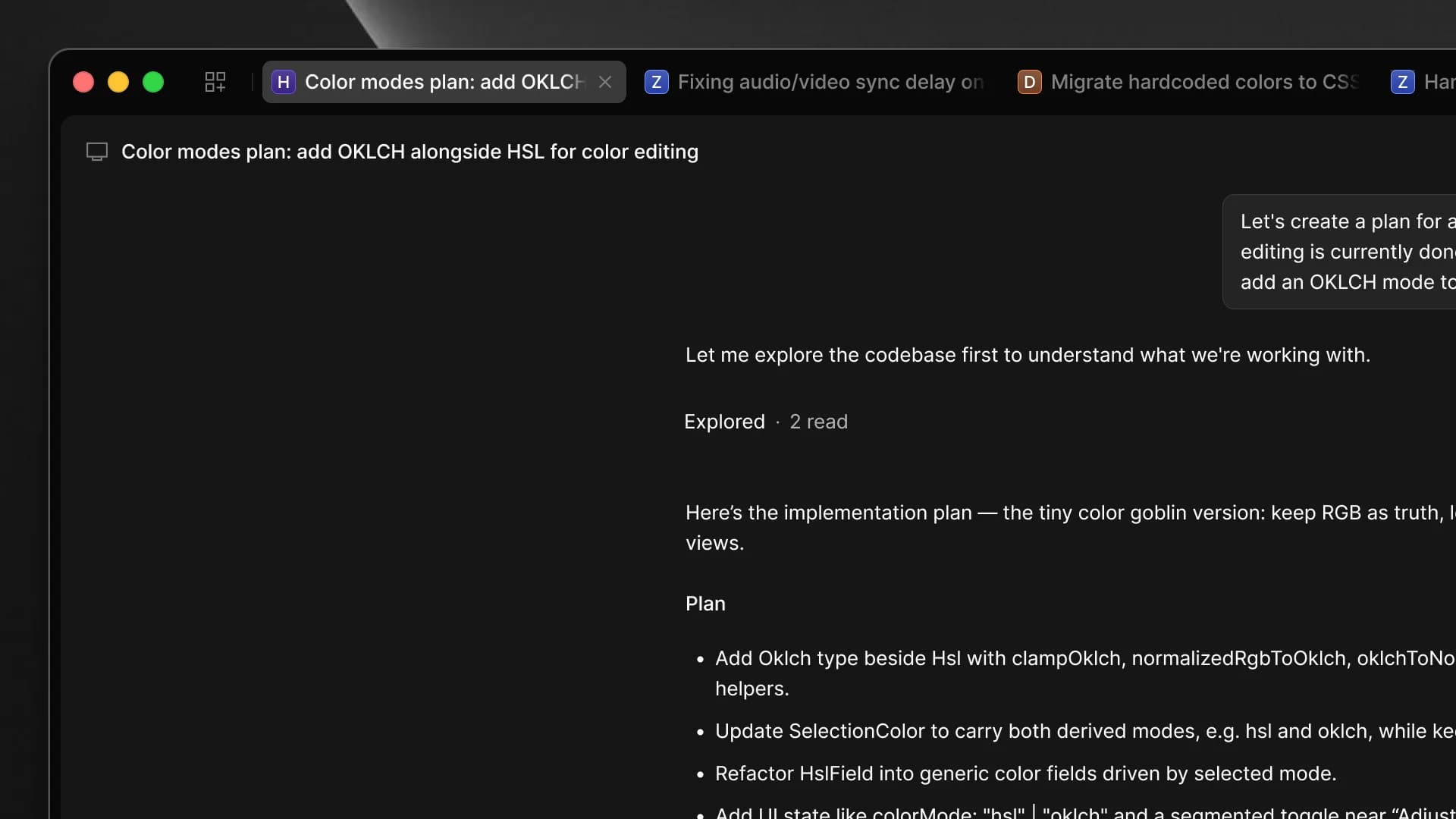
اختر الموفر ونموذج اللغة المستخدم في الاستدلال والبرمجة واستدعاءات الأدوات.
اختر Auto أو نموذج صورة محدد، ثم استخدم النسب ودرجات الدقة المدعومة.
اختر Auto أو نموذج فيديو محدد وقم بتكوين المعلمات التي يدعمها النموذج.
عندما يوصي الوكيل صراحةً بنموذج وسائط متوافق لمهمة ما، فإن تلك التوصية تأخذ الأولوية؛ وإلا فإن Pixmind Builder يستخدم خيار المحادثة، ثم الافتراضي العام.
تتوفر برامج التثبيت لـ Windows x64 و macOS (Apple Silicon). سجّل الدخول بحساب Pixmind أو اربط مفاتيح API للمزودين من الإعدادات.
قم بتنزيل أحدث برنامج تثبيت Windows x64 من موجز تحديث Pixmind الرسمي.
قم بتشغيل برنامج التثبيت، وافتح Pixmind Builder واسمح له بإنهاء إعداد البداية الأولى.
استخدم ترخيص المتصفح لحساب Pixmind الخاص بك، أو افتح الإعدادات → الموفرون لتوصيل موفر مدعوم.
افتح الإعدادات → النماذج واختر LLM الافتراضي ونموذج الصورة ونموذج الفيديو. حدد المزود أولاً، ثم الطراز الخاص به.
افتح مجلدًا محليًا، وقم بإنشاء محادثة واضبط LLM أو محدد الصورة أو الفيديو أسفل المطالبة عند الحاجة.
الخطوات التالية مطلوبة على macOS فقط. لم يحصل التطبيق بعد على تصديق Apple، لذا يمنع Gatekeeper الفتح الأول. نفّذ الخطوات مرة واحدة وسيفتح التطبيق بشكل طبيعي بعد ذلك.
افتح ملف .dmg الذي نزّلته، واسحب Pixmind Builder إلى مجلد Applications، ثم شغّله من هناك.
إذا أظهر macOS رسالة تعذّر التحقق من المطوّر، افتح إعدادات النظام ← الخصوصية والأمان ثم اضغط "فتح على أي حال".
إذا استمرت رسالة "التطبيق تالف ولا يمكن فتحه"، نفّذ الأمر التالي في Terminal (لن تظهر كلمة المرور أثناء كتابتها) ثم افتح التطبيق مرة أخرى.
sudo xattr -r -d com.apple.quarantine "/Applications/Pixmind Builder.app"التنزيل الحالي: Windows x64
متوفر حاليًا: مثبّت Windows x64 و DMG لـ macOS (Apple Silicon).
Pixmind Builder هو وكيل AI لسطح المكتب لمشاريع البرامج وسير عمل الوسائط الإبداعية. فهو يجمع بين المحادثات وسياق المشروع المحلي والأدوات والمهارات واختيار النماذج في تطبيق واحد.
يوفر قناة الإصدار العامة مثبّتًا لـ Windows x64 و DMG لـ macOS (Apple Silicon) لأجهزة Mac بسلسلة M. لم يُنشر Linux بعد.
يمكنك تسجيل الدخول إلى Pixmind من خلال ترخيص المتصفح. يمكن بعد ذلك إدارة اتصالات الموفر والنماذج المتاحة في إعدادات سطح المكتب.
نعم. افتح الإعدادات → الموفرون، وقم بتوصيل موفر مدعوم وحدد هذا الموفر عند اختيار الطراز.
افتح الإعدادات → النماذج، واختر موفرًا ثم اختر LLM الافتراضي ونموذج الصورة ونموذج الفيديو. تستخدم المحادثات الجديدة تلك الإعدادات الافتراضية العامة.
يتيح Auto وضع التوجيه حتى يتمكن الوكيل من تحديد نموذج مدعوم مناسب لمهمة الجيل الحالي. لا يزال بإمكانك اختيار نموذج معين عندما تحتاج إلى التحكم الدقيق.
نعم. استخدم محددات LLM والصور والفيديو الموجودة أسفل المطالبة. يتجاوز اختيار المحادثة الإعداد الافتراضي العام لتلك المحادثة.
يتحقق تطبيق سطح المكتب من موجز إصدار Pixmind الرسمي للحصول على التحديثات. يمكنك أيضًا استخدام التحقق من وجود تحديثات من قائمة الحساب.
قم بتنزيل Pixmind Builder، وقم بالاتصال بموفر الخدمة واختر الإعدادات الافتراضية التي تناسب سير عملك.