01
Kode med projektkontekst
Åbn et lokalt projekt, stil spørgsmål om kodebasen, rediger filer og hold implementeringssamtaler knyttet til arbejdet.

Pixmind Builder forbinder dine projekter, samtaler og AI-værktøjer. Vælg selv udbydere, indstil globale standardindstillinger, eller lad Auto routing vælge et billede eller en videomodel til opgaven.
Belønning ved første login
Download Pixmind Builder, og log ind for at få 200 API Platform-kreditter
Belønningen på 200 kreditter sættes ind på din API Platform-saldo én gang efter dit første gennemførte login i Pixmind Builder.

Brug den samme samtale til at forstå en kodebase, ændre filer, køre værktøjer og skabe visuelle aktiver uden at flytte arbejde mellem separate apps.
Brug tekst eller referencebilleder, og vælg derefter den model, billedformat og opløsning, som opgaven kræver.
Vælg en videoudbyder og model, konfigurer understøttede outputparametre og spor genereringsopgaver i samtalen.
Åbn et lokalt projekt, stil spørgsmål om kodebasen, rediger filer og hold implementeringssamtaler knyttet til arbejdet.
Brug tekst eller referencebilleder, og vælg derefter den model, billedformat og opløsning, som opgaven kræver.
Vælg en videoudbyder og model, konfigurer understøttede outputparametre og spor genereringsopgaver i samtalen.
Brug Auto til modelanbefalinger, behold globale standardindstillinger eller tilsidesæt billed- og videomodellen for én samtale.
Tilslut Pixmind eller andre understøttede udbydere, og vælg den nøjagtige udbyder, før du vælger en model.
Giv agenten genbrugelige instruktioner og værktøjer til udvikling, forskning, indhold og mediearbejdsgange.
Siden med modelindstillinger definerer globale standardindstillinger. Vælgerne under hver samtale giver dig mulighed for at ændre det aktive valg uden at erstatte disse standardindstillinger.
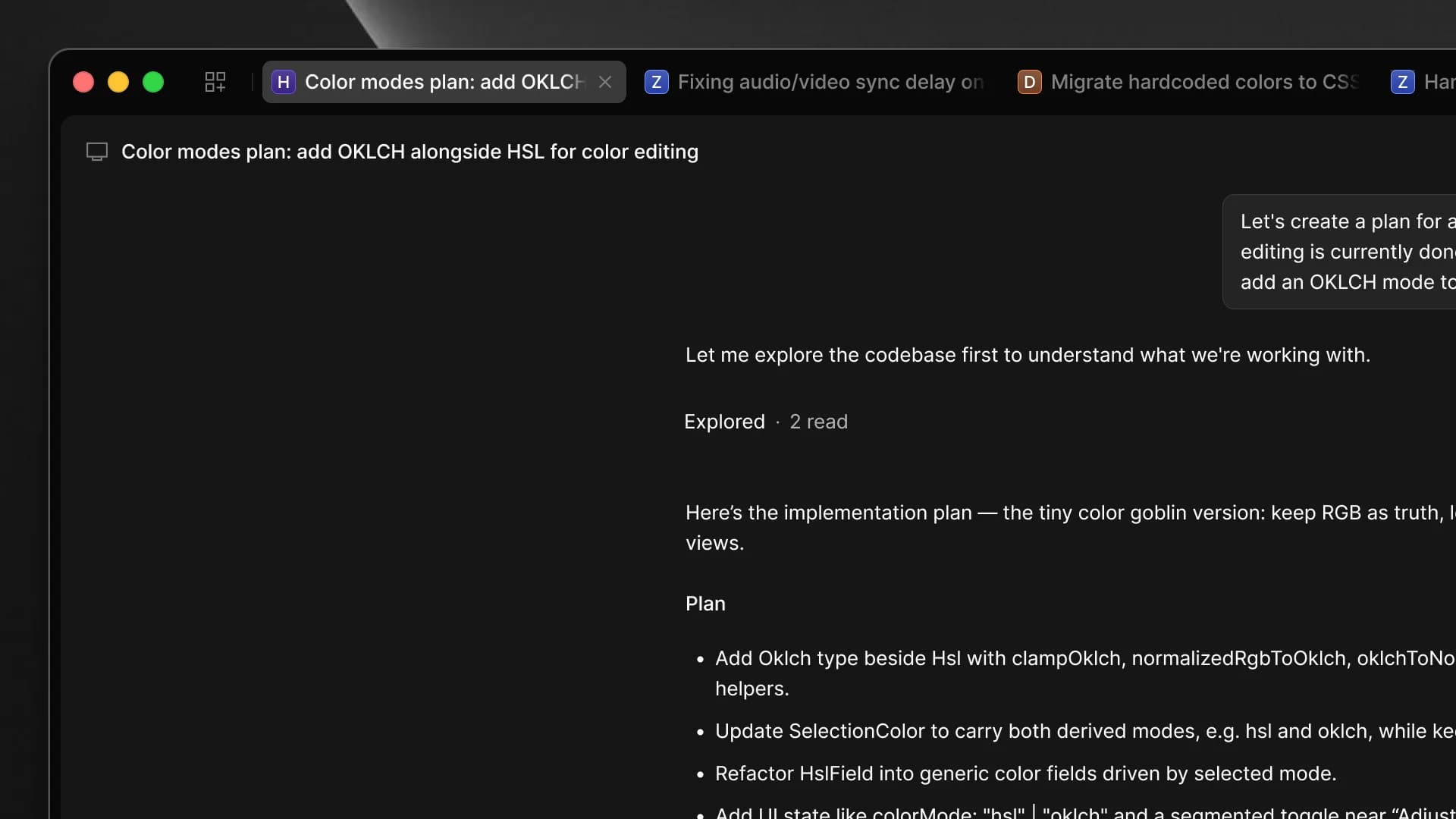
Vælg udbyder og sprogmodel, der bruges til ræsonnement, kodning og værktøjsopkald.
Vælg Auto eller en specifik billedmodel, og brug derefter understøttede forhold og opløsninger.
Vælg Auto eller en specifik videomodel, og konfigurer de parametre, som modellen understøtter.
Når agenten eksplicit anbefaler en kompatibel mediemodel til en opgave, har denne anbefaling prioritet; ellers bruger Pixmind Builder samtalevalget og derefter den globale standard.
Installationsprogrammer er tilgængelige til Windows x64 og macOS (Apple Silicon). Log ind med din Pixmind-konto, eller tilknyt udbyder-API-nøgler i indstillingerne.
Download det seneste signerede Windows x64-installationsprogram fra det officielle Pixmind-opdateringsfeed.
Kør installationsprogrammet, åbn Pixmind Builder og lad det afslutte sin første-start-opsætning.
Brug browserautorisation til din Pixmind-konto, eller åbn Indstillinger → Udbydere for at oprette forbindelse til en understøttet udbyder.
Åbn Indstillinger → Modeller, og vælg standard LLM, billedmodel og videomodel. Vælg først en udbyder og derefter dens model.
Åbn en lokal mappe, opret en samtale og juster LLM, billed- eller videovælgeren under prompten, når det er nødvendigt.
De følgende trin er kun nødvendige på macOS. Appen er endnu ikke notareret hos Apple, så Gatekeeper blokerer den første start. Udfør trinnene én gang – derefter åbner appen normalt.
Åbn den downloadede .dmg-fil, træk Pixmind Builder hen i mappen Programmer, og start den derfra.
Hvis macOS siger, at udvikleren ikke kan verificeres, skal du åbne Systemindstillinger → Anonymitet og sikkerhed og klikke på "Åbn alligevel".
Hvis appen stadig rapporteres som "beskadiget og kan ikke åbnes", skal du køre kommandoen nedenfor i Terminal (adgangskoden vises ikke, mens du skriver den) og derefter åbne appen igen.
sudo xattr -r -d com.apple.quarantine "/Applications/Pixmind Builder.app"Nuværende download: Windows x64
Aktuelt tilgængelige: Windows x64-installationsprogram og macOS-DMG (Apple Silicon).
Pixmind Builder er en desktop AI-agent til softwareprojekter og kreative medie-workflows. Den kombinerer samtaler, lokal projektkontekst, værktøjer, færdigheder og modelvalg i én app.
Den offentlige udgivelseskanal tilbyder et installationsprogram til Windows x64 og en macOS-DMG (Apple Silicon) til M-serie Macs. Linux er endnu ikke udgivet.
Du kan logge ind på Pixmind via browserautorisation. Udbyderforbindelser og tilgængelige modeller kan derefter administreres i skrivebordsindstillingerne.
Ja. Åbn Indstillinger → Udbydere, tilslut en understøttet udbyder og vælg denne udbyder, når du vælger en model.
Åbn Indstillinger → Modeller, vælg en udbyder og vælg derefter en standard LLM, billedmodel og videomodel. Nye samtaler bruger disse globale standardindstillinger.
Auto aktiverer routingtilstand, så agenten kan vælge en passende understøttet model til den aktuelle generationsopgave. Du kan stadig vælge en bestemt model, når du har brug for nøjagtig kontrol.
Ja. Brug LLM, billed- og videovælgerne under prompten. Et samtalevalg tilsidesætter den globale standard for den pågældende samtale.
Desktop-appen tjekker det officielle Pixmind-udgivelsesfeed for opdateringer. Du kan også bruge Check for Updates fra kontomenuen.
Download Pixmind Builder, tilslut en udbyder og vælg de standardindstillinger, der passer til din arbejdsgang.