Udtræk individuelle skud
Adskil en redigeret montage, produktrulle eller storyboardeksport ved synlige skudændringer uden at markere hver klipning i hånden.
Anbefalet tilstand: Sceneskift

Gratis online video splitter
Del en video online gratis uden at installere en app. Registrer sceneændringer, vælg en fast varighed, eller opdel videoen i lige store dele, og se derefter et eksempel på og download dine klip.
Træk og slip en video, eller vælg en fil
Hvordan skal denne video opdeles?
Én video, tre nyttige arbejdsgange
PixMind forvandler en kort kildevideo til et sæt separate MP4-klip. Brug adaptiv scenegenkendelse, når optagelserne allerede indeholder skudændringer, vælg en varighed for segmenter med ensartet størrelse, eller anmod om et nøjagtigt antal lige store dele. Du kan inspicere hvert resultat, før du downloader det alene eller sammen i én ZIP.
Funktionsøjebliksbillede bekræftet den 6. august 2026 i forhold til det nuværende browserarbejdsområde PixMind.
Arbejdsgang
Det samme arbejdsområde dækker indholdsbevidste nedskæringer og forudsigelige tidsbaserede batches, så du kan vælge den struktur, der matcher den næste redigeringsopgave.
Vælg en MP4, MOV eller WebM fil på op til 100 MB og 120 sekunder. Filen bliver på din enhed.
Registrer skudændringer, indtast sekunder pr. klip, eller angiv, hvor mange lige dele du har brug for.
Se et eksempel på hvert resultat, gem kun de klip, du ønsker, eller pak det komplette sæt i en ZIP.
Se splitlogikken
Hvert eksempel knytter sig til en tilstand i arbejdsområdet, så det visuelle resultat matcher den måde, klippene er valgt.
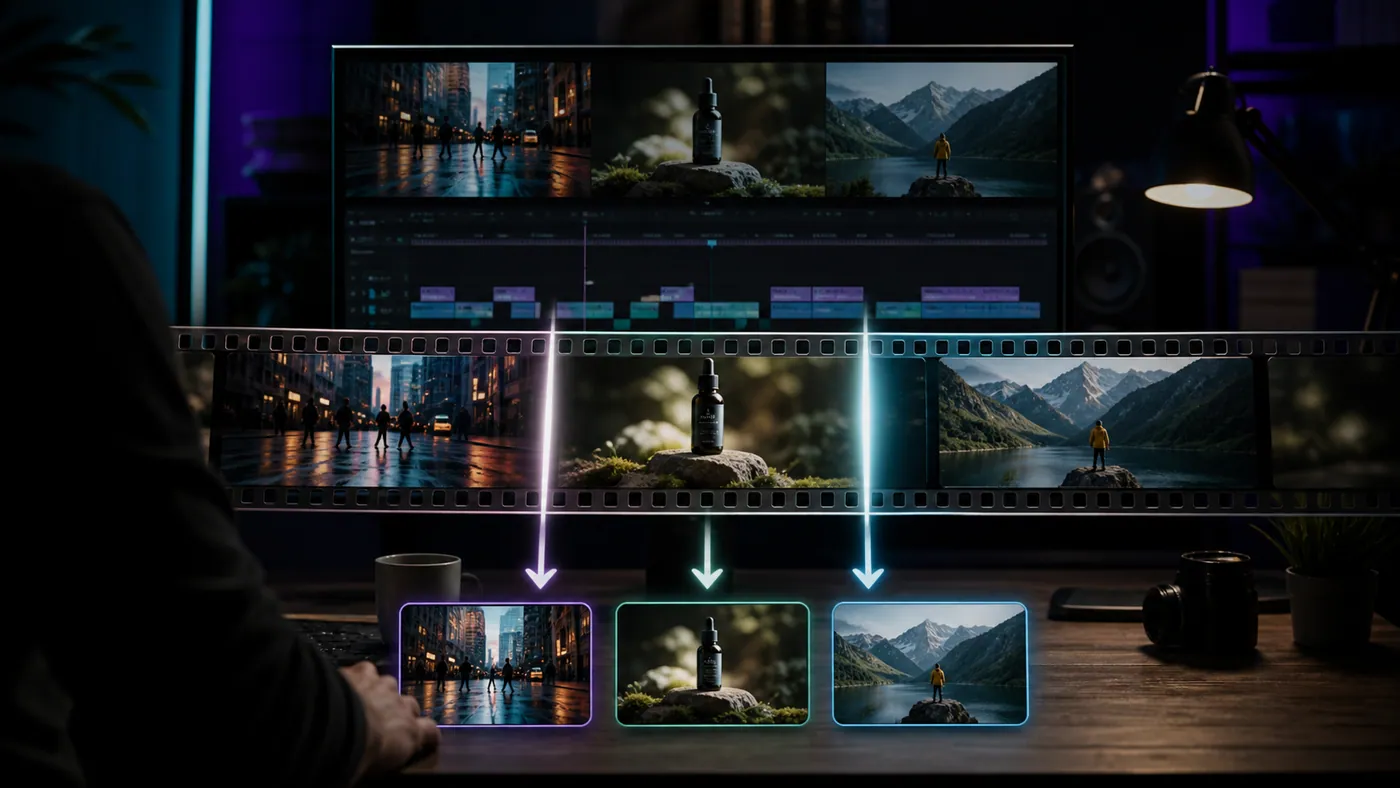
Distinkte billeder bliver separate klip, efter adaptiv billedanalyse har fundet overgangene.

Én kildetidslinje bliver konsekvente korte segmenter til gentagelig udgivelse eller anmeldelse.

Den fulde kilde er opdelt i fire afbalancerede sektioner, når du har brug for et kendt filantal.
Mode guide
De tre tilstande løser forskellige opgaver. Scenetilstand følger indholdet; varighed og lige dele tilstande følger en forudsigelig struktur.
| Split mode | Bedst til | Hvordan udskæringer vælges | Hvad du får |
|---|---|---|---|
| Sceneskift | Redigerede optagelser med synlige skud eller vinkelændringer | Kontrollerer på hinanden følgende rammer for stærke visuelle overgange og filtrerer korte blink. | Et separat klip for hvert registreret skud; et klip i fuld længde, når der ikke findes et tydeligt snit. |
| Fast varighed | Shorts, ruller, anmeldelsesstykker eller faste leveringsgrænser | Du vælger antallet af sekunder pr. klip, fra 1 til 120. | Konsekvente kliplængder med et kortere slutsegment, når det er nødvendigt. |
| Lige dele | Opdeling af en video i et nøjagtigt antal håndterbare filer | Du vælger mellem 2 og 20 klip; den fulde varighed er fordelt ligeligt. | Det anmodede antal MP4-klip med samme varighed. |
Praktiske brugssager
Adskil en redigeret montage, produktrulle eller storyboardeksport ved synlige skudændringer uden at markere hver klipning i hånden.
Anbefalet tilstand: Sceneskift
Opret ensartede tidsblokke for sociale udkast, højdepunkter, billedtekster eller en overdragelse, der kræver en fast maksimal varighed.
Anbefalet tilstand: Fast varighed
Opdel en kort optagelse i et kendt antal filer, så samarbejdspartnere kan gennemgå, mærke eller sammenligne håndterbare sektioner.
Anbefalet tilstand: Lige dele
Designet til en hurtig aflevering
Browseren læser og behandler den valgte fil lokalt i stedet for at sende den til lageret PixMind.
Ingen app, desktop-software, tilmelding, kreditter eller vandmærke er påkrævet for at opdele og downloade dine klip.
Hvert segment bliver sin egen MP4-fil, klar til forhåndsvisning, download og brug i det næste redigeringstrin.
Fortsæt arbejdsgangen
Brug de genererede klip som referencer, genopbyg et videokoncept, eller start en ny AI-video fra tekst og billeder.
Ofte stillede spørgsmål om videosplitter
Nej. Den valgte fil læses, kontrolleres, klippes og forberedes i din browser. Dette værktøj uploader det ikke til PixMind-lageret.
Scenetilstand sammenligner på hinanden følgende billeder for at opdage mærkbare visuelle ændringer, filtrerer korte blink og grupperer klip, der er for tæt på hinanden. Det fungerer bedst til hårde snit og tydelige skudskift.
Arbejdsområdet accepterer kun en video, når den ikke er større end 100 MB og ikke længere end 120 sekunder. En fil skal opfylde begge grænser.
Vælg Sceneændringer for redigerede optagelser med synlige klip, fast varighed, når hvert klip har brug for en mållængde, og lige dele, når du har brug for et nøjagtigt antal filer.
Upload almindelige videofiler såsom MP4, MOV og WebM. Hvis en fil ikke kan åbnes, prøv at eksportere den som en standard MP4.
Hvert resultat er en MP4-fil. Download klip individuelt eller placer det komplette sæt i ét ZIP-arkiv.
Den første opdeling kan tage længere tid, mens værktøjet forbereder videoen til behandling. Scenetilstand kontrollerer også videoen, før der oprettes klip; Fixed varighed og Equal parts modes kan begynde at skære hurtigere.
Værktøjet returnerer hele videoen som ét klip. Hvis du stadig har brug for flere filer, skal du skifte til Fixed duration eller Equal parts og behandle kilden igen.
Det kan fungere i moderne mobile browsere, der kan behandle lokal video, men større filer bruger mere hukommelse. For det mest pålidelige resultat skal du bruge en nyere desktopbrowser og en kort standard MP4.
Åbn browserværktøjet, tilføj en kort video, vælg, hvordan den skal opdeles, og download de færdige klip uden at installere noget.
Split video online