01
Kode med prosjektkontekst
Åpne et lokalt prosjekt, still spørsmål om kodebasen, rediger filer og hold implementeringssamtaler knyttet til arbeidet.

Pixmind Builder kobler sammen prosjektene, samtalene og AI-verktøyene dine. Velg leverandører selv, angi globale standardinnstillinger, eller la Auto-ruting velge et bilde eller en videomodell for oppgaven.
Belønning ved første innlogging
Last ned Pixmind Builder og logg inn for å få 200 API Platform-kreditter
Belønningen på 200 kreditter legges til API Platform-saldoen én gang etter din første vellykkede innlogging i Pixmind Builder.

Bruk den samme samtalen til å forstå en kodebase, endre filer, kjøre verktøy og lage visuelle eiendeler uten å flytte arbeid mellom separate apper.
Bruk tekst eller referansebilder, og velg deretter modellen, sideforholdet og oppløsningen som kreves av oppgaven.
Velg en videoleverandør og modell, konfigurer støttede utdataparametere og spor genereringsoppgaver i samtalen.
Åpne et lokalt prosjekt, still spørsmål om kodebasen, rediger filer og hold implementeringssamtaler knyttet til arbeidet.
Bruk tekst eller referansebilder, og velg deretter modellen, sideforholdet og oppløsningen som kreves av oppgaven.
Velg en videoleverandør og modell, konfigurer støttede utdataparametere og spor genereringsoppgaver i samtalen.
Bruk Auto for modellanbefalinger, behold globale standardinnstillinger eller overstyr bilde- og videomodellen for én samtale.
Koble til Pixmind eller andre støttede leverandører og velg nøyaktig leverandør før du velger modell.
Gi agenten gjenbrukbare instruksjoner og verktøy for utvikling, forskning, innhold og mediearbeidsflyter.
Modellinnstillingssiden definerer globale standardinnstillinger. Velgerne under hver samtale lar deg endre det aktive valget uten å erstatte disse standardinnstillingene.
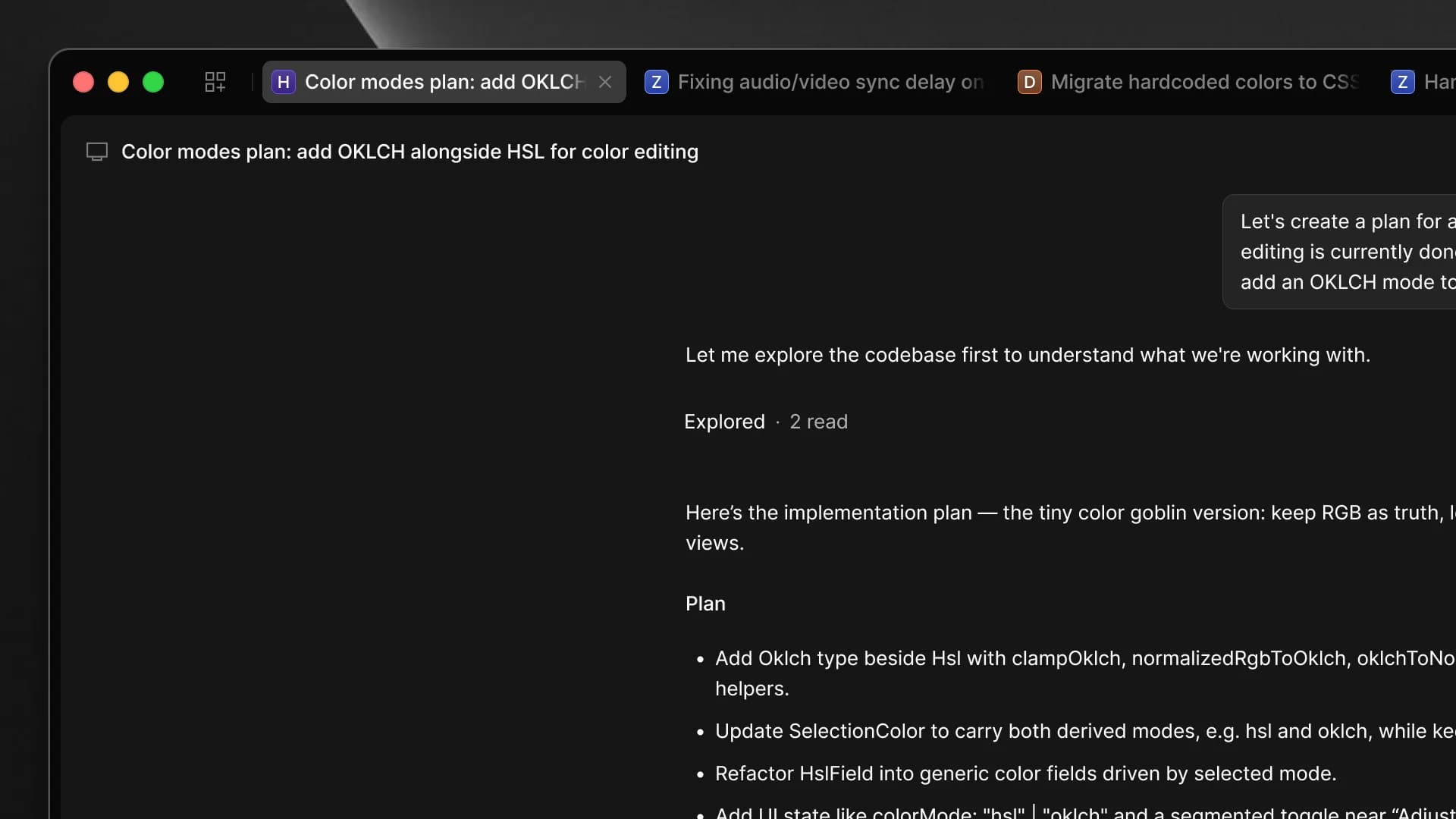
Velg leverandør og språkmodell som brukes for resonnement, koding og verktøyanrop.
Velg Auto eller en spesifikk bildemodell, og bruk deretter støttede forhold og oppløsninger.
Velg Auto eller en spesifikk videomodell og konfigurer parameterne som modellen støtter.
Når agenten eksplisitt anbefaler en kompatibel mediemodell for en oppgave, har den anbefalingen prioritet; ellers bruker Pixmind Builder samtalevalget, deretter den globale standarden.
Installasjonsprogrammer er tilgjengelige for Windows x64 og macOS (Apple Silicon). Logg inn med Pixmind-kontoen din, eller koble til leverandør-API-nøkler i innstillingene.
Last ned det siste signerte Windows x64-installasjonsprogrammet fra den offisielle Pixmind-oppdateringsfeeden.
Kjør installasjonsprogrammet, åpne Pixmind Builder og la det fullføre førstestartsoppsettet.
Bruk nettleserautorisasjon for Pixmind-kontoen din, eller åpne Innstillinger → Leverandører for å koble til en støttet leverandør.
Åpne Innstillinger → Modeller og velg standard LLM, bildemodell og videomodell. Velg først en leverandør, deretter modellen.
Åpne en lokal mappe, opprett en samtale og juster LLM, bilde- eller videovelgeren under ledeteksten ved behov.
Følgende trinn er bare nødvendige på macOS. Appen er ennå ikke notarisert hos Apple, så Gatekeeper blokkerer første oppstart. Utfør trinnene én gang – etterpå åpnes appen normalt.
Åpne den nedlastede .dmg-filen, dra Pixmind Builder til Programmappen, og start den derfra.
Hvis macOS sier at utvikleren ikke kan bekreftes, åpner du Systeminnstillinger → Personvern og sikkerhet og klikker på «Åpne likevel».
Hvis appen fortsatt meldes som «skadet og kan ikke åpnes», kjører du kommandoen nedenfor i Terminal (passordet vises ikke mens du skriver) og åpner appen på nytt.
sudo xattr -r -d com.apple.quarantine "/Applications/Pixmind Builder.app"Nåværende nedlasting: Windows x64
Nå tilgjengelig: installasjonsprogram for Windows x64 og DMG for macOS (Apple Silicon).
Pixmind Builder er en desktop AI-agent for programvareprosjekter og kreative mediearbeidsflyter. Den kombinerer samtaler, lokal prosjektkontekst, verktøy, ferdigheter og modellvalg i én app.
Den offentlige utgivelseskanalen tilbyder et installasjonsprogram for Windows x64 og en DMG for macOS (Apple Silicon) for M-serie Mac-er. Linux er ikke publisert ennå.
Du kan logge på Pixmind gjennom nettleserautorisasjon. Leverandørtilkoblinger og tilgjengelige modeller kan deretter administreres i skrivebordsinnstillingene.
Ja. Åpne Innstillinger → Leverandører, koble til en støttet leverandør og velg den leverandøren når du velger en modell.
Åpne Innstillinger → Modeller, velg en leverandør og velg deretter en standard LLM, bildemodell og videomodell. Nye samtaler bruker disse globale standardinnstillingene.
Auto aktiverer rutingmodus slik at agenten kan velge en passende støttet modell for gjeldende generasjonsoppgave. Du kan fortsatt velge en spesifikk modell når du trenger nøyaktig kontroll.
Ja. Bruk LLM, bilde- og videovelgerne under ledeteksten. Et samtalevalg overstyrer den globale standarden for den samtalen.
Desktop-appen sjekker den offisielle Pixmind-utgivelsesfeeden for oppdateringer. Du kan også bruke Se etter oppdateringer fra kontomenyen.
Last ned Pixmind Builder, koble til en leverandør og velg standardinnstillingene som passer din arbeidsflyt.