Trekk ut individuelle skudd
Skill en redigert montasje, produktrulle eller storyboardeksport ved synlige skuddendringer uten å merke hvert kutt for hånd.
Anbefalt modus: Sceneendringer

Gratis online videosplitter
Del en video gratis på nettet uten å installere en app. Oppdag sceneendringer, velg en fast varighet, eller del videoen i like deler, og forhåndsvis og last ned klippene dine.
Dra og slipp en video eller velg en fil
Hvordan bør denne videoen deles?
Én video, tre nyttige arbeidsflyter
PixMind gjør en kort kildevideo til et sett med separate MP4-klipp. Bruk adaptiv scenedeteksjon når opptakene allerede inneholder opptaksendringer, velg en varighet for segmenter med konsekvent størrelse, eller be om et nøyaktig antall like deler. Du kan inspisere hvert resultat før du laster det ned alene eller sammen i én ZIP.
Øyeblikksbilde av funksjonen ble bekreftet 6. august 2026 mot gjeldende nettleserarbeidsområde PixMind.
Arbeidsflyt
Det samme arbeidsområdet dekker innholdsbevisste kutt og forutsigbare tidsbaserte batcher, slik at du kan velge strukturen som samsvarer med neste redigeringsoppgave.
Velg en MP4, MOV eller WebM fil på opptil 100 MB og 120 sekunder. Filen blir værende på enheten din.
Oppdag endringer i bildet, skriv inn sekunder per klipp, eller spesifiser hvor mange like deler du trenger.
Forhåndsvis hvert resultat, lagre bare klippene du vil ha, eller pakk hele settet i en ZIP.
Se delt logikk
Hvert eksempel tilordnes en modus i arbeidsområdet, slik at det visuelle resultatet samsvarer med måten kuttene er valgt.
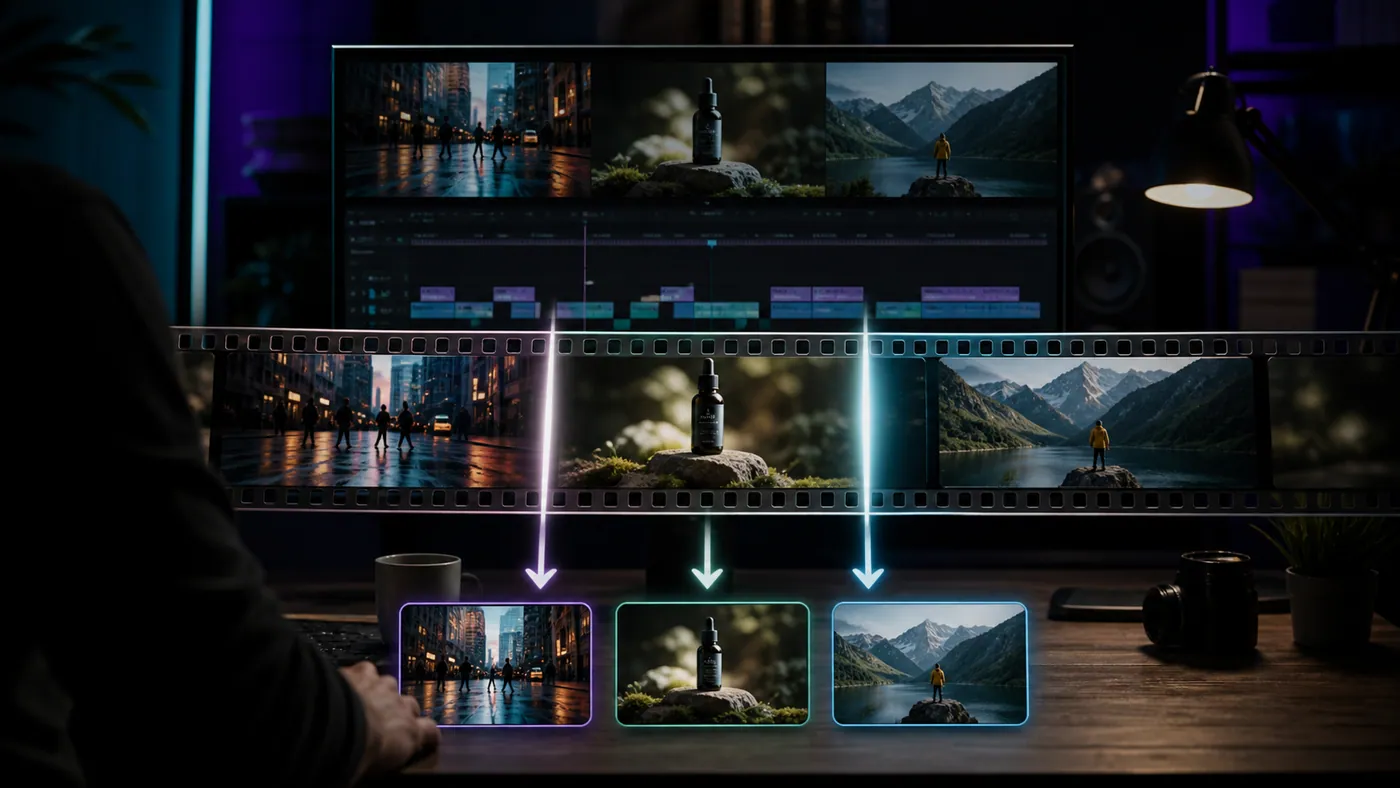
Distinkte bilder blir separate klipp etter at adaptiv rammeanalyse finner overgangene.

Én kildetidslinje blir konsekvente korte segmenter for repeterbar publisering eller anmeldelse.

Den fullstendige kilden er delt inn i fire balanserte seksjoner når du trenger et kjent filantall.
Modusguide
De tre modusene løser ulike jobber. Scenemodus følger innholdet; varighet og like deler-moduser følger en forutsigbar struktur.
| Delt modus | Best for | Hvordan kutt velges | Hva du får |
|---|---|---|---|
| Sceneendringer | Redigert opptak med synlige skudd eller vinkelendringer | Sjekker påfølgende rammer for sterke visuelle overganger og filtrerer korte blink. | Et eget klipp for hvert oppdaget skudd; ett klipp i full lengde når det ikke blir funnet noe tydelig kutt. |
| Fast varighet | Shorts, sneller, anmeldelsesbiter eller faste leveringsgrenser | Du velger antall sekunder per klipp, fra 1 til 120. | Konsekvente klipslengder, med et kortere sluttsegment ved behov. |
| Like deler | Dele en video i et eksakt antall administrerbare filer | Du velger mellom 2 og 20 klipp; hele varigheten er delt jevnt. | Det forespurte antallet MP4-klipp med samme varighet. |
Praktiske brukssaker
Skill en redigert montasje, produktrulle eller storyboardeksport ved synlige skuddendringer uten å merke hvert kutt for hånd.
Anbefalt modus: Sceneendringer
Lag konsistente tidsblokker for sosiale utkast, høydepunkter, bildetekster eller en overlevering som krever en fast maksimal varighet.
Anbefalt modus: Fast varighet
Del et kort opptak i et kjent antall filer slik at samarbeidspartnere kan se gjennom, merke eller sammenligne håndterbare deler.
Anbefalt modus: Like deler
Designet for en rask overlevering
Nettleseren leser og behandler den valgte filen lokalt i stedet for å sende den til PixMind-lagringen.
Ingen app, skrivebordsprogramvare, registrering, studiepoeng eller vannmerke kreves for å dele og laste ned klippene dine.
Hvert segment blir sin egen MP4-fil, klar til å forhåndsvise, laste ned og bruke i neste redigeringstrinn.
Fortsett arbeidsflyten
Bruk de genererte klippene som referanser, bygg om et videokonsept, eller start en ny AI-video fra tekst og bilder.
Vanlige spørsmål om videosplitter
Nei. Den valgte filen leses, sjekkes, kuttes og klargjøres i nettleseren din. Dette verktøyet laster det ikke opp til PixMind-lagring.
Scenemodus sammenligner påfølgende bilder for å oppdage merkbare visuelle endringer, filtrerer korte blink og grupperer kutt som er for nær hverandre. Det fungerer best for harde kutt og klare skuddendringer.
Arbeidsområdet godtar en video bare når den ikke er større enn 100 MB og ikke lenger enn 120 sekunder. En fil må oppfylle begge grensene.
Velg sceneendringer for redigerte opptak med synlige kutt, fast varighet når hvert klipp trenger en mållengde, og like deler når du trenger et nøyaktig antall filer.
Last opp vanlige videofiler som MP4, MOV og WebM. Hvis en fil ikke kan åpnes, prøv å eksportere den som en standard MP4.
Hvert resultat er en MP4-fil. Last ned klipp individuelt eller plasser hele settet i ett ZIP-arkiv.
Den første delingen kan ta lengre tid mens verktøyet forbereder videoen for behandling. Scenemodus sjekker også videoen før du lager klipp; Modusene med fast varighet og like deler kan begynne å kutte tidligere.
Verktøyet returnerer hele videoen som ett klipp. Hvis du fortsatt trenger flere filer, bytt til Fast varighet eller Like deler og behandle kilden på nytt.
Det kan fungere i moderne mobilnettlesere som kan behandle lokal video, men større filer bruker mer minne. For det mest pålitelige resultatet, bruk en nylig skrivebordsnettleser og en kort standard MP4.
Åpne nettleserverktøyet, legg til en kort video, velg hvordan du deler den, og last ned de ferdige klippene uten å installere noe.
Del video på nettet