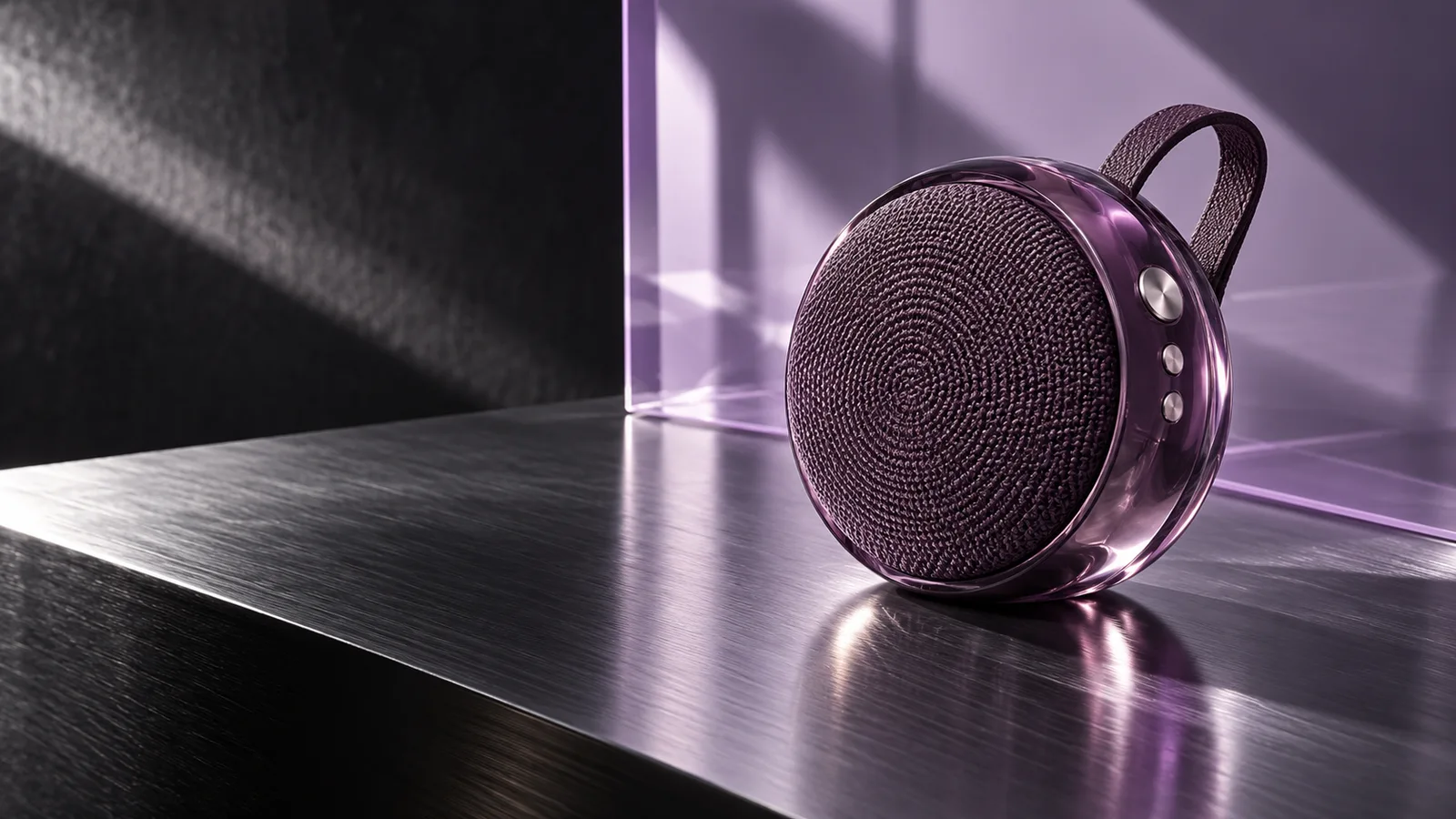
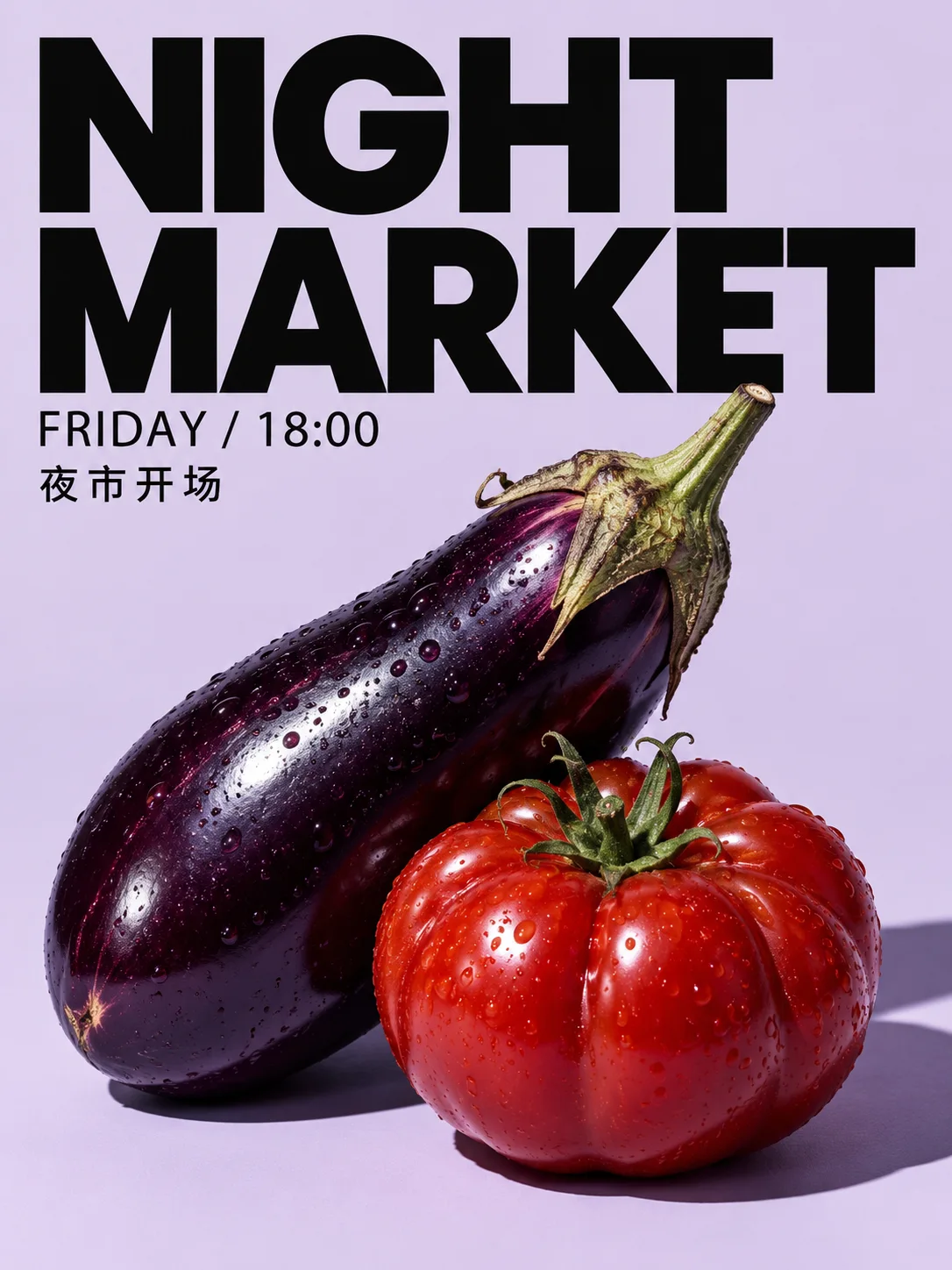
يتيح Doubao Seedream 5.0 Flash من ByteDance إنشاء الصور وتعديلها للمهام التي تتطلب وقتًا وتكلفة أقل: جرّب مشهدًا لمنتج، أو صمّم مسودة ملصق لحملة، أو عدّل صورة مرجعية.
صور توضيحية أُنشئت بأداة OpenAI للصور، وليست نتائج من Seedream Flash.
نصوص وصور مرجعية1K / 1.5K / 2Kما يصل إلى 10 صور مرجعية
هذه قدرات النموذج الرسمية. تظهر الإعدادات المتاحة على PixMind في أداة إنشاء الصور.
قم بالإنشاء باستخدام Seedream 5.0 Flash
ابدأ بوصف نصي أو بصورة مرجعية تملكها. اختر أبعادًا تناسب موضع الاستخدام، ثم حسّن الصورة بتغيير واحد في كل مرة.
جاري التحميل...
ثلاثة أفكار لبدء التصميم
حدّد أولًا الغرض من الصورة. لكل فكرة اتجاه بصري ووصف يمكنك تعديله ليناسب مشروعك.
صور توضيحية أُنشئت بأداة OpenAI للصور، وليست نتائج من Seedream Flash.
اختر المشهد المناسب لمنتجك
جرّب صورة رئيسية للمتجر أو مشهدًا موسميًا أو طابعًا جديدًا لحملة. استخدم صورة منتجك كمرجع للحفاظ على شكله ومادته ولونه، ثم صِف البيئة المحيطة.
قالب وصف للصورة
أنشئ صورة إعلانية للمنتج باستخدام صورة الكوب التي أرفقتها. حافظ على شكله ومقبضه ولونه الأخضر الداكن. ضعه على حافة من الحجر الجيري مع ضوء الصباح وظلال الأوراق. اترك مساحة بجوار المنتج للنص الإعلاني، ولا تضف أي نص.
إذا أعجبك التكوين الحالي، عدّل الصورة نفسها. سمِّ العنصر المطلوب تغييره واذكر التعديل، ثم حدّد ما يجب إبقاؤه كما هو. بذلك يسهل مقارنة النسخة المعدّلة بالأصل.
قالب وصف للصورة
في الصورة الداخلية التي أرفقتها، غيّر تنجيد الكرسي فقط إلى مخمل بلون عنابي هادئ. حافظ على شكل الكرسي والطاولة والكتاب والمصباح والنافذة وزاوية التصوير وظلال العصر دون تغيير.
استخدم مرجع المنتج ولوحة الألوان نفسيهما في كل عملية إنشاء. حدّد دور كل صورة مرجعية: شكل المنتج أو المشهد أو التكوين. عدّل الوصف بحسب موضع استخدام كل صورة.
قالب وصف للصورة
استخدم الصورة 1 لشكل المنتج ولونه، والصورة 2 للإضاءة واللوحة. قم بإنشاء صورة حملة مربعة مع المنتج في المنتصف وخلفية نظيفة. حافظ على اتساق المنتج؛ قم بتغيير المشهد المحيط فقط للشكل التالي.
Flash أو Pro أو Lite؟ اختر حسب الموجز.
بحسب التوصيف الرسمي، يركز Flash على السرعة والتكلفة، بينما يركز Pro على جودة الصورة. توفر النموذج وتقدير النقاط على PixMind أمران منفصلان عن قدراته العامة.
نموذج
الاستخدام المناسب
سير العمل
Seedream 5.0 Flash
تريد استكشاف اتجاهات الحملة وتكرار التعديلات المركزة.
نص أو ما يصل إلى 10 صور مرجعية؛ الإخراج الرسمي 1K و1.5K و2K.
تم التحقق منه في 18 أكتوبر 2026. يتم عرض القدرات الرسمية وتوافر PixMind بشكل منفصل.
من موجز إلى مراجعة مفيدة
حدّد الصورة المطلوبة
اذكر الموضوع والاستخدام والإضاءة والتكوين. ضع نص الملصق المطلوب بين علامتي اقتباس، وركّز النسخة الأولى على فكرة واحدة.
قم بتعيين دور لكل مرجع
استخدم صورة واضحة للمنتج أو الموضوع. وضّح التفاصيل التي تريد الحفاظ عليها، والصورة التي تحدّد الخلفية أو الأسلوب.
قارن وصقل وتنزيل
اختر نسبة الأبعاد والدقة المتاحة، وراجع تقدير النقاط ثم أنشئ الصورة. غيّر تعليمة واحدة في المحاولة التالية، ونزّل النتيجة التي تفضلها.
أسئلة Seedream 5.0 Flash
ما هو Doubao Seedream 5.0 Flash؟
إنه نموذج Seedream 5.0 لإنشاء الصور وتحريرها من ByteDance ويهدف إلى سير العمل الحساس لزمن الوصول والتكلفة. استخدمه لاستكشاف مفاهيم المنتج ورسومات الحملة والمراجعات الموجهة بالمرجع. تم وضع Pro للحصول على جودة صورة أعلى.
هل يمكنني استخدام Flash على PixMind الآن؟
استخدم Flash في أداة إنشاء الصور عندما تكون مدرجة في مساحة العمل الخاصة بك. تحدد هذه الصفحة Flash بشكل صريح. إذا كان النموذج غير متاح على مسارك الحالي، فيمكنك إعداد مطالبة أو اختيار Pro من الرابط المقدم.
هل أحتاج إلى صورة مرجعية؟
لا. يبدأ تحويل النص إلى صورة من ملخص مكتوب. للتحرير، قم بتحميل الصورة المصدر ووصف التغيير. يقبل النموذج الرسمي ما يصل إلى 10 صور مرجعية؛ قم بتعيين دور لكل منها بدلاً من تحميل طرق عرض متضاربة بدون تعليمات.
هل يدعم Flash إخراج 4K؟
مستويات الدقة الرسمية لـ Flash هي 1K و1.5K و2K. لا تعد هذه الصفحة بدقة 4K أصلية. اختر تكوينًا مربعًا أو عموديًا أو أفقيًا للموضع المقصود واستخدم الدقة التي يوفرها مسار PixMind النشط.
كم عدد نقاط PixMind التي يستخدمها Flash؟
يتقاضى مسار PixMind المحدد 35 نقطة مقابل صورة واحدة بحجم 1K أو 1.5K و50 نقطة مقابل 2K. تضيف كل صورة مرجعية مدخلة 10 نقاط. بعد اختيار الدقة وتحميل المراجع، تحقق من التقدير الإجمالي قبل الإنشاء.
كيف يمكنني أن أطلب ملصقًا ثنائي اللغة؟
اكتب النص الدقيق بين علامتي اقتباس وحدد موضع كل سطر وحجمه وتباينه. احتفظ بالمسودة الأولى لعنوان رئيسي وعنوان فرعي قصير. إذا كانت الحروف أو المسافات خاطئة، فقم بتقصير النسخة واطلب مراجعة مركزة للنص مع الحفاظ على التخطيط.
كيف يمكنني إيقاف التعديل من تغيير الصورة بأكملها؟
قم بتحميل النسخة الأصلية، وحدد كائنًا أو منطقة واحدة، وقم بإدراج التفاصيل التي تريد الحفاظ عليها: الصورة الظلية والمواد وزاوية الكاميرا والإضاءة. إذا انحرفت النتيجة، فقم بإزالة الصور المرجعية المتعارضة وتقسيم التغييرات إلى تعديلات منفصلة.
هل يمكن لـ Flash إنشاء طبقات صور مجمعة أو مقسمة؟
يدعم النموذج الرسمي إنشاء صورة واحدة، ويدعم أيضًا تفكيك الصورة إلى طبقات في وضع مستقل. ولا يدعم إنشاء مجموعة صور متتابعة بشكل أصلي. لم يُتحقق بعد من توفر أدوات الطبقات لنموذج Flash على PixMind؛ استخدم الأوضاع المتاحة فعلًا في مساحة العمل.
متى يجب أن أختار Pro بدلاً من Flash؟
اختر Flash عندما تكون الأولوية للاستكشاف الدوري والمسودة المتكررة. اختر Pro عندما تكون جودة الصورة أكثر أهمية بالنسبة للمفهوم المحدد. قارن نفس الصور الموجزة والمرجعية، بدلاً من التعامل مع اسم الطراز كضمان لتحسن كل صورة.
ابدأ بالصورة التي يحتاجها مشروعك.
قم بإحضار صورة المنتج أو عنوان الملصق أو تعديل واحد محدد. استخدم المطالبات المذكورة أعلاه لتحويل هذا الموجز إلى خطوة تالية واضحة.