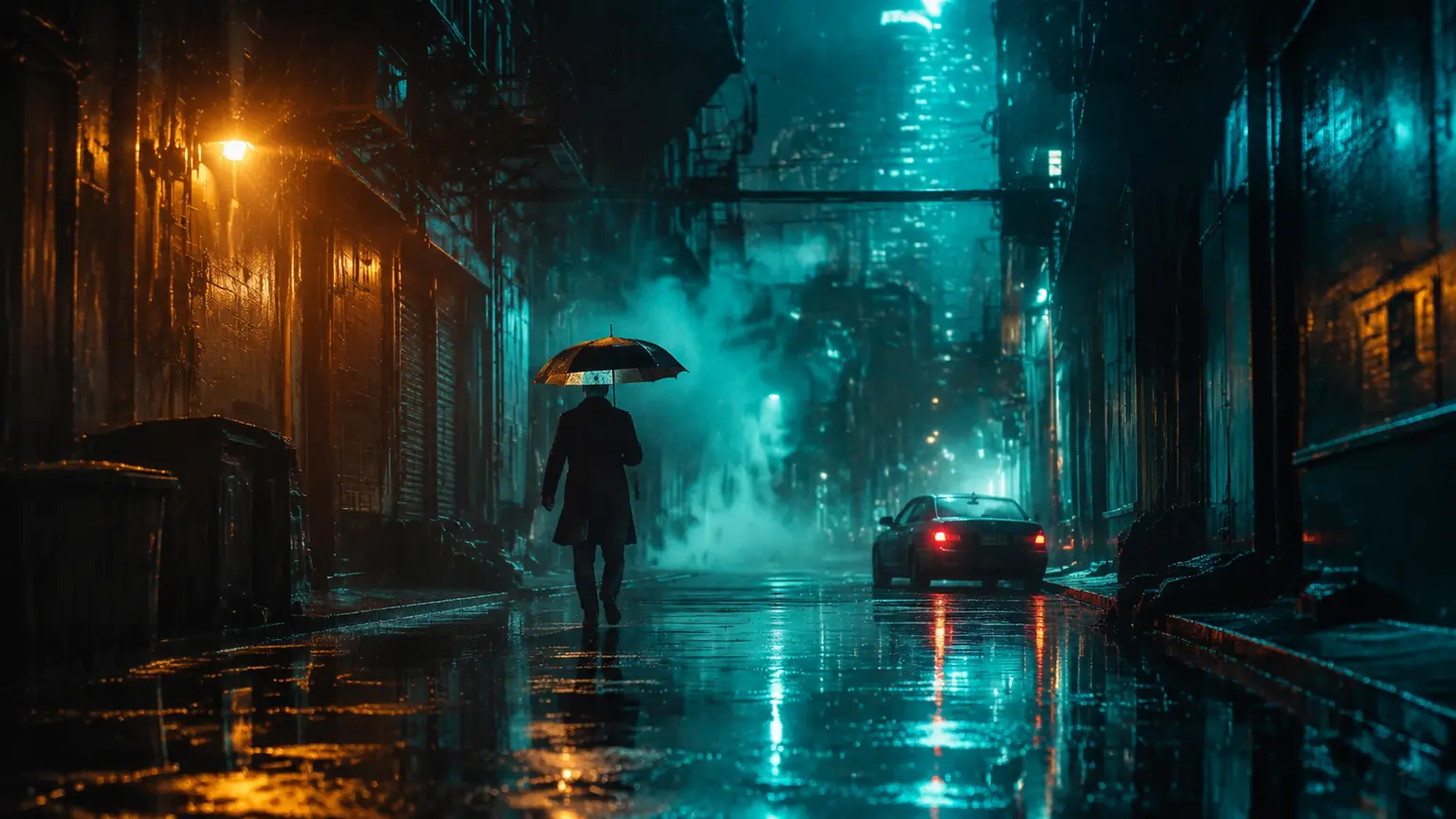
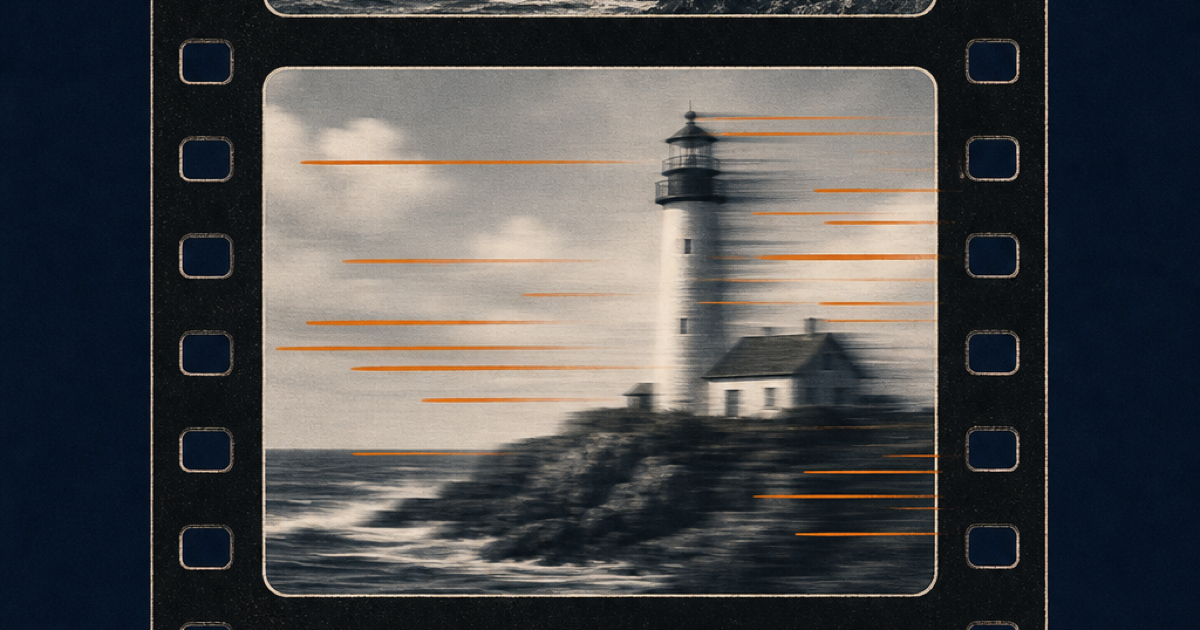
يمكن تحويل صورة JPG أو PNG مباشرة إلى ملف PSD متعدد الطبقات، لكن ينبغي فهم النتيجة على أنها «طبقات بكسل يمكن إعادة ترتيبها»، لا استعادة مطابقة لملف التصميم الأصلي. إذ تُفصل الخلفية والشخصيات والمنتجات والنصوص والزخارف إلى طبقات ذات قنوات شفافية، بحيث يمكن تحريك كل منها أو إخفاؤها أو تغيير حجمها أو استبدالها. يبقى النص طبقة بكسل، وليس نصا حيا يتيح تعديل الخط والحجم والتباعد بين الحروف.
يناسب فصل طبقات الصورة بالذكاء الاصطناعي الحالات التي لا يتوفر فيها سوى التصميم النهائي، بينما تحتاج إلى تغيير الخلفية أو تعديل التكوين أو إنشاء مقاسات متعددة أو تحضير عناصر للتحريك. وهو أقرب إلى «استعادة البنية البصرية» من قص كل عنصر يدويا، إلا أن الحواف المتداخلة والخامات شبه الشفافة والنصوص الصغيرة تظل بحاجة إلى فحص بشري.
الخلاصة الأساسية
- عند تحويل JPG/PNG إلى PSD قابل للتحرير، تستعيد العملية طبقات البكسل على اللوحة ومواضعها وأسماءها وحالات ظهورها وترتيب تكديسها، لكنها لا تستعيد الخطوط الأصلية أو المسارات المتجهة أو الكائنات الذكية أو سجل التحرير.
- زيادة عدد الطبقات ليست أفضل دائما. القاعدة العملية هي أن تخدم كل طبقة إجراء تحرير حقيقيا في المرحلة التالية.
- يدعم النظام حاليا JPEG وPNG بحد أقصى 30MB؛ وتتيح الخطط المدفوعة تنزيل كل طبقة بصيغة PNG شفافة، أو جميع الطبقات في ملف ZIP، أو ملف PSD متعدد الطبقات.
- افحص حدود كل طبقة ونتيجة تركيبها داخل مساحة العمل على الويب أولا، ثم أعد التسمية والتجميع والتنقيح في Photoshop لتقليل تكلفة إعادة العمل.
حدد أولا: هل تحتاج إلى فصل الطبقات أم إزالة الخلفية أم التحويل إلى متجهات؟
الهدف ليس مجرد «معالجة الصورة»، بل اختيار بنية البيانات المناسبة لخطوة التحرير التالية. فإذا أردت إزالة الخلفية فقط، فلا حاجة إلى إنشاء عشرات الطبقات. وإذا كنت تريد تكبير شعار بلا حدود أو تعديل نقاط المسارات، فلن يكون فصل طبقات البكسل بديلا عن التحويل إلى صيغة متجهة.
| المهمة التالية | الأداة المناسبة | النتيجة | ما لا تعالجه |
|---|---|---|---|
| الاحتفاظ بالشخص أو المنتج وحده | الإزالة الذكية للخلفية | عنصر أمامي واحد بخلفية شفافة | فصل النصوص والزخارف والعناصر المتعددة |
| تحريك الخلفية والعنصر الرئيسي والنص والزخارف بصورة مستقلة | فصل طبقات الصورة بالذكاء الاصطناعي | عدة طبقات بكسل شفافة، أو ZIP، أو PSD | استعادة الخطوط ومسارات القلم وسجل المشروع الأصلي |
| تعديل جزء موضعي واحد في الصورة | التحرير الموضعي بالذكاء الاصطناعي | صورة مركبة بعد التعديل | إنشاء بنية متعددة الطبقات قابلة للصيانة على المدى الطويل |
| تكبير شعار أو أيقونة أو رسم بسيط وتعديل نقاطه | تحويل الصورة إلى صيغة متجهة | نتيجة متجهة قابلة للتكبير | فصل طبقات الصور الفوتوغرافية المعقدة والخامات الطبيعية |
قبل الاختيار، اسأل نفسك: على أي عنصر سيقع التعديل المقبل؟ إذا كانت الإجابة «تغيير الخلفية فقط»، فغالبا تكفي طبقتان. أما إذا شملت الإجابة المنتج والظل ونص السعر والزخارف، فمن الأفضل الاحتفاظ بكل منها كوحدة مستقلة قابلة للتحكم.
ماذا يفعل فصل طبقات الصورة بالذكاء الاصطناعي فعليا؟
تعد ملفات JPG وملفات PNG العادية صورا نقطية مسطحة. فعند تصدير التصميم النهائي تكون الخلفية والعنصر الرئيسي والظل والنص والمؤثرات الضوئية قد اندمجت في شبكة بكسل واحدة. وعند فتح الملف في Photoshop لن ترى سوى طبقة واحدة، لأن البرنامج لا يستطيع معرفة ما إذا كانت مساحة حمراء معينة جزءا من المنتج أو العنوان أو الزخرفة.
يحاول نموذج فصل الطبقات استنتاج مكونات الصورة من دلالاتها البصرية وعلاقات الحجب، ثم يُخرج عدة صور RGBA. تحفظ قنوات RGB الألوان، بينما تحفظ قناة Alpha درجة شفافية كل بكسل. تصف ورقة Qwen-Image-Layered البحثية المتاحة للعامة هذه المهمة بأنها تحويل صورة RGB واحدة إلى عدة طبقات RGBA مفصولة دلاليا. نورد هذا المرجع لشرح الإطار التقني العام، ولا يعني ذلك أن خدمة PixMind الحالية تستخدم هذا النموذج أو تطابق تنفيذه بالكامل.
تظل كل طبقة RGBA صورة بكسل، لكنها تصبح قابلة للإخفاء أو التحريك أو تغيير الحجم أو إعادة التلوين أو الاستبدال بصورة مستقلة. ويشرح دليل Adobe حول الطبقات الطبقات أيضا بوصفها مكونات للصورة يمكن التعامل مع كل منها دون التأثير في بقية المحتوى. وهذه هي القيمة الأساسية لفصل الطبقات مقارنة باستخراج عنصر واحد فقط.
يجب على الذكاء الاصطناعي استنتاج الأجزاء المحجوبة، ولذلك لا يمكن أن تعادل النتيجة استعادة المواد التي استخدمها المصمم وقت الإنشاء. فعندما يغطي العنوان جزءا من شخص، أو تحجب أداة جزءا خلفيا من المنتج، قد يولد النموذج جزءا من المحتوى غير المرئي، أو قد يحتفظ فقط بالحدود الظاهرة اللازمة للتركيب الحالي. لذا فإن فحص مناطق التداخل أهم من النظر إلى الصورة المركبة النهائية وحدها.
معلمات الإدخال والإخراج المدعومة حاليا
يمثل الجدول التالي النطاق الذي جرى التحقق منه حتى تاريخ آخر تحديث لهذه المقالة. تتغير الأسعار والأرصدة بصورة ديناميكية، لذلك ارجع إلى صفحة الأسعار الحالية وواجهة الأداة، ولا تعتمد هذه المقالة تكلفة ثابتة.
| المعلمة | النطاق الحالي | توصية الاختيار |
|---|---|---|
| تنسيق الإدخال | JPEG، PNG | استخدم النسخة الأصلية التي لم تتعرض لضغط متكرر قدر الإمكان |
| حجم الملف | لا يزيد على 30MB | إذا تجاوز الملف الحد، فاضبط الأبعاد أو جودة الضغط أولا |
| نسبة العرض إلى الارتفاع | من 1:16 إلى 16:1 | في الصور شديدة الطول، تأكد من أن كل عنصر مهم ما يزال يملك عددا كافيا من البكسلات |
| إجمالي عدد البكسلات | بين القيمتين الموافقتين لـ 512 × 512 و6000 × 6000 |
استخدم تكبير الصور للصور الصغيرة أولا، مع العلم أن التكبير لا ينشئ تفاصيل دقيقة لم تكن موجودة |
| عدد الطبقات | من 2 إلى 16 طبقة أو Auto في الخطط المدفوعة | اختره وفقا لإجراءات التحرير الفعلية، ويمكن البدء بـ Auto للصور المعقدة |
| التجربة المجانية الأولى | 3 طبقات كحد أقصى، من دون Auto | مناسبة لتوليد الفصل الأساسي ومعاينته؛ ويتطلب التنزيل أو التصدير الترقية |
| دقة الإخراج | 1K، 1.5K، 2K، Auto | ابدأ بـ 1K لمسودات الشبكات الاجتماعية، واختر دقة أعلى عند الحاجة إلى التنقيح أو مساحة إضافية للقص |
| دقة التجربة المجانية | 1K ثابتة | تحقق أولا من الحواف ومنطق توزيع الطبقات، ثم قرر الإعدادات اللاحقة |
| ملفات الإخراج | طبقة PNG شفافة منفردة، أو ZIP لكل الطبقات، أو PSD متعدد الطبقات | متاحة للتنزيل في الخطط المدفوعة، واختر الصيغة حسب البرنامج المستخدم لاحقا |
كيف تختار عدد الطبقات؟
الطريقة الأكثر موثوقية ليست عد العناصر الظاهرة في الصورة، بل كتابة قائمة بإجراءات التحرير المخطط لها. يجب أن تخدم كل طبقة إجراء واحدا على الأقل، مثل «تغيير الخلفية» أو «تحريك المنتج» أو «إخفاء ملصق السعر» أو «تحريك أوراق المقدمة بتأثير اختلاف المنظر».
| نوع الصورة | نقطة البداية المقترحة | أمثلة للوحدات القابلة للتحكم |
|---|---|---|
| صورة شخصية أو منتج مع تغيير الخلفية | من 2 إلى 3 طبقات | الخلفية، العنصر الرئيسي، ظل المقدمة |
| صورة رئيسية لمتجر إلكتروني | من 4 إلى 6 طبقات | الخلفية، المنتج، الظل الساقط، الأدوات، نص نقاط البيع، الزخارف |
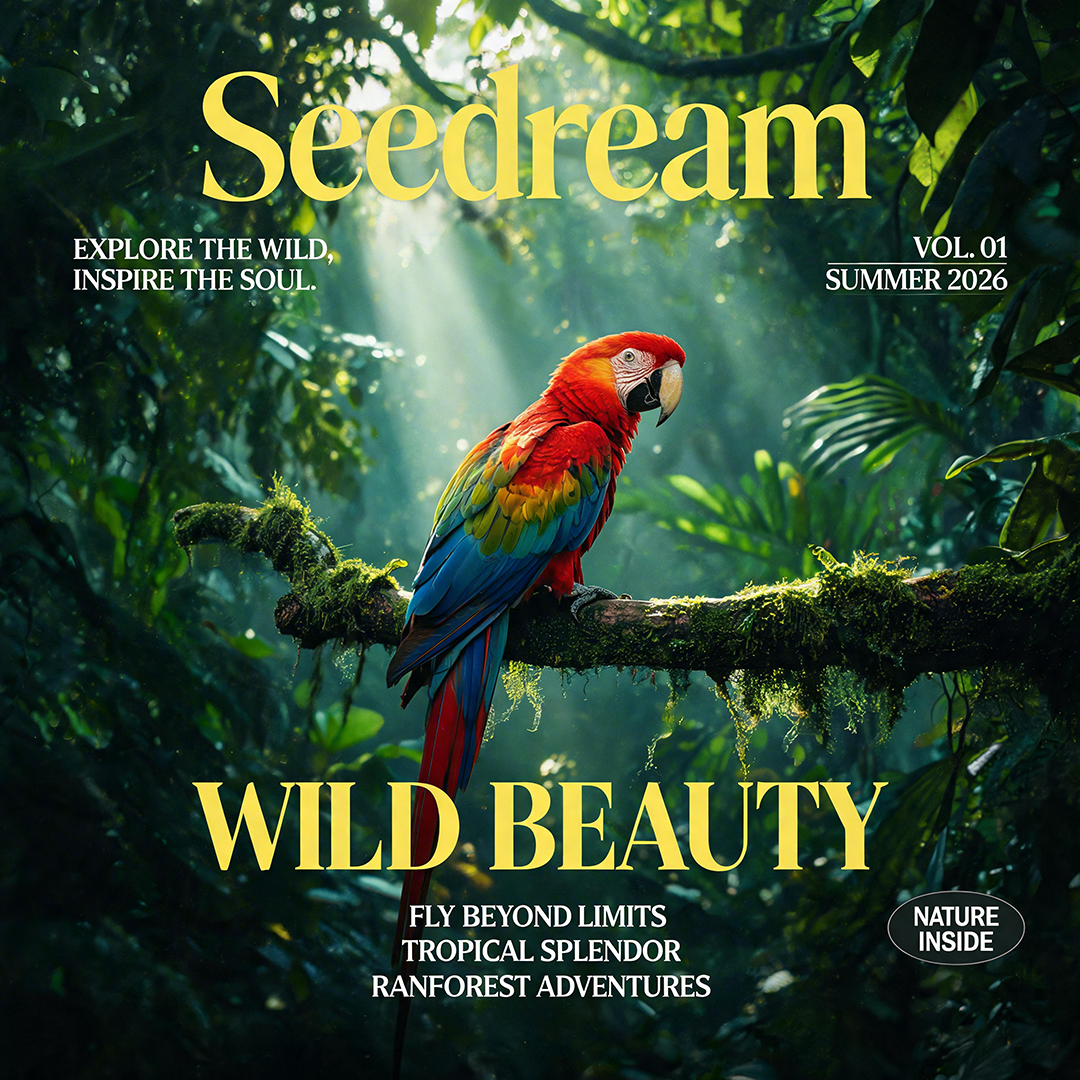
| ملصق أو غلاف مجلة | من 5 إلى 8 طبقات | الخلفية، الشخص، العنوان الرئيسي، العنوان الفرعي، المقدمة، الإضاءة، الزخارف |
| رسم مفاهيمي معقد أو تحضير للتحريك | أكثر من 8 طبقات أو Auto | المقدمة، الوسط، الخلفية البعيدة، عدة عناصر رئيسية، الأجواء، النص والمؤثرات |
إذا كان عدد الطبقات قليلا جدا، فقد يندمج النص مع الشخص، فيتحرك العنوان معه. وإذا كان كبيرا جدا، فقد ينقسم العنصر الواحد إلى أجزاء يصعب إدارتها، وتصبح الفجوات عند الحواف أوضح. عادة ما يكون استخدام أقل عدد يغطي كل الإجراءات المتوقعة أكثر فائدة من السعي إلى الحد الأقصى.
الخطوات الكاملة لتحويل JPG/PNG إلى PSD متعدد الطبقات
1. حدد مسبقا ما الذي ستعدله لاحقا
اكتب قبل الرفع ما بين ثلاثة وستة إجراءات، مثل: استبدال الخلفية، تحريك المنتج إلى اليسار، إخفاء السعر، أو خفض شفافية التأثير الضوئي وحده. ستحدد هذه القائمة عدد الطبقات مباشرة، كما تساعدك على كتابة وصف أوضح لعملية الفصل.
إذا كانت المادة ناتجة من أداة توليد صور بالذكاء الاصطناعي، مثل توليد الصور وتحريرها باستخدام Seedream 5.0 Pro، فيمكنك منذ مرحلة التوليد تقليل الحجب غير الضروري وترك حدود العنصر الرئيسي كاملة. فعند توليد صورة مفاهيمية لمنتج، مثلا، يساعد إبقاء مسافة بين العنوان والمنتج في تسهيل فحص الطبقات لاحقا.
2. ارفع ملف JPEG أو PNG
افتح أداة PixMind لفصل طبقات الصورة بالذكاء الاصطناعي، ثم اختر صورة JPEG أو PNG تستوفي متطلبات حجم الملف ونسبة العرض إلى الارتفاع وإجمالي عدد البكسلات. ترفع آلية العمل الحالية الملف أولا، لذلك لا ينبغي وصفها بأنها معالجة محلية بالكامل داخل المتصفح.
استخدم نسخة واضحة قليلة آثار الضغط. فالنص الصغير منخفض الدقة والشعر والدخان والزجاج والظلال الناعمة تفتقر أصلا إلى حدود قاطعة، ويؤدي الضغط المتكرر إلى تقليل المعلومات التي يستطيع النموذج الاستناد إليها.
3. اختر عدد الطبقات ودقة الإخراج
اختر من 2 إلى 16 طبقة استنادا إلى قائمة الإجراءات، أو استخدم Auto ضمن الخطط التي تدعمه. تسمح التجربة المجانية الأولى بثلاث طبقات كحد أقصى ودقة 1K ثابتة، ولا توفر Auto.
تحدد الدقة أبعاد العمل لطبقات الإخراج، لكنها لا تضمن دقة أعلى في اكتشاف الحواف. فإذا كانت الصورة الأصلية قليلة البكسلات، فلن يستعيد اختيار دقة إخراج أعلى حدود الخط الحقيقية أو التفاصيل الأصلية للعناصر المحجوبة.
4. صف المشهد كاملا وحدد المجموعات المطلوبة
ينبغي أن يصف التوجيه محتوى الصورة العام وعناصرها الرئيسية والمكونات التي تريد التعامل معها بصورة مستقلة. وتشير وثائق مشروع Qwen-Image-Layered المتاحة للعامة إلى أن التوجيه النصي مخصص أساسا لوصف صورة الإدخال كاملة، ولا يضمن تحكما دقيقا في المحتوى الدلالي لكل طبقة. يصلح هذا القيد كتوقع عام أيضا: يمكن للتعليمات توجيه التجميع، لكن لا بد من التحقق من النتيجة عبر المعاينة.
لا تكتب «افصل الصورة إلى طبقات» فقط. استخدم وصفا أوضح مثل: «صورة رئيسية لمتجر إلكتروني، في وسطها حذاء رياضي وخلفيتها استوديو متدرج؛ افصل المنتج وظله الأرضي والأدوات على الجانبين ونص نقاط البيع والخلفية».
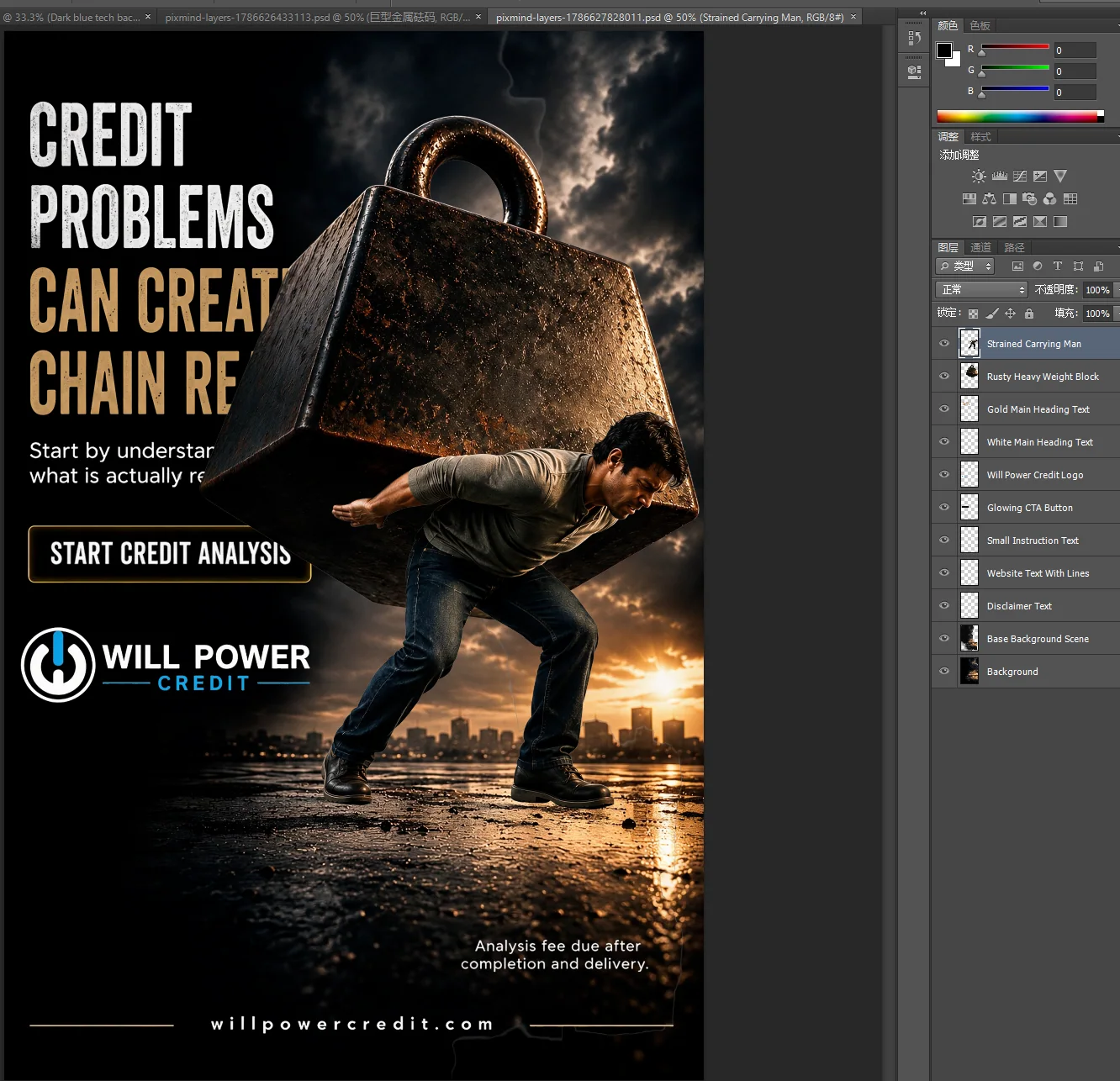
5. افحص الحواف الشفافة لكل طبقة
بعد التوليد، أخف بقية الطبقات واعرض كل طبقة على حدة. ركز على الشعر والأصابع والفراغات داخل المنتج وأسلاك العجلات والزجاج والدخان والظلال والفراغات الداخلية للحروف. فهذه المناطق هي الأكثر عرضة لبقايا لون الخلفية أو انقطاع الشفافية أو التصاق العناصر المجاورة.
أعد بعد ذلك إظهار جميع الطبقات، وتأكد من خلو النتيجة المركبة من الحواف البيضاء أو السوداء الواضحة، ومن الثقوب أو الخامات المكررة. قد تبدو الطبقة منفردة مكتملة، لكن ذلك لا يضمن تطابقها مع الأصل بعد إعادة التركيب.
6. اختر صيغة التصدير بحسب البرنامج التالي
تتيح الخطط المدفوعة اختيار طريقة التنزيل وفقا للبرنامج الذي ستستخدمه لاحقا: نزّل ملف PNG المقابل إذا كنت تحتاج إلى عنصر شفاف واحد؛ ونزّل ZIP لجميع الطبقات إذا كنت ستعيد تركيبها في برنامج آخر يدعم استيراد الصور؛ وصدّر PSD مباشرة إذا كنت ستواصل إدارة المواضع والترتيب وحالات الظهور في Photoshop. أما التجربة المجانية الأولى فمخصصة للتوليد والمعاينة، وسيظهر طلب الترقية عند محاولة التنزيل أو التصدير.
تسرد وثائق Figma الرسمية لاستيراد الصور والفيديو تنسيقات الصور المدعومة، ولا يظهر PSD ضمنها. لذا فالطريقة الموثوقة للعمل في Figma هي استخدام ملفات PNG الشفافة الموجودة داخل ZIP، ثم ترتيبها بالتسلسل الصحيح في إطار مطابق لأبعاد الصورة.
7. نظم الطبقات ونقحها في Photoshop
بعد فتح PSD، تحقق أولا من أبعاد اللوحة وعدد الطبقات، ثم اجمعها منطقيا ضمن فئات مثل «الخلفية، العنصر الرئيسي، النص، الإضاءة، المقدمة». أعد تسمية الطبقات ذات الأسماء المبهمة، واحتفظ بنسخة من التصدير الأصلي، ثم ابدأ تنقيح الحواف أو إضافة الأقنعة أو إعادة بناء النصوص أو إنشاء طبقات الضبط.
يوضح دليل Adobe لتنسيقات ملفات Photoshop أن PSD هو تنسيق الملفات الأصلي في Photoshop. يوفر ملف PSD المصدر هنا بنية بكسل متعددة الطبقات، لكنه لا ينشئ تلقائيا كائنات تصميم لا توجد إلا في الملف الأصلي.
أربعة توجيهات جاهزة لفصل الطبقات
استبدل المحتوى بين الأقواس المربعة بمعلومات صورتك. تمثل هذه التوجيهات نية التجميع، وليست عقدا دقيقا لتكوين الطبقات، لذلك افحص كل طبقة بعد التوليد.
الملصقات وأغلفة المجلات
هذا ملصق عن [الموضوع]، والعنصر الرئيسي فيه هو [شخص أو منتج]، وتشمل الخلفية [وصف المشهد].
افصل قدر الإمكان بين الخلفية والعنصر الرئيسي والعنوان الرئيسي والعنوان الفرعي وزخارف المقدمة والتأثيرات الضوئية، مع الحفاظ على المواضع الأصلية وعلاقات الحجب.
احتفظ بالعنوان الرئيسي كطبقة بكسل مستقلة، ولا تدمجه مع الشخص.
الصور الرئيسية للمتاجر الإلكترونية
هذه صورة رئيسية لمتجر إلكتروني في فئة [الفئة]، والمنتج الموجود في الوسط هو [اسم المنتج]، وتحيط به [الأدوات]، مع ظل طبيعي في الأسفل.
افصل الخلفية والمنتج الرئيسي وظل المنتج والأدوات ونص نقاط البيع والعناصر الزخرفية.
حافظ على الانتقال الشفاف عند حواف المنتج والفراغات الداخلية والخامات شبه الشفافة.
الرسوم المفاهيمية وإعادة بناء المشاهد بالذكاء الاصطناعي
هذه صورة مفاهيمية بأسلوب [الأسلوب]، وتشمل خلفية بعيدة [المحتوى]، ووسطا [المحتوى]، ومقدمة [المحتوى]، وشخصية رئيسية [الوصف].
افصل الخلفية البعيدة والوسط والشخصية وعناصر المقدمة الحاجبة والإضاءة الجوية وفقا للعمق المكاني.
حافظ على الموضع الأصلي لكل طبقة وترتيب تكديسها لتسهيل تعديل التكوين وعمق المجال لاحقا.
عناصر التحريك باختلاف المنظر
ستستخدم هذه الصورة لتأثير اختلاف المنظر ودفع الكاميرا، والعنصر الرئيسي هو [الوصف].
احتفظ كل من الخلفية البعيدة والبيئة الوسطى والشخصية الرئيسية والمقدمة اليمنى واليسرى والجسيمات أو التأثيرات الضوئية في طبقة مستقلة.
افصل العناصر التي ستتحرك بصورة مستقلة، وتجنب دمج عناصر المقدمة الحاجبة مع الشخصية الرئيسية.
ما الذي يمكن لملف PSD الاحتفاظ به؟
تعني عبارة «قابل للتحرير» في ملف PSD متعدد الطبقات القدرة على التحكم في الطبقات أساسا، لا استعادة خصائص الكائنات الأصلية. يمكن استخدام الجدول التالي مباشرة لتوضيح نطاق التسليم.
| ما يتم الاحتفاظ به | ما لا تتم استعادته | الأثر العملي |
|---|---|---|
| أبعاد اللوحة | الملف المصدر الأصلي والمواد المرتبطة | يمكنك متابعة العمل على التكوين نفسه، لكن لا يمكنك استعادة مواد لم تكن مضمّنة |
| أسماء طبقات البكسل | النص الحي القابل للتحرير وملفات الخطوط | يمكنك تحريك طبقة النص أو إخفاؤها كاملة، لكن تغيير النص يتطلب إعادة تنضيده |
| مواضع الطبقات وأحجامها | المسارات المتجهة ومعلمات الأشكال | يمكنك تحويل طبقات البكسل، لكن التكبير الكبير قد يؤدي إلى ضبابية |
| حالات الإظهار والإخفاء | الكائنات الذكية | لا تتوفر إمكانية التحويل غير المدمر المتكرر أو الرجوع إلى المحتوى الأصلي |
| ترتيب تكديس الطبقات | طبقات الضبط والأقنعة الأصلية وأنماط الطبقات | يمكنك إعادة الترتيب، لكن التعديلات غير المدمرة السابقة لن تظهر تلقائيا |
| البكسلات الشفافة | سجل التحرير الأصلي | يمكنك إعادة التركيب، لكن لا يمكنك العودة إلى خطوات المصمم السابقة |
النص هو أكثر الجوانب عرضة لسوء الفهم. قد يُفصل العنوان إلى طبقة مستقلة، لكنه يظل صورة بكسل ذات خلفية شفافة، وليس طبقة نص في Photoshop. وعند تغيير الكلمات، استخدم عنوان البكسل مرجعا للموضع والأسلوب، ثم أعد تنضيد النص بالخط الصحيح.
استخدامات عملية بعد فصل الطبقات
إنشاء مقاسات متعددة من الملصق نفسه
افصل الشخص والعنوان والزخارف أولا، ثم أعد تكييفها مع لوحات أفقية وعمودية ومربعة. بخلاف قص صورة مسطحة مرارا، تسمح بنية الطبقات بإبعاد العنوان عن الشخص، وإعادة وضع المقدمة فوق العنصر الرئيسي، وضبط مركز الثقل البصري لكل منصة.
استبدال خلفية صورة متجر إلكتروني بعد اعتماد التكوين
عندما يكون المنتج وظله في طبقتين منفصلتين، يمكنك الاحتفاظ بزاوية المنتج التي جرت الموافقة عليها، واستبدال الخلفية الموسمية أو ألوان الحملة فقط. وإذا أردت إنشاء سلسلة متكاملة من صور المنتج، فيمكن استخدام طبقة المنتج الشفافة ضمن سير عمل صور المنتجات بالذكاء الاصطناعي.
إعداد الخلفية والوسط والمقدمة للتحريك
بعد فصل الخلفية البعيدة والوسط والعنصر الرئيسي والمقدمة، يمكنك تعيين سرعة حركة مختلفة لكل منها في برنامج الفيديو للحصول على تأثير اختلاف المنظر. وتناسب الجسيمات والدخان والإضاءة التحكم المستقل في الشفافية، لكن يجب إعطاء الأولوية لفحص حوافها شبه الشفافة.
تسليم رسم مفاهيمي مولد بالذكاء الاصطناعي إلى المصمم لتنقيحه
يوفر PSD متعدد الطبقات نقطة انطلاق أوضح للتعاون. يستطيع المصمم بسرعة تحديد العناصر البصرية القابلة لإعادة الاستخدام مباشرة، والنصوص والمسارات والأقنعة وتعديلات الألوان التي ينبغي إعادة بنائها، بدلا من قص كل عنصر من صورة أحادية الطبقة أولا.
فحص الجودة واستكشاف الأخطاء
قائمة فحص مساحة العمل على الويب
- اعرض كل طبقة منفردة، وتأكد من أنها لم تسحب معها جزءا من عنصر مجاور.
- افحص الشعر والفراغات الداخلية والانعكاسات والزجاج والدخان والظلال والفراغات داخل الحروف.
- ركب جميع الطبقات وقارن الحدود والألوان وعلاقات الحجب بالصورة الأصلية.
- أخف أي طبقة، وتحقق مما إذا كانت المنطقة الواقعة تحتها تكشف فراغا غير منطقي.
- تأكد من أن أسماء الطبقات وترتيبها وعددها تتوافق مع قائمة الإجراءات.
- عاين النتيجة بالحجم المستهدف، ولا تحكم على جودة الحواف من الصورة المصغرة وحدها.
قائمة فحص مرحلة Photoshop
- احتفظ بملف PSD المصدر غير المعدل كنسخة مرجعية.
- أعد تسمية الطبقات وجمعها حسب المحتوى، ولا تكتف بأسماء مثل «Layer 1».
- استخدم الأقنعة لتنقيح الحواف، وتجنب محو البكسلات الوحيدة مباشرة قدر الإمكان.
- أنشئ نسخة كائن ذكي للعناصر التي ستتغير أحجامها مرارا.
- أعد بناء طبقات النص المطلوب تعديله، وتحقق من ترخيص الخط والتباعد بين الحروف.
- افحص النتيجة على خلفيات داكنة وفاتحة لاكتشاف الحواف البيضاء أو السوداء الخفية.
| المشكلة | السبب الشائع | طريقة المعالجة |
|---|---|---|
| التصاق الشخص والعنوان في طبقة واحدة | عدد الطبقات قليل جدا، أو تداخل العنصرين بإحكام | زد عدد الطبقات، واذكر بوضوح في الوصف ضرورة فصل العنوان |
| انقسام المنتج نفسه إلى أجزاء متعددة | عدد الطبقات كبير جدا، أو اعتبار الانعكاس والخامة عناصر مستقلة | قلل عدد الطبقات، أو ادمج في Photoshop الطبقات التي تخدم إجراء تحرير واحدا |
| ظهور لون خلفية حول الشعر أو الخامات الشفافة | نقص معلومات الحافة في الصورة الأصلية وتسرب لون الخلفية | افحص العنصر على خلفيات مختلفة، ونقح المنطقة موضعيا باستخدام قناع |
| ظهور فراغ بعد إخفاء المقدمة | غياب البكسلات الأصلية في المنطقة المحجوبة وعدم اكتمال استنتاج النموذج | استخدم التحرير الموضعي لإكمال مساحة صغيرة، أو حافظ على علاقة الحجب الأصلية |
| ضبابية النص الصغير أو تقطع حروفه | دقة الصورة الأصلية منخفضة والنص منقط مسبقا | أعد إنشاء طبقة نص حية، ولا تعتمد على طبقة البكسل لتغيير الكلمات |
| ظهور طبقات بكسل فقط عند فتح PSD | هذا هو نطاق التسليم الحالي، وليس تلفا في الملف | تعامل مع النتيجة كمسودة منظمة، ثم أضف النصوص والمتجهات وطبقات الضبط |
| تعذر استيراد PSD مباشرة إلى Figma | لا يدرج Figma تنسيق PSD ضمن تنسيقات استيراد الصور | نزّل ZIP، وضع ملفات PNG الشفافة بالترتيب الصحيح داخل إطار بالحجم نفسه |
الأسئلة الشائعة
هل يمكن حقا تحويل JPG إلى PSD متعدد الطبقات؟
نعم. يستنتج الذكاء الاصطناعي المكونات البصرية داخل JPG، وينشئ طبقات بكسل شفافة، ثم يكتب أبعاد اللوحة والمواضع والأسماء وترتيب التكديس في ملف PSD. لكنه لا يستطيع استعادة النصوص أو المسارات أو الكائنات الذكية أو سجل التحرير الذي كان موجودا قبل تصدير JPG.
هل تكون خلفية PNG شفافة دائما؟
لا. يمكن لتنسيق PNG حفظ قناة شفافية، لكن ملف PNG المركب قد يكون معتما بالكامل. تستخدم طبقات الإخراج الناتجة من فصل الصورة درجات الشفافية لحفظ حدود العناصر.
هل أختار Auto أم أحدد عدد الطبقات يدويا؟
إذا كنت تعرف العناصر التي ستعدلها، فاختيار العدد يدويا وفقا لقائمة الإجراءات أسهل في الإدارة. أما إذا كانت الصورة معقدة وعلاقات العناصر غير واضحة، فيمكنك البدء بـ Auto لمراجعة التجميع، ثم تقليل عدد الطبقات أو تعديله بناء على النتيجة. لا تدعم التجربة المجانية الأولى Auto.
هل يمكن تعديل نص البكسل مباشرة إلى كلمات جديدة؟
لا يمكن تعديله بالطريقة نفسها التي يعدل بها النص الحي. تستطيع تحريك طبقة البكسل أو إخفاءها أو معالجتها كاملة، لكن استبدال الكلمات يتطلب إنشاء طبقة نص جديدة في Photoshop.
هل ينبغي تنزيل PSD أم ZIP؟
اختر PSD إذا كنت ستواصل العمل في Photoshop. واختر ZIP إذا كنت تريد استخدام العناصر الشفافة بصورة منفردة أو نقلها إلى Figma وغيره من الأدوات التي لا تستورد PSD مباشرة. وإذا كنت تحتاج إلى عنصر واحد فقط، فنزّل ملف PNG الشفاف الخاص به.
هل تتطلب الحواف المعقدة فحصا يدويا؟
نعم. قد يحتاج الشعر والدخان والزجاج والانعكاسات والظلال الناعمة والمناطق المحجوبة إلى تنقيح الحواف أو إكمالها. افحص كل طبقة أولا قبل بدء إنتاج عدد كبير من المقاسات أو مشاهد الحركة.
ابدأ بصورة حقيقية واحدة
اختر صورة JPEG أو PNG تحتاج فعلا إلى متابعة تحريرها، واكتب ما بين ثلاثة وستة إجراءات لاحقة، ثم اضبط عدد الطبقات بما يناسب هذه الإجراءات. بعد انتهاء التوليد، افحص الحواف الشفافة لكل طبقة، ثم نتيجة التركيب الكاملة، ثم بنية الطبقات في PSD.
ملاحظة تحريرية: هذه المقالة نسخة موسعة ومحدثة من الدليل الأصلي «هل ما زلت تقص العناصر يدويا عند تحرير الصور؟ جرّب فصل طبقات الصور في PixMind: من صورة مسطحة إلى ملف PSD كامل». احتفظت المقالة بتاريخ النشر الأول، 2026-08-14، وجرى تحديثها في 2026-08-19 استنادا إلى معلمات المنتج الحالية، والأبحاث المنشورة، والوثائق الرسمية من Adobe وFigma. كما أضيفت إرشادات اختيار الأداة وحدود التسليم وقوالب التوجيه وقوائم فحص الجودة. قد تتغير إمكانات المنتج لاحقا، وتظل الأسعار والأرصدة المعروضة في الواجهة هي المرجع الأحدث.