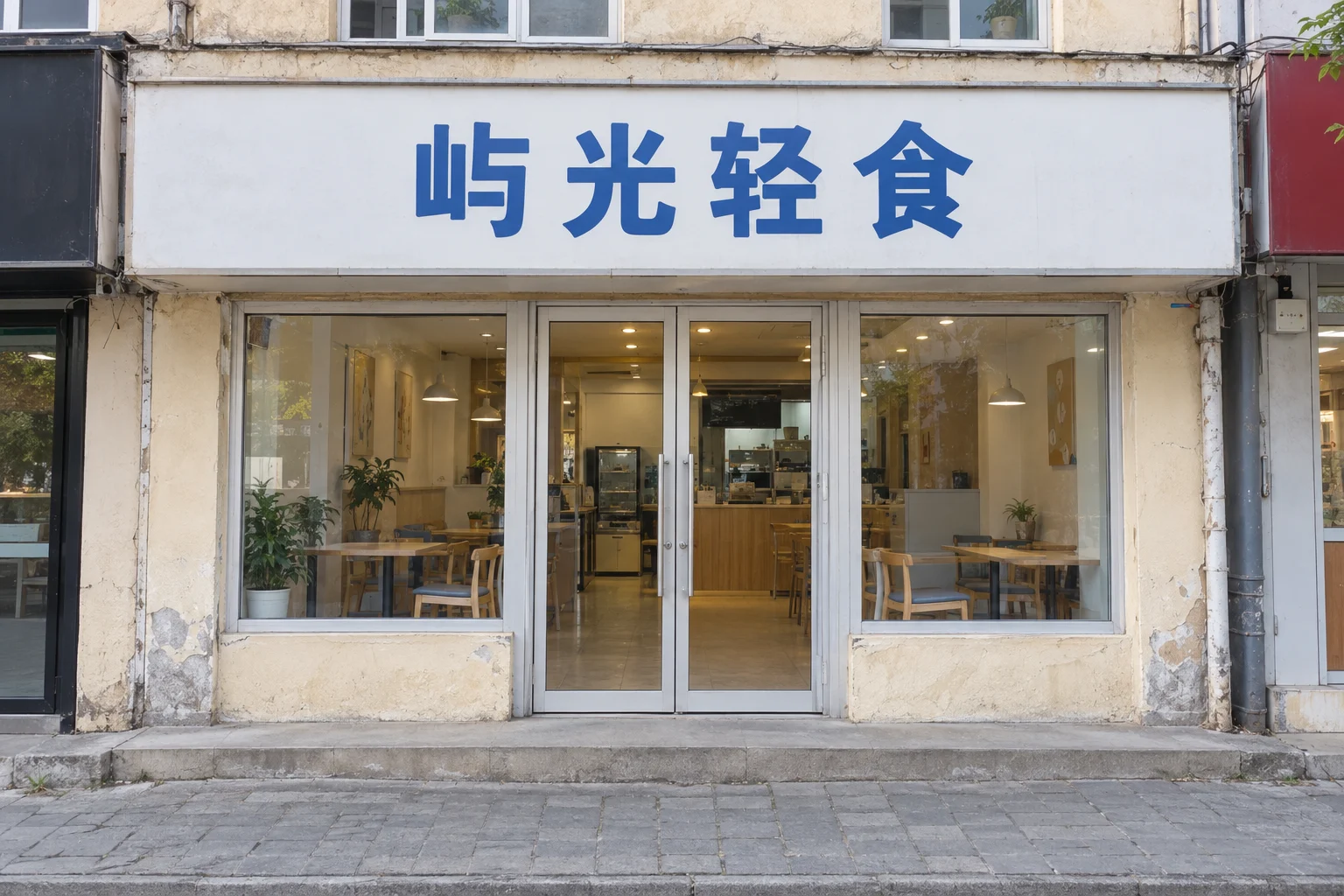
في محل يعمل بالفعل، أصعب خطوة قبل تغيير اللافتة ليست اختيار الطراز، بل تخيّل «كيف ستبدو اللافتة الجديدة على هذا الجدار». يوفر تصميم واجهة المحل بالذكاء الاصطناعي من PixMind وضع التحوير الحقيقي: ارفع صورة للمحل، فيحافظ على مبنى الأصل وأبوابه ونوافذه وزاوية التصوير، ويعيد تصميم اللافتة فقط أو الواجهة الخارجية كاملة، لتحصل على صورة جاهزة للنقاش مباشرة مع المصمم أو المنفّذ.
افتح تصميم واجهة المحل بالذكاء الاصطناعي، وارفع صورة المحل، وأدخل الاسم بدقة لتوليد النسخة الأولى من الخطة.
النقاط الرئيسية
- ينطلق وضع التحوير الحقيقي من صورة المحل، ويحافظ الذكاء الاصطناعي على مبنى الأصل ومدخله وأبوابه ونوافذه وزاوية التصوير ومحيطه، دون اختراع محل آخر من جديد.
- نطاق التحوير خيار من اثنين: «اللافتة فقط» أو «اللافتة والواجهة الخارجية»؛ ويمكن الحفاظ على نص اللافتة الأصلي أو استبداله باسم المحل الجديد الدقيق.
- توليد من 1 إلى 4 صور في المرة؛ وكل جولة تستبدل نتائج السابقة، فنزّل الصور التي أعجبتك واحفظها أولًا، ثم غيّر متغيرًا واحدًا لتوليد النسخة التالية.
- بعد اختيار الخطة استخدم «التعديل الموضعي بالذكاء الاصطناعي» لتحديد منطقة اللافتة وتقديم تعديل مفرد، فتتصدر النتيجة الجديدة القائمة، وفي النهاية نزّل ملف PNG لمناقشة الخطة.
جهّز صورة محتل مناسبة للتحوير
جودة التحوير تتوقف أولًا على جودة الصورة. صوّر مواجهًا للواجهة بحيث يظهر إطار الواجهة كاملًا في الكادر، وتبقى منطقة اللافتة واضحة دون حجب؛ وصوّر نهارًا مع اتجاه الضوء، فكلما ازداد وضوح تفاصيل نص اللافتة وحدودها، اقتربت النتيجة من الواجهة الحقيقية. تقبل الأداة صيغ JPG وPNG وWebP، بحجم لا يتجاوز 10 ميغابايت للصورة، وصور الهاتف المباشرة تكفي عادة.
أربعة أنواع من المشكلات الشائعة تبعد النتيجة عن المحل الحقيقي:
| مشكلة في الصورة | أثرها على التوليد | طريقة المعالجة |
|---|---|---|
| أغصان أو مركبات أو مشاة تحجب اللافتة | المناطق المحجوبة تفقد مرجع الخامة والنص | أعد التصوير من زاوية أو وقت آخر |
| تصوير بزاوية مائلة | يدخل تشوه المنظور الصورة معها فتفقد اللافتة نسبها | صوّر مواجهًا للواجهة من جديد |
| إضاءة ليلية مفرطة التعريض | ضياع ألوان اللافتة ومعلومات نصها | انتقل إلى التصوير نهارًا |
| ضبابية منطقة اللافتة | صعوبة مطابقة تفاصيل الاسم | اقترب خطوة أو نظّف العدسة ثم أعد التصوير |
إذا تعذّر تفادي الحجب في بيئة الشارع، صوّر عدة صور من زوايا مختلفة، واختر الأقل تشويشًا قبل الانتقال إلى الخطوة التالية.
اختر التحوير الحقيقي وحدد نطاق التغيير
أوضاع الإنشاء ثلاثة: الإبداع الإلهامي، والتحوير الحقيقي، والتصميم الاحترافي. لتحوير اللافتة اختر «التحوير الحقيقي»، ووصفه في الصفحة: ارفع صورة حقيقية للمحل مع الحفاظ على بنية المبنى الأصلي، وتحوير اللافتة أو الواجهة كاملة.
بعد رفع صورة المحل الأصلية، حدد أولًا «نطاق التحوير»:
- اللافتة فقط: تبقى الأبواب والنوافذ والجدران والمدخل كما في الصورة، ويعيد الذكاء الاصطناعي تصميم منطقة اللافتة وحدها، وهو المناسب حين يتركز الميزان على اللافتة نفسها.
- اللافتة والواجهة الخارجية: تتحور اللافتة مع الواجهة كوحدة واحدة، وهو المناسب لمناقشة خطط التجديد.
النطاق الافتراضي هو «اللافتة فقط». وتحت النموذج تظهر ملاحظة ثابتة: سيحافظ الذكاء الاصطناعي على مبنى الأصل والمدخل والأبواب والنوافذ وزاوية التصوير والمحيط، ولن يخترع محلًا آخر من جديد. أي أن باب الدخول والمحلات المجاورة والشارع في صورة التصميم كلها من صورتك، ويمكنك عند النقاش الإشارة إلى الصورة لمناقشة العلاقات المكانية مباشرة.
أدخل الاسم الدقيق ومتطلبات العلامة التجارية
أكثر ما لا يحتمل الخطأ في اللافتة هو اسم المحل. لـ«معالجة نص اللافتة» خياران:
- الحفاظ على النص الأصلي: استخدام النص الموجود أصلًا على اللافتة في الصورة، وهو المناسب عند عدم تغيير الاسم وتبديل الطراز فقط.
- الاستبدال باسم جديد: أدخل الاسم الدقيق في «نص اللافتة» (بحد أقصى 50 حرفًا)، وعند التوليد يُعتمد هذا السطر. هذا الخيار محدد افتراضيًا، أي أن الأداة تفترض إدخال الاسم أولًا.
أدخل الاسم كاملًا كما هو معلّق، دون إضافة كلمات توضيحية مثل «لافتة»؛ فالاسم التجاري يُكتب بأحرفه كما هو دون زيادة. أما «وصف الطلب بسطر واحد» فإضافة اختيارية (بحد أقصى 300 حرف) لنقل توجه العلامة، مثل «شبابي، طبيعي، راقٍ، مع لمسة تخييم خارجي». وإن كان لديك شعار للعلامة فارفعه في الصفحة نفسها: الشعار خيار اختياري يُقدَّم مرجعًا إلى جانب صورة المحل، وبعد التوليد يمكنك مقارنة النتيجة للتأكد من صحة شكل حروف الاسم.
قارن ثلاث خطط بفروق واضحة
قبل التوليد يتبقى إعدادان: النسبة الافتراضية «تلقائي»، ويمكن تحديد 16:9 أو 4:3 أو 1:1 أو 3:4 أو 9:16؛ وعدد الصور يُختار بين 1 و4. لاحظ أن كل نقرة توليد تستبدل القائمة الحالية، فنزّل في كل جولة الخطط التي تريد الاحتفاظ بها.
ترتيب العملية:
- أكمل وفق القسمين السابقين: صورة المحل ونطاق التحوير والاسم.
- اكتب متغيرًا واحدًا واضحًا في «وصف الطلب بسطر واحد»، مثل «أحرف معدنية مصقولة للافتة».
- انقر «توليد صورة التصميم». عند وجود سعر بالرصيد يظهر على الزر إجمالي الاستهلاك بضرب سعر الصورة الواحدة في العدد؛ وبعد التقديم تعرض الواجهة نسبة التقدم.
- بعد الاكتمال تعرض لوحة النتائج «الإجمالي N صورة»، فكبّرها صورة صورة، ونزّل الخطط التي تريد الاحتفاظ بها.
- غيّر متغيرًا واحدًا فقط في «وصف الطلب بسطر واحد» (استبدله بـ«إضاءة بلون دافئ» أو «لوح خلفي مطفي»)، وولّد من جديد ثم نزّل.
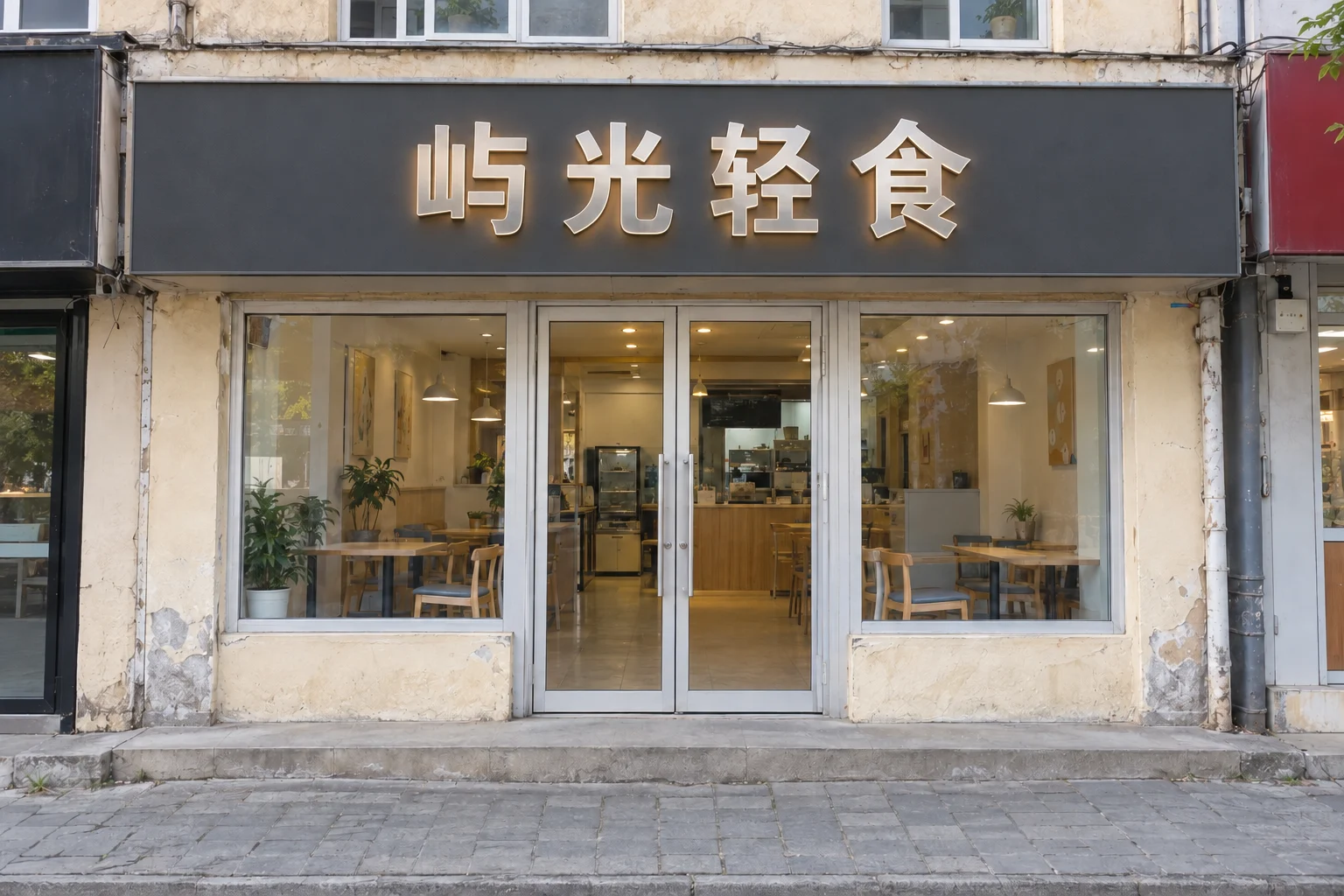
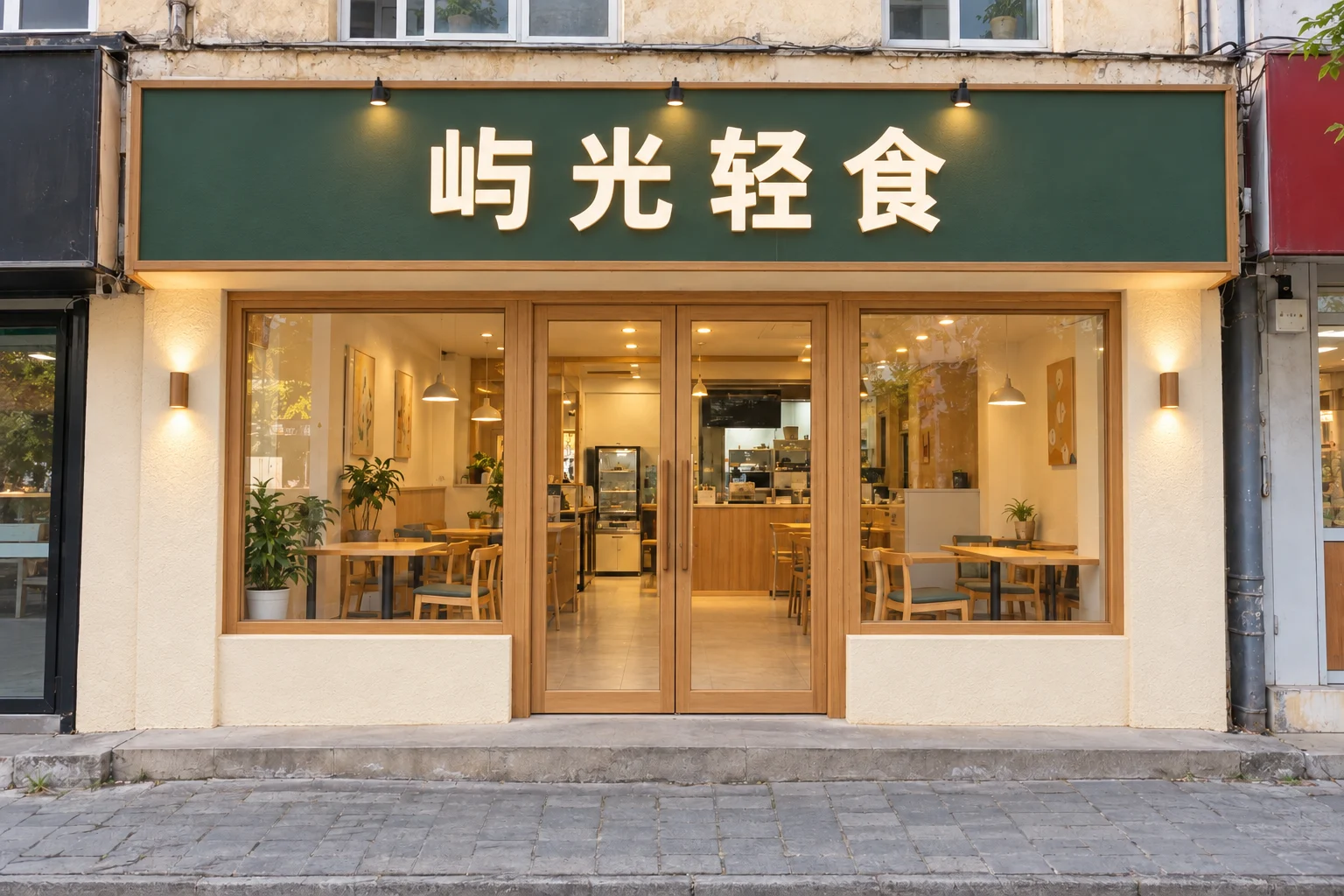
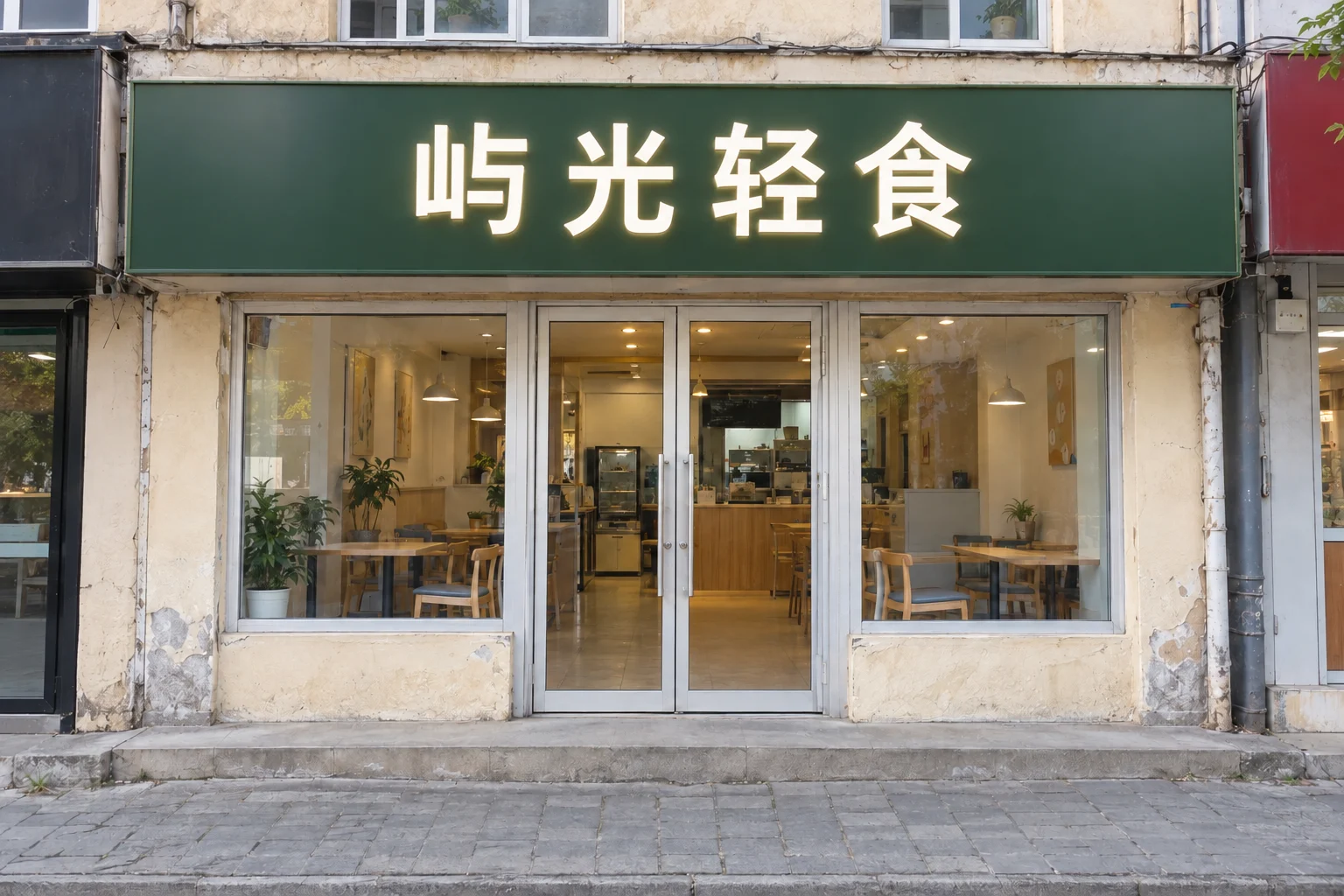
ضع الخطط الثلاث في الزاوية نفسها وقارن، مع النظر في كل مرة إلى ثلاثة أبعاد فقط:
| بُعد المقارنة | ما تنظر إليه |
|---|---|
| التعرّف من بعيد | هل يميز المارّ نوع المحل من الجهة المقابلة للشارع |
| وضوح اسم المحل | هل يبقى نص اللافتة واضحًا بعد تصغيره إلى مقاس شاشة الهاتف |
| الانسجام مع المبنى | هل تتعارض مع الجدران والأبواب والنوافذ والشارع المحفوظة من الصورة |
غيّر متغيرًا واحدًا في كل مرة لتصبح النتيجة قابلة للتفسير: أي نسخة أفضل يمكن تتبعها إلى تغيير محدد، لا إلى انطباع عام بأن «الإحساس مختلف».
أتقن الخطة المختارة عبر التحرير الموضعي
بعد اختيار اتجاه لا حاجة للبدء من الصفر. يوجد في لوحة النتائج زر «التعديل الموضعي بالذكاء الاصطناعي» للدخول إلى التحرير الموضعي:
- اسحب بالمؤشر على صورة النتيجة، وحدد بإطار متقطع أحمر المنطقة المراد تعديلها، مثل لوح اللافتة الخلفي كاملًا.
- اكتب في «طلب التعديل» ما تريده لهذه المنطقة بدقة (إلزامي، بحد أقصى 500 حرف)، مثل «غيّر لون اللافتة إلى الأزرق لتكون أكثر لفتًا للنظر».
- معالجة النص افتراضيًا «الحفاظ على النص الأصلي»؛ فإن كان التعديل هذه المرة هو الاسم نفسه، بدّل إلى الاستبدال وأدخل النص الجديد (بحد أقصى 50 حرفًا).
- اختر عدد الصور (1 أو 2 أو 4) ثم قدّم الطلب، وستُدرج النتيجة الجديدة في مقدمة قائمة النتائج.
يُقدَّم طلب التعديل لمنطقة التحديد وحدها، فكلما صغر الإطار ازداد تركيز التغيير. تعديلات اللون وتغيير شكل الحروف ونحوها من التعديلات المفردة تمر عبر التعديل الموضعي، وهو أسرع من إعادة توليد الصورة كاملة وأقل مساسًا بالأجزاء التي أرضتك.
صدّر الخطة ونظّم مواد النقاش
احفظ الخطة النهائية بزر «تنزيل» في لوحة النتائج، والملف صورة PNG؛ ويمكن قبل التنزيل فحص التفاصيل عبر المعاينة المكبّرة. ويُنصح بتجهيز مواد النقاش في ثلاثة عناصر:
- صورة المحل الأصلية: مرجع «الوضع الحالي»، مع بيان زاوية التصوير.
- الخطة المختارة: صورة التصميم المنزّلة، مع سطر يشرح سبب الاختيار (التعرّف من بعيد أو وضوح الاسم أو الانسجام مع المبنى).
- المتطلبات النصية: الاسم الكامل الدقيق وملف الشعار ووصف الطلب بسطر واحد، لتستخدمها مباشرة لاحقًا في تعميق التصميم أو تسعير التنفيذ.
دور صورة التصميم هو تحويل «ما نريده» إلى مشهد يستطيع الطرفان الإشارة إليه، أما تعميق التصميم وخطة التنفيذ فينطلقان منها على حدة. وأما كيف تكتب المتطلبات بمزيد من التحديد فسنقدم لاحقًا مجموعة قوالب طلبات لتصميم الواجهة جاهزة للتعديل.
الأسئلة الشائعة
هل يمكن الحفاظ على الأبواب والنوافذ وبنية المبنى؟
نعم. وظيفة وضع التحوير الحقيقي هي الحفاظ على بنية المبنى الأصلي، وتوضح الصفحة أن الذكاء الاصطناعي سيحافظ على مبنى الأصل والمدخل والأبواب والنوافذ وزاوية التصوير والمحيط. وعند اختيار «اللافتة فقط» تبقى الأبواب والنوافذ والجدران كما في الصورة؛ ولا تتحور الواجهة معها إلا عند اختيار «اللافتة والواجهة الخارجية».
لديّ شعار جاهز، كيف أستخدمه؟
ارفع شعار العلامة في نموذج التحوير الحقيقي. وهو خيار اختياري يُقدَّم بعد رفعه مرجعًا إلى جانب صورة المحل. وبعد التوليد قارن النتيجة للتأكد من تطابق شكل الحروف والرمز على اللافتة مع الشعار؛ وعند وجود انحراف استخدم التعديل الموضعي بالذكاء الاصطناعي لتحديد منطقة اللافتة وتصحيحها منفردة.
أريد تغيير لون اللافتة فقط، ماذا أفعل؟
طريقان. قبل التوليد: اختر «اللافتة فقط» في نطاق التحوير، واكتب اللون المستهدف في «وصف الطلب بسطر واحد». وبعد التوليد: انقر «التعديل الموضعي بالذكاء الاصطناعي» على النتيجة الحالية، وحدد منطقة اللافتة، واكتب «غيّر لون اللافتة إلى الأزرق» في طلب التعديل، فيُطبَّق التغيير على منطقة التحديد وحدها. تغيير اللون المفرد أسرع عبر التعديل الموضعي.
ابدأ بتوليد خطة تغيّر اللافتة فقط
لا حاجة لحسم خطة التجديد كاملة أولًا. صوّر صورة أمامية للمحل، واختر «اللافتة فقط» في نطاق التحوير، وأدخل الاسم الدقيق، وولّد نسخة أولى للتأكد من صحة الحفاظ على البنية، ثم انتقل إلى تفاصيل الأسلوب من خامات وألوان وإضاءة.