نموذج التسجيل يطلب خلفية بيضاء، ونظام التوظيف يطلب خلفية زرقاء، ومركز الاختبارات يطلب حمراء؛ وكثيرًا ما يُطلب منك تسليم ثلاث نسخ من الصورة نفسها. من الصورة الأصلية الواحدة يمكن الحصول على هذه المخرجات الثلاثة: في مسار توليد صور الهوية عيّن لون الخلفية أبيض ثم أزرق ثم أحمر، مع توليد مرة واحدة لكل لون. ما يحدد فعلًا إمكانية استخدام هذه الصور مباشرة ليس اللون بحد ذاته، بل حواف الشخص: هل الشعر كامل، وهل الفاصل بين الياقة والخلفية نظيف.
افتح صور الهوية بالذكاء الاصطناعي، وحوّل الخلفية إلى اللون المطلوب انطلاقًا من الصورة الأصلية نفسها.
النقاط الرئيسية
- اختر لون الخلفية وفق متطلبات الجهة المستلمة لا وفق ذوقك: الإعدادات الجاهزة توفر الأبيض والأحمر والرمادي الفاتح وثلاث درجات من الأزرق، ويمكن إدخال أي قيمة لون محددة أخرى بأداة انتقاء اللون.
- ميّز أولًا بين المسارين: معالجة عزل الخلفية التي تغيّر الخلفية فقط تحافظ على بكسلات الشخص في الصورة الأصلية وتُخرج خلفية شفافة وخلفية بيضاء؛ أما جميع الألوان كالأبيض والأزرق والأحمر فتُختار في مسار توليد صور الهوية، ويُعاد فيه رسم الشخص.
- تدقيق جودة الحواف يركز على ثلاثة مواضع: الشعر، وياقة الكتفين، والنظارة؛ مرّ عليها واحدًا واحدًا بعد تكبير النتيجة.
- إن لم تكن النتيجة مرضية فتابع الاستقصاء بالترتيب: استبدل صورة أصلية أوضح، ثم عدّل مسار المعالجة، ثم أعد التوليد.
حدّد أولًا: تغيير لون الخلفية فقط أم إعادة توليد
قبل البدء أجب عن سؤال واحد: عدا لون الخلفية، ما الذي تريد تغييره في هذه الصورة؟ إن أردت لون الخلفية فقط مع بقاء الباقي كما هو، فاتجه إلى معالجة عزل الخلفية التي تغيّر الخلفية وحدها؛ وإن احتجت تكوين صورة هوية قياسيًا أو مقاسًا محددًا أو استبدال الملابس، فاتجه إلى توليد صور الهوية. للمسارين مدخلان وقدرتان ونتيجتان مختلفتان، واختيار المسار الخاطئ يجعل كل ترميم لاحق ترميمًا في الاتجاه الخطأ.
| وجه المقارنة | معالجة تغيير الخلفية فقط | توليد صورة الهوية |
|---|---|---|
| المدخل | أداة إزالة الخلفية عبر الإنترنت | صور الهوية بالذكاء الاصطناعي |
| مظهر الشخص | بكسلات الصورة الأصلية محفوظة دون إعادة رسم | إعادة رسم مع إمكانية ضبط التجميل وتسريحة الشعر والملابس |
| ألوان الخلفية المتاحة | خلفية شفافة وخلفية بيضاء | ستة ألوان جاهزة مع أداة انتقاء اللون |
| المخرج | PNG يُحفظ باسم الملف الأصلي مع لاحقة | صورة هوية PNG بالمقاس المحدد |
مسار تغيير الخلفية فقط يخدم حالة «الصورة مقبولة أصلًا وينقصها اللون فقط»: بعد الرفع تُزال الخلفية تلقائيًا، والنتيجة الافتراضية ملف PNG بخلفية شفافة، وعند الحاجة إلى خلفية بيضاء بدّل صيغة الإخراج. أما مسار توليد صور الهوية فيخدم حالة «أريد صورة هوية كاملة»: يُحدد المقاس ولون الخلفية والملابس دفعة واحدة قبل التوليد. إذا كان المطلوب خلفية بيضاء أو شفافة مع بقاء الشخص كما هو، فاختر الأول؛ وإذا كان المطلوب أزرق أو أحمر أو قيمة لون محددة، فلا سبيل إلا الثاني.
اختر لون الخلفية والتكوين المستهدف
لون الخلفية تحدده الجهة المستلمة: تسجيل الاختبارات، ووثائق التوظيف، ومراجع الهويات، لكل منها لون محدد، وبعضها يعطي قيمة لون دقيقة. تحقق من المطلوب قبل البدء لتجنب إهدار توليد ثلاث نسخ لا تنفع أيًّا منها.
في مسار توليد صور الهوية، يُختار لون الخلفية من قسم «تلميع الصورة وتغيير الخلفية». الألوان الجاهزة الستة هي الأبيض والأحمر والرمادي الفاتح وثلاث درجات متفاوتة العمق من الأزرق؛ وإذا أعطت الجهة المستلمة قيمة لون أو لم تتضمن الإعدادات الجاهزة اللون المستهدف، فأدخلها بأداة انتقاء اللون. باستخدام الصورة الأصلية نفسها وإعدادات الشخص نفسها، ولّد ثلاث مرات بخلفية بيضاء ثم زرقاء ثم حمراء، فتحصل على مخرجات بثلاثة ألوان. وضع النسخ الثلاث جنبًا إلى جنب لفحص الحواف يكشف المشكلات أسهل من فحص ثلاث صور مختلفة كل واحدة على حدة.

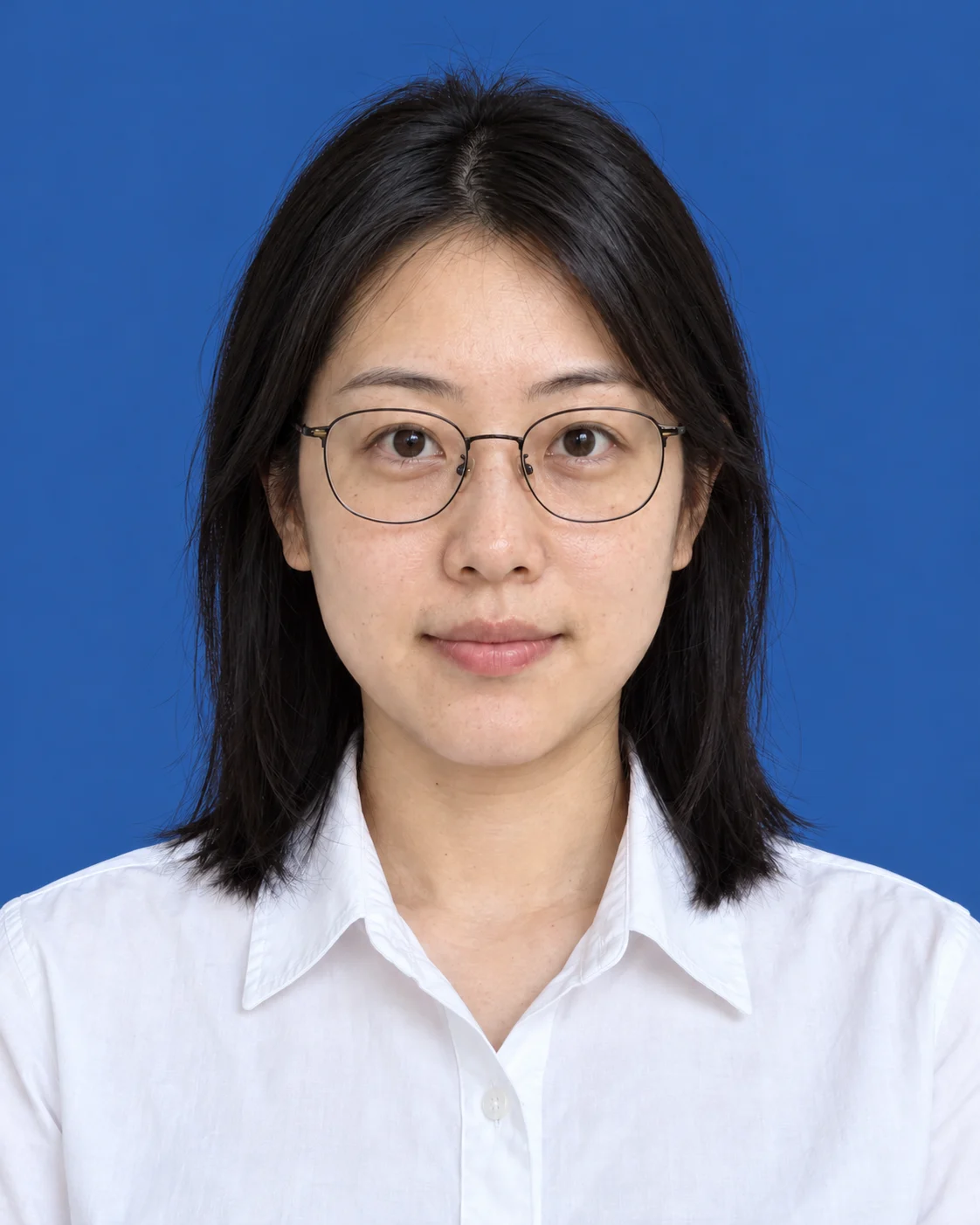
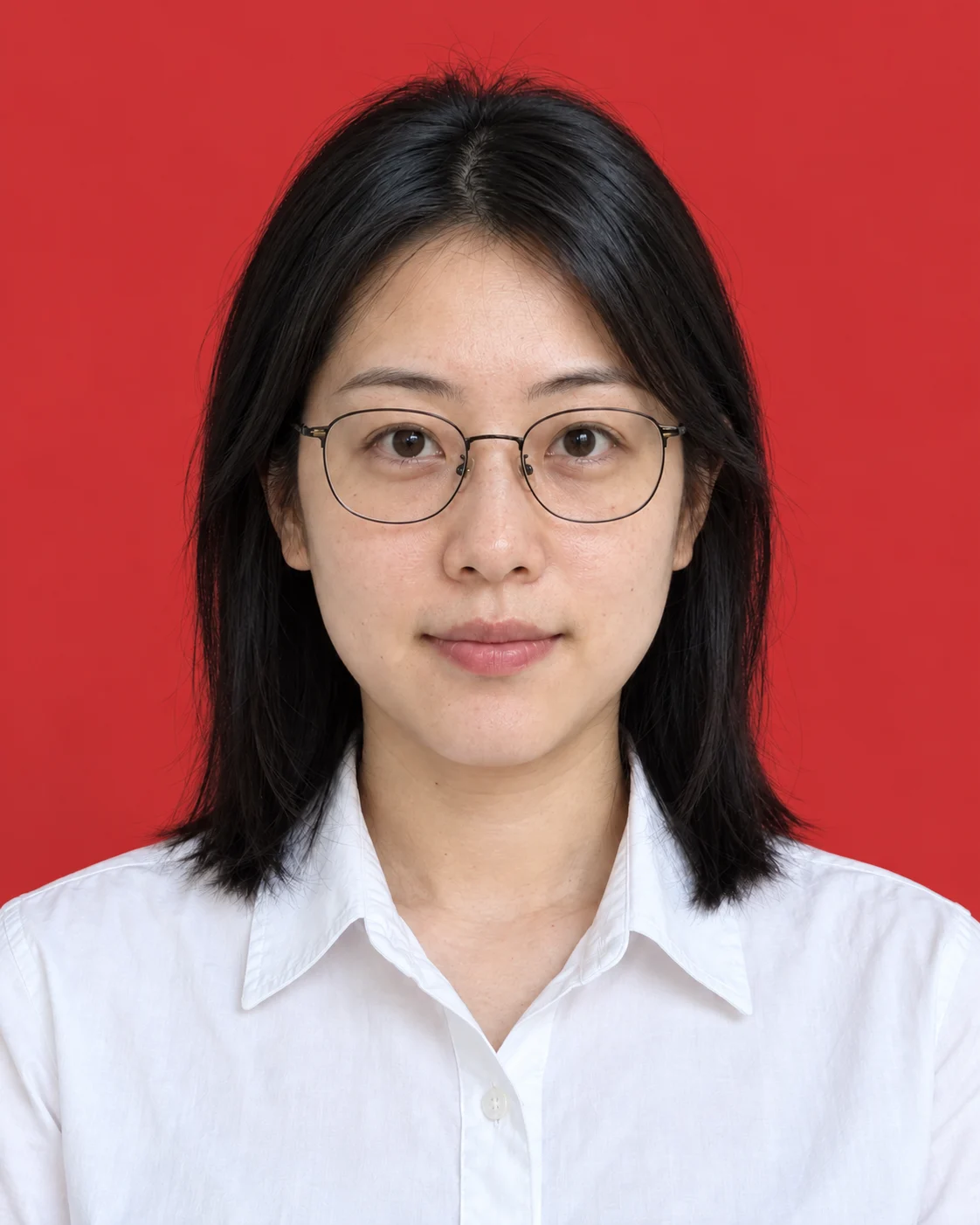
المقاس يُحدد في الصفحة نفسها: ثمانية إعدادات جاهزة تغطي من مقاس البوصة الواحدة والبوصتين إلى مقاسات بطاقة الهوية وجواز السفر، وما عداها يُدخل بالبكسل المخصص. اختيار صورة السيلفي الأصلية والخطوات الكاملة من الرفع إلى التنزيل سبق شرحه في «كيف تحوّل السيلفي إلى صورة هوية: من اختيار الصورة إلى التنزيل»، ولا نكرره هنا. وإذا احتجت إلى جانب تغيير لون الخلفية ملابس جديدة أو تكوين نصف جسم، فحُلَّ ذلك معًا في إعدادات طريقة المعالجة داخل مسار التوليد، دون أن تعزل الخلفية أولًا ثم تعيد العمل.
ركّز على حواف الشعر والكتفين والياقة
حين تُرفض صورة غُيّرت خلفيتها، فالمشكلة غالبًا في الحواف لا في اللون. كبّر النتيجة إلى ما يفوق حجمها الأصلي، وافحص ثلاث فئات من المناطق:
- الشعر: هل الانتقال من الشعر المتطاير إلى الخلفية طبيعي، وهل سقطت خصلات كاملة أو التصقت بالخلفية كتلة واحدة؟
- الكتفان والياقة: هل خط التحديد نظيف، وهل يبقى حد القميص الأبيض أو الفاتح مرئيًا فوق الخلفية البيضاء؟
- النظارة: هل ابتُلعت حافة الإطار، وهل عُولج انعكاس العدسات كفراغ فارغ؟
جودة الصورة الأصلية تحدد السقف في هذه المواضع. الإضاءة غير المتساوية أو الشعر الواقع عكس الضوء أو في الظل تجعل إشارة الحدود ضعيفة والنتيجة عرضة للضبابية؛ وتقارب الخلفية الأصلية من اللون المستهدف، كتحويل صورة أمام جدار أبيض إلى خلفية بيضاء، يبتلع خطوط الياقة والكتفين أولًا؛ والصور التي تناقلتها عمليات الضغط وإعادة الإرسال مرات عديدة تحمل حواف مهترئة وكتلًا لونية تظهر بوضوح عند التكبير. مشكلات هذه الفئات الثلاث من الصور لا يحلها تغيير المسار، والعودة إلى صورة أصلية أوضح هي الجواب الصحيح.
معالجة بقايا الخلفية وانحراف لون البشرة
بقايا الخلفية تعني كتلًا لونية من الخلفية القديمة أو هالة ضوئية عند حافة الشخص؛ وانحراف لون البشرة يعني ميل الوجه إلى الرمادي أو الأصفر بعد تغيير الخلفية. اتبع الاستقصاء بترتيب التكلفة من الأدنى إلى الأعلى:
- استبدل صورة أصلية أوضح. ابحث عن النسخة ذات الإضاءة المتساوية والدقة الأعلى التي لم تُضغط مرارًا، وأعد المعالجة بها، فتختفي معظم البقايا.
- عدّل مسار المعالجة. في مسار العزل، بدّل للمقارنة بين صيغ الإرجاع الثلاث: خلفية شفافة، وخلفية بيضاء، وقص الحواف الفارغة؛ وفي مسار التوليد، عيّن مستوى التجميل إلى «الصورة الأصلية»، وأوقف الابتسامة الطبيعية وتغيير تسريحة الشعر، لتنزل درجة التعديل على الشخص إلى الحد الأدنى.
- أعد التوليد. إن لم تنفع الخطوتان السابقتان فأعد كل شيء من جديد، ويمكن في الوقت نفسه تبديل قالب الملابس أو تعديل إعدادات التكوين.
إعادة التوليد معالجة توليدية: يرسم النموذج الشخص من جديد استنادًا إلى الصورة الأصلية، وقد تقترب النتيجة كثيرًا من الأصل لكنها ليست استبدال خلفية بلا فقدان للبكسلات الأصلية. لذا فالمعيار بسيط: إن كان لا بد أن تكون الصورة مطابقة تمامًا للأصل، فاسلك مسار العزل؛ وإن أردت صورة هوية كاملة ومؤهلة، فاسلك مسار التوليد.
في انحراف لون البشرة تحقق أولًا من مستوى التجميل: التلميع يغيّر ملمس البشرة، فأعد المستوى إلى «الصورة الأصلية» وقارن مرة أخرى، فيمكن ردّ معظم الانحراف إلى سببه. وعند وضع الألوان الثلاثة جنبًا إلى جنب، تأكد بالمناسبة من اتساق لون الوجه، وأعد وحدها النسخة التي تميل بوضوح إلى الرمادي.
تحقق بعد التصدير من المقاس وتجانس الخلفية
المعاينة داخل الأداة لا تغني عن الملف الحقيقي بعد التنزيل؛ أجرِ بعد التصدير ثلاثة تدقيقات:
- المقاس. انقر بزر الفأرة الأيمن وافتح خصائص الملف، وطابق بكسلات العرض والارتفاع مع متطلبات الجهة المستلمة بندًا بندًا؛ وفي الملفات المصدَّرة بمقاس مخصص، انتبه خصوصًا إلى عدم انقلاب اتجاهي العرض والارتفاع.
- تجانس الخلفية. كبّر الزوايا الأربع ومحيط حافة الشخص، وتحقق من خلوها من كتل لونية أو تدرجات أو بقايا الخلفية القديمة.
- القص والتكوين. فراغ مناسب فوق الرأس، وتناظر الكتفين، ولا عناصر زائدة داخل إطار الصورة.
نتيجة مسار التوليد تُنزَّل بصيغة PNG، ويُسمى الملف على النمط «id-photo-رقم.png»؛ ونتيجة مسار العزل أيضًا PNG بإضافة لاحقة إلى اسم الملف الأصلي. أعد تسمية ملفات الألوان الثلاثة وأرشفها في حينها، مثل «اختبار-الاسم-بوصة واحدة خلفية بيضاء» و«توظيف-الاسم-بوصتان خلفية زرقاء»، فلا تُسلَّم النسخة الخطأ عند التسليم.
الأسئلة الشائعة
هل يناسب القميص الأبيض الخلفية البيضاء؟
خطر القميص الأبيض أو الفاتح فوق الخلفية البيضاء هو اندماج خطوط الياقة والكتفين مع الخلفية، وهو أكثر ما يظهر عند فحص الحواف. متى سمحت الجهة المستلمة باختيار الملابس، فضّل الألوان الداكنة أو ما يتباين مع لون الخلفية؛ وفي مسار توليد صور الهوية يمكنك أيضًا استبدال الملابس بقالب قبل توليد النسخة ذات الخلفية البيضاء. وإذا كان اللون مقصورًا على الأبيض والملابس لا يمكن تغييرها، فركّز بعد التوليد على تكبير حدود الياقة والكتفين.
لماذا يتغير الشخص أيضًا بعد تغيير لون الخلفية؟
مسار توليد صور الهوية معالجة توليدية: يعيد النموذج رسم الشخص استنادًا إلى الصورة الأصلية، وإعدادات لون الخلفية والتجميل والابتسامة وتسريحة الشعر كلها تؤثر في المظهر النهائي؛ فإعادة التوليد بلون خلفية آخر تغيّر معها تفاصيل الشخص أيضًا، وهذه سمة للمسار لا عطل. إذا أردت بقاء الشخص كما هو تمامًا مع تغيير الخلفية وحدها، فاسلك معالجة تغيير الخلفية فقط، فهي تحافظ على بكسلات الشخص في الصورة الأصلية، لكن ألوان الخلفية المتاحة فيها حاليًا هما الشفاف والأبيض فقط.
كيف تحافظ على مظهر الصورة الأصلية قدر الإمكان؟
اتجاهان. الأول، التحول إلى مسار العزل: مخرجات بخلفية شفافة أو بيضاء مع حفظ بكسلات الشخص كما هي، ويناسب حالة الصورة المقبولة أصلًا التي ينقصها اللون فقط. الثاني، البقاء في مسار التوليد مع تقليل عناصر التعديل: اختر مستوى التجميل «الصورة الأصلية»، وأوقف الابتسامة الطبيعية وتغيير تسريحة الشعر، واختر قالب الملابس الأقرب إلى الملابس الأصلية. والثاني يبقى نتيجة توليدية، مظهرها قريب من الأصل لكنها ليست نسخة بكسلية من الصورة الأصلية.
الآن اختر اللون والمدخل لهذه الصورة
الخطوة التالية محددة: تحقق أولًا من لون الخلفية والمقاس اللذين تطلبهما الجهة المستلمة، ثم اختر المدخل وفق حالة الصورة. إن كانت الصورة مقبولة أصلًا ولا تحتاج سوى خلفية بيضاء أو شفافة، فاستخدم أداة إزالة الخلفية عبر الإنترنت؛ وإن احتجت تكوين صورة هوية قياسيًا أو خلفية زرقاء أو حمراء أو قيمة لون محددة، فادخل توليد صور الهوية بالذكاء الاصطناعي، وأكمل قبل التنزيل فحص المواضع الثلاثة مكبَّرة: الشعر والياقة والنظارة.