الطقم الذي يدفع الزبون إلى إتمام الشراء يكون تقسيم أدواره واضحًا عادة: الشاشة الأولى تجعل الزبون يرى المنتج بوضوح، والشاشات الوسطى تشرح نقاط البيع والتفاصيل ومشاهد الاستخدام، والأخيرة تعطي المواصفات. أداة مجموعة صور تفاصيل المنتج من PixMind تعمل بالترتيب نفسه: ارفع صور المنتج، وأكمل تحليل المنتج واختيار الموضوع البصري، لتحصل أولًا على مخطط محتوى من تسع شاشات، ثم تُصيَّر الصور واحدة واحدة.
التحضير المطلوب شيئان فقط: صورة إلى ثلاث صور واضحة للمنتج، وبيانات حقيقية عنه. افتح مجموعة صور تفاصيل المنتج، وبعد تسجيل الدخول إلى حسابك تبدأ مباشرة.
النقاط الرئيسية
- تكفي صورة واحدة للمنتج للبدء، والنموذج الحالي يقبل ثلاث صور كحد أقصى، بصيغ JPG وPNG وWebP، وبحد 10 MB للصورة.
- السير على مرحلتين: أكمل أولًا تحليل المنتج والجمهور المستهدف ونقاط البيع الأساسية والموضوع البصري لتحصل على تقسيم تسع شاشات؛ ثم صِر الصور واحدة واحدة أو دفعة واحدة.
- ترى في كل شاشة الدور والنص قبل التصيير، وبعد التأكد صِرها؛ والصورة غير المرضية يعاد توليدها وحدها دون مساس ببقية الصور.
- الشاشة الأخيرة صورة المواصفات، وقيم المقاس والخامة والسعة يملؤها البائع بنفسه، فالأداة لا تخمّن عنك.
جهّز صور المنتج وبيانات دقيقة عنه
خذ كوب حفظ الحرارة مثلًا؛ قبل البدء جهّز ثلاثة أشياء تُستخدم مباشرة في كل خطوة تالية.
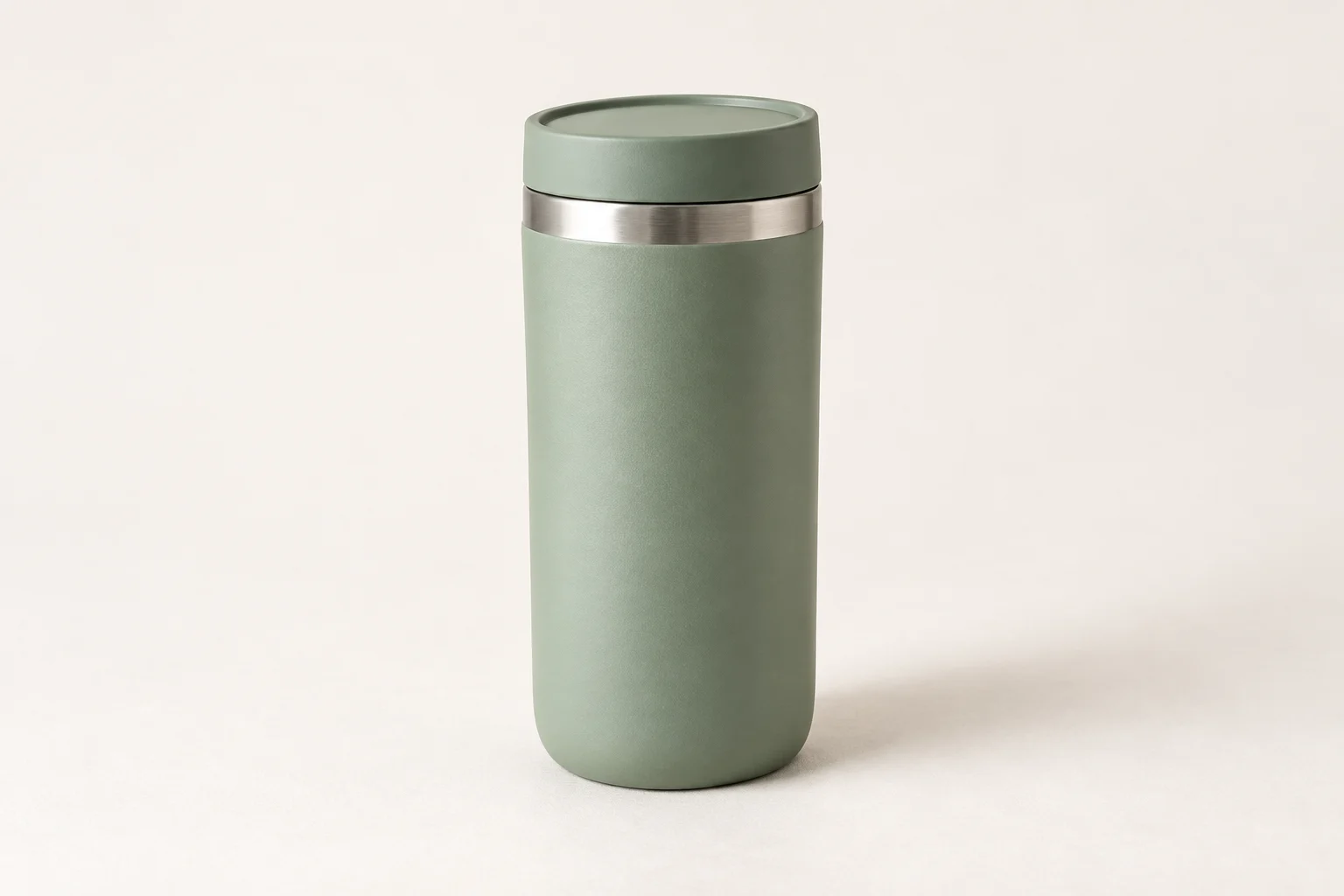
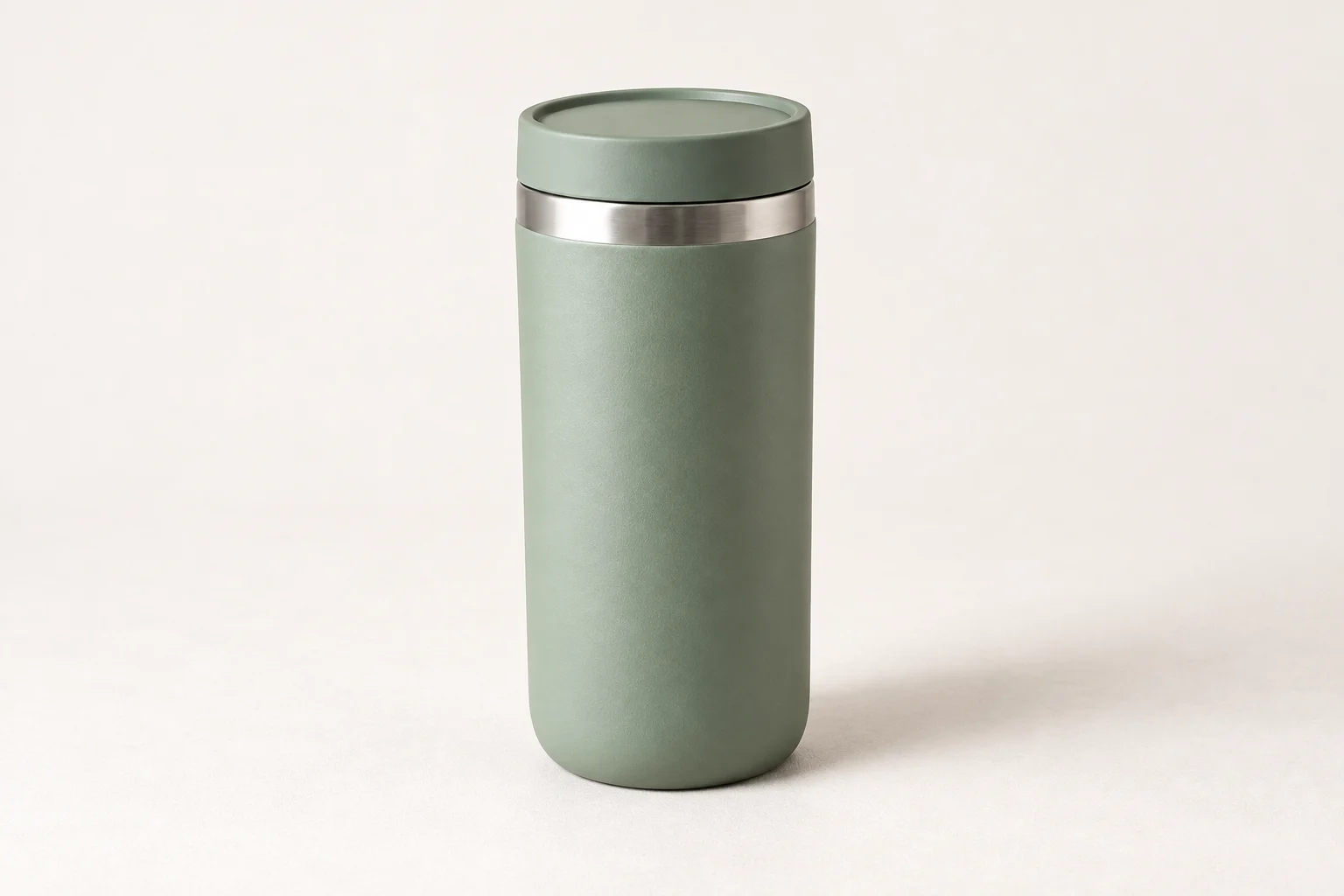

- صوّر صورة إلى ثلاث صور واضحة. صورة المنظور الرئيسي الأمامي كافية للانطلاق، ويحسن إضافة جانبية أو خلفية أو لقطة تفاصيل؛ الصيغ المدعومة JPG وPNG وWebP، بحد 10 MB للصورة.
- دون الاستخدام الحقيقي للمنتج ونقطتين أو ثلاثًا من نقاط البيع الأساسية، مثل مدة حفظ الحرارة وخامة الكوب ولمن يصلح. اكتب فقط ما له سند. نقاط البيع تدخل نصوص التقسيم، والصفات المبالغة تصير في النهاية نصًّا داخل الصور.
- رتب المواصفات. العلامة والطراز والمقاس والسعة تبقى للشاشة الأخيرة؛ وأي قيمة لا مصدر دقيقًا لها فأكمل مصدرها قبل التوليد، فخانة المواصفات لا تقبل التخمين.
قبل الرفع تحقق من وضوح الصور واكتمال المنتج فيها. هذه الصور الثلاث مدخل كل تحليل وتخطيط لاحق، وهي مرجع صورة المنتج في الطقم كله.
بعد تحليل المنتج أضف الجمهور المستهدف ونقاط البيع الأساسية
بعد رفع الصور انقر «بدء التخطيط»، فتُرفع صور المنتج أولًا إلى السحابة لإتمام التحليل، ثم يعاد إليك تقرير تحليل المنتج، وتكمل أنت الجمهور ونقاط البيع.
- دقّق نتيجة التحليل. يشمل المرجع اسم المنتج وملخصه وتحليل المقارنة (الفئة والعلامات الرائدة) ووسوم التحليل البصري ووسوم الطابع؛ فعند انحراف التعرف كثيرًا انقر «إعادة التحليل» للعودة إلى الخطوة الأولى وإعادة التخطيط بصور أوضح.
- اختر جمهورًا مستهدفًا واحدًا. ثمانية خيارات أحادية الاختيار: مهنيون صاعدون، وطبقة وسطى راسخة، وأمهات متأنقات، وجيل Z، وشباب البلدات، وكبار المدن، وعمال المدن، وسيادات البلدات، وهو الذي يحدد طابع النصوص كلها.
- املأ نقاط البيع الأساسية والفوائد. صِف في جملة أو جملتين الوظيفة والخامة والمنفعة الفعلية للمستخدم؛ وبنقص أحد العنصرين يظهر عند النقر على «توليد التقسيم» تنبيه بإكماله.
التحليل يعطي حكمًا بصريًا لا مواصفات للمنتج. الفئة والطابع والسمات البصرية يمكن اعتمادها، أما قيم المواصفات فلا تؤخذ من هنا؛ المعاملات مصدرها بيانات منتجك وحدها وتُملأ على حدة في الشاشة الأخيرة.
اختر الموضوع البصري للطقم كله
قبل توليد التقسيم، ترافق نتيجةَ التحليل عدةُ مخططات موضوعية، لكل منها عنوان وسبب ترشيح. اقرأ الأسباب مخططًا مخططًا، وقارن اتجاهات الألوان والإخراج، ثم ثبّت واحدة منها.
الموضوع يُحدد قبل التقسيم. الطقم كله يشترك في موضوع واحد حتى لا يحدث قفز أسلوبي أثناء التصيير صورة صورة؛ وبعد توليد التقسيم إن أردت تغيير الاتجاه فارجع إلى هذه الخطوة وبدّل الموضوع ثم أعد توليد التقسيم.
عيّن لكل صورة تفاصيل دورًا واضحًا
بعد توليد التقسيم تظهر في لوحة المعاينة تسع بطاقات. لا صور بعد، فكل بطاقة تعرض رقمًا ونوعًا وفقرة نصية؛ ترى أولًا ما ستقوله كل صورة، ثم تقرر التصيير.
أدوار الشاشات التسع تقابل عمومًا الأسئلة الخمسة عند الزبون قبل الشراء:
| دور الصورة | أي سؤال للزبون تجيب عنه | الموضع المعتاد |
|---|---|---|
| عرض المنتج | ما هذا المنتج | المقطع الأول من الطقم |
| توضيح الفوائد | ما فائدة شرائه | المقطع الأمامي الوسطي |
| التفاصيل الجزئية | كيف الصنعة والخامة | المقطع الوسطي |
| مشهد الاستخدام | متى وكيف يُستعمل | المقطع الوسطي الأخير |
| معلومات المقاس | ما المواصفات الدقيقة | الشاشة الأخيرة |
الشاشة الأخيرة بطاقة المواصفات. قبل توليدها املأ في خانة المواصفات أسفل البطاقة المعاملات الحقيقية، مثل العلامة والطراز والجهد المقنن ومقاسات المنتج، بحسب منتجك؛ فهذه النصوص تدخل الصور مباشرة.
عند مراجعة ترتيب التقسيم تمسك بخيط واحد: من «ما هو» إلى «هل يستحق الشراء» ثم «المعاملات الدقيقة». وإذا تكرر دور شاشتين فارجع أولًا لتعديل صياغة نقاط البيع، وأعد توليد التقسيم ثم صِر.
ولّد الصور واحدة واحدة وصحّح المشاهد المعطوبة
يبدأ التصيير من الشاشة الأولى، وبعد اعتماد النغمة الأساسية يتوسع.
- صِر الشاشة الأولى أولًا. انقر «توليد بالتصيير»، وبعد الاكتمال افحص مظهر المنتج والألوان والنص داخل الصورة؛ فإذا سلمت فأكمل بقية الشاشات.
- تابع بعد التأكيد. يمكنك التوليد صورة صورة، أو النقر على «توليد جميع الصور دفعة واحدة» للتصيير الكمي؛ والتوليد الكمي يشترط بدوره ملء المواصفات أولًا.
- افحص في كل صورة ثلاثة أمور: هل تشوه مظهر المنتج، وهل النص داخل الصورة دقيق، وهل أسلوب شاشتين متجاورتين متصل.
- صحّح على حدة. الشاشة غير المرضية انقر لها «إعادة التوليد»، والفاشلة «إعادة محاولة التوليد»، وتبقى بقية الصور المكتملة دون تغيير.
التوليد مهمة غير متزامنة، فالشاشات المكتملة تُضاء أولًا ولا حاجة لانتظار النهاية كلها. وإن انقطع الاتصال أثناء التوليد، توفر الصفحة مدخل «أعمالي» للاطلاع على المهام.
نزّل المواد ورتبها بترتيب النشر
- نزّل صورة صورة. لكل شاشة مكتملة زر تنزيل مستقل، والمخرج PNG، وتسمى الملفات بحسب نوع التقسيم، فتقارن الترتيب مباشرة بعد التنزيل.
- تنزيل بنقرة واحدة. عند الحاجة إلى الطقم كله انقر «تنزيل بنقرة واحدة»، وهو يصدّر الصور المكتملة فقط؛ فإن بقيت شاشات ناقصة فأكملها ثم نزّل.
- ارفع بترتيب الأرقام. رقم التقسيم هو ترتيب القراءة المقترح؛ أما دمج الصور في لفافة طويلة أو إدراجها في قالب المتجر فمن أعمال تنسيق قناة النشر، ويُنجز على حدة في المحرر.







الأسئلة الشائعة
هل يمكن البدء بصورة واحدة فقط للمنتج؟
نعم. يشترط التحليل صورة منتج واحدة على الأقل، والنموذج الحالي يقبل ثلاثًا كحد أقصى. صورة المنظور الرئيسي الأمامي كافية لسير العملية كاملة؛ ووجود صور جانبية وتفاصيل يمنح التحليل مدخلات أكثر.
ما الفرق بين صورة المنتج ومجموعة صور تفاصيل المنتج؟
صورة المنتج (الصورة الرئيسية) تعالج أمرًا واحدًا هو «رؤية المنتج بوضوح» وتستعمل منفردة عادة؛ أما مجموعة صور تفاصيل المنتج فطقم كامل من اللقطات موزعة الأدوار تجيب تباعًا: ما هو، وما فائدته، وكيف تفاصيله، وكيف يُستعمل، وما مواصفاته. هذه الأداة تخطط تسع شاشات أولًا ثم تولّدها صورة صورة، فناتجها خطة متكاملة لا صورة رئيسية واحدة.
هل يستلزم عدم الرضا عن صورة واحدة إعادة كل شيء؟
لا. بعد اكتمال التقسيم لكل شاشة زر «إعادة توليد» مستقل، وإعادة صورة واحدة لا تمس بقية الصور المكتملة. ولا يلزم العودة إلى خطوتي التحليل والموضوع لإعادة تخطيط التقسيم إلا عند تعديل الاتجاه العام.
ابدأ برفع منتج واحد
اختر منتجًا مكتمل البيانات، افتح مجموعة صور تفاصيل المنتج، وأنجز أولًا تحليل نقاط البيع وتخطيط الطقم كله: فبعد اعتماد تقسيم الشاشات التسع صِرها واحدة واحدة، ثم نزّل طقم PNG بترتيب الأرقام.