AI 工具箱
智能抠图、AI 局改、图片生成提示词、图片压缩、证件照、AI 消除、AI 替换和 AI 图标的使用指南。
AI 工具箱提供一系列开箱即用的图片处理小工具,覆盖抠图、局部修改、提示词反推、压缩、证件照和图标生成等高频需求。
这是产品使用文档。 以下步骤适用于 PixMind 网页工具,不是 API 调用说明。开发者请查看 API 快速开始。
最近新增的工具指南
按任务选择指南,查看输入、设置、输出与常见问题。
图片放大与高清重绘
选择智能 2×、4× 放大或 GPT Image 2.5 高清重绘,并找到对应任务预设。
图片画质增强
改善照片整体画质、光线和细节,选择输出尺寸并下载增强图片。
图片去模糊
按轻度、中度和重度模糊选择清晰化预设,处理人像、宠物和街景照片。
商品图画质增强
增强商品图清晰度与材质细节,围绕商品外形、Logo 和颜色设置处理。
动漫图片放大
放大彩色角色、漫画线稿和动漫场景,保留线条、色块与画风。
AI 职业头像
上传一张照片,选择四种职业风格和比例,生成并下载个人头像。
视频转文字、摘要与脚本
按逐字稿、摘要、字幕或画面分镜选择分析入口,复制或导出结果。
AI 视频复刻
上传参考视频、拆解分镜、编辑创作方向,再选择模型生成新视频。
视频切片
按场景变化、固定时长或平均分段拆视频,下载独立 MP4 或 ZIP。
视频转 GIF
选择视频片段、宽度和帧率,生成无声循环 GIF,了解账户限制与积分。
广告分析与 Hook 生成
拆解 UGC、Facebook 与 TikTok 视频广告,提取结构并生成开头方向。
AI 智能抠图
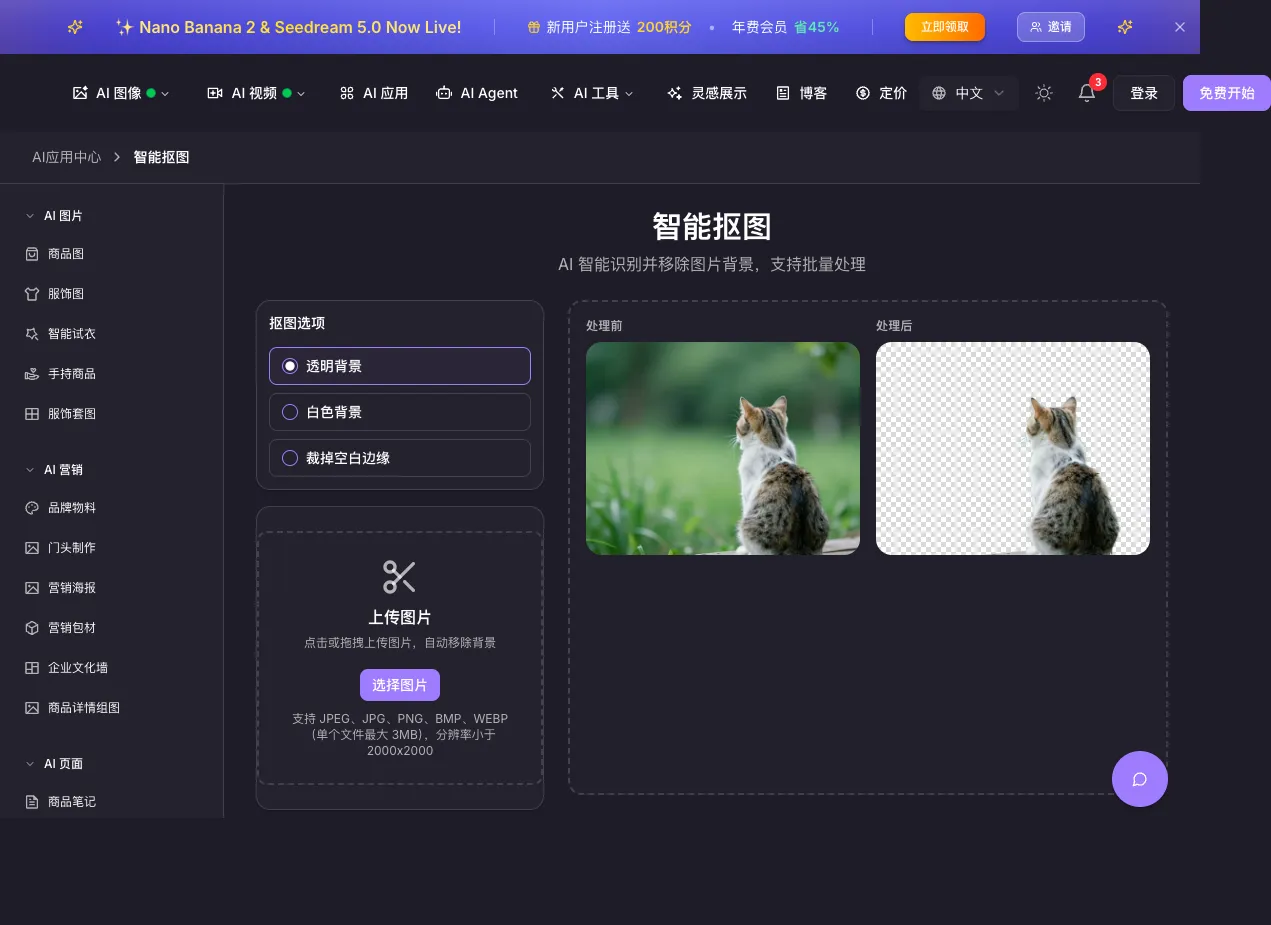
智能抠图自动识别图片主体,一键去除背景,生成透明背景图片。
功能特点:AI 智能识别主体边缘、几秒钟完成抠图、自动平滑边缘去除锯齿、支持批量处理。
适用场景:产品主图制作、证件照换背景、素材制作、头像处理、Logo 提取。
使用步骤:
- 上传图片:支持拖拽上传,JPG/PNG 格式,最大 10MB。
- AI 自动处理:自动识别主体、去除背景,生成透明背景图。可选透明背景、白色背景或裁掉空白边缘。
- 手动微调(可选):使用画笔工具修复边缘细节。
- 下载图片:PNG 格式(透明背景),可选择尺寸、高清输出。
AI 局改
AI 局改对图片的局部区域进行修改和替换,而不影响其他部分。打开工具
修改类型:局部重绘(修改指定区域内容)、局部替换(替换为其他元素)、局部移除(移除不需要的元素)、局部增强(提升局部质量)。
使用方法:
- 上传需要修改的图片。
- 使用画笔标记修改区域。
- 输入修改描述。
- AI 生成修改效果。
- 选择满意的结果。
应用案例:移除照片中的路人、替换产品背景、修改服装颜色、添加装饰元素、修复图片瑕疵。
图片生成提示词
图片生成提示词分析图片,反向生成用于 AI 绘图的提示词。打开工具
功能价值:学习优秀作品的描述方式、快速生成类似风格的图片、获取创作灵感、积累提示词库。
使用流程:上传参考图片 → AI 分析图片特征 → 生成详细提示词 → 可编辑和优化 → 直接用于文生图。
生成的提示词通常包含主体描述、风格标签、色彩信息、光线效果、构图方式和艺术参考。
图片压缩
图片压缩在保持画质的前提下大幅减小图片文件大小。打开工具
压缩选项:智能压缩(AI 自动优化)、质量优先(保持最高画质)、大小优先(最小文件体积)、平衡模式(质量与体积兼顾)。
支持格式:JPG/JPEG、PNG、WebP、GIF(静态)。
使用场景:网站图片优化、邮件附件压缩、社交媒体上传、节省存储空间、提升加载速度。
压缩效果:平均压缩率 50–80%,画质损失几乎无感,支持批量处理,输出格式可选。
证件照
证件照快速制作各种规格的证件照,支持换背景、换服装。打开工具
支持证件类型:身份证照片、护照照片、学生证照片、工作证照片、各类考试证件照。
功能特点:自动抠图换背景、智能美颜(可选)、换装功能(西装、衬衫等)、规格自动调整、符合官方标准。
制作流程:
- 上传正面照片。
- 选择证件照类型。
- 选择背景颜色。
- 选择服装(可选)。
- 调整美颜程度。
- 生成并下载。
注意事项:使用正面清晰照片、光线均匀无阴影、表情自然露出耳朵、避免戴眼镜和帽子。
AI 消除
AI 消除智能移除图片中不需要的元素,如水印、路人、杂物等。
消除类型:水印去除、路人移除、杂物消除、皮肤瑕疵、文字去除。
使用技巧:
- 精确标记需要消除的区域。
- 复杂区域可多次处理。
- 配合手动微调,注意边缘过渡。
效果保证:自然无痕迹、保持原图质感、智能填充背景、支持多次撤销。
AI 替换
AI 替换将图片中的指定元素替换为其他内容。
替换场景:服装替换(更换模特服装)、背景替换(更换图片背景)、表情替换(改变人物表情)、品牌替换(更换 Logo 和品牌元素)。
操作步骤:
- 上传原始图片。
- 标记需要替换的区域。
- 描述替换内容。
- AI 生成替换效果。
- 选择最佳结果。
AI 图标
AI 图标快速生成各种风格的图标,用于 UI 设计、品牌设计等。
图标类型:应用图标、网站图标、App 图标、品牌图标、数据可视化图标。
风格选项:扁平化、立体感、线性风格、填充风格、渐变风格、手绘风格。
生成方式:
- 描述图标需求:说明图标用途、核心元素和风格偏好。
- 选择参数:配色方案、尺寸规格、输出格式。
- AI 生成:生成多个方案,预览效果,选择下载。
- 后期编辑:调整颜色、修改细节、导出不同尺寸。