
免费在线背景去除器
免费去除图片背景
上传照片并自动去除背景。下载透明 PNG、切换为纯白背景,或裁剪多余边缘,适用于商品、人像和设计工作。
透明 PNG 输出纯白背景单张图片无需注册
上传图片
点击或拖拽上传图片,自动移除背景
抠图选项
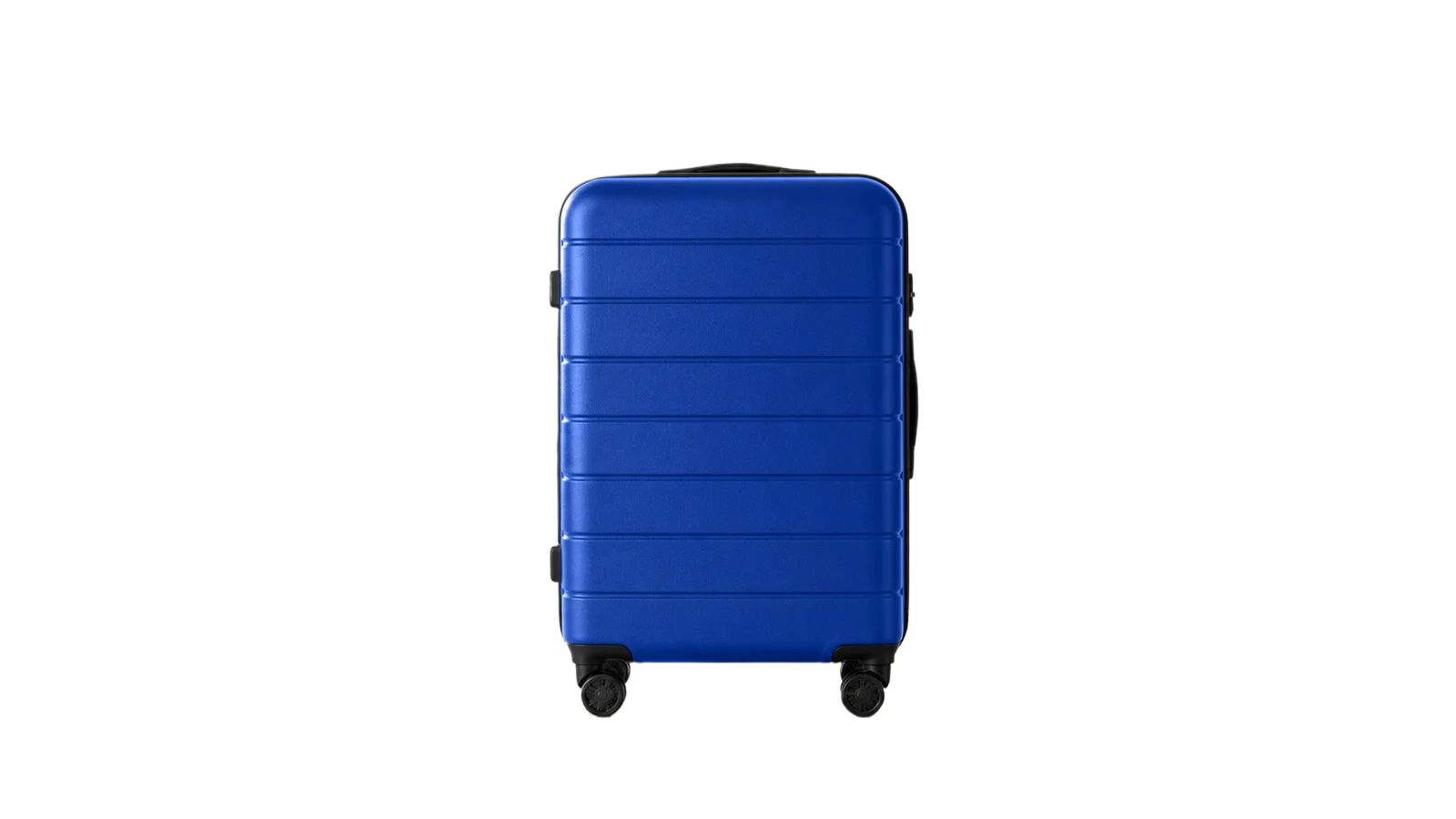
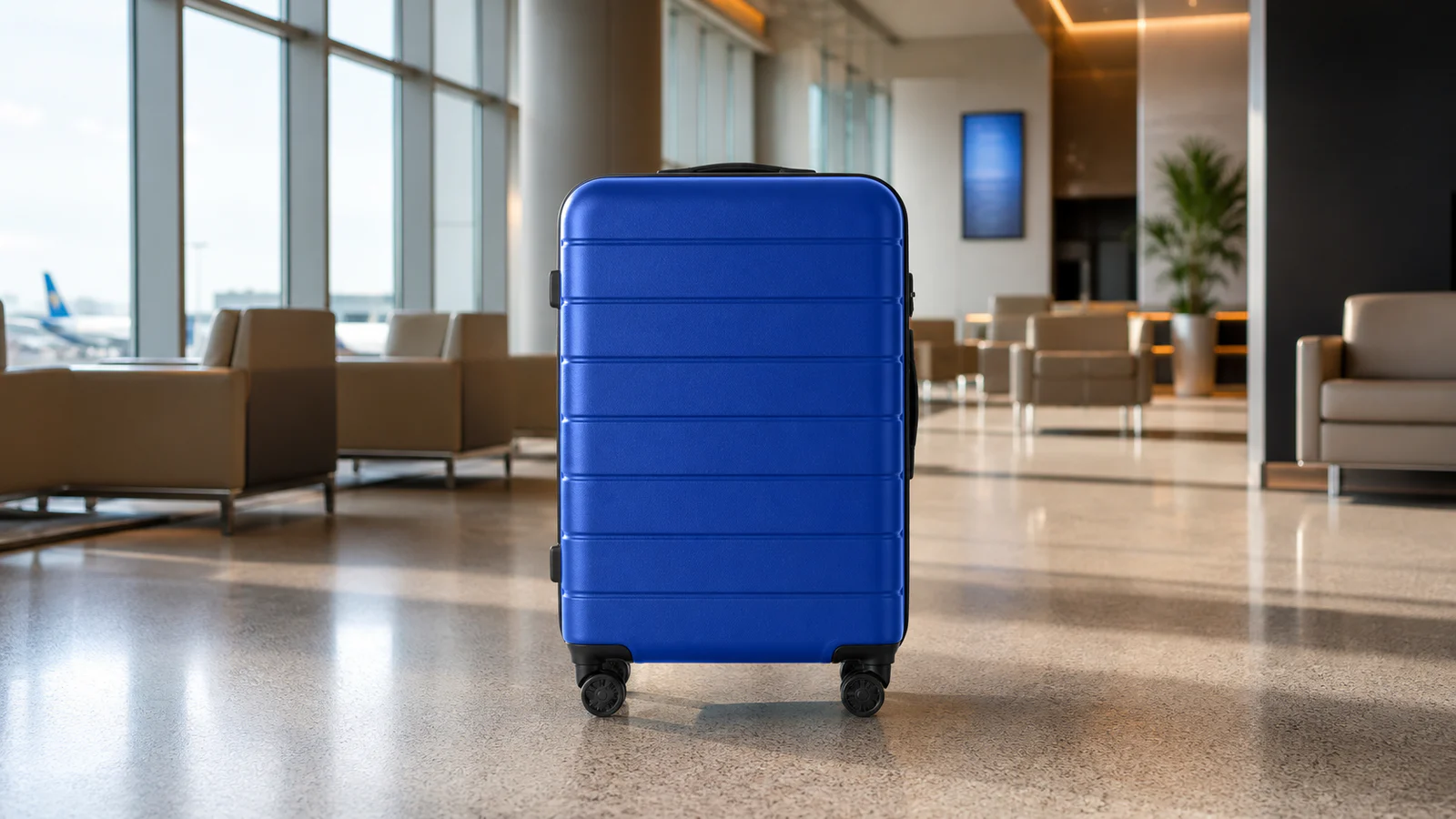
处理前处理后
点击或拖拽上传图片,自动移除背景
支持 JPEG、JPG、PNG、BMP、WEBP(单个文件最大 3MB),分辨率小于2000x2000
按任务移除背景
功能展示
背景再复杂,也能一键抠出主体,边缘干净利落,看起来更自然。
发丝级边缘,抠图更自然
在人物抠图过程中,AI 能够精准保留发丝与柔和边缘细节,使主体与背景过渡更加自然,整体效果更真实、更具质感。
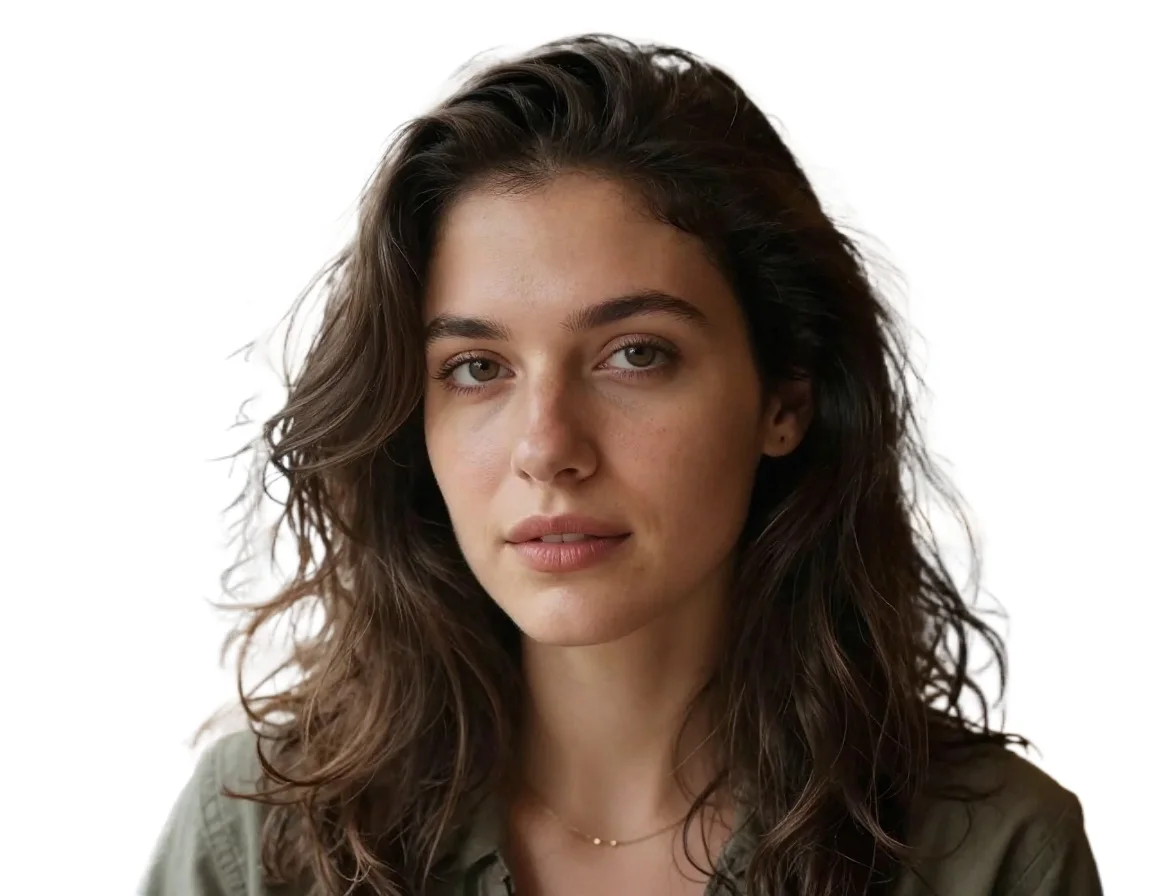
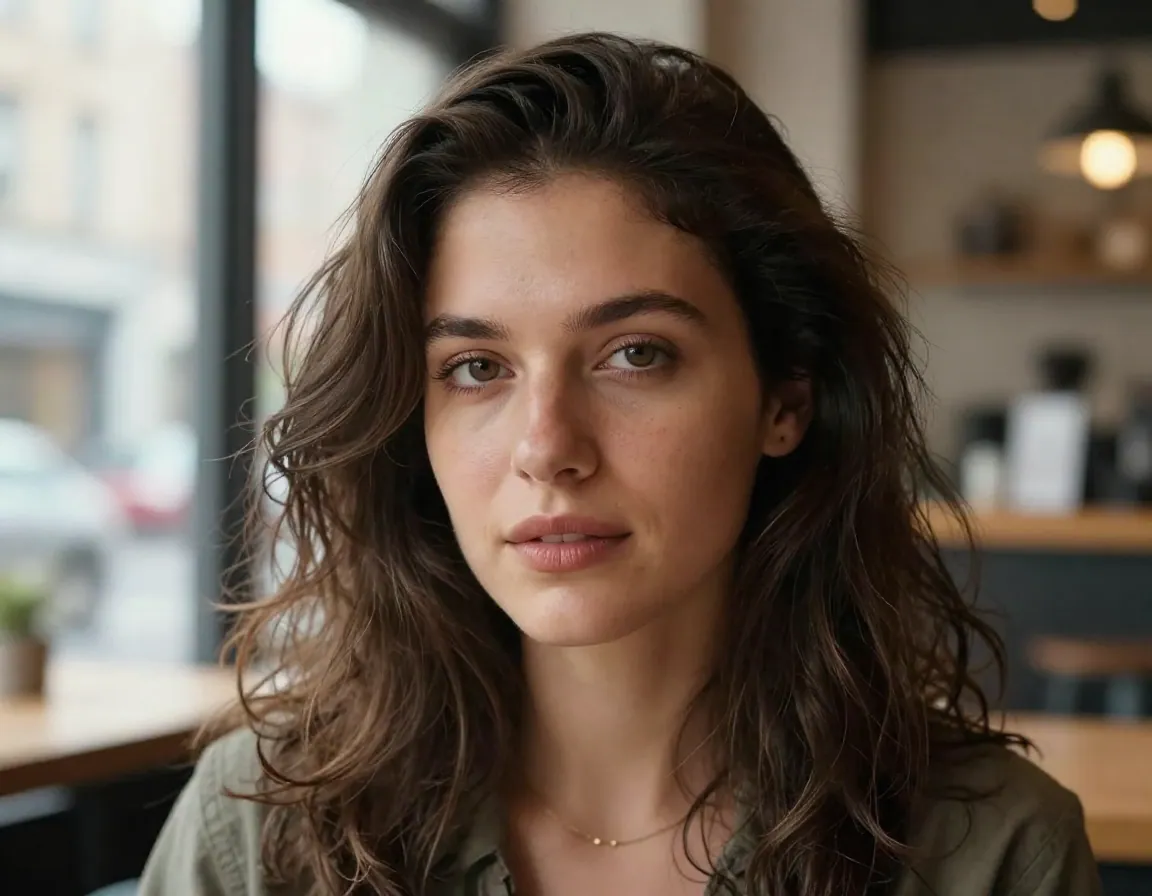
处理前
处理后
产品边缘切边精准干净
适用于电商与广告素材制作,能够保持主体边缘清晰一致,使产品展示更专业,整体画面更具商业质感。
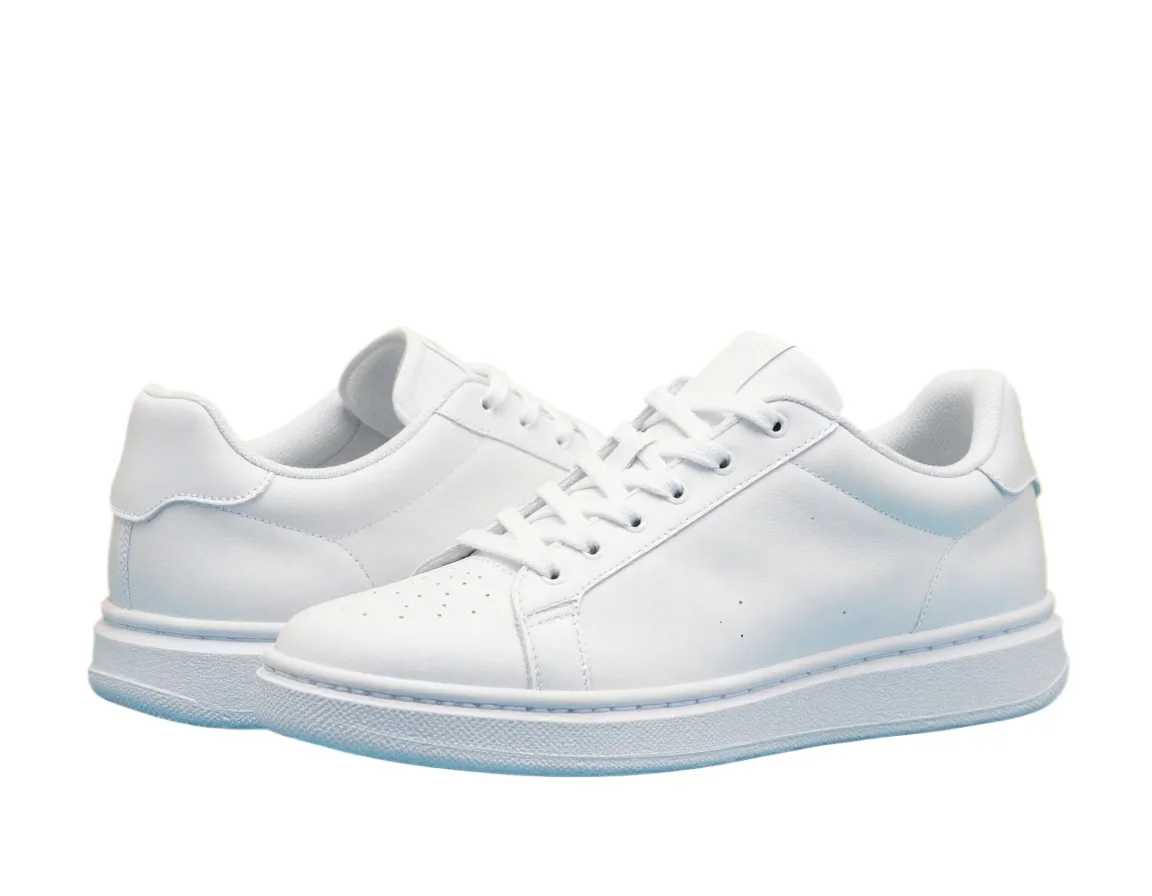
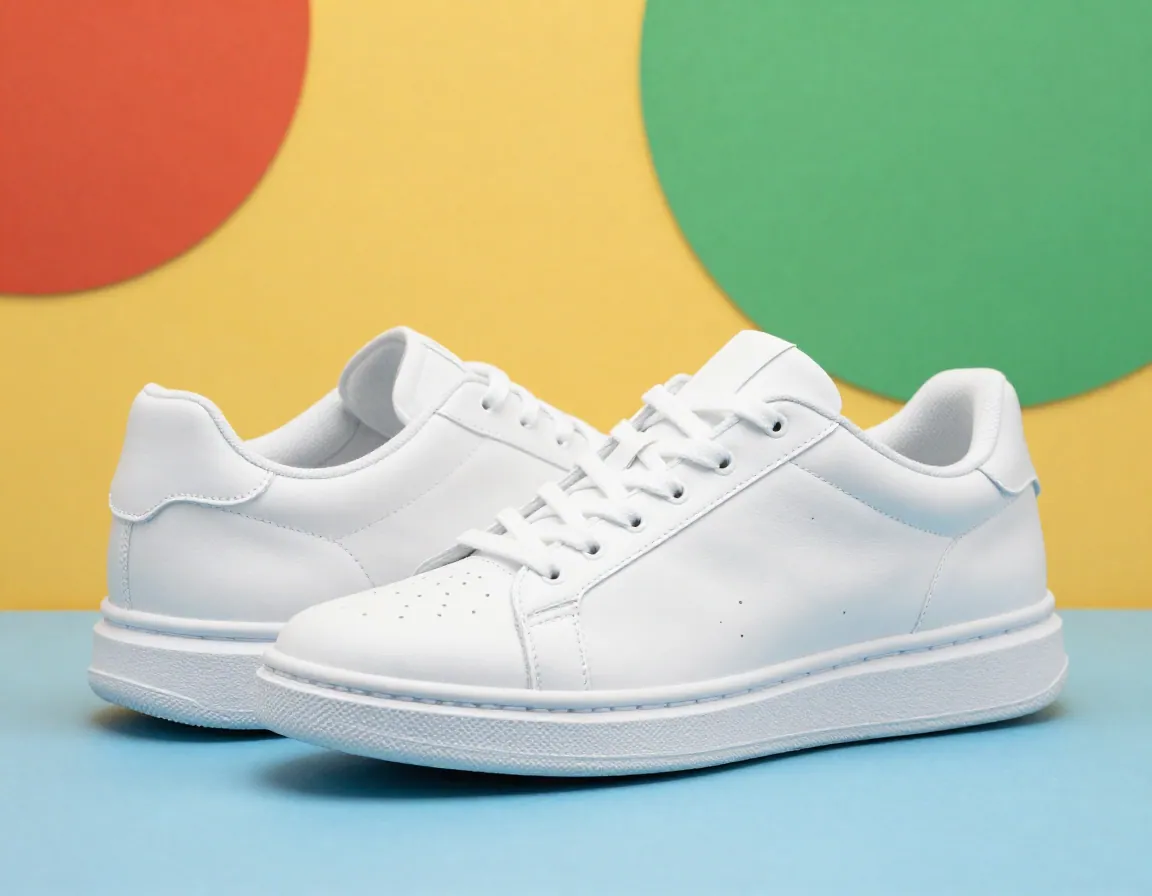
处理前
处理后
宠物与毛发细节
在去除杂乱背景的同时,AI 能够细致保留毛发纹理与细节结构,使主体更加自然清晰,整体抠图效果更真实。
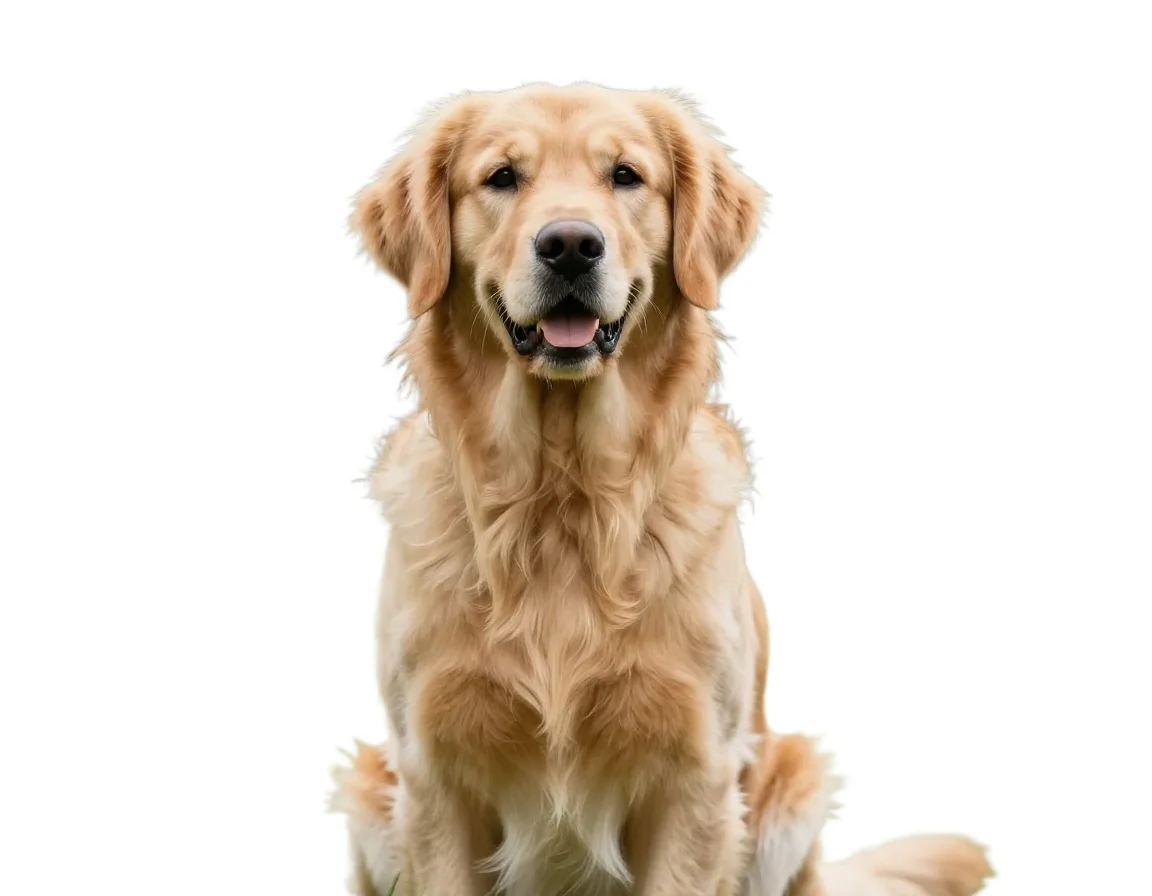
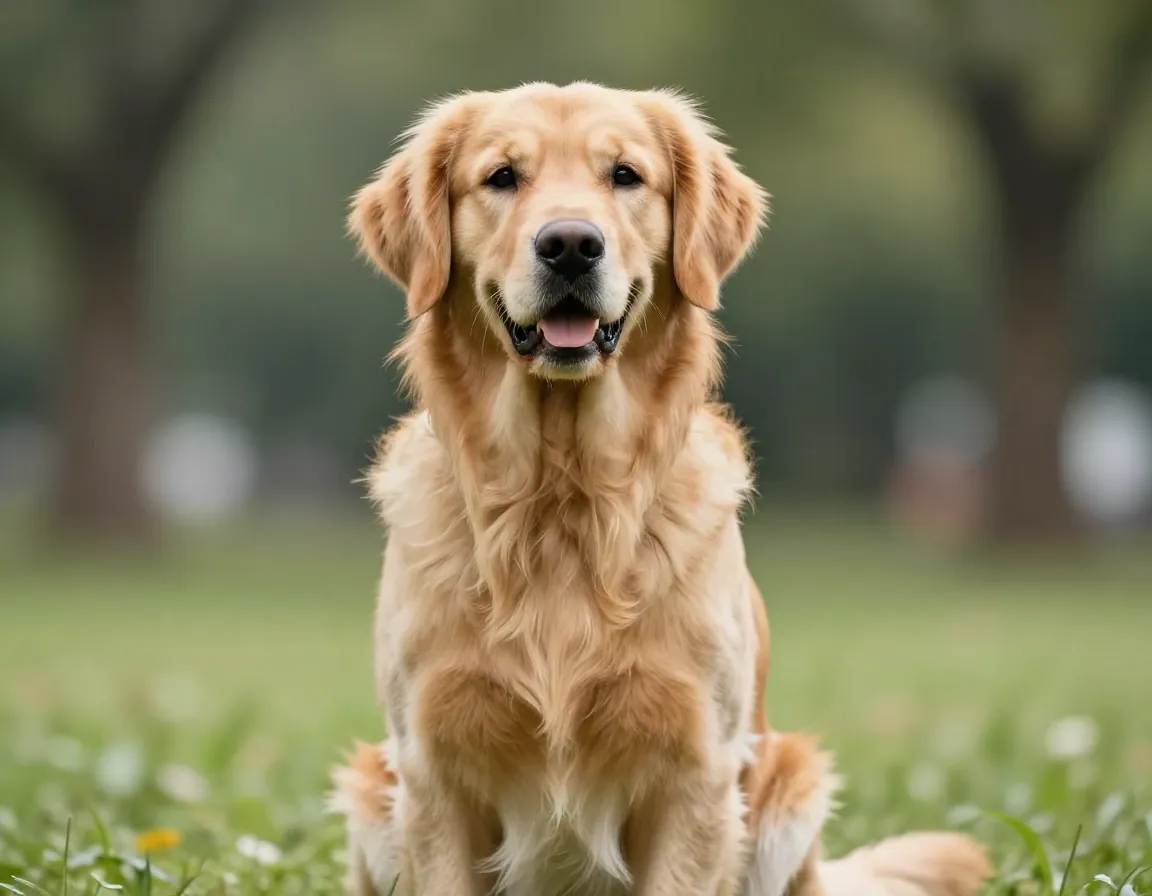
处理前
处理后
选择您的输出
一个背景移除工具,三种即用结果
上传前选择您需要的结果。PixMind 可以保留透明度、创建白色产品背景或去除主体周围的空白。
| 输出选项 | 最适合于 | 您将获得 |
|---|---|---|
| 透明背景 | 徽标、设计素材、演示文稿和图像合成 | 可以放到其他颜色或图片上的 PNG 抠图 |
| 白色背景 | 商品列表、产品目录、头像和电商平台 | 置于统一白色画布上的干净主体 |
| 裁剪多余边缘 | 贴纸、缩略图、紧凑素材和更快的排版工作 | 移除外围空白后的紧凑抠图 |
三步工作流程
如何从图片中去除背景
只需点击几下,即可将原始 JPG、PNG、WebP 或 BMP 文件转换为可重复使用的抠图。
- 步骤 1
上传您的图片
选择大小不超过 3MB、尺寸小于 2000×2000 像素的文件。清晰、光线充足的主体能产生最干净的边缘。
- 步骤 2
让 AI 移除背景
PixMind 会自动检测主体,将人物、产品、宠物和其他物体从场景中分离出来。
- 步骤 3
预览并下载
对比原图与效果,然后下载制作好的抠图,用于电商、个人资料、演示文稿或进一步编辑。
实用场景
为产品、人像和设计工作移除背景
从干净的抠图开始,然后在与您的下一个任务相匹配的 PixMind 工具中继续操作。
相关工具
AI 背景移除常见问题
关于支持的图片、透明 PNG 输出、白色背景、批量限制和边缘质量的解答。
我可以上传哪些图片格式和尺寸?+
PixMind 接受大小不超过 3MB 的 JPEG、JPG、PNG、BMP 和 WebP 文件。宽和高必须大于 32 像素且小于 2000 像素,最长边为 1999 像素或以下。
背景移除需要多长时间?+
单张图片通常需要约 3–10 秒。实际处理时间取决于图片大小、主体复杂程度以及当前服务器负载。
它能保留头发、毛发和细节边缘吗?+
AI 旨在保留精细的人像头发、宠物毛发以及清晰的产品边缘。主体与背景对比鲜明的清晰图片通常会产生最干净的抠图。
如何将图片背景设为透明?+
上传前选择“透明背景”。PixMind 会移除主体后方的场景,并生成 PNG 抠图,你可以将其放到其他颜色、照片、幻灯片或设计之上。
我可以用白色替换背景吗?+
可以。上传前选择“白色背景”,即可为商品列表、产品目录、头像和其他统一版式创建干净的白色画布。
我可以一次性移除多张图片的背景吗?+
标准和游客用户每次仅支持一张图片。符合条件的付费会员可以一次上传并处理最多五张图片。
什么样的照片能获得最佳效果?+
请使用清晰、光线充足的图片,确保主体完整可见,并与背景有明显对比。避免严重的运动模糊、极低分辨率以及主体的重要边缘被裁切。
下载的切图可以用来做什么?+
可以用于商品列表、个人头像、演示文稿、社交帖子、缩略图或图片编辑器。透明抠图也可以导入 PixMind 图片图层、图片转矢量以及其他创意工作流。
准备开始
只需几步即可移除图片背景
上传一张图片,选择透明、白色或紧凑裁切的输出方式,并为下一个项目下载干净的结果。
移除图片背景