Slik Gjør du Om Enhver YouTube-video til AI-prompts
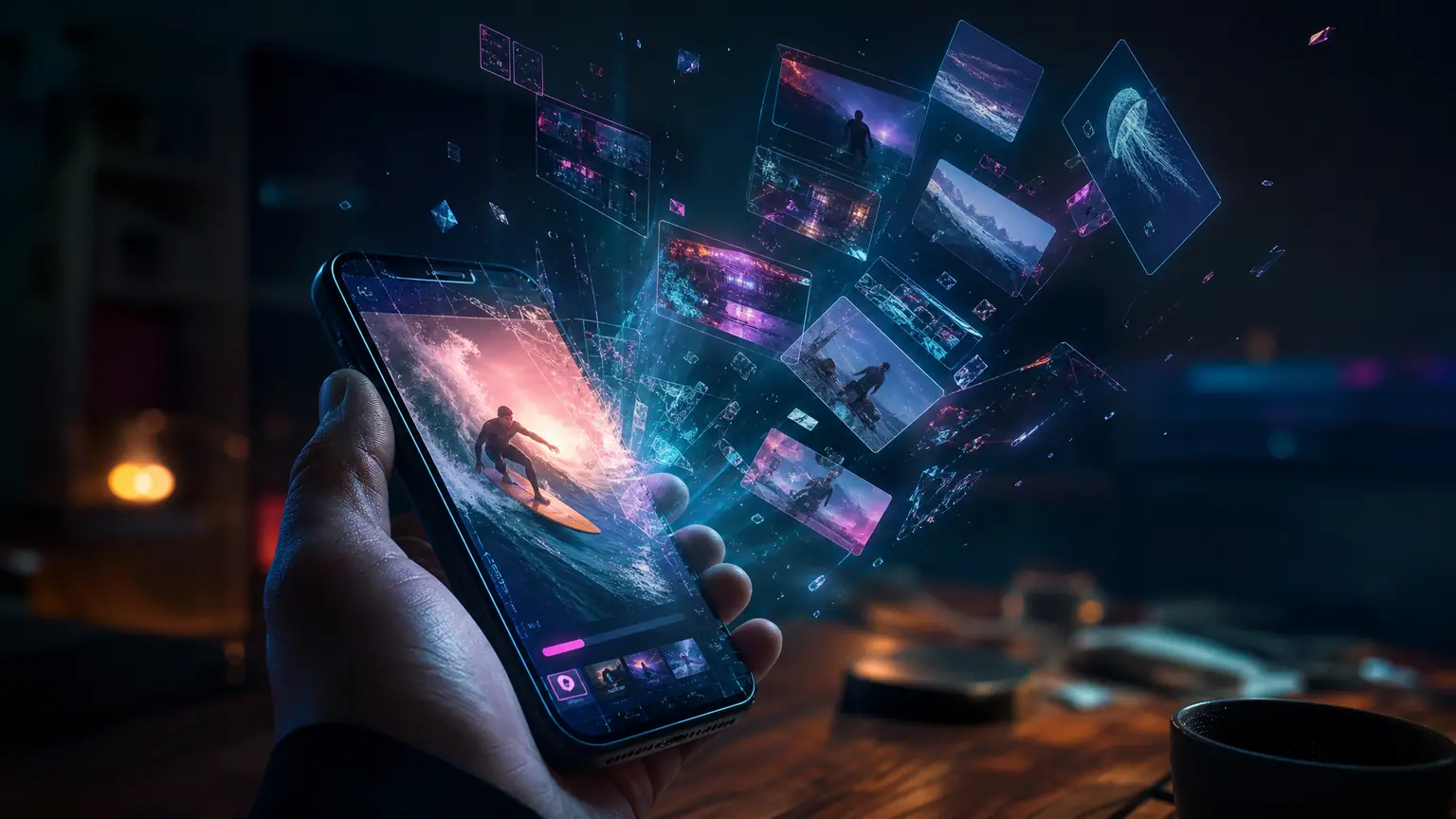
En youtube-video-to-prompt-arbeidsflyt trekker ut beskrivelser innstilling for innstilling fra ethvert klipp på YouTube (kamerabevegelser, lyssetting, handling, farge, tempo) og omformaterer dem som tekstprompter du kan mate inn i Veo, Seedance, Runway, Kling eller en hvilken som helst bildemodell. Veien dit er kortere i 2026 enn for et år siden. Multimodale modeller av typen Gemini 2.5 leser videobildene og lydsporet i én gjennomkjøring, noe som er grunnen til at beskrivelsene ble brukbare nok til å bygge videre fra (Google Developers Blog, 2026). Denne guiden går gjennom hele arbeidsflyten: hva den produserer, når den lønner seg, den juridiske grensen, de fire uttrekksstegene, og hvor de fleste forsøk feiler.
Hovedpunkter
- Gemini 2.5 er den første modellen Google lanserte som genuint multimodal, som leser lyd og bilder i én gjennomkjøring; det er derfor kvaliteten på video-to-prompt-utdata hoppet i 2026 (Google Developers Blog, 2026).
- Token-effektivitet betyr noe for lange klipp. På en offentlig Braintrust-benchmark brukte Gemini Pro-familien omtrent 3,5 ganger færre tokens per bilde enn GPT-4o, og GPT-4o mini omtrent 111 ganger flere (Braintrust, 2025).
- YouTubes policy for rettferdig bruk tillater transformatorisk bruk av klipp som kommentar og parodi, men å kopiere opphavsrettsbeskyttet materiale for å reprodusere det 1:1 kvalifiserer ikke (YouTube Support, 2026).
- Det trygge standardvalget: konverter materiale du eier, eller klipp du har uttrykkelig tillatelse til å bruke, og unngå å navngi identifiserbare private personer uten samtykke.
Hva betyr «YouTube Video to Prompt» egentlig?
En youtube-video-to-prompt-konvertering er det motsatte av generering. I stedet for å skrive en prompt og få en video, mater du inn en video og får prompten tilbake, vanligvis en strukturert beskrivelse som dekker motiv, kamera, lys, farge, bevegelse og klipping. Utdataen er en oppskrift. Du bruker den til å studere hvordan en innstilling ble lyst, til å utforme en prompt for en lignende men original innstilling, eller til å oversette en filmatisk bevegelse fra én scene til ditt eget prosjekt.
To tekniske endringer gjorde arbeidsflyten brukbar i 2026. For det første er bildebasert analyse nå standard på tvers av frontier-modeller; de behandler videoen som en sekvens av utvalgte bilder og resonnementer over sekvensen (Roboflow Blog, 2025). For det andre var Gemini 2.5 den første modellen Google lanserte som genuint multimodal, som kombinerer lydsporet med den visuelle strømmen i én gjennomkjøring, slik at modellen kan avgjøre, for eksempel, at en høy whoosh stemmer overens med en rask panne (Google Developers Blog, 2026). Eldre arbeidsflyter som fjernet lyd og kjørte bilder gjennom en rent visuell modell, tapte akkurat det tidssignalet.
Utdataen er bare så god som modellens videobudsjett. Frontier-leverandører sampler på omtrent ett bilde i sekundet som standard og lar deg øke, noe som er grunnen til at en 10-minutters YouTube-eksport sjelden analyseres rent i ett kall. Du klipper først, så trekker du ut.
Prøv PixMinds vertsbaserte video-to-prompt-verktøy
Når gir arbeidsflyten mening?
Omvendt promptering lønner seg i tre situasjoner. Den første er å studere en referanse du allerede har rettigheter til, som din egen tidligere annonsekreativitet, kundemateriale med tillatelse eller stock du har lisensiert. Den andre er å skissere et promptskelett for en modell du ikke kjenner godt; hvis du aldri har promptet Seedance, gir det å trekke en beskrivelse fra et klipp som ligner utseendet du ønsker, et fungerende startpunkt i stedet for en tom side. Den tredje er å bygge et internt bibliotek over innstillingsmønstre teamet ditt kan gjenbruke.
Det lønner seg ikke når målet er «kopier denne virale videoen nøyaktig». Det målet støter mot to vegger. Den juridiske veggen: YouTubes policy for rettferdig bruk dekker transformatorisk bruk som kommentar, kritikk og parodi, ikke reproduksjon av opphavsrettsbeskyttet materiale for å klone det (YouTube Support, 2026). Den praktiske veggen: modeller returnerer ikke bildevise spesifikasjoner. De beskriver hva de ser på naturlig språk, og den beskrivelsen driver på detaljer som brennvidde eller fargetemperatur. Du kan komme nær et utseende. Du får ikke en rettsmedisinsk treff.
[UNIK INNSIKT] Team som behandler omvendt promptering som rettsmedisin, taper som regel. Team som vinner, bruker det som idegenerering: trekk tre beskrivelser fra en referanse, bland delene du liker, skriv om delene du vil ha annerledes, og generer først da. Prompten som sendes i produksjon er sjelden noen av de tre originalene. Community-arbeidsflyter på r/PromptEngineering beskriver det samme mønsteret: verdien ligger i de strukturerte notatene, ikke i en engangs klone.
Steg 1: Velg en video du faktisk har rettigheter til
Før noe verktøy, avgjør rettighetsspørsmålet. De reneste kildene er materiale du selv har filmet, materiale en kunde har gitt deg skriftlig, stock du har lisensiert, og klipp i public domain eller Creative Commons med navngivningskrav du kan oppfylle. YouTube viser lisensen på visningssiden under hver video; CC-BY-klipp kan brukes med kreditering, og «Standard YouTube-lisens» betyr at alle rettigheter forbeholdt opplasteren.
To spesifikke grenser bør markeres. For det første, opphavsrett til selve materialet: å reprodusere en beskyttet scene uten tillatelse, selv via en AI-mellommann, er den samme risikoen den alltid har vært (YouTube Support, 2026). For det andre, hvis identifiserbare personer dukker opp i klippet, kommer portrettrettigheter og personvern inn separat fra opphavsrett. En modell kan beskrive et ansikt. Å bruke den beskrivelsen til å generere en dublør av en privat person uten samtykke er et problem lisensen for opphavsrett ikke løser. I tvil arbeider du med klipp der du kontrollerer både materialet og fremstillelsesrettighetene til personene i det.
Steg 2: Trekk ut bilder og lyd fra klippet
I de fleste arbeidsflyter mater du ikke en YouTube-URL direkte inn i en modell. Du laster ned klippet, eller de 20 til 60 sekundene du faktisk bryr deg om, og sender inn filen. Grunnen er todelt. De fleste API-leverandører henter ikke vilkårlige YouTube-URL-er for deg. Og sampling av en hel lang video kaster bort tokens på scener du ikke trenger.
Det mekaniske steget er greit. Verktøy som yt-dlp henter kildefilen i oppløsningen du velger; ffmpeg klipper deretter til vinduet du ønsker, kaster lyden hvis analysen kun er visuell, eller eksporterer et separat lydspor hvis du vil at modellen skal lese timing. Hold klipp under 60 sekunder i første gjennomkjøring. Frontier-modeller sampler på omtrent ett bilde i sekundet som standard, så 60 sekunder betyr omtrent 60 bilder, et fornuftig budsjett for ett API-kall.
# Klipp et 30-sekunders vindu som starter ved 02:14, behold lyd
ffmpeg -ss 00:02:14 -i source.mp4 -t 30 -c:v libx264 -c:a aac clip.mp4
Hvis klippet har mye rask bevegelse, doubler bilde-samplingsraten når du kaller modellen. De ekstra tokenene er det verdt. Trege dialogscener fungerer fint på ett bilde i sekundet.
Steg 3: Kjør klippet gjennom en multimodal modell
Det er her prompten faktisk blir skrevet. Du overleverer det klippede klippet til en genuint multimodal modell og ber den beskrive innstillingen på en strukturert måte. Modellen leser bildene, leser lyd der det støttes, og returnerer tekst.
Prompt template — video to structured shot description:

You are a cinematographer logging a reference clip. Watch the attached video
and return JSON with these fields for each distinct shot:
- subject: who or what is in frame
- camera: framing (close-up, medium, wide), angle, movement
  (static, pan, tilt, dolly, handheld, whip)
- lighting: source, direction, color temperature, hardness
- color: palette, saturation, contrast
- lens: apparent focal length, depth of field
- motion: in-frame action and pace
- transition: how this shot hands off to the next

Be concrete. "Warm key light from camera-left, soft fill, deep shadow
on the right" beats "moody lighting".
Gemini 2.5 er det sterkeste standardvalget i 2026 fordi det behandler lyd og video i én gjennomkjøring og bruker tokens effektivt. På Braintrusts offentlige benchmark brukte Gemini Pro-familien omtrent 3,5 ganger færre tokens per bilde enn GPT-4o, og GPT-4o mini omtrent 111 ganger flere (Braintrust, 2025). For lange klipp hoper den forskjellen seg raskt opp. GPT-4o og Claude gjenstår som sterke til tekst-finpuss-gjennomkjøringen når du har råbeskrivelsen; de er ikke det billigste valget for selve video-inntaksgjennomkjøringen.
En operasjonell merknad. Genuint multimodal betyr ikke allvitende. Modeller går fortsatt glipp av merkelogoer, får spesifikke hex-fargekoder feil, og forveksler lignende kamerabevegelser. Behandle utdataen som et utkast, ikke et spesifikasjonsark.
Les vår dypere guide til video-to-prompt-verktøyfamilien
Steg 4: Gjør råutdataen om til en gjenbrukbar prompt
Råbeskrivelsen er ennå ikke en prompt. Det er notater. Det siste steget er å skrive om notatene i syntaksen målmodellen forventer, slippe delene du vil endre, og legge til det modellen trenger som referansen ikke viste.
Ulike modellfamilier leser prompter ulikt. Veo og Seedance vil naturligspråklige scenebeskrivelser med eksplisitt kameravokabular. Runway har en lignende naturligspråklig stil. Bildemodeller som Midjourney eller Flux foretrekker komma-separerte tagger med vekting. Hvis du krysser fra en videoreferanse til et bildemål, betyr oversettelsen noe; samme innstilling beskrevet for Veo vil ikke produsere det samme stillbildet når den limes inn i Midjourney.
Reference description (from the multimodal pass):
  subject: woman in red coat, medium shot
  camera: slow dolly-in, eye level
  lighting: overcast, soft, cool
  color: muted blue-grey, low saturation
  motion: still subject, coat flutters in wind

Rewritten for a video model (Veo-style natural language):
  Medium shot of a woman in a red coat standing still, coat flutters in
  the wind, slow dolly-in at eye level, overcast soft cool light, muted
  blue-grey palette, low saturation.

Rewritten for an image model (Flux/Midjourney-style):
  medium shot, woman in red coat, coat fluttering in wind, eye-level,
  overcast soft light, cool muted blue-grey palette, low saturation,
  cinematic
Legg merke til hva som endres. Veo-versjonen leses som en setning fordi Veo forventer prosa. Bildeversjonen er komma-separert fordi det er slik Midjourney og Flux vekter tokens. Samme beskrivelse, to flater. Hvis du vil standardisere konverteringen på tvers av et helt bibliotek, hjelper en separat text-to-prompt-gjennomkjøring: skriv referansen én gang, og be deretter en tekstmodell oversette den for det målet du trenger.
Bygg et gjenbrukbart skjelett med Text to Prompt-verktøyet
Hvorfor de fleste YouTube Video to Prompt-arbeidsflyter feiler
Tre feilmoduser forklarer mesteparten av dårlig utdata. Den første er å mate modellen med for mye video. Et 10-minutters klipp på ett bilde i sekundet er 600 bilder; modellens oppmerksomhet driver, og beskrivelsen blir et sammendrag i stedet for en innstillingsliste. Klipp alltid først. Den andre er å be om en ustrukturert beskrivelse. Åpne prompter («beskriv denne videoen») produserer prosa som er vanskelig å kartlegge til målmodellens promptsyntaks. Et JSON-skjema med navngitte felt gir deg noe du kan redigere felt for felt. Den tredje er å hoppe over skriveom-steget. Å lime en råbeskrivelse rett inn i en modell som forventer en annen promptgrammatikk gir grumsete utdata. Oversett alltid.
[PERSONLIG ERFARING] I vår egen testing av omvendt prompterings-arbeidsflyt for PixMind-guider, kom den største enkeltstående kvalitetshopp fra å kreve et skjema. Samme klipp kjørt gjennom «beskriv denne videoen» versus JSON-malen ovenfor ga vidt forskjellige resultater; skjemaversjonen var redigerbar felt for felt, prosaversjonen måtte skrives om fra bunnen. Vi standardiserer nå enhver uttrekk med et skjema, selv når det endelige målet er en naturligspråklig modell.
Et stillere fjerde problem er overtillit. Modeller returnerer selvsikre beskrivelser av ting de tok feil: en 35 mm-linse kalt 50 mm, et praktisk lys kalt et vindu, en wolfram-balanse kalt dagslys. Sjekk beskrivelsen mot klippet før du genererer fra den.
Hvilke verktøy automatiserer arbeidsflyten?
Du kan kjøre hele pipeline for hånd med yt-dlp, ffmpeg og direkte API-kall. Det er den billigste veien og den som gir deg mest kontroll over bildefrekvens, token-budsjett og skjema. Det er også den treigest å sette opp første gang. For team som vil ha resultatet uten rørglegging, pakker dedikerte verktøy den samme underliggende mekanikken inn i et brukergrensesnitt.
PixMind leverer et vertsbasert video-to-prompt-verktøy som kjører uttrekkingen i nettleseren og returnerer en strukturert innstillingsbeskrivelse du kan lime inn i en hvilken som helst nedstrøms modell. Hvis kilden din er en klipp fra en kortformat-plattform i stedet for langformat-YouTube, håndterer YouTube Shorts to Prompt-varianten det vertikale formatet og raskere kutt. For den motsatte retningen (bilde til prompt) gjør image-to-prompt-verktøyet den samme jobben på ett bilde.
Prøv YouTube Shorts to Prompt-varianten
Verktøyvalget endrer ikke arbeidsflytens feilmoduser. De samme klipp-så-trekk-ut-så-skriv-om-reglene gjelder enten du kaller API-en selv eller trykker på en knapp. Verktøyet sparer tid. Det hopper ikke over stegene.
Ofte stilte spørsmål
Er det lov å konvertere en YouTube-video til en prompt?
Det avhenger av klippet og bruken. YouTubes policy for rettferdig bruk tillater transformatoriske bruksområder som kommentar, kritikk og parodi uten tillatelse (YouTube Support, 2026). Å kopiere opphavsrettsbeskyttet materiale for å reprodusere det 1:1 er ikke transformatorisk og er ikke dekket. Det trygge utgangspunktet er å konvertere materiale du eier eller har uttrykkelig tillatelse til å bruke.
Må jeg laste ned videoen først?
I de fleste arbeidsflyter, ja. Frontier-modellenes API-er henter generelt ikke YouTube-URL-er for deg. Bruk yt-dlp for å hente kilden, ffmpeg for å klippe til vinduet du bryr deg om, og send deretter filen til modellen. Å holde klipp under 60 sekunder holder token-kostnaden nede.
Hvilken modell er best for video-to-prompt i 2026?
Gemini 2.5 er det sterkeste standardvalget fordi det er genuint multimodal (lyd og bilder i én gjennomkjøring) og bruker tokens effektivt (Braintrust, 2025). GPT-4o og Claude er sterke på tekst-finpuss-gjennomkjøringen etter uttrekk. Ingen modell returnerer bildevise spesifikasjoner; behandle all utdata som et utkast.
Kan jeg bruke prompten til å gjenskape den opprinnelige innstillingen?
Du kan komme nær, ikke nøyaktig. Modeller beskriver hva de ser på naturlig språk, og beskrivelsen driver på detaljer som brennvidde, fargetemperatur og objektivvalg. Bruk utdataen som idegenerering for en original innstilling, ikke som en rettsmedisinsk oppskrift.
Hva om virkelige personer dukker opp i kildeklippet?
Opphavsrett til materialet og portrettrettigheter for personene er adskilte spørsmål. Selv med materiale du har rettigheter til, kan generering av en dublør av en identifiserbar privat person uten samtykke bryte portrett- og personvernrettigheter. Den trygge veien er å arbeide med klipp der du kontrollerer både materialet og fremtredelsesrettighetene.
Konklusjon
En youtube-video-to-prompt-arbeidsflyt gjør et klipp om til en strukturert innstillingsbeskrivelse du kan studere, redigere og skrive om til en prompt for en hvilken som helst målmodell. Mekanikken i 2026 er enkel: avgjør rettighetene, klipp klippet, kjør det gjennom en genuint multimodal modell med et JSON-skjema, og skriv deretter om utdataen i målmodellens promptgrammatikk. Den juridiske grensen og klipp-først-regelen er de to stegene folk hopper over, og å hoppe over en av dem er der de fleste forsøk feiler.
Hvis du vil starte med en fungerende uttrekk uten å sette opp pipelinen selv, bruk det vertsbaserte PixMind video-to-prompt-verktøyet. For kortformat vertikal video, prøv YouTube Shorts to Prompt-varianten. For rene bilde-tilfeller, bruk image-to-prompt. For å bygge et gjenbrukbart tekstskelett på tvers av klipp, bruk Text to Prompt.
Kilder
- Google Developers Blog, Advancing the Frontier of Video Understanding with Gemini 2.5, hentet 2026-07-19, https://developers.googleblog.com/en/gemini-2-5-video-understanding/
- Braintrust Blog, Evaluating Gemini Models for Vision, hentet 2026-07-19, https://www.braintrust.dev/blog/gemini
- Roboflow Blog, Google's Gemini Multimodal Model: What We Know, hentet 2026-07-19, https://blog.roboflow.com/gemini-what-we-know/
- YouTube Support, Fair use on YouTube, hentet 2026-07-19, https://support.google.com/youtube/answer/9783148