01
Kod z kontekstem projektu
Otwórz projekt lokalny, zadawaj pytania dotyczące bazy kodu, edytuj pliki i prowadź rozmowy dotyczące implementacji dołączone do pracy.

Pixmind Builder łączy Twoje projekty, rozmowy i narzędzia AI. Wybierz dostawców samodzielnie, ustaw globalne ustawienia domyślne lub pozwól routingowi Auto wybrać model obrazu lub wideo dla zadania.
Nagroda za pierwsze logowanie
Pobierz Pixmind Builder i zaloguj się, aby otrzymać 200 kredytów API Platform
200 kredytów zostanie jednorazowo dodanych do salda API Platform po pierwszym udanym logowaniu w Pixmind Builder.


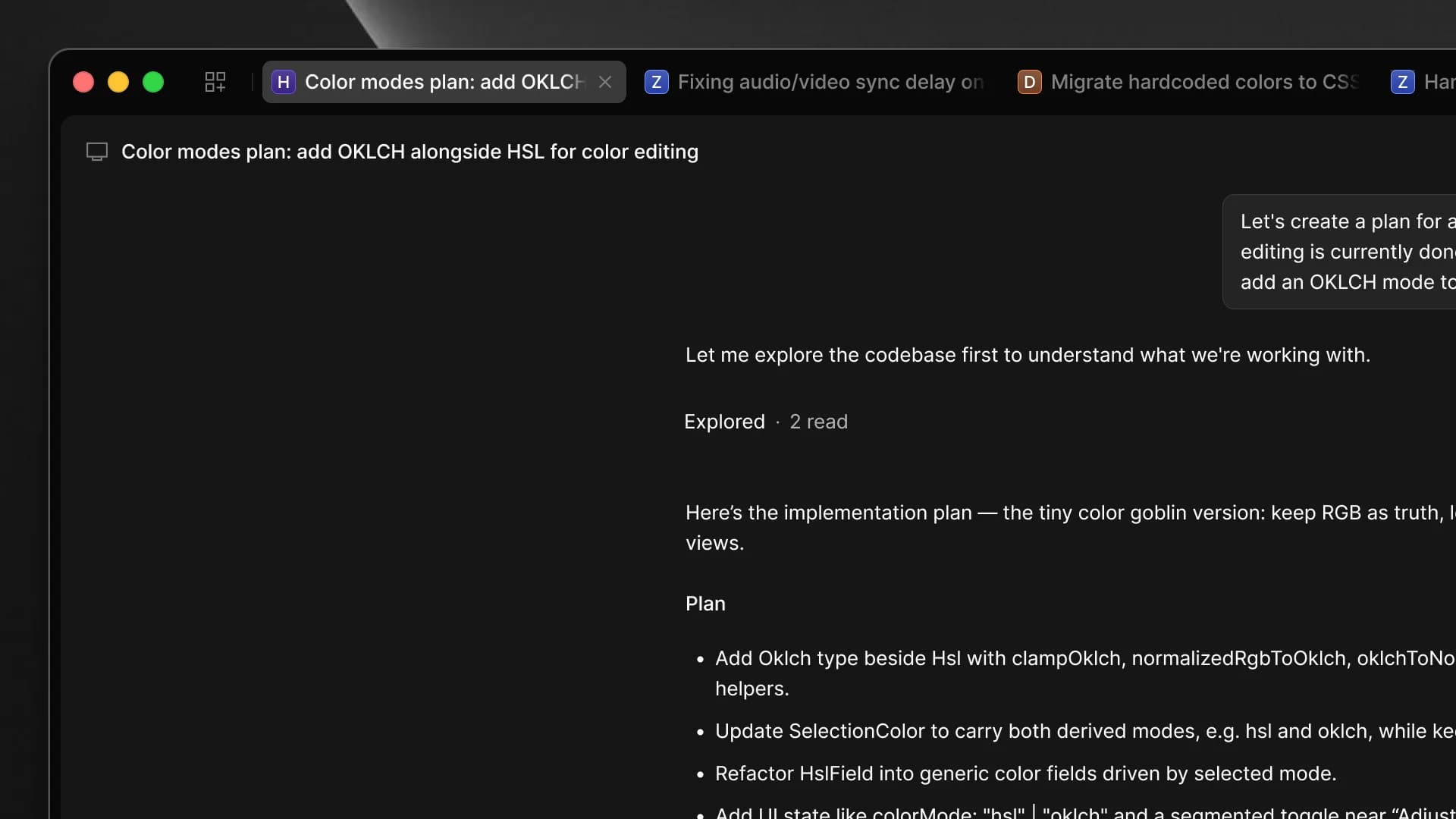
Korzystaj z tej samej konwersacji, aby zrozumieć bazę kodu, zmieniać pliki, uruchamiać narzędzia i tworzyć zasoby wizualne bez przenoszenia pracy między oddzielnymi aplikacjami.
Użyj tekstu lub obrazów referencyjnych, a następnie wybierz model, współczynnik proporcji i rozdzielczość wymagane przez zadanie.
Wybierz dostawcę i model wideo, skonfiguruj obsługiwane parametry wyjściowe i śledź zadania generowania w rozmowie.
Otwórz projekt lokalny, zadawaj pytania dotyczące bazy kodu, edytuj pliki i prowadź rozmowy dotyczące implementacji dołączone do pracy.
Użyj tekstu lub obrazów referencyjnych, a następnie wybierz model, współczynnik proporcji i rozdzielczość wymagane przez zadanie.
Wybierz dostawcę i model wideo, skonfiguruj obsługiwane parametry wyjściowe i śledź zadania generowania w rozmowie.
Użyj Auto, aby uzyskać rekomendacje modeli, zachowaj globalne ustawienia domyślne lub zastąp model obrazu i wideo w jednej rozmowie.
Podłącz Pixmind lub innych obsługiwanych dostawców i wybierz dokładnego dostawcę przed wybraniem modelu.
Przekaż agentowi instrukcje i narzędzia do wielokrotnego użytku na potrzeby opracowywania, badań, przepływu treści i mediów.
Strona ustawień modelu definiuje globalne ustawienia domyślne. Selektory poniżej każdej rozmowy umożliwiają zmianę aktywnego wyboru bez zastępowania ustawień domyślnych.
Wybierz dostawcę i model języka używany do wnioskowania, kodowania i wywoływania narzędzi.
Wybierz Auto lub konkretny model obrazu, a następnie użyj obsługiwanych współczynników i rozdzielczości.
Wybierz Auto lub konkretny model wideo i skonfiguruj parametry obsługiwane przez ten model.
Kiedy agent wyraźnie zaleca zgodny model multimediów dla zadania, zalecenie to ma pierwszeństwo; w przeciwnym razie Pixmind Builder użyje wyboru konwersacji, a następnie globalnego ustawienia domyślnego.
Instalatory są dostępne dla systemów Windows x64 i macOS (Apple Silicon). Zaloguj się kontem Pixmind lub połącz klucze API dostawców w ustawieniach.
Pobierz najnowszy podpisany instalator Windows x64 z oficjalnego źródła aktualizacji Pixmind.
Uruchom instalator, otwórz Pixmind Builder i pozwól mu zakończyć konfigurację przy pierwszym uruchomieniu.
Użyj autoryzacji przeglądarki dla swojego konta Pixmind lub otwórz Ustawienia → Dostawcy, aby połączyć się z obsługiwanym dostawcą.
Otwórz Ustawienia → Modele i wybierz domyślny LLM, model obrazu i model wideo. Najpierw wybierz dostawcę, a następnie jego model.
Otwórz folder lokalny, utwórz rozmowę i w razie potrzeby dostosuj selektor LLM, obrazu lub wideo poniżej monitu.
Poniższe kroki dotyczą tylko systemu macOS. Aplikacja nie ma jeszcze certyfikacji notarialnej Apple, więc Gatekeeper blokuje pierwsze uruchomienie. Wykonaj je raz, a aplikacja będzie się już otwierać normalnie.
Otwórz pobrany plik .dmg, przeciągnij Pixmind Builder do folderu Programy i uruchom go stamtąd.
Jeśli macOS zgłosi, że nie można zweryfikować dewelopera, otwórz Ustawienia systemowe → Prywatność i bezpieczeństwo i kliknij „Otwórz mimo to”.
Jeśli nadal pojawia się komunikat „jest uszkodzona i nie można jej otworzyć”, wykonaj poniższe polecenie w aplikacji Terminal (hasło nie jest widoczne podczas wpisywania), a następnie otwórz aplikację ponownie.
sudo xattr -r -d com.apple.quarantine "/Applications/Pixmind Builder.app"Aktualne pobieranie: Windows x64
Obecnie dostępne: instalator Windows x64 i DMG na macOS (Apple Silicon).
Pixmind Builder to stacjonarny agent AI do projektów oprogramowania i przepływów pracy w mediach kreatywnych. Łączy w jednej aplikacji rozmowy, lokalny kontekst projektu, narzędzia, umiejętności i wybór modelu.
Publiczny kanał wydań oferuje instalator Windows x64 oraz DMG na macOS (Apple Silicon) dla komputerów Mac z układem M. Wersja na Linuksa nie została jeszcze opublikowana.
Możesz zalogować się do Pixmind poprzez autoryzację przeglądarki. Połączeniami dostawców i dostępnymi modelami można następnie zarządzać w ustawieniach pulpitu.
Tak. Otwórz Ustawienia → Dostawcy, podłącz obsługiwanego dostawcę i wybierz tego dostawcę przy wyborze modelu.
Otwórz Ustawienia → Modele, wybierz dostawcę, a następnie wybierz domyślny LLM, model obrazu i model wideo. Nowe konwersacje używają tych globalnych ustawień domyślnych.
Auto włącza tryb routingu, dzięki czemu agent może wybrać odpowiedni obsługiwany model dla bieżącego zadania generowania. Jeśli potrzebujesz dokładnej kontroli, nadal możesz wybrać konkretny model.
Tak. Użyj selektorów LLM, obrazu i wideo znajdujących się poniżej podpowiedzi. Wybór konwersacji zastępuje globalne ustawienie domyślne dla tej konwersacji.
Aplikacja komputerowa sprawdza oficjalny kanał wydania Pixmind pod kątem aktualizacji. Możesz także użyć opcji Sprawdź aktualizacje z menu konta.
Pobierz Pixmind Builder, połącz dostawcę i wybierz ustawienia domyślne, które pasują do Twojego przepływu pracy.