
AI Outfit Generator — Create & Swap Outfits on Photos
Outfit Examples
Showing 220 looks · pick a category below
Generator stylizacji AI PixMind
Zmień ubrania w stylizacje warte pokazania
Połącz zdjęcie ubrania z modelem. Twórz obrazy do kart produktów, katalogów i mediów społecznościowych.
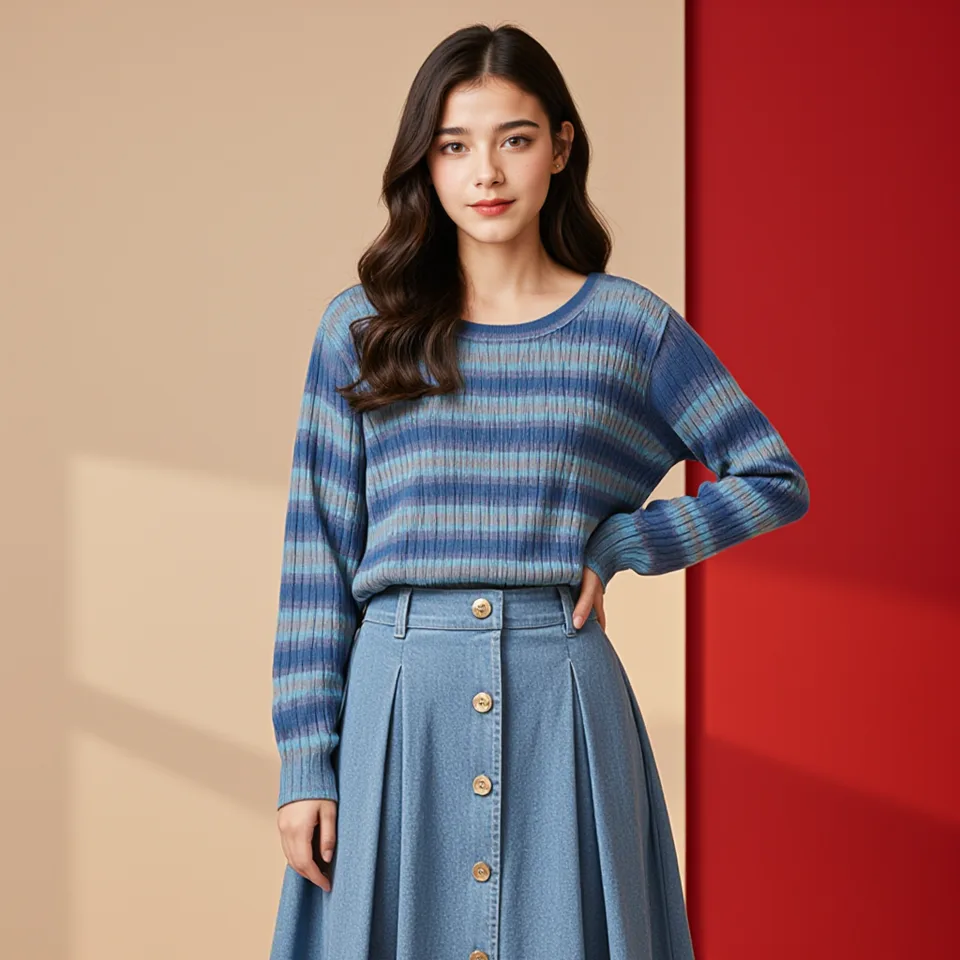
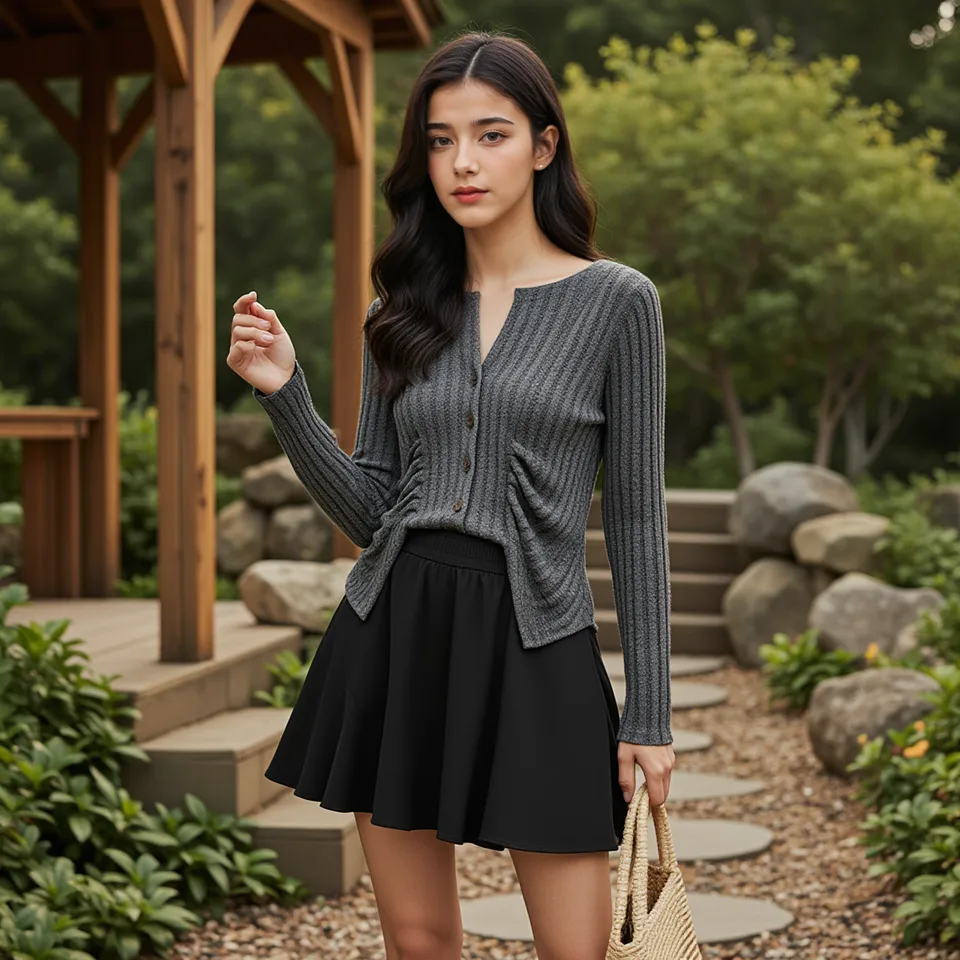
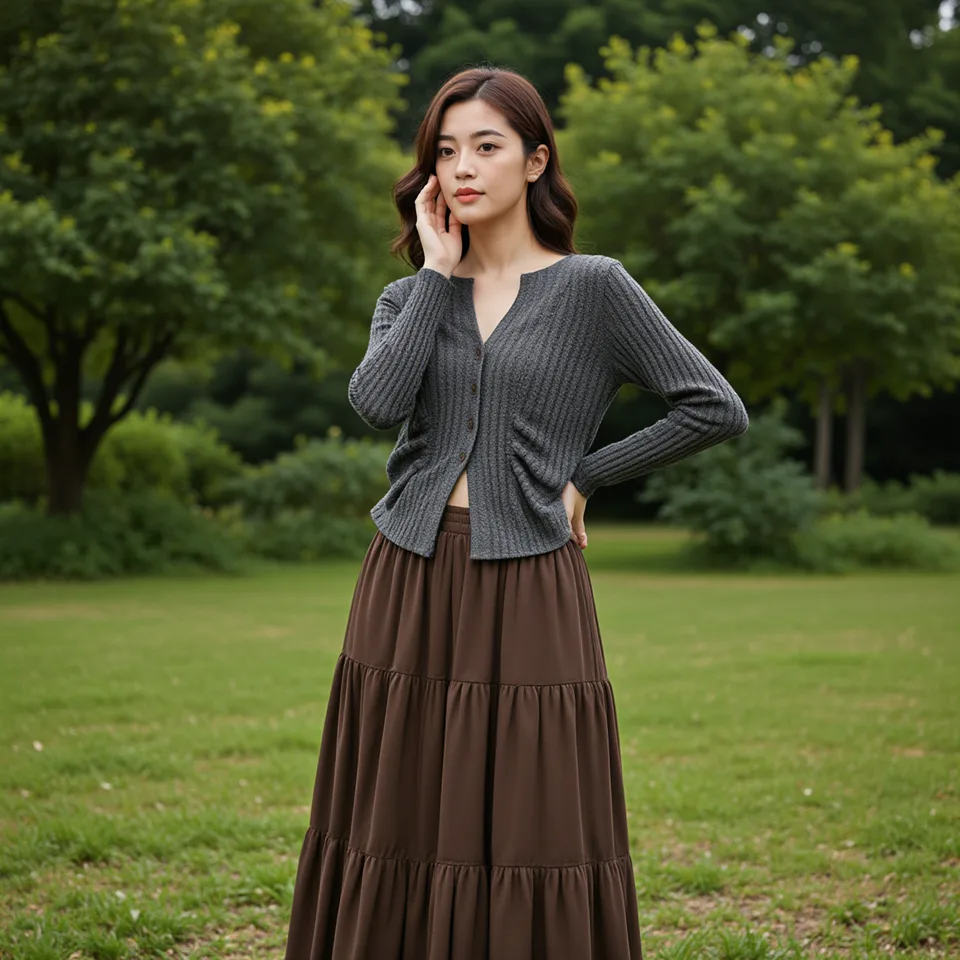
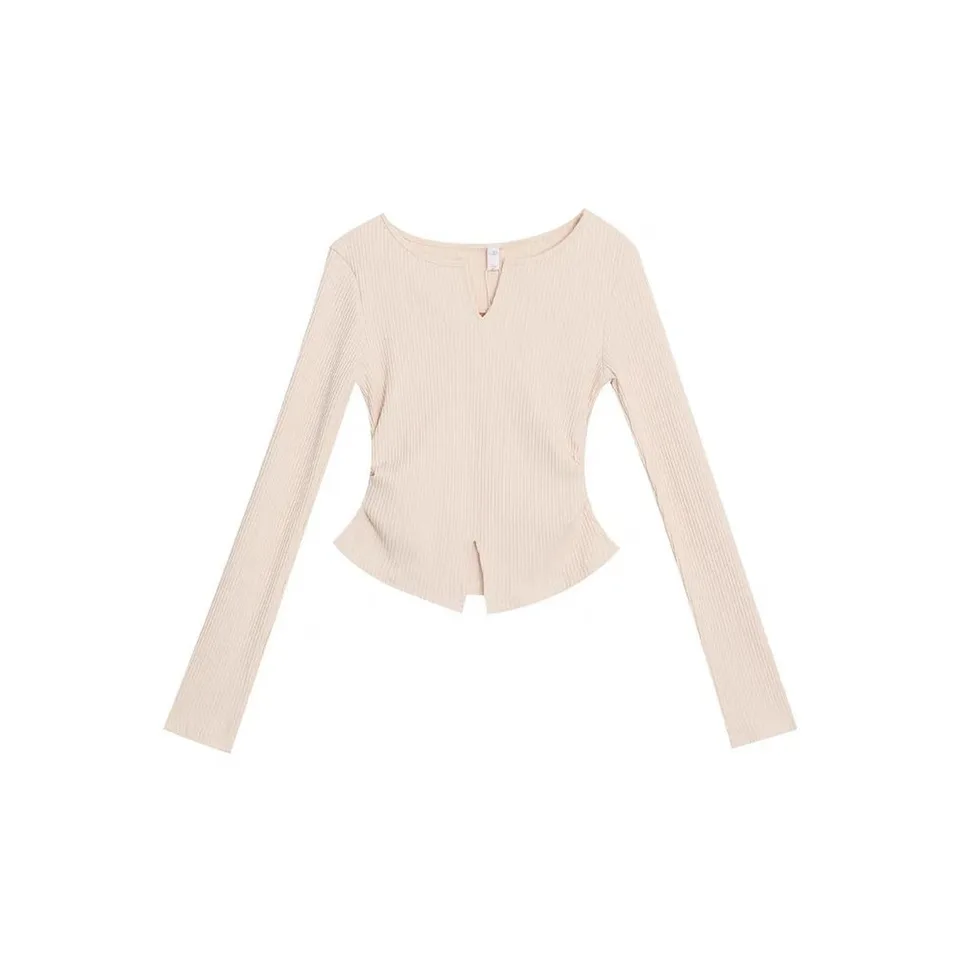
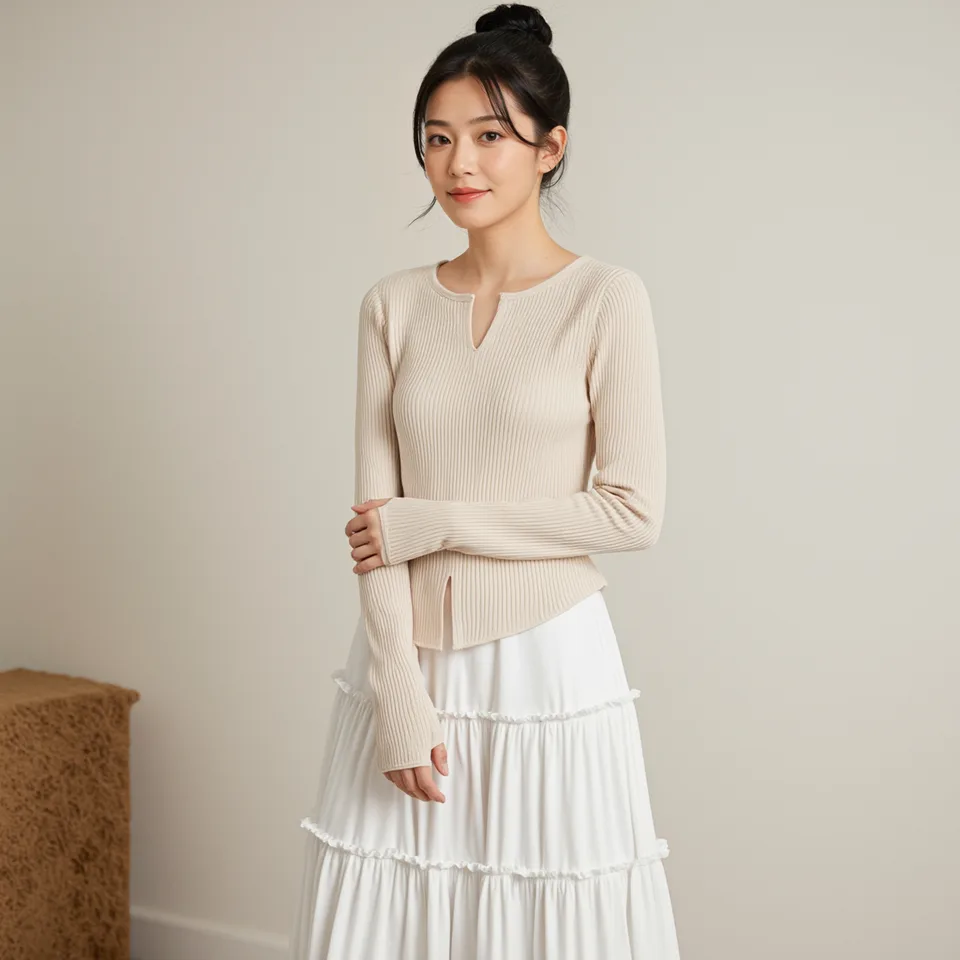
Od ubrania na płasko do stylizacji na modelu
Pokaż dekolt, krój i połączenia na osobie, zamiast ograniczać się do zdjęcia produktu.
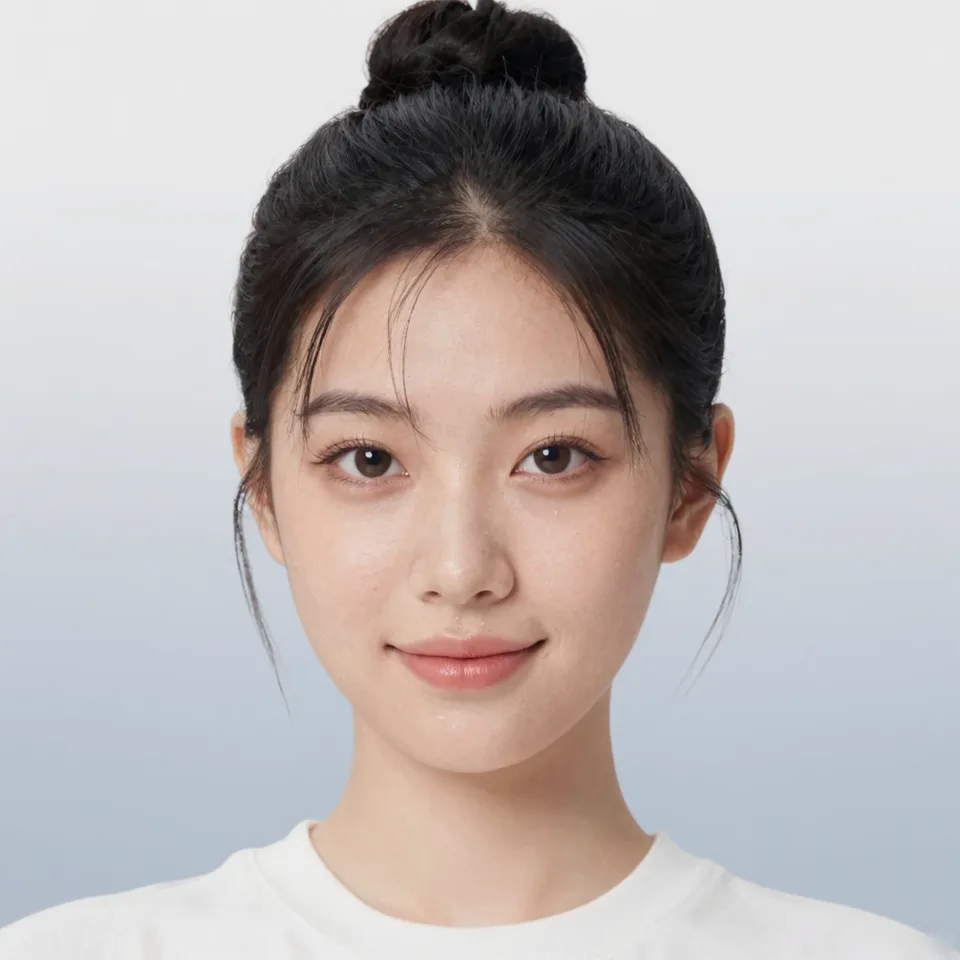
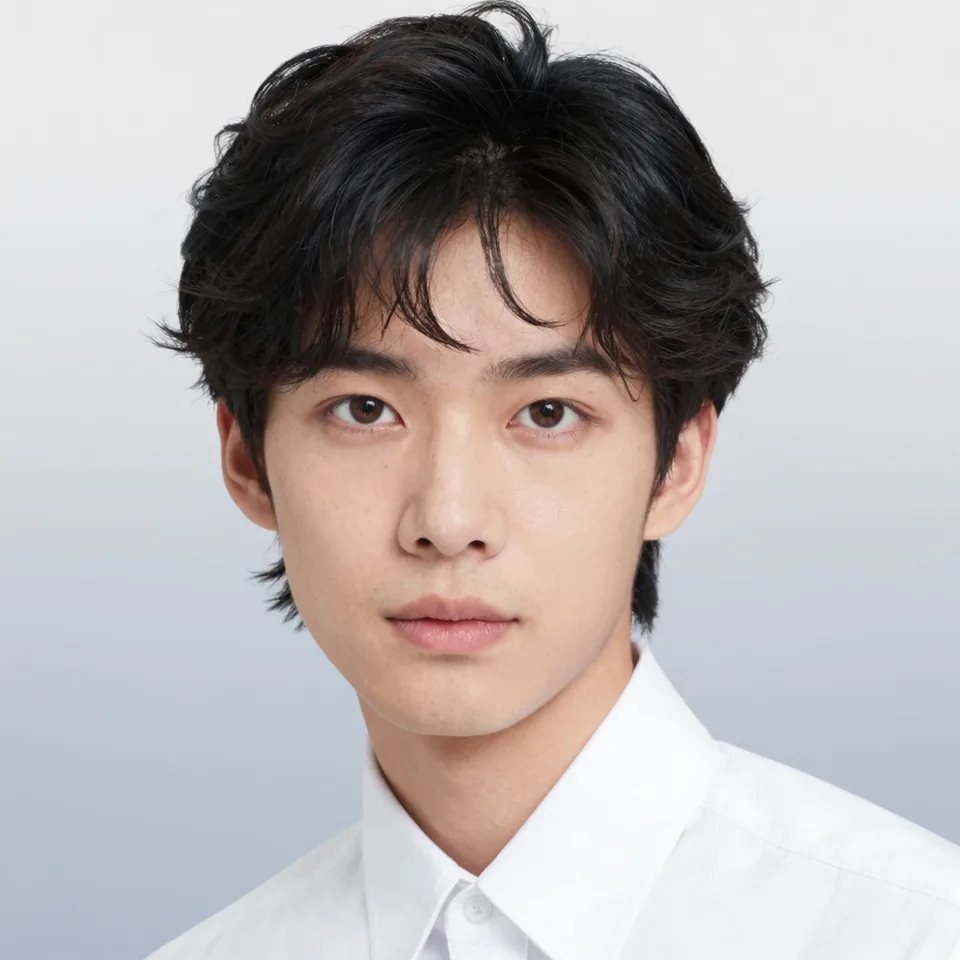
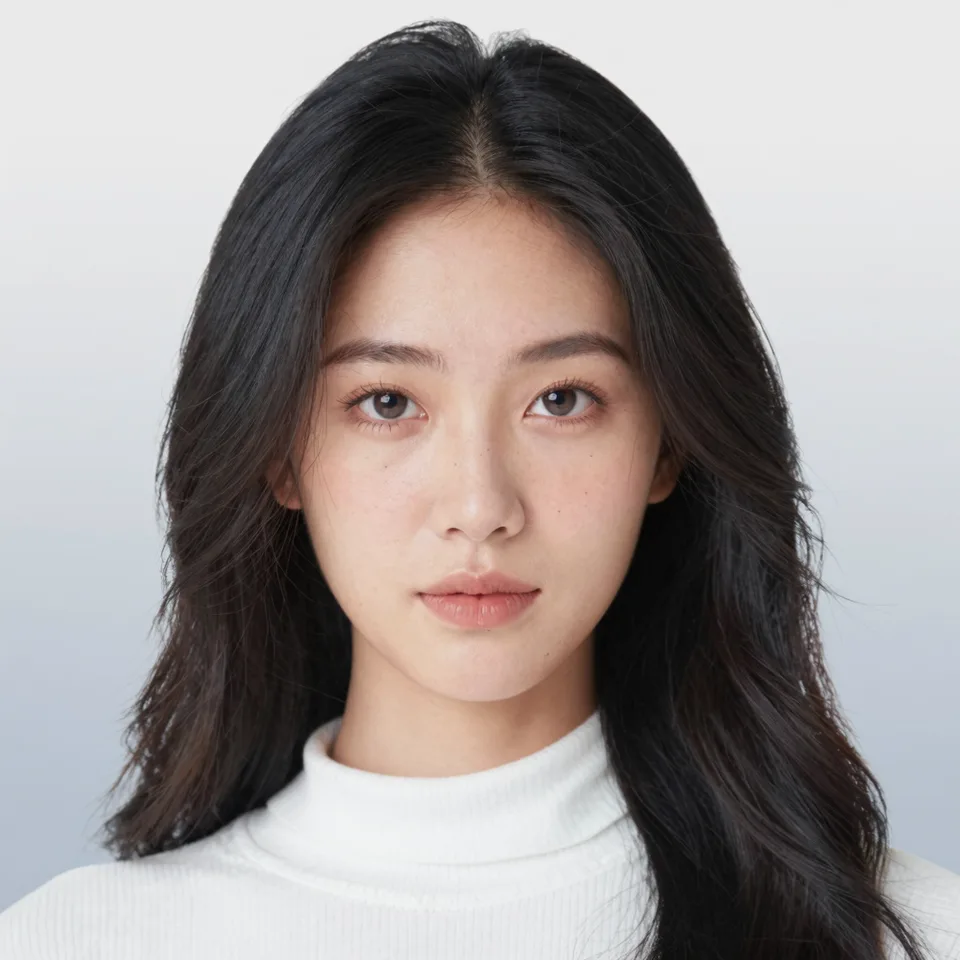
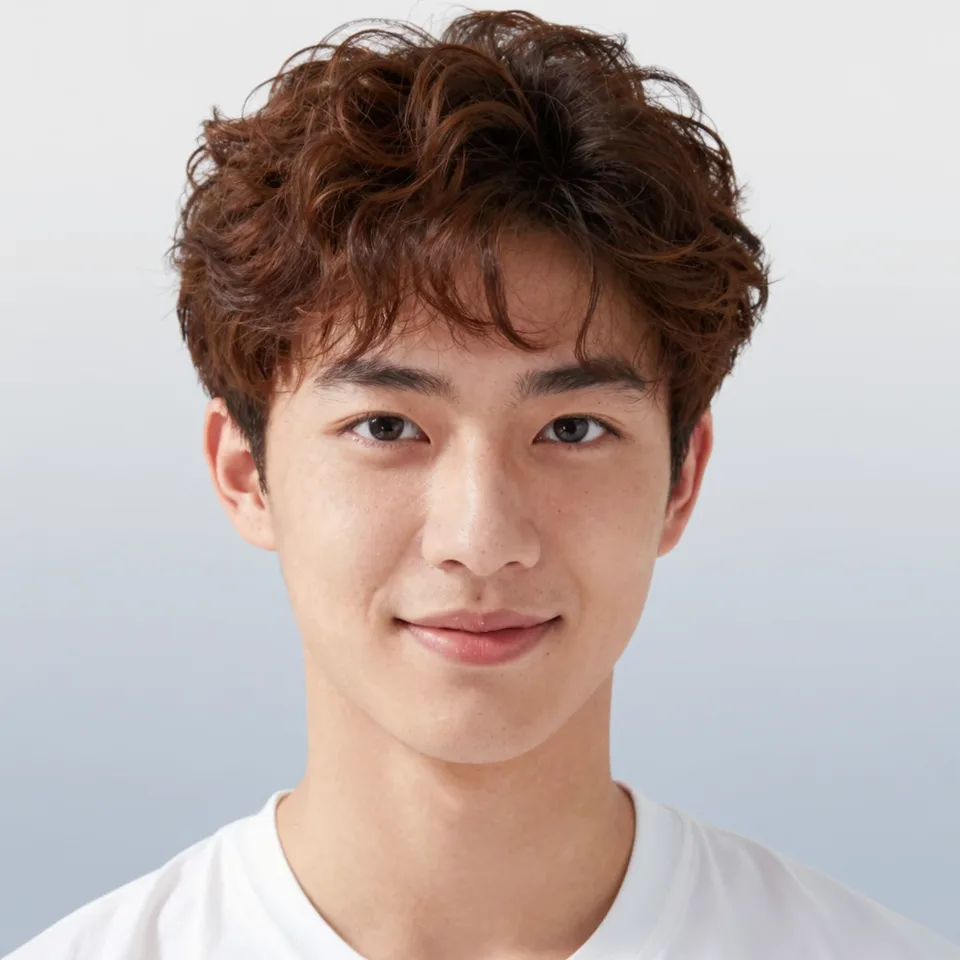
Wybierz twarz swojej kolekcji
Przeglądaj modele lub prześlij własny portret. Dopasuj model do odbiorców i stylu marki.
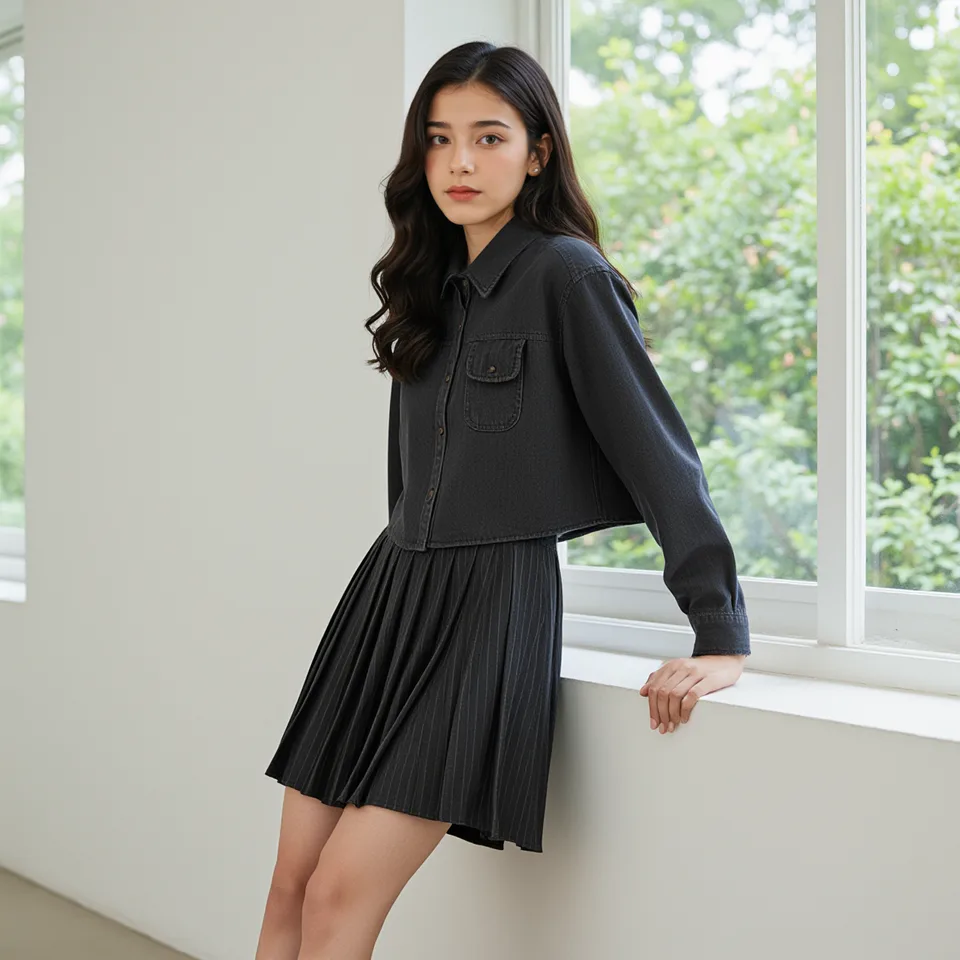
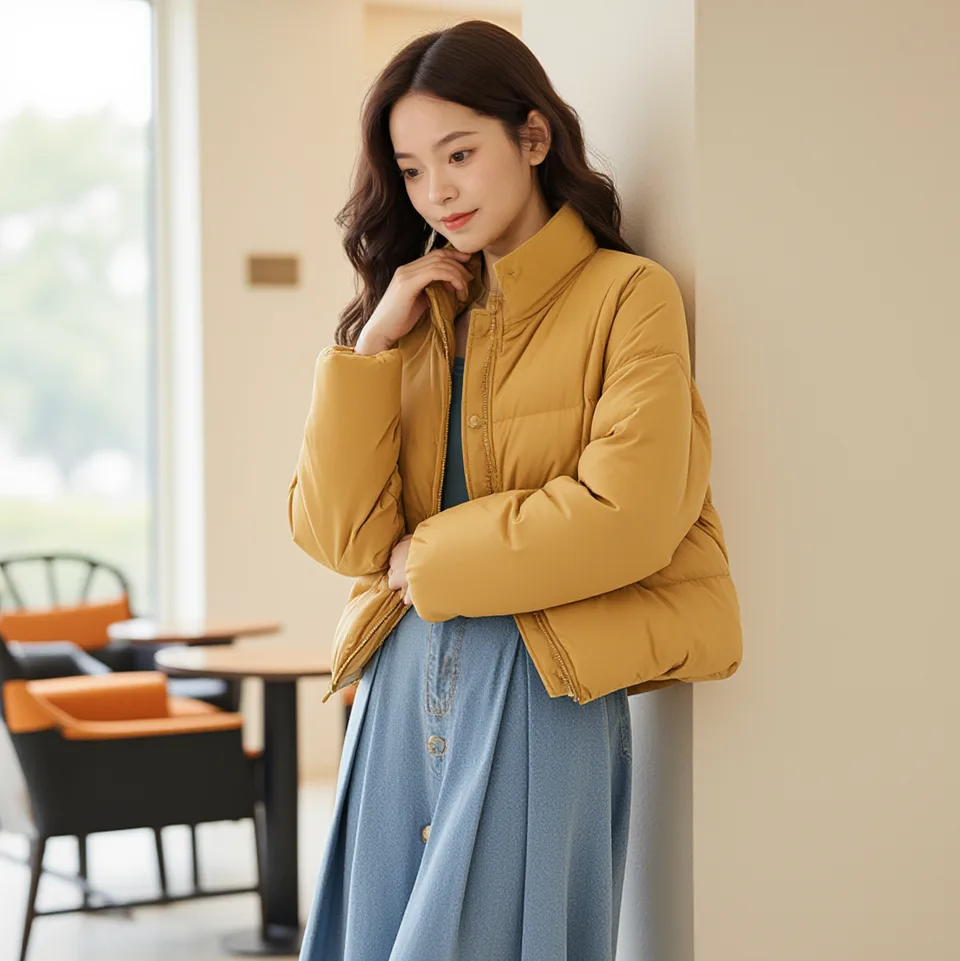
Jedna rzecz, pełna stylizacja
Pokaż pojedyncze ubranie lub połącz górę i dół, aby odkrywać nowe zestawy.
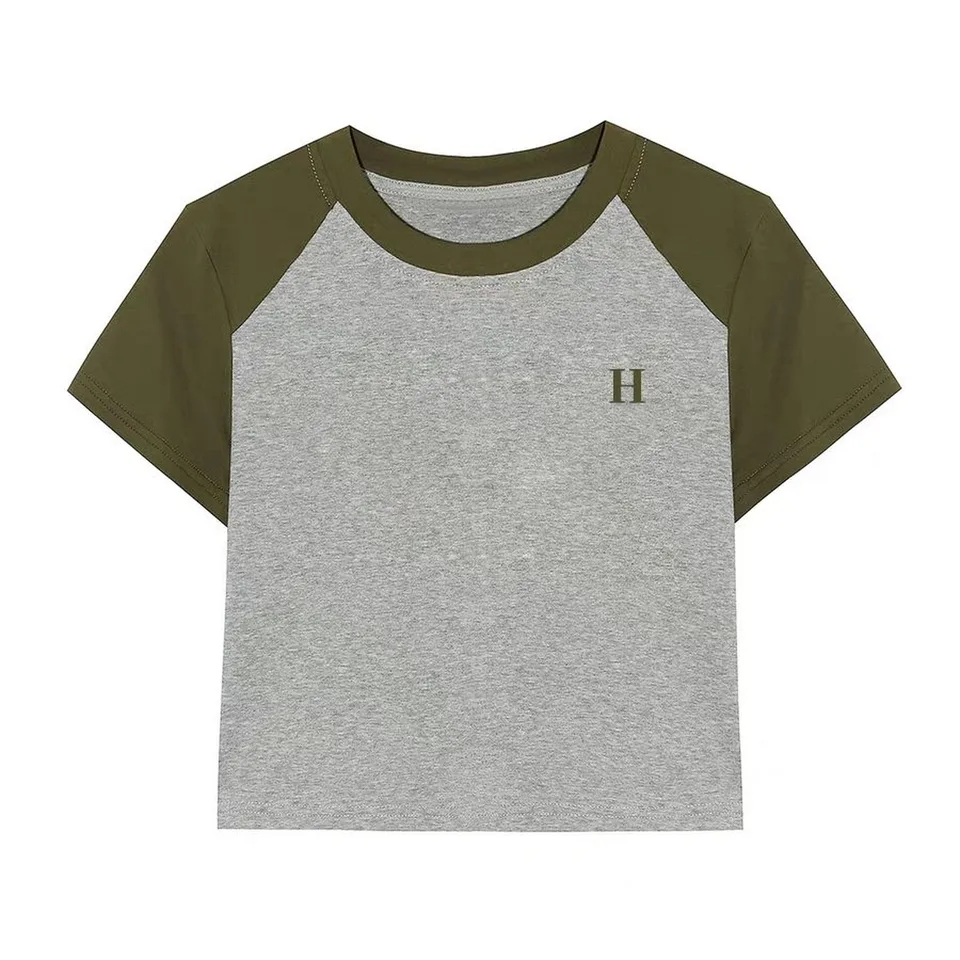
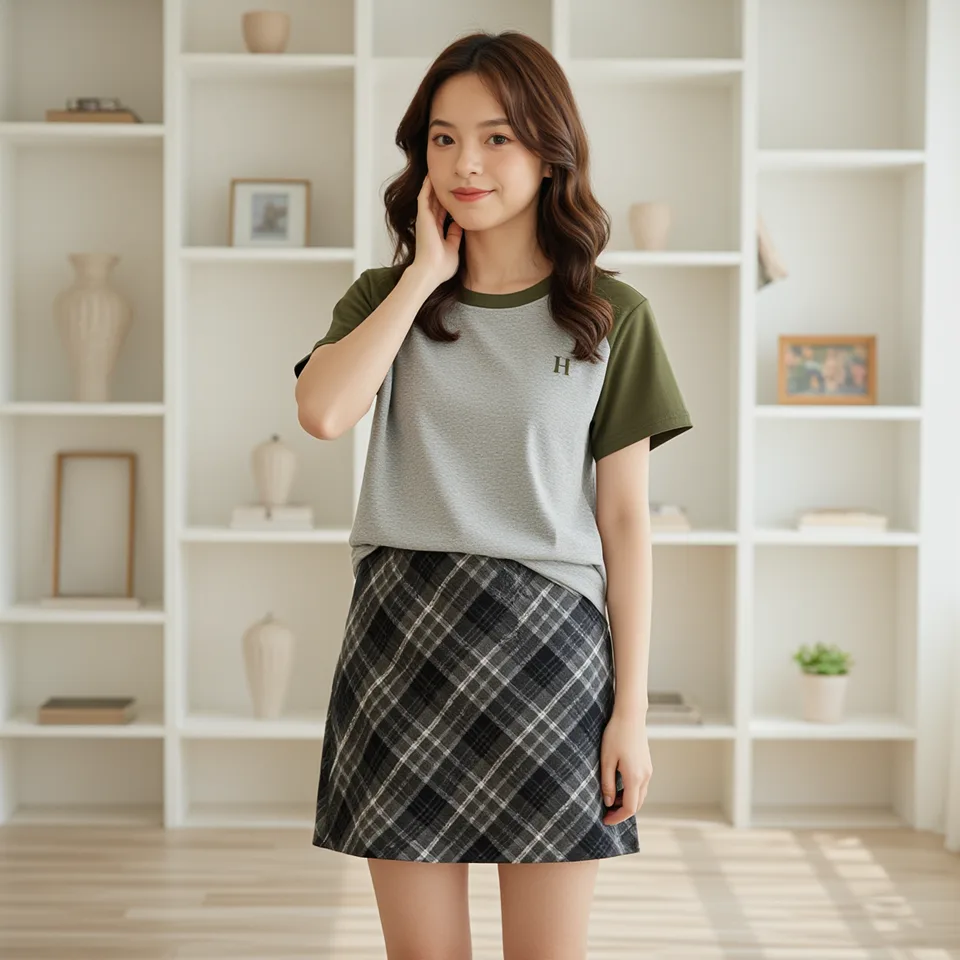
Wyeksponuj detale ubrania
Wyraźne zdjęcia pomagają oddać kolory, wzory i tkaniny. Porównaj ubranie z efektem na modelu.
Kadr dopasowany do publikacji
Wybierz kwadrat lub pionowy format. Podglądy pokazują różne kadry tego samego przykładu.
Od ubrania do stylizacji w trzech krokach
- 01
Prześlij ubranie
Dodaj jedną rzecz albo górę i dół. Użyj wyraźnego, dobrze oświetlonego zdjęcia PNG, JPG lub WebP.
- 02
Wybierz model
Wybierz model lub prześlij zdjęcie i ustaw proporcje obrazu.
- 03
Wygeneruj i pobierz
Utwórz stylizację, obejrzyj efekt i pobierz wybrany obraz.
Twórz dalej z PixMind
Wirtualna przymierzalnia AI
Przymierzaj ubrania wirtualnie dzięki AI. Prześlij swoje zdjęcie i elementy odzieży, aby wygenerować realistyczne zdjęcia przymierzania dla e-commerce modowego, mediów społecznościowych i prezentacji handlu detalicznego online.
Zdjęcia odzieży AI
Generuj profesjonalne zdjęcia prezentujące odzież dzięki AI. Twórz oszałamiające zdjęcia modowe do ofert produktów e-commerce, katalogów online i marketingu w mediach społecznościowych.
Produkt w dłoni
Twórz realistyczne zdjęcia produktów trzymanych w dłoni dzięki AI. Generuj zdjęcia produktów lifestylowych pokazujące przedmioty trzymane lub używane, idealne dla e-commerce i kampanii marketingowych.
Pytania o stylizacje
Co tworzy generator stylizacji AI?
Łączy zdjęcia ubrań z wybranym modelem w obraz stylizacji. Zacznij w obszarze roboczym powyżej.
Jakie formaty mogę przesłać?
PNG, JPG i WebP do 10 MB na obraz. Wyraźne zdjęcie lepiej pokazuje krój i detale.
Czy mogę użyć własnego modela?
Tak. Otwórz wybór modela i prześlij swój portret.
Czy mogę połączyć górę i dół?
Tak. Dodaj je osobno w trybie wielu ubrań. Tryb pojedynczy używa jednego zdjęcia.
Jak zachować spójność kolekcji?
Używaj tego samego modela i proporcji obrazu dla różnych ubrań.
Jakie proporcje są dostępne?
Obszar roboczy oferuje 1:1, 2:3 i 3:4, czyli formaty kwadratowe i pionowe.
Jak rozliczane są generacje?
Zaloguj się, aby generować. Koszt w kredytach pojawia się przed wysłaniem; każda generacja zużywa kredyty.
Gdzie mogę użyć obrazów?
Pobierz ulubione do kart produktów, katalogów, inspiracji i mediów społecznościowych.
Twoja następna stylizacja zaczyna się od zdjęcia
Dodaj ubranie, wybierz model i stwórz pierwszy obraz kolekcji.