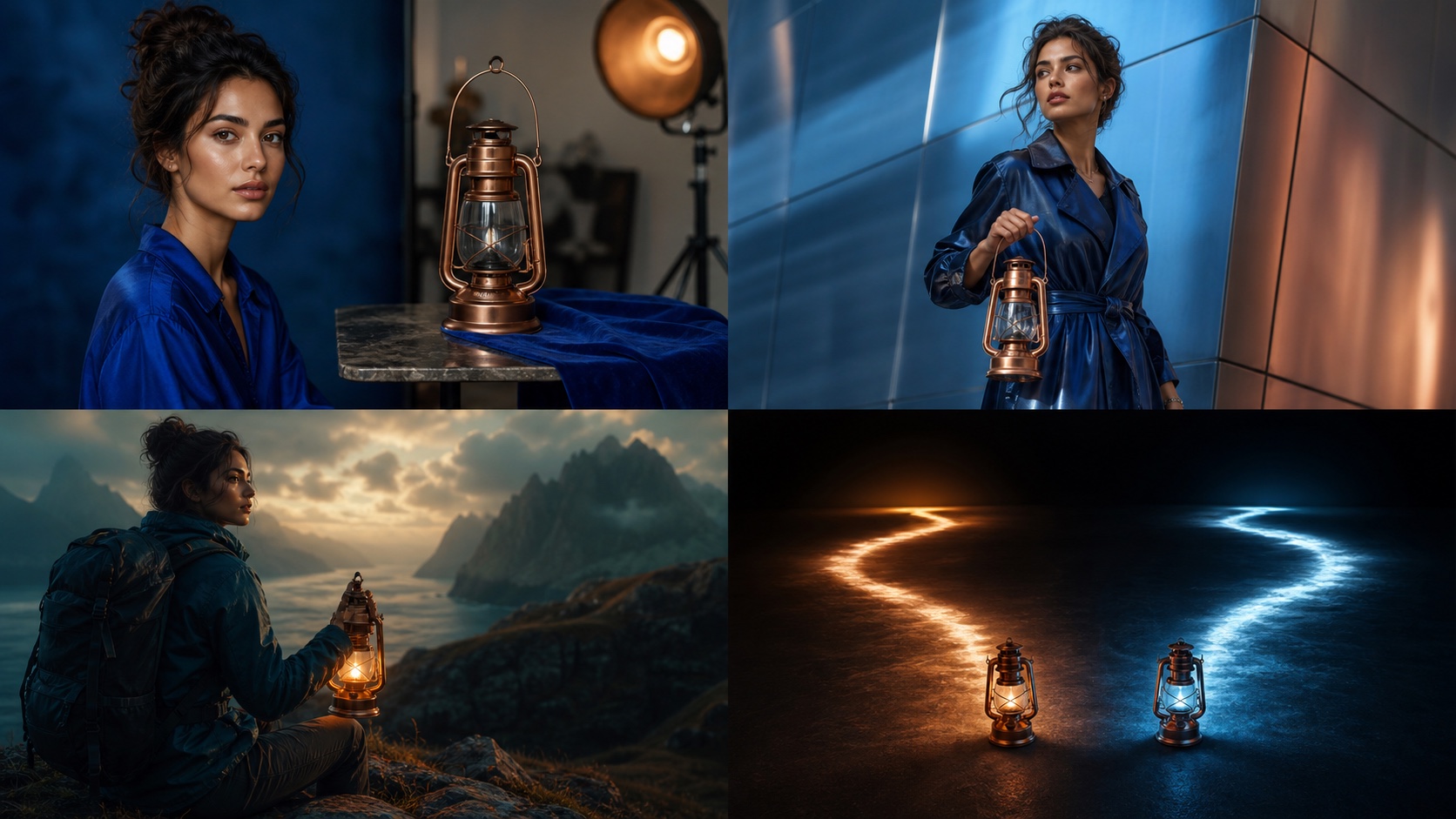
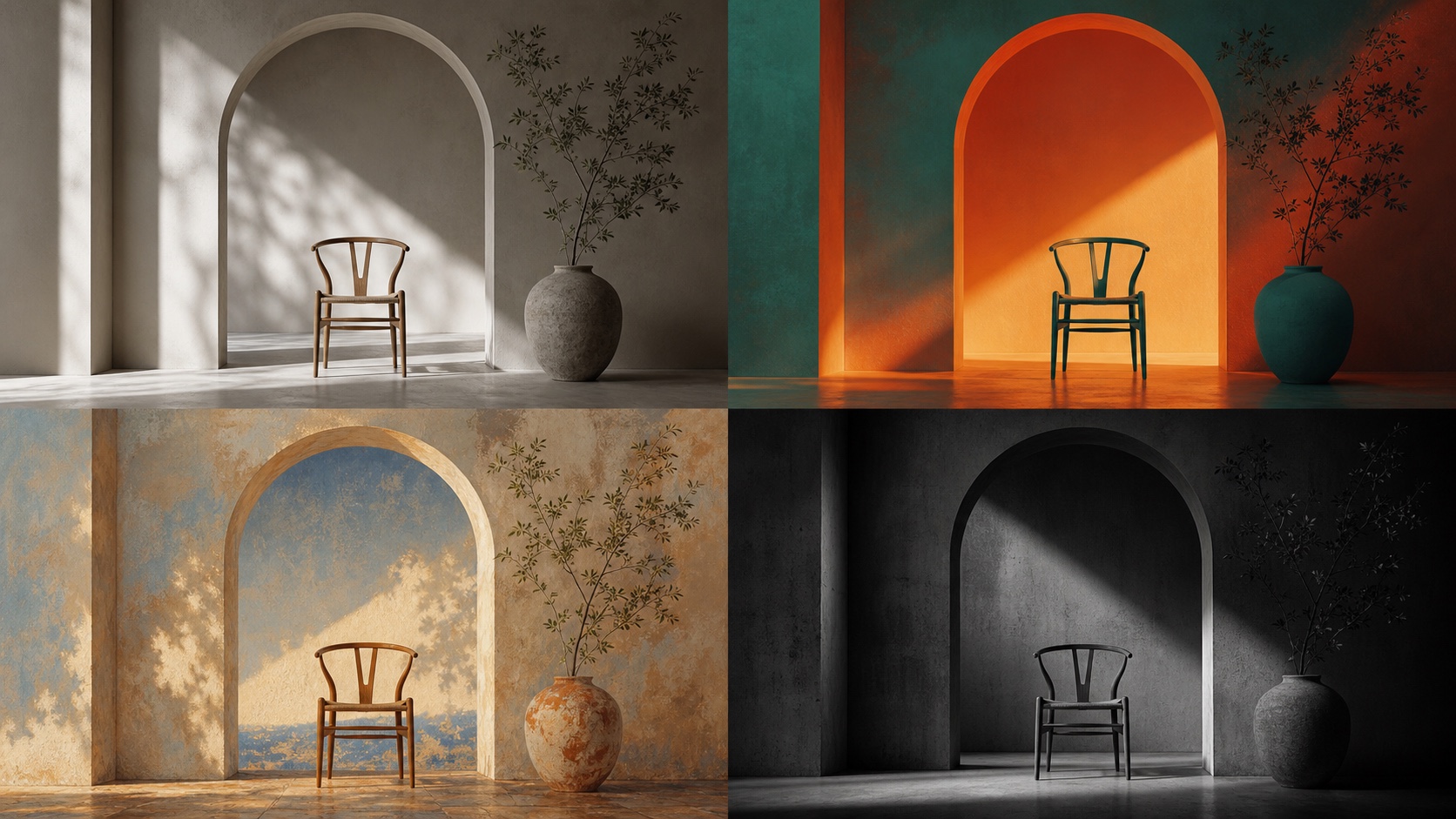
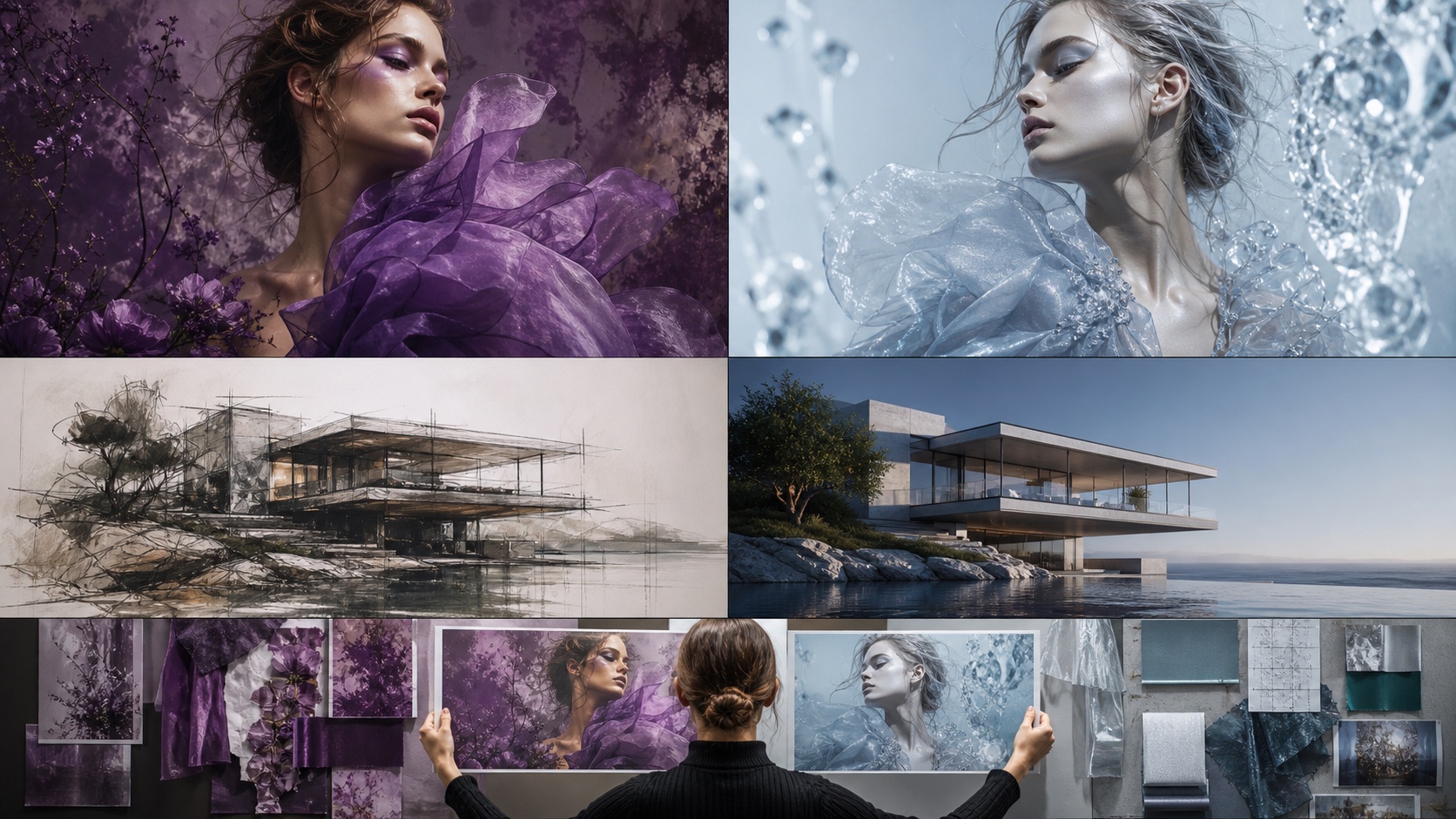
Omni Reference (--oref) w Midjourney V7 to zaawansowany parametr zaprojektowany tak, aby zachować tożsamość osoby, obiektu, pojazdu lub nieludzkiej istoty w wielu generacjach obrazów. Automatycznie aktywuje V7 i kosztuje dwa razy więcej czasu GPU niż zwykłe zadanie V7 [S3]. Ten przewodnik przedstawia praktyczny workflow wykorzystania --oref oraz towarzyszącego --ow (Omni Weight), aby uzyskać powtarzalne rezultaty, zrozumieć jego ograniczenia i zdecydować, kiedy użyć go zamiast promptu obrazu V8.1.
Czym jest Omni Reference w Midjourney V7?
Omni Reference (--oref) to funkcja specyficzna dla Midjourney V7, która pozwala dostarczyć jeden obraz referencyjny, aby ukierunkować generowanie spójnego podmiotu [S3]. W przeciwieństwie do ogólnych promptów obrazu, --oref koncentruje się na przenoszeniu tożsamości głównej konkretnego bytu (postaci, produktu lub zwierzęcia) do nowych scen i stylów. Jest szczególnie użyteczny do utrzymania ciągłości wizualnej podczas tworzenia narracji, makiety produktowych czy studiów postaci.
Kluczowe cechy Omni Reference:
- Wyłącznie w V7:
--orefjest dostępny tylko w Midjourney V7 [S1]. Automatycznie przełącza zadanie na V7, nawet jeśli używasz nowszej domyślnej wersji, takiej jak V8.2. - **Nastawiony na podmiot:**Doskonale przenosi tożsamość osoby, obiektu, pojazdu lub nieludzkiej istoty [S3].
- **Jeden obraz wejściowy:**Podajesz jeden URL do obrazu, który pełni rolę referencji [S3].
- **Wymagany prompt tekstowy:**Towarzący prompt tekstowy jest zawsze niezbędny, aby opisać pożądaną scenę, akcję lub styl [S3].
- **Koszt GPU:**Zadania Omni Reference zużywają dwa razy więcej czasu GPU niż standardowe zadanie V7 [S3].
- **Brak zgodności:**Nie można łączyć z Fast, Draft, Conversational Mode,
q4, Vary Region, Pan ani Zoom Out [S3].
Jak używać --oref i --ow
Aby skorzystać z Omni Reference, potrzebujesz URL-a obrazu referencyjnego oraz promptu tekstowego. Podstawowa składnia jest prosta:
/imagine [your text prompt] --oref [URL to reference image]
Parametr --ow (Omni Weight) kontroluje, jak mocno Midjourney trzyma się cech wizualnych Twojego obrazu referencyjnego [S3]. Zakres wynosi od 1 do 1000, a wartość domyślna to 100 [S3]. Dostawca zaleca trzymanie się poniżej 400 w przypadku typowych generacji stylizowanych [S3].
Kroki użycia --oref:
- **Wybierz wyraźny obraz referencyjny:**Wybierz obraz, na którym podmiot jest dobrze oświetlony, wyraźnie widoczny i, jeśli zależy Ci na maksymalnej elastyczności, najlepiej w neutralnej pozie lub kontekście.
- **Prześlij obraz:**Jeśli Twój obraz nie jest jeszcze w sieci, prześlij go na platformę zapewniającą bezpośredni URL obrazu (np. Discord, Imgur lub Twoja własna strona).
- **Zbuduj prompt:**Połącz opis pożądanej sceny z parametrem
--orefi URL-em obrazu. - **Eksperymentuj z
--ow:**Dostosuj--ow, aby zbalansować wpływ obrazu referencyjnego i kierunek kreatywny promptu tekstowego.
Przykładowa struktura promptu:
/imagine a futuristic detective in a neon-lit alley, rain falling --oref https://example.com/detective-ref.jpg --ow 200
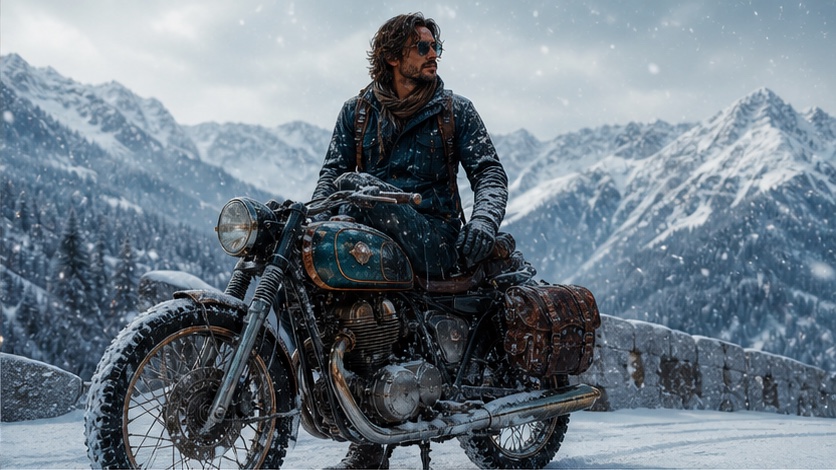
Co się zmienia przy niskiej, średniej i wysokiej wadze Omni?
Parametr --ow ma kluczowe znaczenie dla kontroli wierności względem obrazu referencyjnego. Zrozumienie jego wpływu w różnych zakresach pomoże Ci osiągnąć pożądany efekt.
| Zakres --ow | Cechy
Workflow dla referencji postaci, produktów i obiektów
Omni Reference błyszczy w scenariuszach wymagających spójnej tożsamości wizualnej. Oto workflow dla różnych typów podmiotów:
Workflow spójności postaci
**Cel:**Utrzymać wygląd postaci (twarz, włosy, sylwetkę, detale stroju) w różnych scenach, pozach i ekspresjach.
Wybór obrazu referencyjnego:
- **Idealny:**Wyraźne, dobrze oświetlone zdjęcie twarzy lub całej sylwetki postaci w neutralnej pozie. Unikaj silnych ekspresji i skomplikowanych tł.
- **Unikaj:**Obrazów o silnej stylizacji, której nie chcesz przenosić, oraz takich, gdzie postać jest zasłonięta.
Kroki workflow:
- **Ustal postać bazową:**Wygeneruj początkowy projekt postaci za pomocą szczegółowego promptu tekstowego. Gdy będziesz zadowolony, wybierz jeden obraz jako źródło
--oref./imagine a young female elf, long silver hair, emerald eyes, wearing leather armor, fantasy art --v 7 - **Zastosuj
--orefdo wariantów sceny:**Użyj wygenerowanego obrazu postaci jako--orefi zmodyfikuj prompt tekstowy do nowych scenariuszy./imagine the young female elf, sitting by a campfire, looking thoughtful --oref [URL to base elf image] --ow 150 - Dostosuj
--owmiędzy detalem a elastycznością:- **Wyższe
--ow(200-400):**Do utrzymania drobnych detali, takich jak określone rysy twarzy czy wzory na zbroi. Postać będzie wyglądać bardzo podobnie. - **Niższe
--ow(50-100):**Aby pozwolić na większą interpretację stylistyczną lub zaadaptować postać do nowych strojów/ekspresji przy zachowaniu głównej tożsamości.
- **Wyższe
Workflow spójności makiety produktowej
**Cel:**Prezentować określony produkt (np. unikalną butelkę, spersonalizowany gadżet) w różnych środowiskach lub przy różnym oświetleniu.
Wybór obrazu referencyjnego:
- **Idealny:**Czyste, izolowane ujęcie produktu na neutralnym tle. Przy różnych kadrah może być przydatnych kilka ujęć z różnych kątów.
- **Unikaj:**Obrazów z elementami rozpraszającymi lub mocnymi cieniami, które mogą zostać błędnie odebrane jako część projektu produktu.
Kroki workflow:
- **Wydziel produkt:**Upewnij się, że obraz referencyjny wyraźnie pokazuje tylko ten produkt, do którego się odnosisz.
/imagine a sleek, minimalist smart speaker, matte black finish, cylindrical design, studio lighting --v 7 - **Umieść produkt w kontekście:**Użyj obrazu produktu jako
--orefi opisz docelowe otoczenie./imagine the sleek smart speaker on a modern wooden desk, sunlit window in background --oref [URL to smart speaker image] --ow 300 - Przetestuj
--owpod kątem zachowania detali:- **Wyższe
--ow(300-500):**Kluczowe dla utrzymania dokładnych wymiarów produktu, logo i tekstur materiałów. Niezbędne w wizualizacji produktu. - **Niższe
--ow(100-200):**Może pozwolić na bardziej artystyczną interpretację produktu i potencjalnie zmieniać drobne detale; odpowiednie dla art konceptualnego.
- **Wyższe
Workflow spójności obiektów/rekwizytów
**Cel:**Odtworzyć określony nieludzki obiekt (np. unikalny starożytny artefakt, spersonalizowany pojazd) w różnych scenach lub stylach.
Wybór obrazu referencyjnego:
- **Idealny:**Dobrze określony obraz obiektu, pokazujący jego kluczowe cechy i proporcje. Przy skomplikowanej geometrii rozważ różne kąty.
- **Unikaj:**Rozmytych obrazów lub takich, w których obiekt jest silnie stylizowany w sposób, którego nie chcesz powielać.
Kroki workflow:
- **Zdefiniuj obiekt:**Wygeneruj lub znajdź wyraźny obraz obiektu.
/imagine an ornate golden chalice, encrusted with rubies, medieval style --v 7 - **Zintegruj ze scenami:**Użyj obrazu obiektu jako
--oref, aby umieścić go w nowych kontekstach./imagine the ornate golden chalice on an altar in a dark, ancient temple --oref [URL to chalice image] --ow 250 - Dostosuj za pomocą
--ow:- **Wyższe
--ow(250-450):**Najlepsze do zachowania dokładnego projektu, materiału i drobnych detali obiektu. - **Niższe
--ow(75-150):**Pozwala na większe wariacje stylistyczne obiektu i może nieznacznie dostosować jego formę lub materiał do estetyki nowej sceny.
- **Wyższe
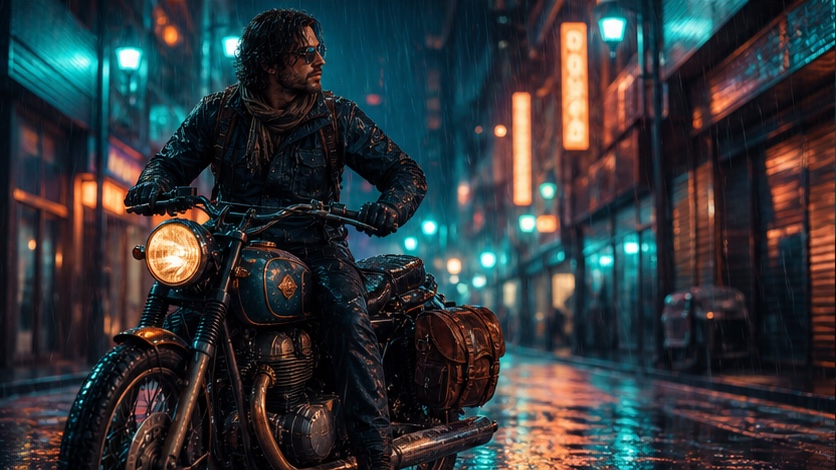
Czego Omni Reference nie potrafi
Choć jest potężny, Omni Reference ma określone ograniczenia, które warto znać, aby uniknąć frustracji:
- To nie transfer stylu:
--orefsłuży do transferu tożsamości, a nie stylu. Dla stylu użyj--sref(Style Reference) [S2]. Łączenie--orefz--srefmoże być skuteczne, by przenieść zarówno tożsamość, jak i styl. - **Brak gwarancji dokładnej kopii:**Choć dąży do spójności, nie tworzy kopii idealnych co do piksela. Zawsze wystąpi pewna różnica, szczególnie w detalach lub gdy prompt tekstowy mocno koliduje z referencją.
- **Brak zgodności z zaawansowanymi funkcjami V8.1/V8.2:**Omni Reference to funkcja V7 i nie można jej używać z trybem HD, Pan, Zoom Out czy Vary Region z V8.1/V8.2 [S1, S3]. Jeśli Twój workflow na nich polega,
--orefnie jest właściwym wyborem. - Nie dla złożonych scen:
--orefdziała najlepiej z jednym, wyraźnie zdefiniowanym podmiotem. Użycie go z obrazem referencyjnym zawierającym wiele podmiotów lub złożoną sceną może dać nieprzewidywalne rezultaty. - **Tylko jeden obraz referencyjny:**Możesz podać tylko jeden URL obrazu dla
--oref[S3]. Jeśli musisz odwołać się do wielu różnych elementów, być może trzeba wygenerować je osobno lub użyć tradycyjnych promptów obrazu.
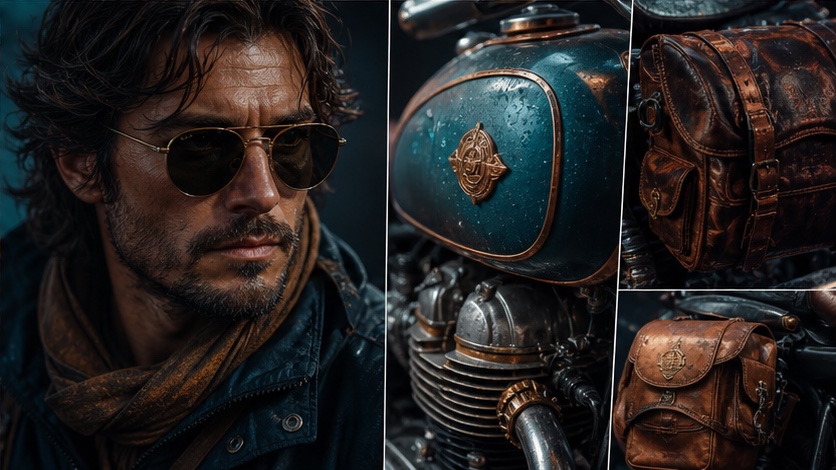
Czy wybrać V7 Omni Reference, czy prompt obrazu V8.1?
Wybór między V7 Omni Reference a promptem obrazu V8.1 zależy od konkretnych celów i wymagań Twojego workflow. Oto ramy decyzyjne:
| Funkcja/Cel | Użyj V7 Omni Reference (--oref)
FAQ
Q1: Czy mogę używać --oref z wieloma obrazami referencyjnymi?
A1: Nie, --oref obecnie obsługuje tylko jeden URL obrazu [S3]. Aby połączyć wpływ wielu obrazów, rozważ użycie tradycyjnych promptów obrazu w V8.1/V8.2 lub generowanie komponentów osobno.
Q2: Dlaczego moje zadanie --oref trwa dłużej lub kosztuje więcej czasu GPU?
A2: Zadania Omni Reference automatycznie aktywują V7 i kosztują dwa razy więcej czasu GPU niż standardowe zadanie V7 [S3]. To normalne ze względu na większą moc obliczeniową wymaganą do transferu tożsamości.
Q3: Stój mojej postaci ciągle się zmienia. Jak to naprawić?
A3: Upewnij się, że obraz referencyjny wyraźnie pokazuje pożądany strój. Zwiększ wartość --ow (np. do 200-400), aby nadać większą wagę detalom referencji. Ponadto wyraźnie opisz strój w prompcie tekstowym, aby go wzmocnić.