Zdjęcia produktów na białym tle
Zamień zdjęcie produktu w spójny obraz na białym tle do katalogów, sklepów i ofert na platformach handlowych.
Utwórz zdjęcie produktu
Darmowy internetowy program do usuwania tła
Prześlij zdjęcie i usuń jego tło automatycznie. Pobierz przezroczysty PNG, przełącz się na czyste białe tło lub przytnij puste krawędzie do zastosowań produktowych, portretowych i projektowych.
Kliknij lub przeciągnij, aby przesłać obrazy, tło zostanie usunięte automatycznie
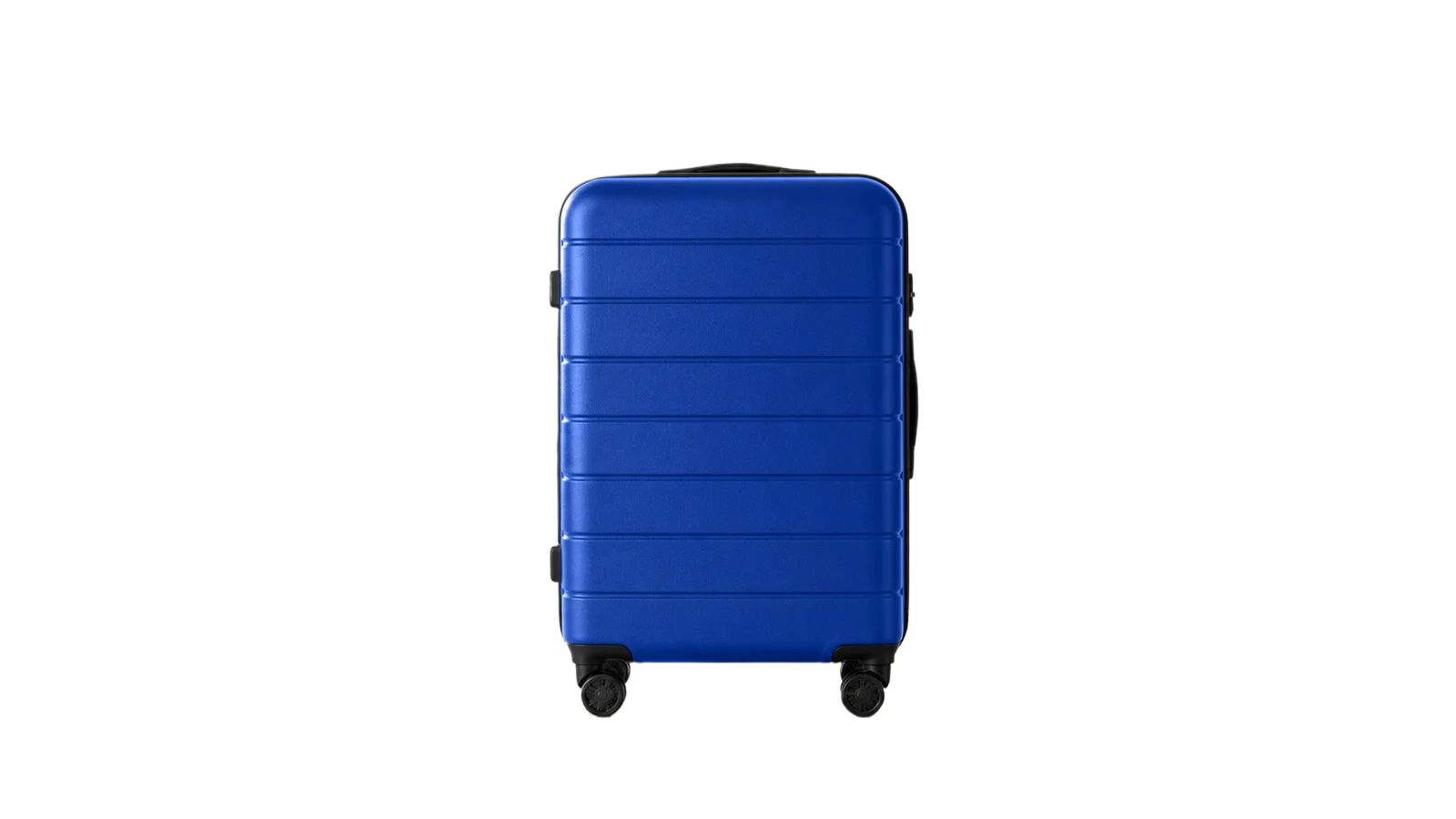
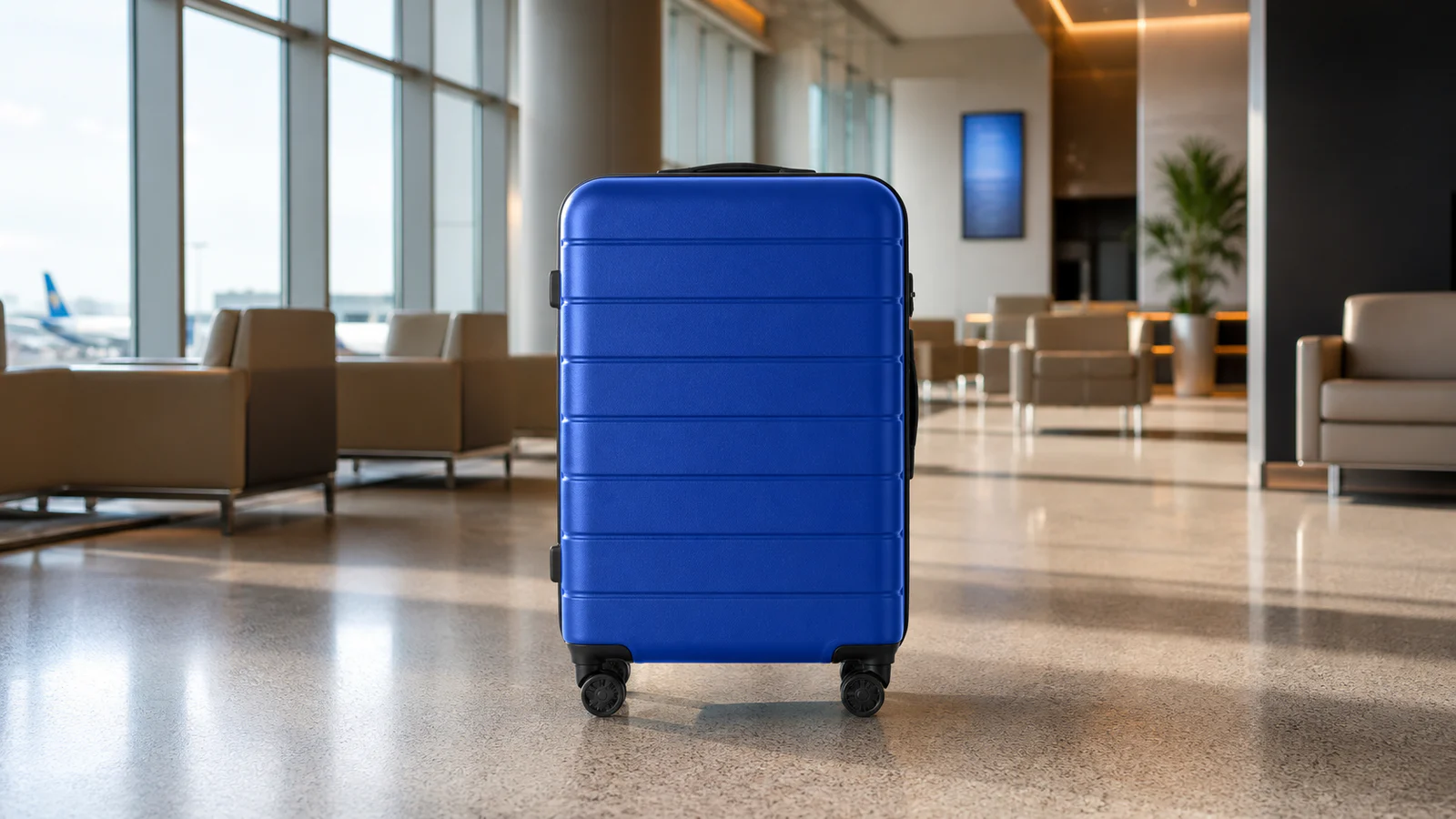
Kliknij lub przeciągnij, aby przesłać obrazy, tło zostanie usunięte automatycznie
Obsługuje JPEG, JPG, PNG, BMP, WebP (maks. 3 MB na plik), rozdzielczość do 2000x2000.
Niezależnie od tego, jak skomplikowane jest tło, możesz wyciąć obiekt jednym kliknięciem, z czystymi, ostrymi krawędziami, które wyglądają bardziej naturalnie.
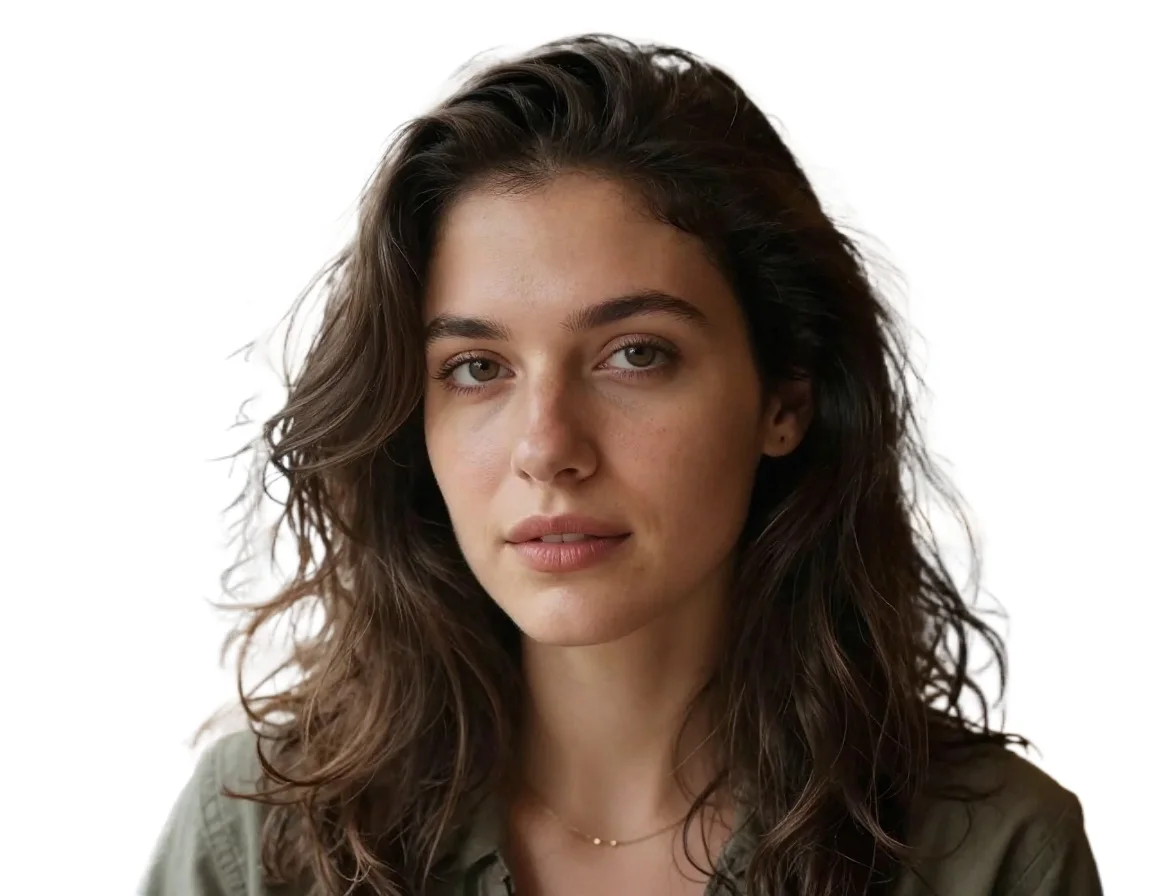
Podczas wycinania portretów AI precyzyjnie zachowuje cienkie pasma włosów i miękkie krawędzie, sprawiając, że przejście między obiektem a tłem jest bardziej naturalne dla bardziej realistycznego, premium wyniku.

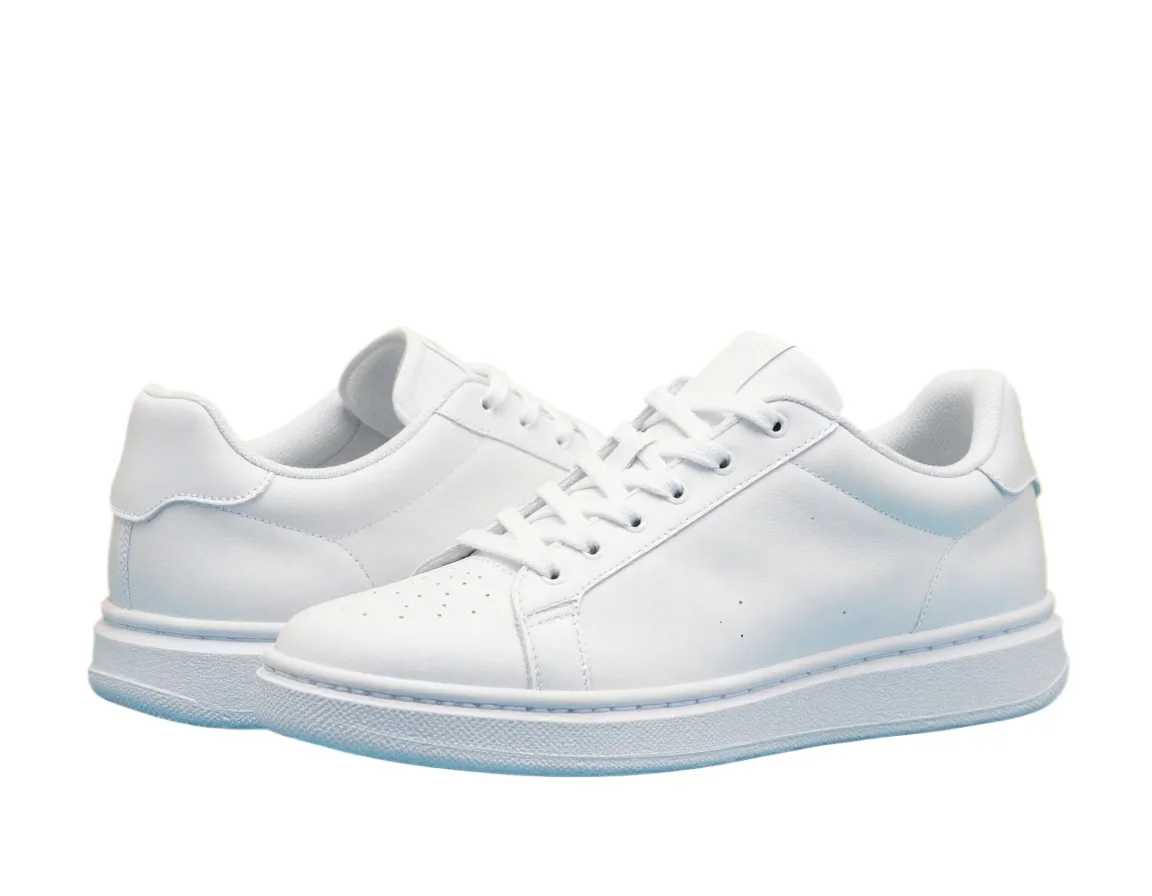
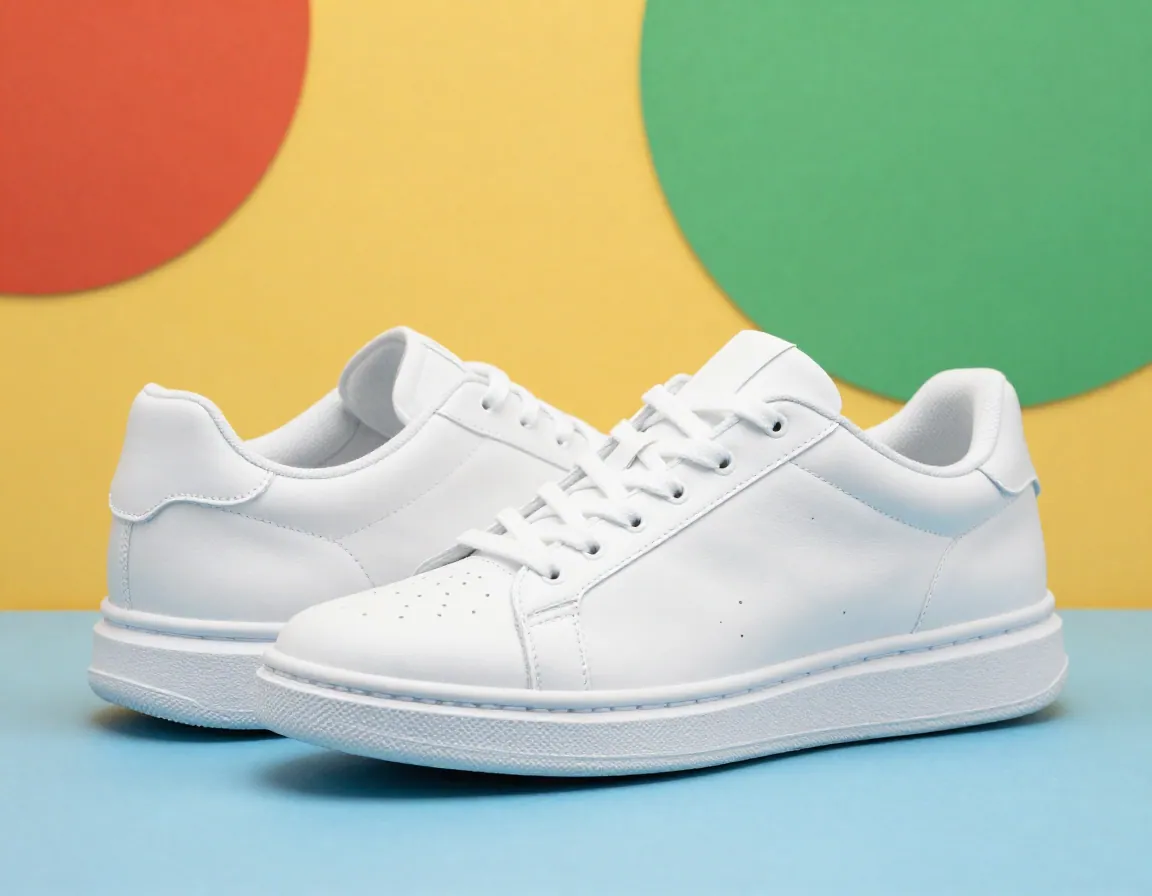
Idealne dla zasobów e-commerce i reklamy, zachowuje czyste i spójne krawędzie obiektów dla bardziej profesjonalnej prezentacji produktu i bardziej komercyjnego wyglądu.
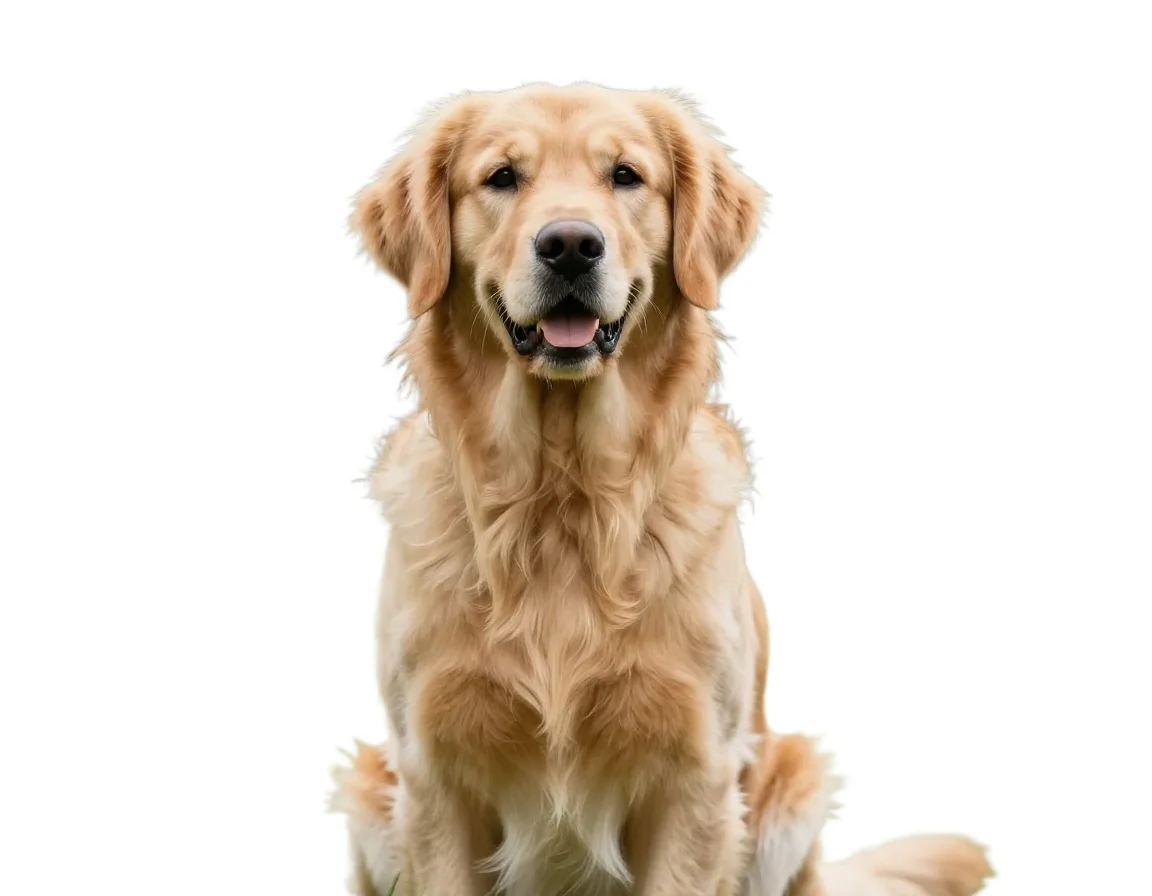
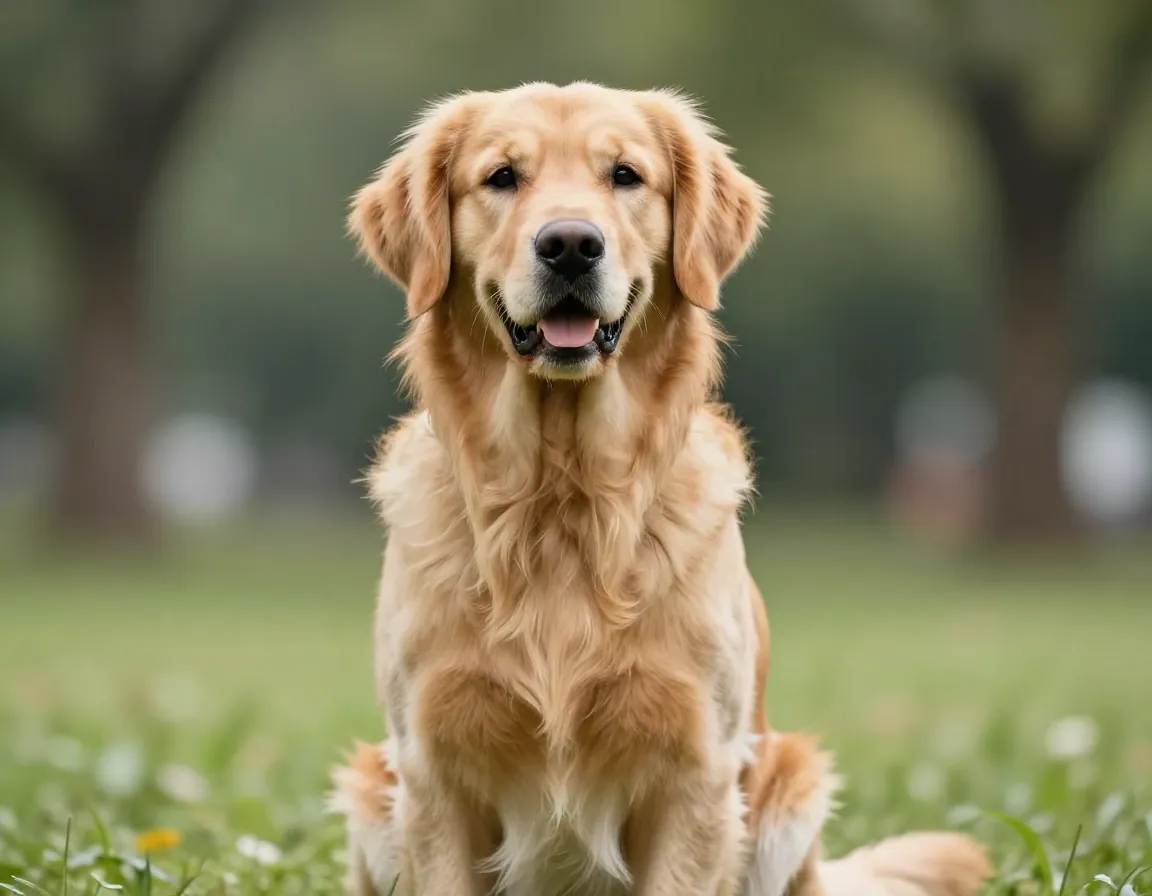
Podczas usuwania nieuporządkowanych teł AI ostrożnie zachowuje teksturę futra i drobne detale, sprawiając, że obiekt wygląda bardziej naturalnie i wyraźnie dla bardziej realistycznego wycinania.
Wybierz format wyjściowy
Wybierz potrzebny wynik przed przesłaniem. PixMind może zachować przezroczystość, utworzyć białe tło produktu lub usunąć pustą przestrzeń wokół obiektu.
| Opcja wyjściowa | Najlepsze do | Co otrzymujesz |
|---|---|---|
| Przezroczyste tło | Logo, zasoby projektowe, prezentacje i kompozycja obrazów | Wycięty element PNG, który można umieścić na innym kolorze lub obrazie |
| Białe tło | Oferty produktów, katalogi, zdjęcia profilowe i rynki internetowe | Czysty obiekt na jednolitym białym płótnie |
| Przytnij puste krawędzie | Naklejki, miniatury, kompaktowe zasoby i szybsza praca nad układem | Ciasno przycięty element z usuniętą nieużywaną przestrzenią zewnętrzną |
Trzyetapowy przepływ pracy
Przejdź od oryginalnego pliku JPG, PNG, WebP lub BMP do wyciętego elementu nadającego się do ponownego użycia za pomocą kilku kliknięć.
Wybierz plik o rozmiarze do 3 MB i wymiarach poniżej 2000×2000 pikseli. Wyraźne, dobrze oświetlone obiekty dają najczystsze krawędzie.
PixMind automatycznie wykrywa główny obiekt i oddziela od sceny ludzi, produkty, zwierzęta i inne przedmioty.
Porównaj oryginał z wynikiem, a następnie pobierz gotowe wycięcie do e-commerce, profili, prezentacji lub dalszej edycji.
Praktyczne zastosowania
Zacznij od czystego wycięcia, a następnie przejdź do narzędzia PixMind dopasowanego do Twojego kolejnego zadania.
Zamień zdjęcie produktu w spójny obraz na białym tle do katalogów, sklepów i ofert na platformach handlowych.
Utwórz zdjęcie produktuOddziel osobę od rozpraszającego tła, zachowując czytelność drobnych włosów i miękkich krawędzi portretu.
Utwórz zdjęcie do dokumentuPrzygotuj czystą, wyizolowaną grafikę, a następnie przekształć odpowiednią grafikę we skalowalne ścieżki wektorowe do układu i prac nad marką.
Otwórz Image to VectorGdy podział na pierwszy plan i tło to za mało, podziel obraz na wiele edytowalnych, przezroczystych warstw.
Otwórz Image LayersOdpowiedzi dotyczące obsługiwanych obrazów, przezroczystego wyjścia PNG, białego tła, limitów wsadowych i jakości krawędzi.
PixMind akceptuje pliki JPEG, JPG, PNG, BMP i WebP o rozmiarze do 3 MB. Szerokość i wysokość muszą być większe niż 32 piksele i mniejsze niż 2000 pikseli, przy najdłuższej krawędzi wynoszącej maksymalnie 1999 pikseli.
Pojedynczy obraz zajmuje zazwyczaj około 3–10 sekund. Rzeczywisty czas przetwarzania zależy od rozmiaru obrazu, złożoności obiektu i bieżącego obciążenia serwera.
AI został zaprojektowany tak, aby zachować drobne włosy portretowe, futro zwierząt i wyraźne krawędzie produktów. Ostry obraz z wyraźnym kontrastem między obiektem a tłem zazwyczaj zapewnia najczystsze wycięcie.
Wybierz Przezroczyste tło przed przesłaniem. PixMind usuwa scenerię za obiektem i przygotowuje wycięcie PNG, które możesz umieścić na innym kolorze, zdjęciu, slajdzie lub projekcie.
Tak. Wybierz Białe tło przed przesłaniem, aby utworzyć czyste, białe płótno do ofert produktów, katalogów, zdjęć profilowych i innych spójnych układów.
Standardowy i gościnny tryb obsługuje jedno zdjęcie na raz. Kwalifikujące się płatne subskrypcje mogą przesłać i przetworzyć do pięciu zdjęć w jednej partii.
Użyj ostrego, dobrze oświetlonego zdjęcia z widocznym całym obiektem i wyraźnym kontrastem z tłem. Unikaj silnego rozmycia ruchu, ekstremalnie niskiej rozdzielczości oraz obiektów przyciętych na ważnych krawędziach.
Użyj go w ofertach produktów, zdjęciach profilowych, prezentacjach, postach w mediach społecznościowych, miniaturach lub edytorach zdjęć. Przezroczyste wycięcia można również umieszczać w warstwach obrazu PixMind, funkcji Obraz do wektora i innych kreatywnych procesach.
Gotowy do startu
Prześlij jedno zdjęcie, wybierz przezroczysty, biały lub ciasno przycięty wynik i pobierz czysty rezultat do swojego kolejnego projektu.
Usuń tło obrazu