Фотографии товаров на белом фоне
Превратите снимок товара в изображение с однородным белым фоном для каталогов, магазинов и листингов на маркетплейсах.
Создать фото товара
Бесплатный онлайн-инструмент для удаления фона
Загрузите фото и удалите фон автоматически. Скачивайте прозрачный PNG, меняйте фон на чистый белый или обрезайте пустые края для товаров, портретов и дизайна.
Нажмите или перетащите, чтобы загрузить изображения, фон будет удален автоматически
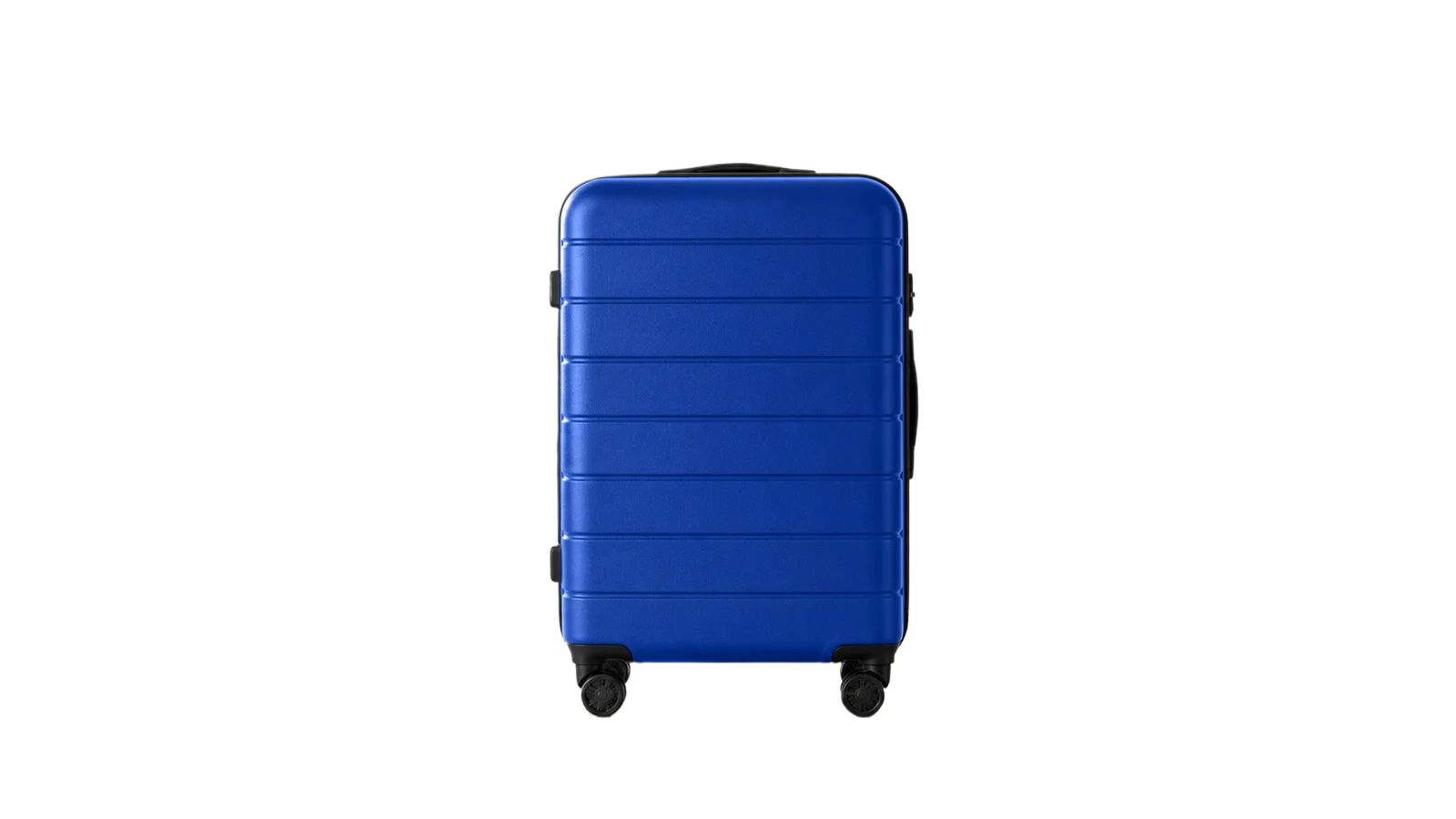
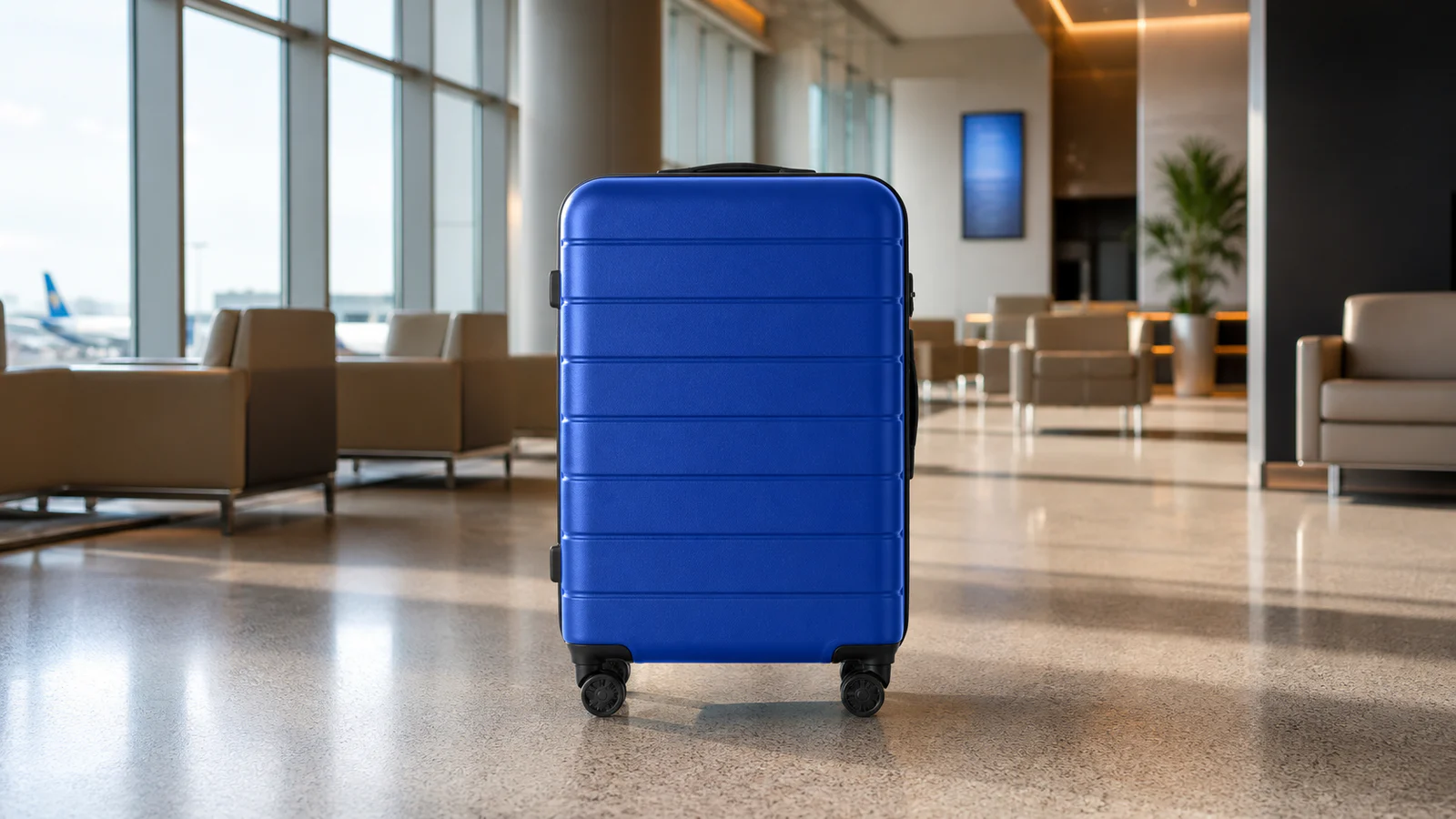
Нажмите или перетащите, чтобы загрузить изображения, фон будет удален автоматически
Поддерживает JPEG, JPG, PNG, BMP, WebP (макс. 3 МБ на файл), разрешение менее 2000x2000.
Независимо от сложности фона, вы можете вырезать объект одним щелчком мыши, с чистыми, четкими краями, которые выглядят более естественно.
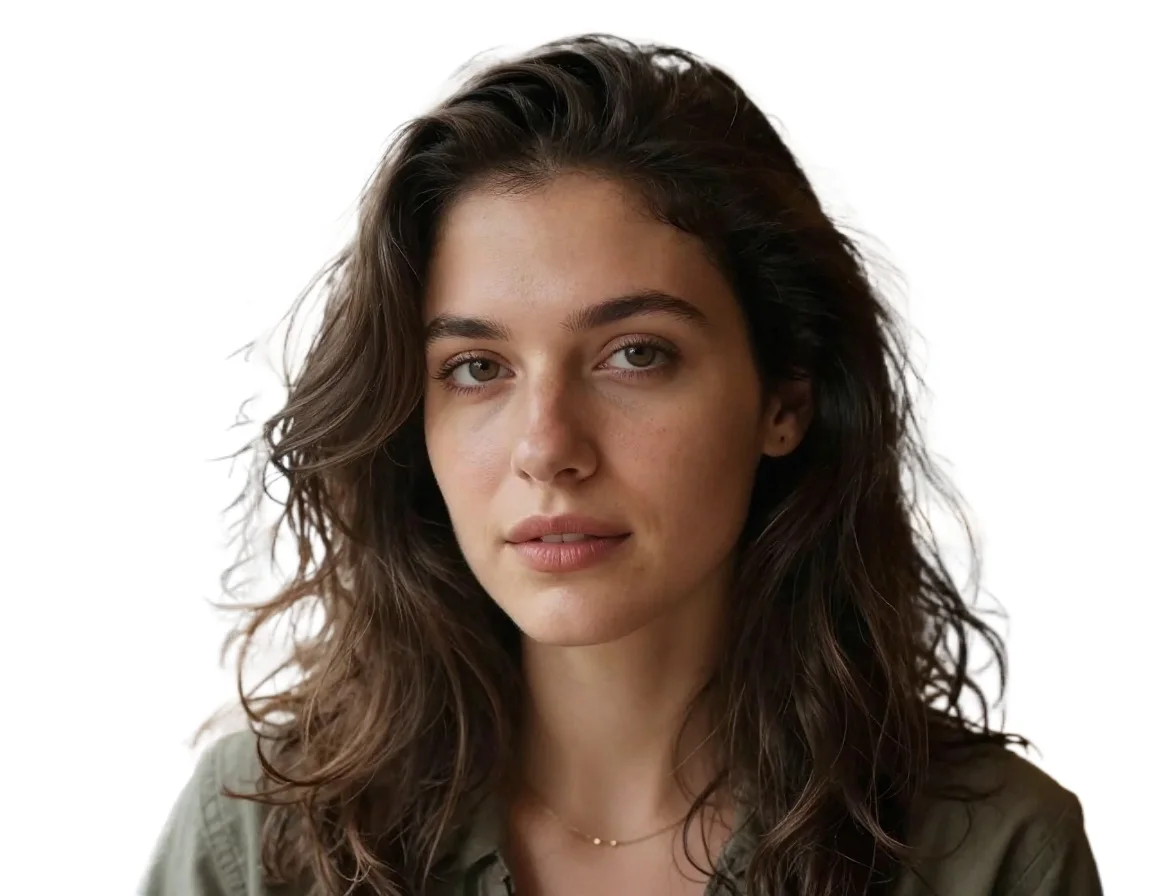
При вырезании портретов ИИ точно сохраняет тонкие пряди волос и мягкие края, делая переход от объекта к фону более естественным для более реалистичного, высококачественного результата.

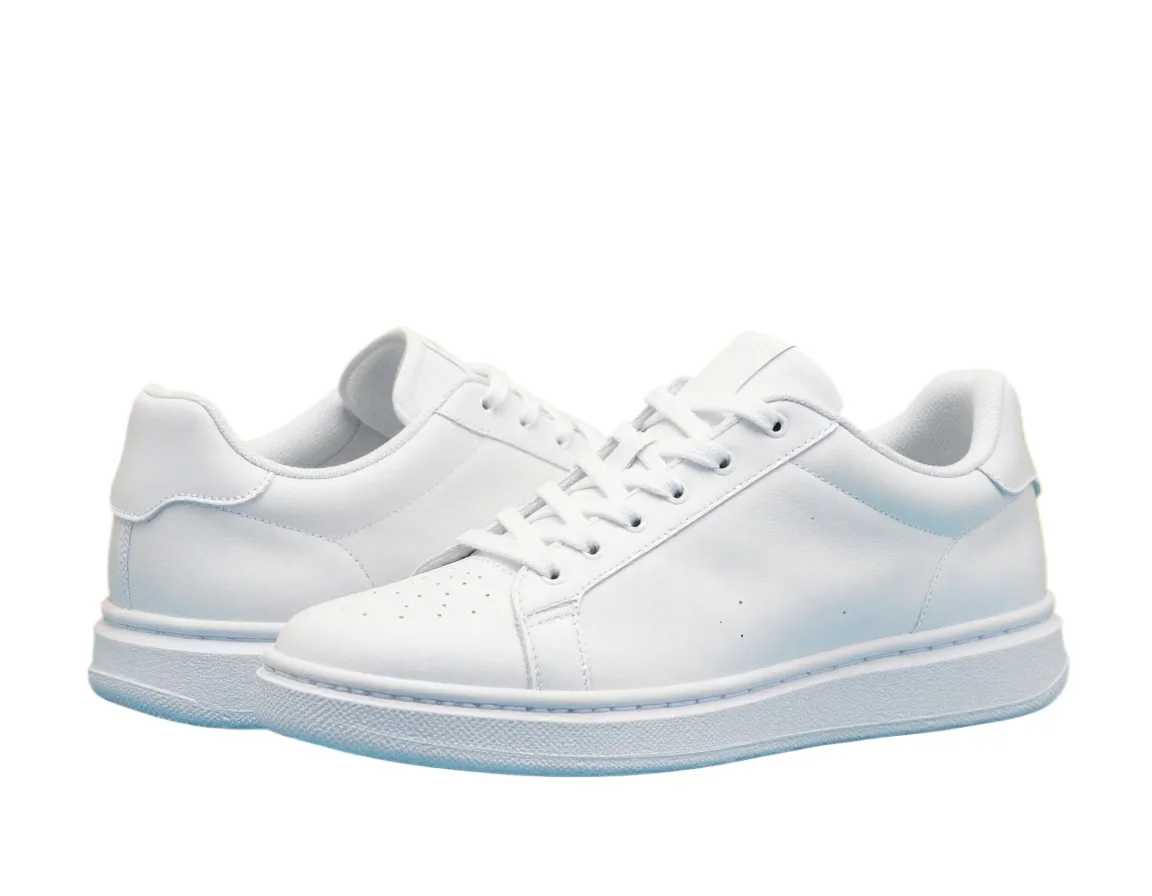
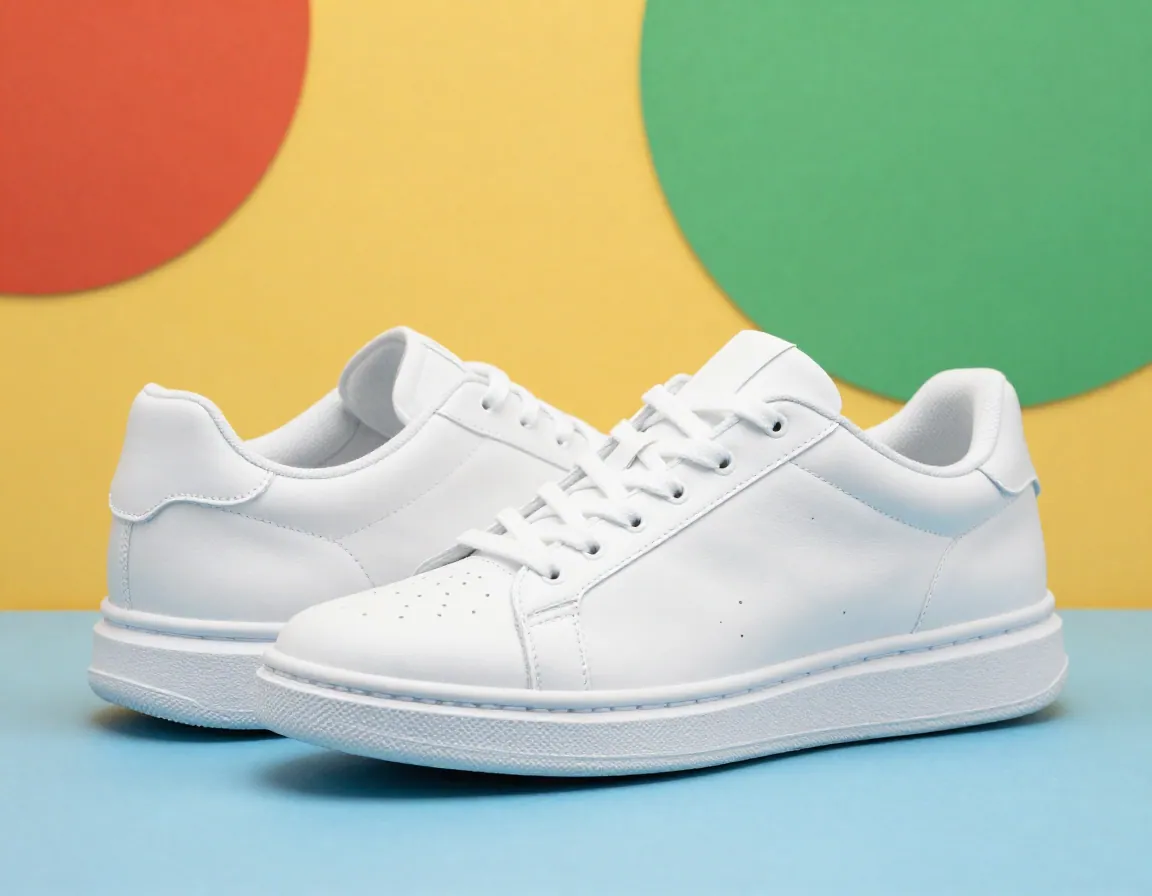
Идеально подходит для электронной коммерции и рекламных материалов, сохраняя края объекта чистыми и последовательными для более профессиональной презентации продукта и более коммерческого вида.
При удалении загроможденного фона ИИ тщательно сохраняет текстуру шерсти и мелкие детали, делая объект более естественным и четким для более реалистичного выреза.
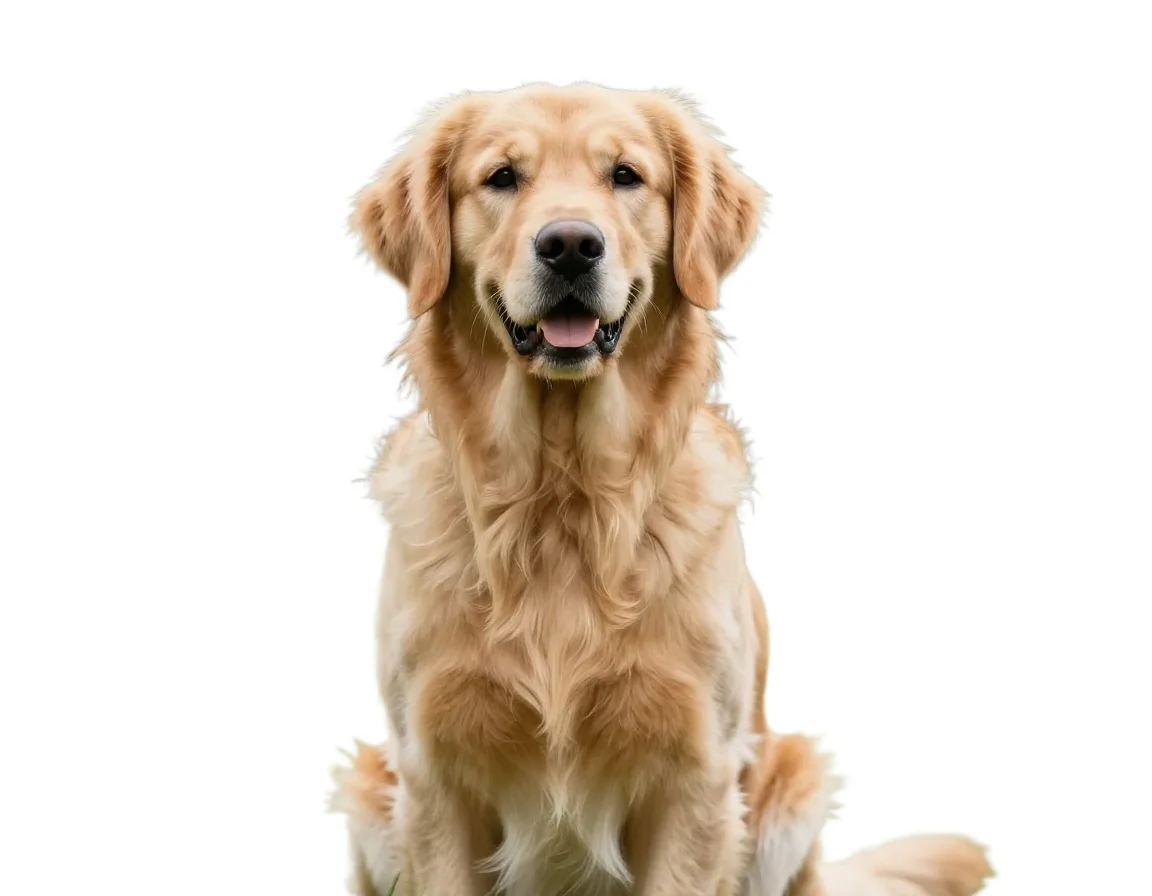
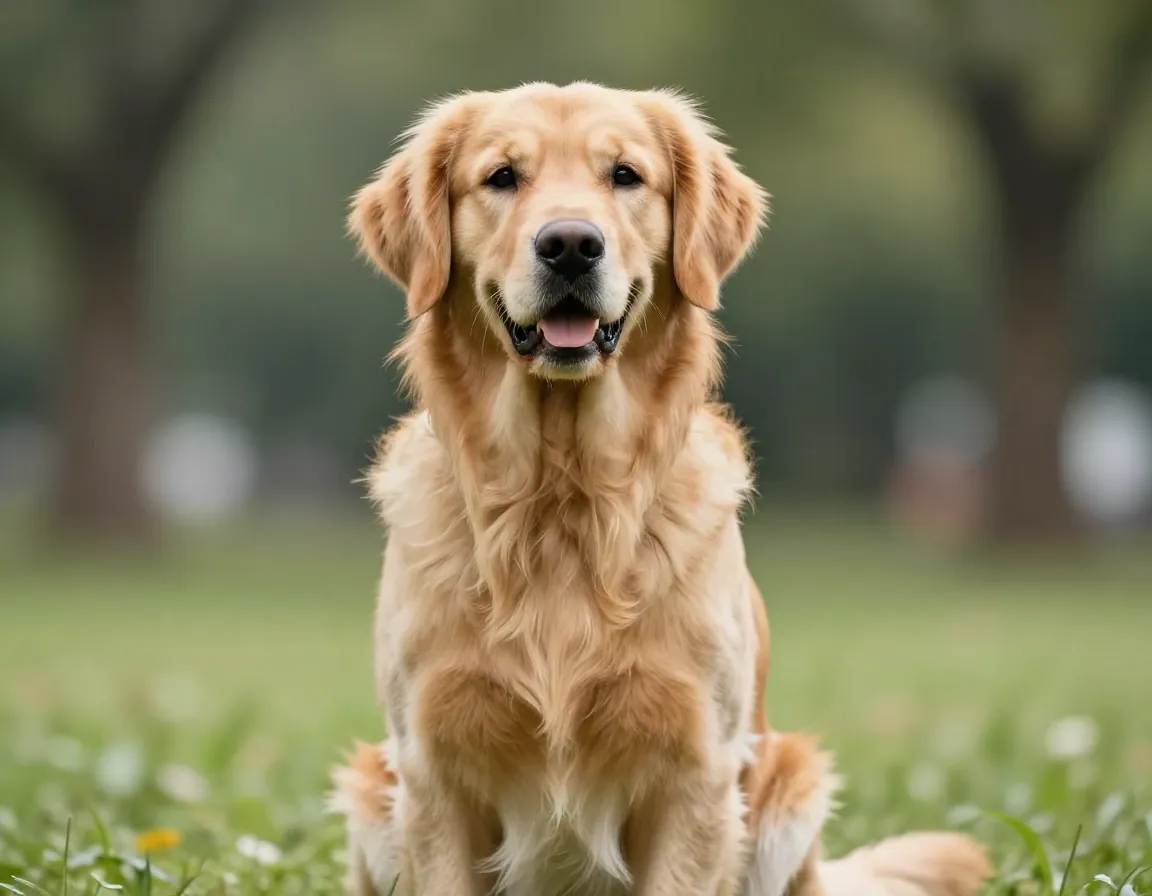
Выберите нужный формат
Выберите нужный результат перед загрузкой. PixMind сохраняет прозрачность, создает белый фон для товаров или удаляет пустое пространство вокруг объекта.
| Вариант результата | Лучше всего подходит для | Что вы получаете |
|---|---|---|
| Прозрачный фон | Логотипы, элементы дизайна, презентации и коллажи | Вырезанный объект в формате PNG, который можно разместить на другом цвете или изображении |
| Белый фон | Карточки товаров, каталоги, портреты и маркетплейсы | Четкий объект на однородном белом фоне |
| Обрезка пустых краев | Стикеры, миниатюры, компактные материалы и быстрая верстка | Плотно откадрированный объект с удаленным лишним пространством по краям |
Трехшаговый рабочий процесс
Перейдите от исходного файла JPG, PNG, WebP или BMP к готовому объекту за несколько кликов.
Выберите файл размером до 3 МБ с разрешением менее 2000×2000 пикселей. Четкие, хорошо освещенные объекты дают самые аккуратные контуры.
PixMind автоматически определяет главный объект и отделяет людей, товары, домашних животных и другие объекты от сцены.
Сравните оригинал и результат, а затем загрузите готовый вырез для электронной коммерции, профилей, презентаций или дальнейшего редактирования.
Практические сценарии использования
Начните с чистого выреза, а затем продолжите в инструменте PixMind, который подходит для вашей следующей задачи.
Превратите снимок товара в изображение с однородным белым фоном для каталогов, магазинов и листингов на маркетплейсах.
Создать фото товараОтделите человека от отвлекающего фона, сохранив при этом прорабатываемыми тонкие волосы и мягкие края портрета.
Создать фото на документыПодготовьте чистую изолированную графику, а затем превратите подходящие изображения в масштабируемые векторные контуры для верстки и работы с брендом.
Открыть "Изображение в вектор"Когда разделения на передний и задний план недостаточно, разделите изображение на несколько редактируемых прозрачных слоев.
Открыть слои изображенияОтветы о поддерживаемых изображениях, прозрачном выводе PNG, белых фонах, лимитах пакетной обработки и качестве краев.
PixMind принимает файлы JPEG, JPG, PNG, BMP и WebP размером до 3 МБ. Ширина и высота должны быть больше 32 пикселей и менее 2000 пикселей, а самая длинная сторона — 1999 пикселей или меньше.
Обработка одного изображения обычно занимает около 3–10 секунд. Фактическое время обработки зависит от размера изображения, сложности объекта и текущей нагрузки на сервер.
AI разработан для сохранения тонких волос на портретах, шерсти домашних животных и четких контуров товаров. Резкое изображение с четким контрастом между объектом и фоном обычно дает самый аккуратный вырез.
Выберите «Прозрачный фон» перед загрузкой. PixMind удаляет сцену позади объекта и подготавливает вырез PNG, который можно разместить поверх другого цвета, фотографии, слайда или дизайна.
Да. Выберите «Белый фон» перед загрузкой, чтобы создать чистый белый холст для карточек товаров, каталогов, изображений профиля и других аккуратных макетов.
Стандартный режим и гостевой доступ поддерживают по одному изображению за раз. Доступные платные подписки позволяют загружать и обрабатывать до пяти изображений в одной пачке.
Используйте резкое, хорошо освещенное изображение с полностью видимым объектом и четким контрастом с фоном. Избегайте сильного размытия при движении, чрезвычайно низкого разрешения и объектов, обрезанных по важным краям.
Используйте его в карточках товаров, фотографиях профиля, презентациях, публикациях в соцсетях, миниатюрах или графических редакторах. Прозрачные вырезы также можно помещать в слои изображений PixMind, инструменты преобразования изображений в вектор и другие творческие процессы.
Готовы начать
Загрузите одно изображение, выберите прозрачный, белый или плотно обрезанный результат и скачайте чистый файл для вашего следующего проекта.
Удалить фон изображения