Извлечение отдельных кадров
Разделяйте отредактированный монтаж, ролик продукта или экспорт раскадровки при видимых изменениях кадров, не отмечая каждый монтаж вручную.
Рекомендуемый режим: смена сцен.

Бесплатный онлайн-разделитель видео
Разделите видео онлайн бесплатно без установки приложения. Обнаруживайте изменения сцены, выбирайте фиксированную продолжительность или разделяйте видео на равные части, а затем просматривайте и загружайте клипы.
Перетащите видео или выберите файл
Как следует разделить это видео?
Одно видео, три полезных рабочих процесса
PixMind превращает короткое исходное видео в набор отдельных клипов MP4. Используйте адаптивное обнаружение сцен, когда отснятый материал уже содержит изменения кадров, выбирайте продолжительность для сегментов одинакового размера или запрашивайте точное количество равных частей. Вы можете проверить каждый результат перед загрузкой его отдельно или вместе в одном ZIP.
Снимок функции проверен 6 августа 2026 г. на соответствие текущей рабочей области браузера PixMind.
Рабочий процесс
В одном и том же рабочем пространстве выполняются обрезки с учетом содержимого и пакеты с предсказуемой привязкой по времени, поэтому вы можете выбрать структуру, соответствующую следующей задаче редактирования.
Выберите файл MP4, MOV или WebM размером до 100 МБ и длительностью до 120 секунд. Файл останется на вашем устройстве.
Обнаруживайте изменения кадров, вводите секунды на клип или укажите, сколько равных частей вам нужно.
Просматривайте каждый результат, сохраняйте только те клипы, которые вам нужны, или упакуйте весь набор в ZIP.
См. логику разделения
Каждый пример соответствует режиму в рабочей области, поэтому визуальный результат соответствует способу выбора разрезов.
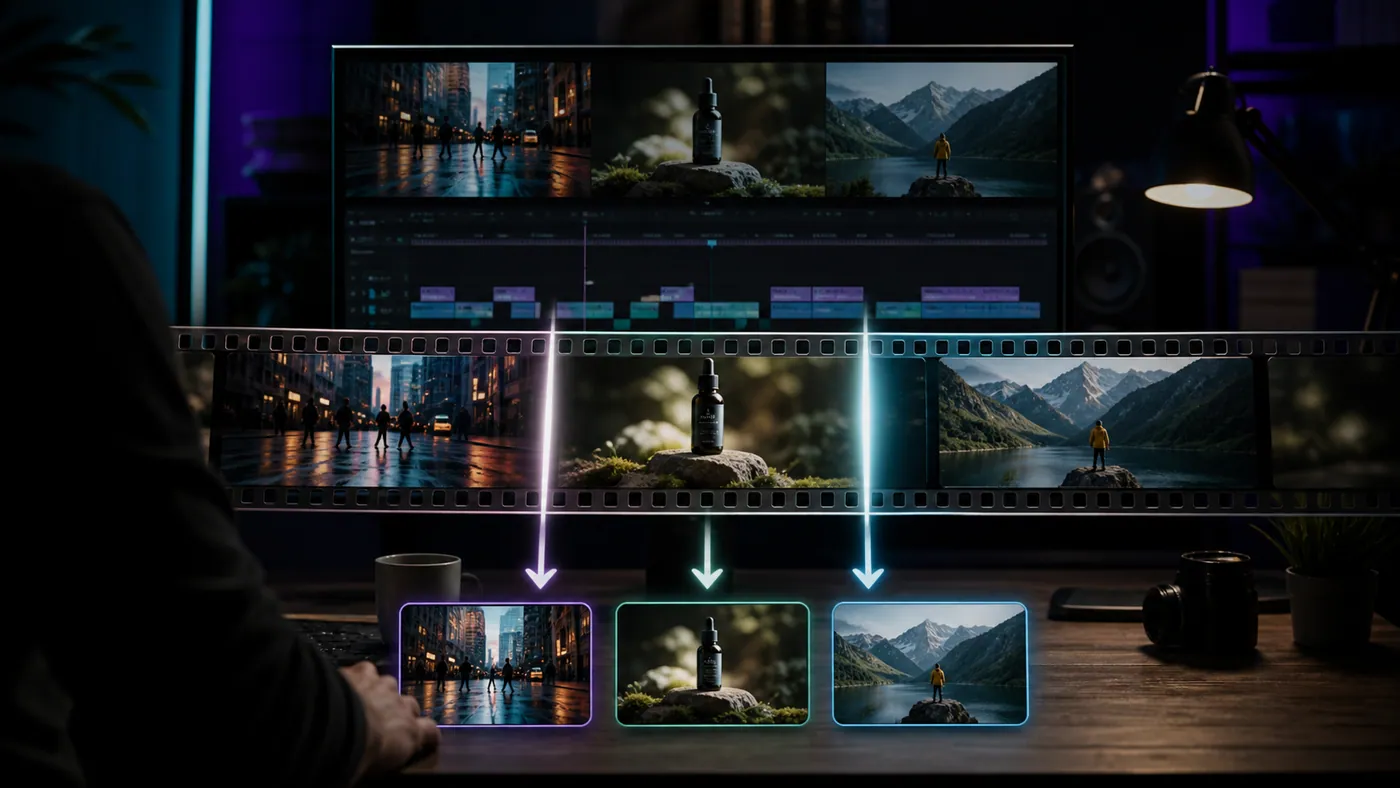
Отдельные кадры становятся отдельными клипами после того, как адаптивный анализ кадров обнаруживает переходы.

Временная шкала одного источника превращается в последовательные короткие сегменты для повторяемой публикации или обзора.

Полный исходный код разделен на четыре сбалансированных раздела, если вам нужно известное количество файлов.
Руководство по режимам
Три режима решают разные задачи. Сюжетный режим следует за содержанием; режимы продолжительности и равных частей имеют предсказуемую структуру.
| Разделенный режим | Лучшее для | Как выбираются разрезы | Что вы получаете |
|---|---|---|---|
| Изменения сцены | Отредактированные кадры с видимыми изменениями кадра или ракурса. | Проверяет последовательные кадры на наличие четких визуальных переходов и фильтрует короткие вспышки. | Отдельный клип для каждого обнаруженного выстрела; один полноразмерный клип, если не обнаружено четкого разреза. |
| Фиксированная продолжительность | Короткометражки, ролики, фрагменты обзоров или фиксированные ограничения на доставку | Вы сами выбираете количество секунд на клип от 1 до 120. | Постоянная длина клипов с более коротким конечным сегментом при необходимости. |
| Равные части | Разделение видео на точное количество управляемых файлов | Вы выбираете от 2 до 20 клипов; Полная продолжительность делится поровну. | Запрошенное количество клипов MP4 одинаковой продолжительности. |
Практические примеры использования
Разделяйте отредактированный монтаж, ролик продукта или экспорт раскадровки при видимых изменениях кадров, не отмечая каждый монтаж вручную.
Рекомендуемый режим: смена сцен.
Создавайте согласованные временные блоки для черновиков в социальных сетях, выделенных фрагментов, подписей или передачи, требующей фиксированной максимальной продолжительности.
Рекомендуемый режим: фиксированная продолжительность
Разделите короткую запись на известное количество файлов, чтобы соавторы могли просматривать, помечать или сравнивать управляемые разделы.
Рекомендуемый режим: Равные части
Предназначен для быстрой передачи обслуживания
Браузер считывает и обрабатывает выбранный файл локально, а не отправляет его в хранилище PixMind.
Для разделения и загрузки ваших клипов не требуется никаких приложений, программного обеспечения для настольных компьютеров, регистрации, кредитов или водяных знаков.
Каждый сегмент становится отдельным файлом MP4, готовым для предварительного просмотра, загрузки и использования на следующем этапе редактирования.
Продолжить рабочий процесс
Используйте сгенерированные клипы в качестве ссылок, перестройте концепцию видео или начните создавать новое видео с использованием ИИ из текста и изображений.
Создайте новое видео из подсказки или эталонного изображения.
Проанализируйте референс и перестройте его творческое направление.
Превратите клип в структурированную подсказку для генерации.
Сравните семейства моделей и выберите рабочий процесс создания.
Часто задаваемые вопросы по видеосплиттеру
Нет. Выбранный файл читается, проверяется, вырезается и подготавливается в вашем браузере. Этот инструмент не загружает его в хранилище PixMind.
Сюжетный режим сравнивает последовательные кадры, чтобы выявить заметные визуальные изменения, фильтрует короткие вспышки и группирует фрагменты, расположенные слишком близко друг к другу. Лучше всего он подходит для резких монтажных работ и четкой смены кадров.
Рабочая область принимает видео только в том случае, если его размер не превышает 100 МБ и не превышает 120 секунд. Файл должен соответствовать обоим ограничениям.
Выберите «Изменения сцены» для отредактированных материалов с видимыми сокращениями, «Фиксированная длительность», если для каждого клипа требуется заданная длина, и «Равные части», если вам нужно точное количество файлов.
Загрузите распространенные видеофайлы, такие как MP4, MOV и WebM. Если файл не открывается, попробуйте экспортировать его в стандартный формат MP4.
Каждый результат представляет собой файл MP4. Скачивайте ролики по отдельности или поместите весь комплект в один ZIP-архив.
Первое разделение может занять больше времени, пока инструмент подготавливает видео к обработке. Сюжетный режим также проверяет видео перед созданием клипов; В режимах фиксированной продолжительности и равных частей резка может начаться раньше.
Инструмент возвращает полное видео как один клип. Если вам по-прежнему нужно несколько файлов, переключитесь на «Фиксированная продолжительность» или «Равные части» и обработайте источник еще раз.
Он может работать в современных мобильных браузерах, которые могут обрабатывать локальное видео, но файлы большего размера используют больше памяти. Для наиболее достоверного результата используйте последний настольный браузер и короткий стандартный MP4.
Откройте инструмент браузера, добавьте короткое видео, выберите, как его разделить, и загрузите готовые ролики, ничего не устанавливая.
Разделить видео онлайн