Сочетайте освещение и контактные тени.
Опишите поверхность, направление света, настроение и реквизит, чтобы созданная обстановка чувствовалась связанной с загруженным продуктом.

Загрузите фотографию продукта и создайте вокруг нее сцены студии, образа жизни, сезонности или кампании. Начните с предустановки задачи, письменного указания или визуальной ссылки.
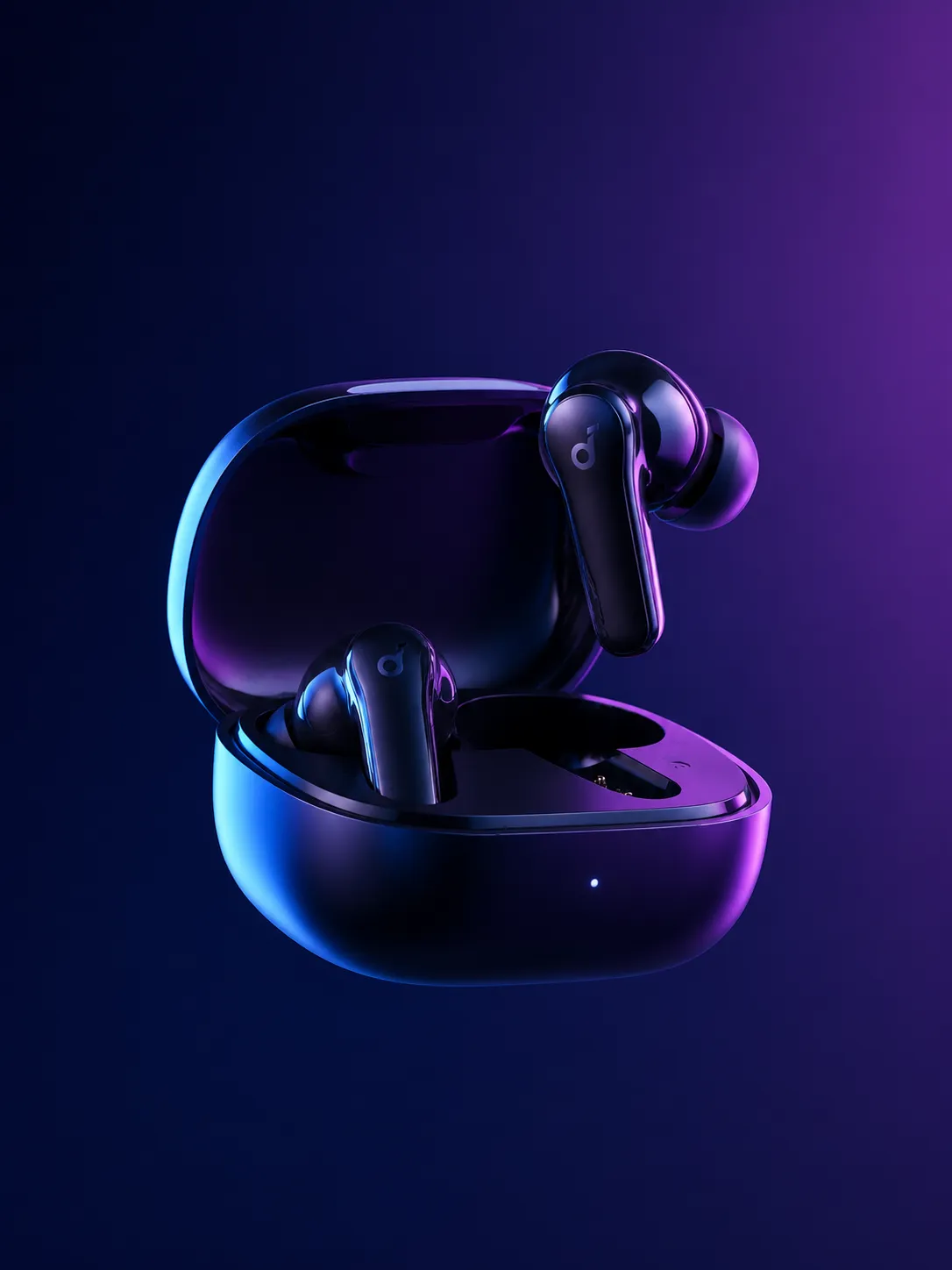
Темный технологический фон
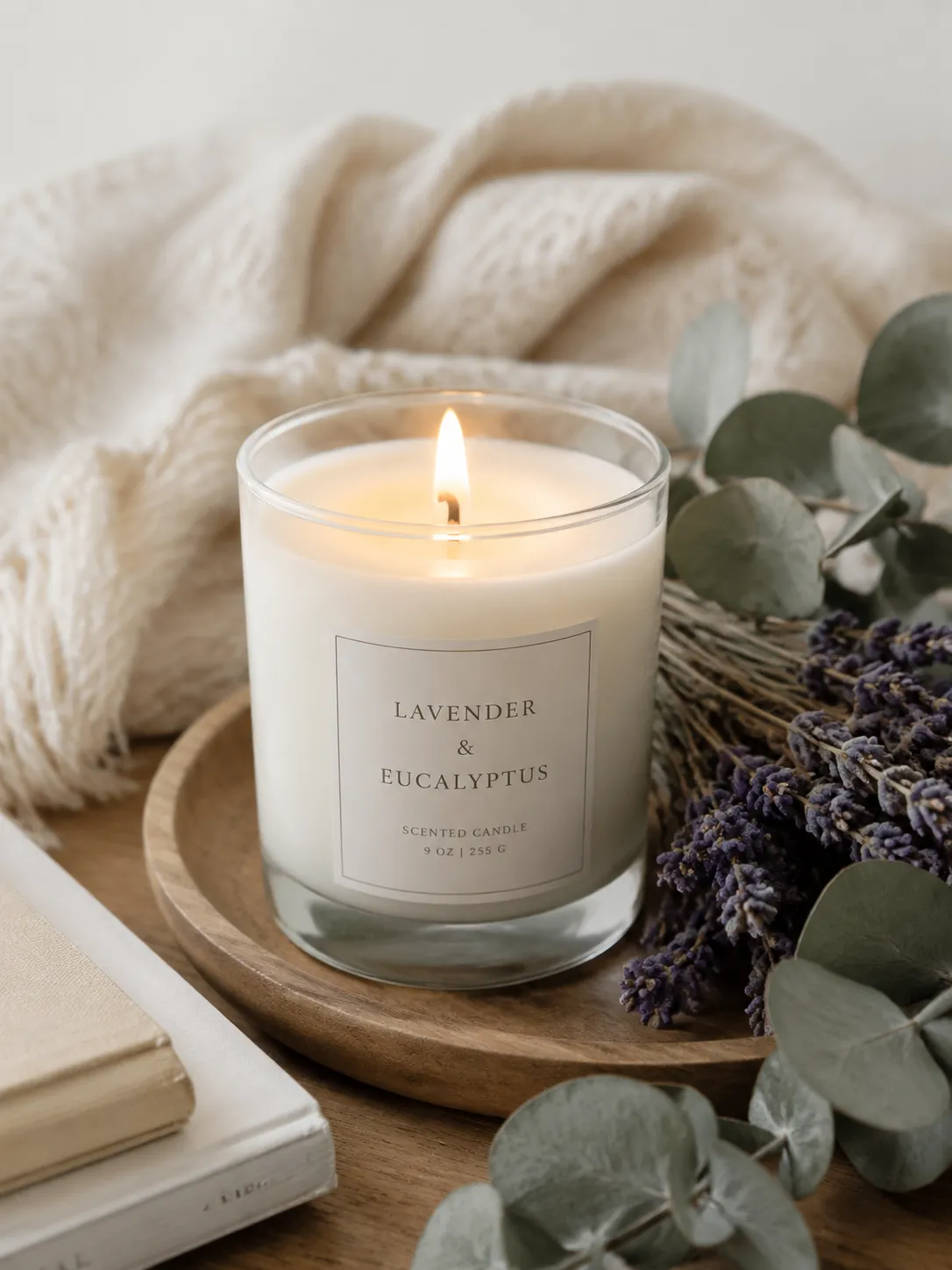
Теплая домашняя обстановка
Создайте новую среду, не теряя из виду товар, который покупают клиенты.
Опишите поверхность, направление света, настроение и реквизит, чтобы созданная обстановка чувствовалась связанной с загруженным продуктом.
Загрузите визуальную ссылку в Advanced Create, чтобы определить палитру, материалы, атмосферу и фотографический стиль.
Выбирайте квадратный, портретный или альбомный формат для страниц продуктов, списков на торговых площадках, рекламы и публикаций в социальных сетях.
Используйте эти указания в качестве отправной точки, а затем замените материалы, цвета и настроение языком вашего бренда.
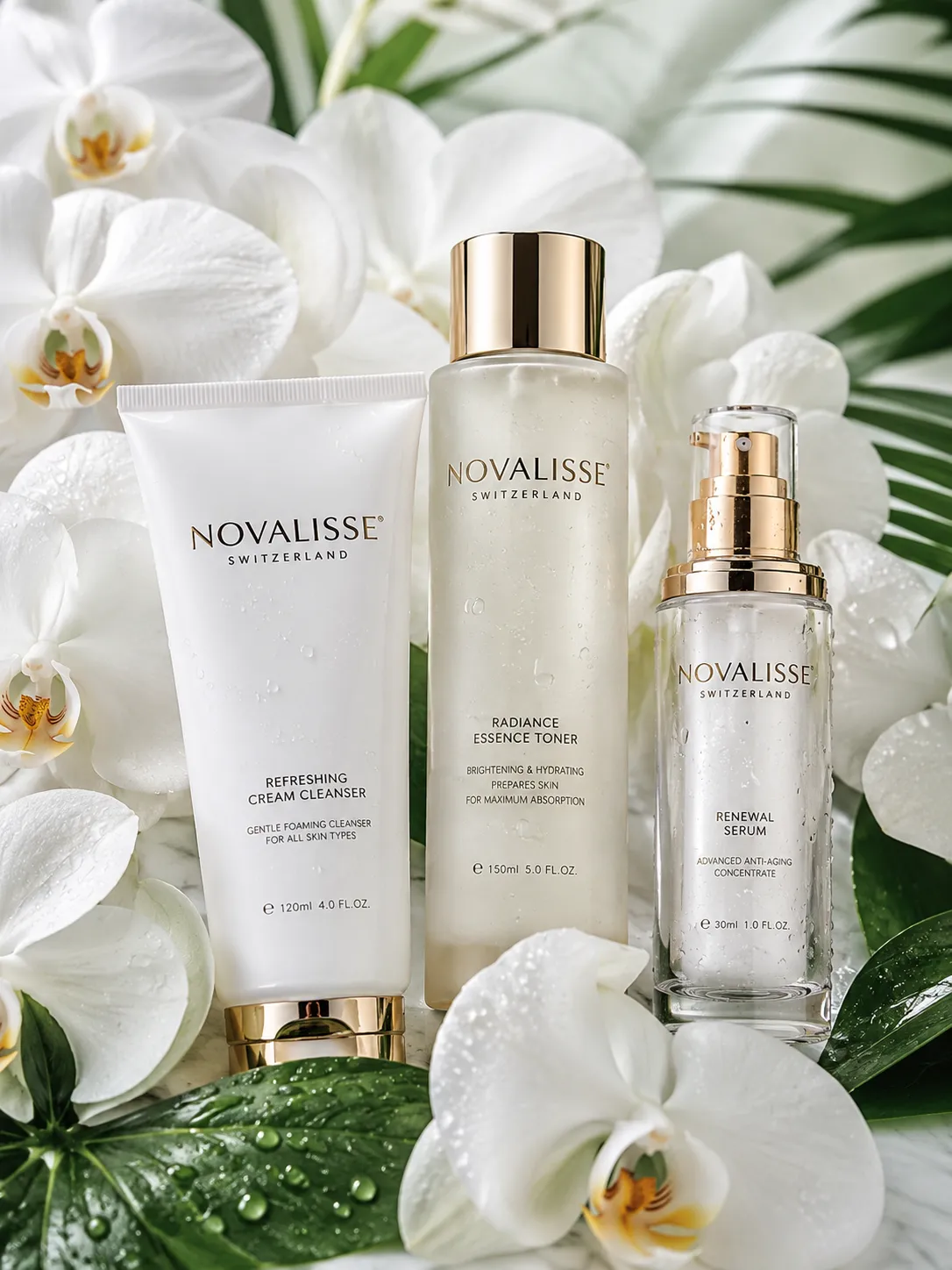
Великолепная сцена для ухода за кожей, парфюмерии и товаров премиум-класса.
Сохраните продукт неизменным: светлая мраморная поверхность, мягкий свет из окна слева, реалистичная контактная тень, сдержанная бежевая палитра, коммерческая фотография премиум-класса.
Контролируемые отражения и контрастность для электроники и аксессуаров.
Более мягкая среда для свечей, декора и предметов повседневного обихода.
Используйте хорошо освещенное изображение, на котором видна вся форма, этикетка, края и важные детали.
Начните с предустановки фона, отредактируйте созданное направление или добавьте эталонное изображение стиля.
Повторно используйте самое сильное направление на страницах продуктов, баннерах кампаний, публикациях в социальных сетях и изображениях каталогов.
Да. Advanced Create принимает ссылку на стиль, поэтому вы можете управлять палитрой, материалами, освещением и общим визуальным направлением сцены.
Да. Включите AI Matting перед созданием, чтобы изолировать продукт от загроможденной исходной фотографии и поместить его в новую сцену.
Рабочая область изображения продукта в настоящее время поддерживает форматы вывода 1:1, 16:9, 9:16, 4:3 и 3:4.
Начните с четкой, хорошо освещенной исходной фотографии и опишите элементы, которые должны остаться неизменными, например упаковку, размещение логотипа, материал и цвет.
Откройте рабочую область с уже выбранным фоновым рабочим процессом продукта.