Как убрать вшитые субтитры из видео: сравнение 3 способов + бесплатный онлайн-инструмент
Вшитые субтитры перекрывают кадр. Хотите заменить язык или сделать чистую версию для повторной публикации — но в редакторе нет кнопки «удалить субтитры», потому что вшитая дорожка — это не трек, а часть пикселей картинки.
Статья отвечает на три вопроса: почему вшитые субтитры нельзя просто удалить, кому какой из трёх способов подходит и как убрать их бесплатно онлайн за десять минут. Параметры продукта проверены по конфигурации и коду PixMind (октябрь 2026).
Key Takeaways
- Вшитые субтитры нельзя «удалить» — только пересобрать фон под текстом (video inpainting). Академические базовые модели — ProPainter и STTN; удаление субтитров — типовое применение этого класса моделей (CVF/BVINet, 2024–2025).
- Из трёх подходов онлайн ИИ-инструменты — оптимум для большинства: без установки, с выделением области и бесплатным превью. Ручное замыливание — на крайний случай, локальные модели — для владельцев GPU.
- Около 85% видео в соцсетях смотрят без звука (PopupSmart, 2026) — поэтому субтитры вшивают массово, и спрос «убрать и пересобрать под другой язык» никуда не денется.
Почему вшитые субтитры нельзя удалить напрямую?
Начнём с различия мягких и жёстких субтитров. Мягкие — отдельная дорожка, плеер их отключает; в редакторе она удаляется за секунду. Вшитые (hardcoded) отрисованы в картинку при экспорте: место «под текстом» — это перезаписанные фоновые пиксели.
Убрать их — не удаление, а контекстное восстановление (video inpainting): алгоритм реконструирует скрытый фон по окружающим кадрам и держит временную согласованность — заплатка не должна мерцать между кадрами. STTN достраивает пропуски пространственно-временным трансформером, ProPainter повышает согласованность через распространение по оптическому потоку; обе — признанные базовые модели в работах 2024–2025 (arXiv: Game2World Engine, 2025). BVINet от CVF прямо называет удаление субтитров типовым применением слепого видеоинпейнтинга — без ручной маски (CVF Open Access, 2024).
Запускать модели самому не нужно. Важно знать: ИИ умеет это делать хорошо, но не каждая функция «удалить субтитры» построена на этой технологии. Два критерия выбора инструмента: выделение области и настоящий режим стирания, а не одно замыливание.

Три способа удаления субтитров: качество, порог входа, стоимость
Способ 1: ручная обработка в редакторе (блюр / кроп / заплатка)
Положить размытие или обрезать нижнюю часть в CapCut / Premiere проще всего. Проблема — след обработки остаётся в финальном монтаже: пятно блюра в каждом кадре, кроп меняет композицию, а если рот говорящего в нижней трети кадра — способ не работает вовсе.
Подходит: внутренние черновики. Не подходит: всё, что вы публикуете.
Способ 2: локальный запуск ИИ-моделей
ProPainter, STTN и их производные на своей машине дают максимальный потолок качества: покадровое восстановление, батчи, полный контроль. Цена — порог входа: NVIDIA GPU, Python/CUDA, подготовка масок, десятки минут на 1080p-клип.
Подходит: техничным пользователям с GPU и большими объёмами. Креатору с парой роликов окупиться нечем.
Способ 3: онлайн ИИ-инструменты
Загрузка → выделение области → режим → скачивание, всё в браузере. Под капотом — способ 2 на чужом GPU, без настройки окружения.
Выбор в одну фразу: публиковать с блюром — никогда, локальные модели — только при свободном GPU, всё остальное — онлайн-инструмент.
Удаляем субтитры в PixMind: по шагам
Инструмент удаления субтитров PixMind — способ 3 с выделением области и двумя режимами:
- Загрузите видео с субтитрами (mp4 и распространённые форматы); браузер сам перекодирует в совместимый H.264.
- Выделите область субтитров прямоугольником; тот же инструмент убирает водяные знаки и логотипы — области задаются отдельно.
- Выберите режим: блюр-перекрытие (быстро, для однотонного фона) или ИИ-бесшовное стирание (медленнее, фон восстанавливается чище).
- Ждите: задача асинхронная — закройте вкладку и вернитесь.
- Скачайте: разрешение как в исходнике, пересобираются только пиксели выбранной области.

Проверенные параметры продукта (октябрь 2026): бесплатный тариф — клипы до 10 секунд за раз (длинные ролики режьте на ключевые фрагменты); подписка — до 10 минут; неудачные генерации не списываются; мобильный браузер поддерживается, большие файлы лучше сжать.
Практический совет: прогоните 10-секундный фрагмент через ИИ-бесшовное стирание и, если результат устроит, обработайте всё видео — именно для этого и нужен бесплатный лимит.
Какому контенту это нужно?
«Стоит ли» важнее «как»: удаление субтитров из чужого защищённого права видео с последующей публикацией может быть нарушением. Законные сценарии:
- Мультиязычная дистрибуция: снять субтитры со своего ролика и пересобрать под другой язык. Около 85% соцвидео смотрят без звука (PopupSmart, 2026), а с субтитрами значительно выше досматриваемость (Sharethrough) — вшивание и снятие субтитров будут ходить по кругу всегда.
- Чистка лицензированного материала от вотермарок и подписей источника.
- Записи экрана и курсов: своя запись с полосой автосубтитров, нужен чистый архивный экземпляр.
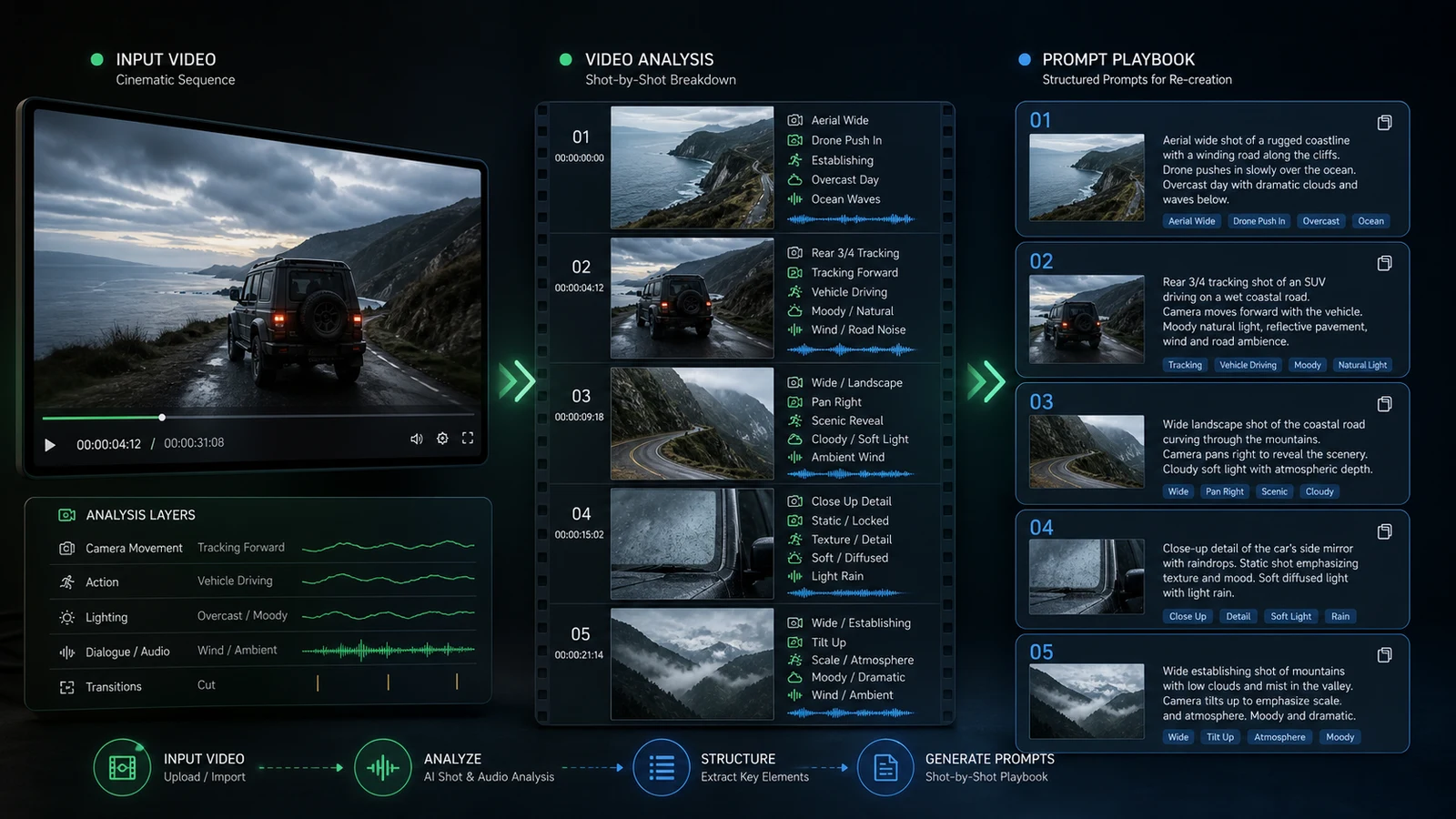
- Препроцессинг для реворка: удаление — первый шаг; дальше видео → промпт или нарезка сцен инструментом видео → текст.
Частые вопросы
Портится ли качество?
Пересобирается только выделенная область, остальное не трогается, разрешение совпадает с исходным. При ИИ-бесшовном стирании качество зависит от фона: ровные фоны (небо, стены, стол) — практически без следов, сложные текстуры могут дать лёгкую мягкость.
Какие языки поддерживаются?
Восстанавливается фон области, а не текст: вшитые субтитры на русском, английском, китайском, японском обрабатываются одинаково; вертикальное письмо выделяйте полной областью.
Это та же функция, что удаление водяных знаков?
В инструментах с выделением области — да: субтитры, знаки и логотипы обрабатываются одинаково.
Сколько длится обработка?
Зависит от длительности, площади области и режима: блюр — минуты, бесшовное стирание дольше, но чище. Задачи асинхронные — можно уйти со страницы.
Итог: выбирайте по задаче, проверяйте бесплатным лимитом
Удаление вшитых субтитров — это на практике ИИ-восстановление видео: ручной блюр портит кадр, локальные модели требуют инженерии, онлайн-инструмент — разумный выбор большинства. Три критерия инструмента: выделение области, настоящий бесшовный режим стирания и списление только за успех.
Следующий шаг: откройте инструмент удаления субтитров и проверьте 10-секундный фрагмент бесплатно. Чтобы превратить очищенный материал в переиспользуемые промпты — читайте полное руководство «видео → промпт».