01
带有项目上下文的代码
打开本地项目,询问有关代码库的问题,编辑文件并将实施对话附加到工作中。

Pixmind Builder 连接您的项目、对话和 AI 工具。自行选择提供商、设置全局默认值,或让 Auto 路由为任务选择图像或视频模型。
首次登录奖励
下载 Pixmind Builder 并登录,送 200 API Platform 积分
首次成功登录 Pixmind Builder 后,200 积分将一次性发放至你的 API Platform 账户。


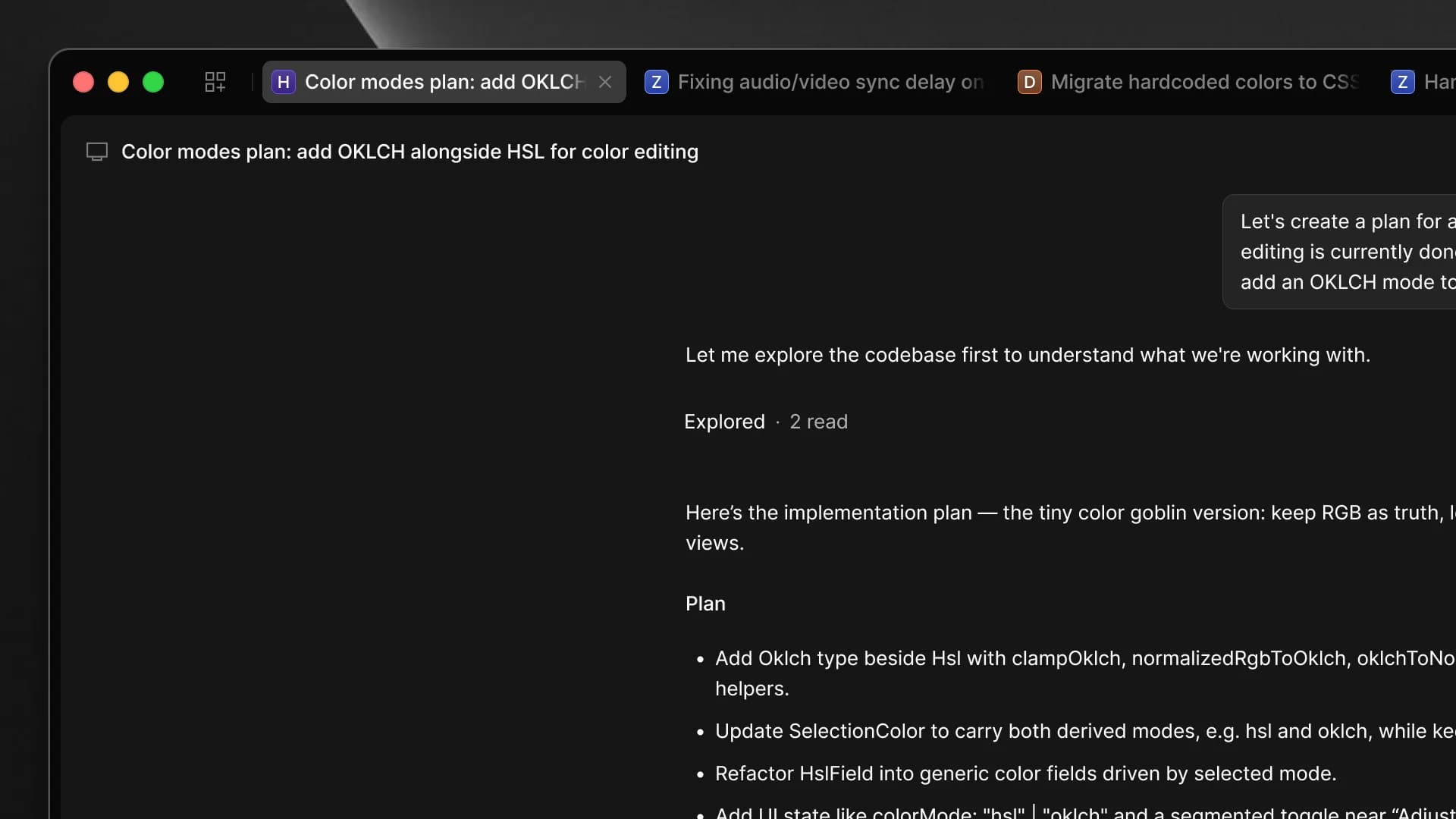
使用相同的对话来理解代码库、更改文件、运行工具和创建视觉资产,而无需在不同的应用程序之间移动工作。
使用文本或参考图像,然后选择任务所需的型号、长宽比和分辨率。
选择视频提供商和模型,配置支持的输出参数并跟踪对话中的生成任务。
打开本地项目,询问有关代码库的问题,编辑文件并将实施对话附加到工作中。
使用文本或参考图像,然后选择任务所需的型号、长宽比和分辨率。
选择视频提供商和模型,配置支持的输出参数并跟踪对话中的生成任务。
使用 Auto 进行模型推荐、保留全局默认值或覆盖一次对话的图像和视频模型。
连接 Pixmind 或其他支持的提供商,并在选择型号之前选择确切的提供商。
为代理提供可重复使用的开发、研究、内容和媒体工作流程的说明和工具。
模型设置页面定义全局默认值。每个对话下方的选择器可让您更改活动选择,而无需替换这些默认值。
选择用于推理、编码和工具调用的提供程序和语言模型。
选择 Auto 或特定图像模型,然后使用支持的比率和分辨率。
选择Auto或特定视频型号并配置该型号支持的参数。
当代理明确为某项任务推荐兼容的媒体模型时,该推荐优先;否则 Pixmind Builder 使用会话选择,然后使用全局默认值。
安装程序支持 Windows x64 与 macOS(Apple 芯片)。您可以通过 Pixmind 登录,或在设置中连接提供商 API 密钥。
从官方 Pixmind 更新源下载最新签名的 Windows x64 安装程序。
运行安装程序,打开 Pixmind Builder 并允许其完成首次启动设置。
对您的 Pixmind 帐户使用浏览器授权,或打开“设置”→“提供商”以连接支持的提供商。
打开设置→模型,选择默认的LLM、图像模型和视频模型。首先选择提供商,然后选择其型号。
打开本地文件夹,创建对话,并在需要时调整提示下方的 LLM、图像或视频选择器。
以下步骤仅 macOS 需要:应用尚未完成苹果公证,首次打开会被系统 Gatekeeper 拦截。按下面步骤操作一次后,之后即可正常打开。
打开下载的 .dmg 文件,将 Pixmind Builder 拖入 Applications 文件夹,之后从 Applications 启动。
若提示“无法验证开发者”或“无法检查是否包含恶意软件”,前往 系统设置 → 隐私与安全性,点按“仍要打开”。
若仍提示“已损坏,无法打开”,在 终端 中执行下面的命令(按提示输入开机密码,输入时不显示),然后再次打开应用。
sudo xattr -r -d com.apple.quarantine "/Applications/Pixmind Builder.app"当前下载:Windows x64
当前提供 Windows x64 安装程序与 macOS(Apple 芯片)DMG。
Pixmind Builder 是一款适用于软件项目和创意媒体工作流程的桌面人工智能代理。它将对话、本地项目背景、工具、技能和模型选择结合在一个应用程序中。
公开发布源提供 Windows x64 安装程序,以及适配 M 系列芯片 Mac 的 macOS(Apple 芯片)DMG;Linux 安装程序暂未发布。
您可以通过浏览器授权登录Pixmind。然后可以在桌面设置中管理提供商连接和可用模型。
是的。打开设置 → 提供商,连接支持的提供商并在选择型号时选择该提供商。
打开设置 → 模型,选择提供商,然后选择默认的 LLM、图像模型和视频模型。新对话使用这些全局默认值。
Auto 启用路由模式,以便代理可以为当前生成任务选择合适的支持模型。当您需要精确控制时,您仍然可以选择特定型号。
是的。使用提示下方的 LLM、图像和视频选择器。对话选择会覆盖该对话的全局默认值。
桌面应用程序检查官方 Pixmind 发布源是否有更新。您还可以从帐户菜单中使用“检查更新”。