提取独立镜头
按明显镜头变化拆分混剪、产品短片或分镜导出,无需手动逐一标记切点。
推荐模式:按场景变化

拖放视频,或点击选择文件
希望如何分割这个视频?
一个视频,三种实用工作流
PixMind 可将短视频源文件拆成一组独立 MP4 片段。已有明显镜头变化时使用自适应场景检测;需要统一长度时按固定时长切分;需要准确文件数量时选择等份。下载前可以逐段检查,也可把所有结果打包为一个 ZIP。
功能快照于 2026 年 8 月 6 日根据当前 PixMind 浏览器工作区核验。
操作流程
同一个工作区同时覆盖按内容识别切点和按时间批量切分,可根据下一步编辑任务选择合适结构。
选择不超过 100MB、120 秒的 MP4、MOV 或 WebM,文件始终留在你的设备上。
检测镜头变化、输入每段秒数,或指定需要均分成多少段。
预览每个片段,只保存需要的文件,或将完整结果打包为 ZIP。
查看分割逻辑
每张示例图都对应工作区中的一种模式,让切点产生方式与最终视觉结果保持一致。
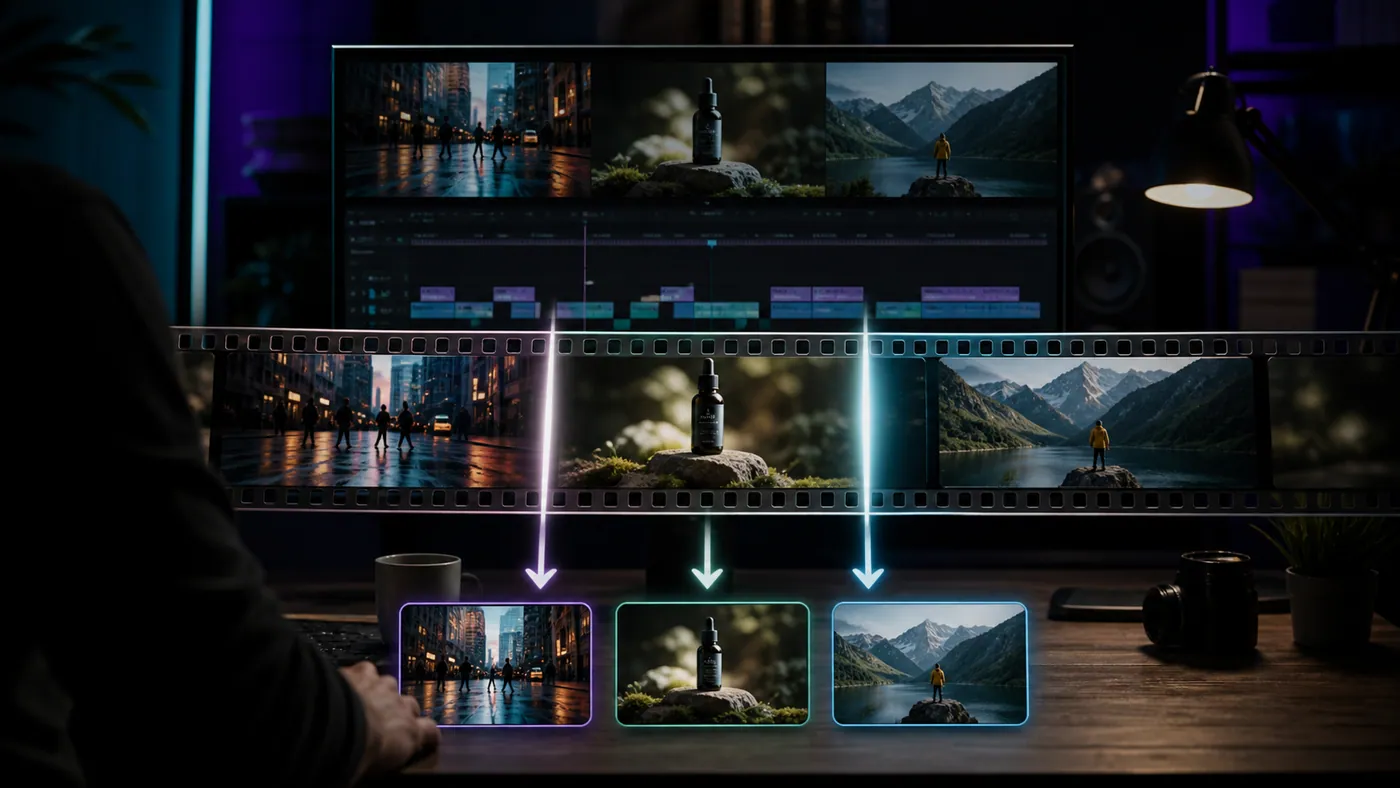
自适应逐帧分析找到转场后,明显的镜头会变成独立片段。

一个源视频时间线被切成长度一致的短片段,适合重复发布或审核。

需要固定文件数量时,将完整源视频均分为四个平衡的部分。
模式选择指南
三种模式解决不同任务:场景模式跟随视频内容,固定时长和等份模式提供可预测的结构。
| 分割模式 | 最适合 | 如何决定切点 | 得到什么 |
|---|---|---|---|
| 按场景变化 | 存在明显镜头或机位变化的已剪辑素材 | 检查连续画面中的明显视觉变化,并过滤短暂闪光。 | 每个检测到的镜头生成独立片段;无明显切点时输出完整视频。 |
| 按固定时长 | 短视频、Reels、审核分段或有固定时长要求的交付 | 自行设置每段 1 至 120 秒。 | 得到长度一致的片段,最后一段可能更短。 |
| 按等份 | 需要把视频拆成准确数量、便于管理的文件 | 选择 2 至 20 段,完整时长会被平均分配。 | 得到指定数量、时长相等的 MP4 片段。 |
实际使用场景
按明显镜头变化拆分混剪、产品短片或分镜导出,无需手动逐一标记切点。
推荐模式:按场景变化
为社媒草稿、精彩片段、字幕制作或有固定最大时长的交付生成一致的时间块。
推荐模式:按固定时长
把短视频分成已知数量的文件,方便协作者逐段审核、标注或比较。
推荐模式:按等份
为快速交付而设计
浏览器在本地读取和处理所选文件,不会把它发送到 PixMind 存储。
无需应用、桌面软件、注册、积分或水印,即可分割并下载视频片段。
每个片段都会成为独立的 MP4 文件,可直接预览、下载并进入下一步编辑。
继续视频工作流
把生成的片段作为参考,重建视频创意,或从文本和图片开始生成新视频。
视频分割常见问题
不会。所选文件会在浏览器中读取、检查、切分和准备,此工具不会将其上传到 PixMind 存储。
按场景模式会比较连续画面,找出明显的视觉变化,过滤短暂闪光,并合并距离过近的切点。它更适合硬切和清晰的镜头变化。
工作区仅接受不超过 100MB 且时长不超过 120 秒的视频,文件必须同时满足两项限制。
有明显剪辑切点的素材选择“按场景变化”;需要每段达到目标长度时选择“按固定时长”;需要准确文件数量时选择“按等份”。
支持上传 MP4、MOV 和 WebM 等常见视频文件。如果文件无法打开,可以尝试导出为标准 MP4。
每个结果都是 MP4 文件,可逐个下载,也可将完整结果放入一个 ZIP 压缩包。
首次分割可能需要更长时间,因为工具要先准备视频。按场景模式会在生成片段前检查视频;固定时长和等份模式通常可以更快开始切分。
工具会把完整视频作为一个片段返回。如果仍需要多个文件,可改用“按固定时长”或“按等份”重新处理。
支持本地视频处理的现代移动浏览器可以运行,但较大的文件会占用更多内存。使用较新的桌面浏览器和较短的标准 MP4 通常最稳定。