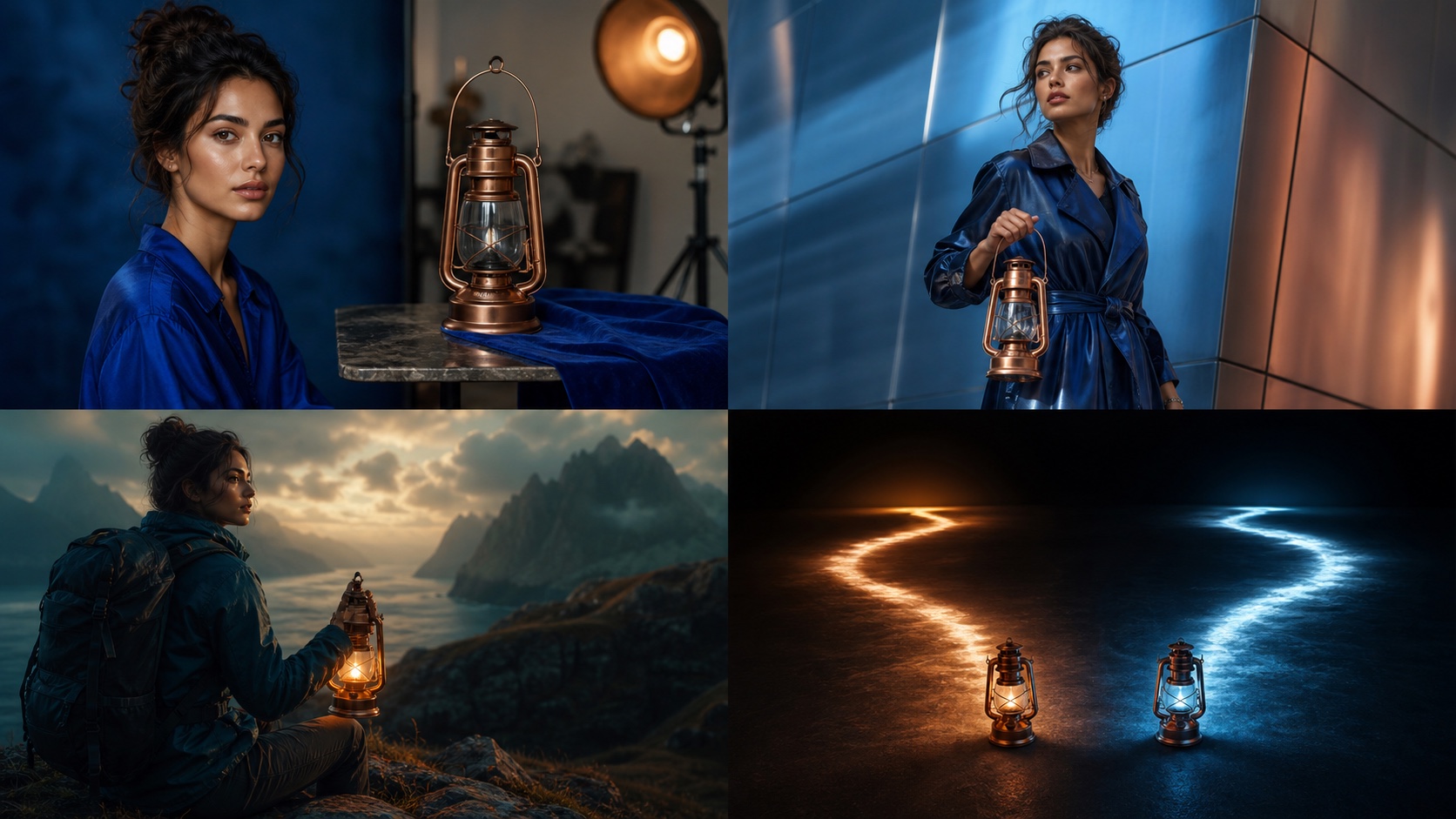
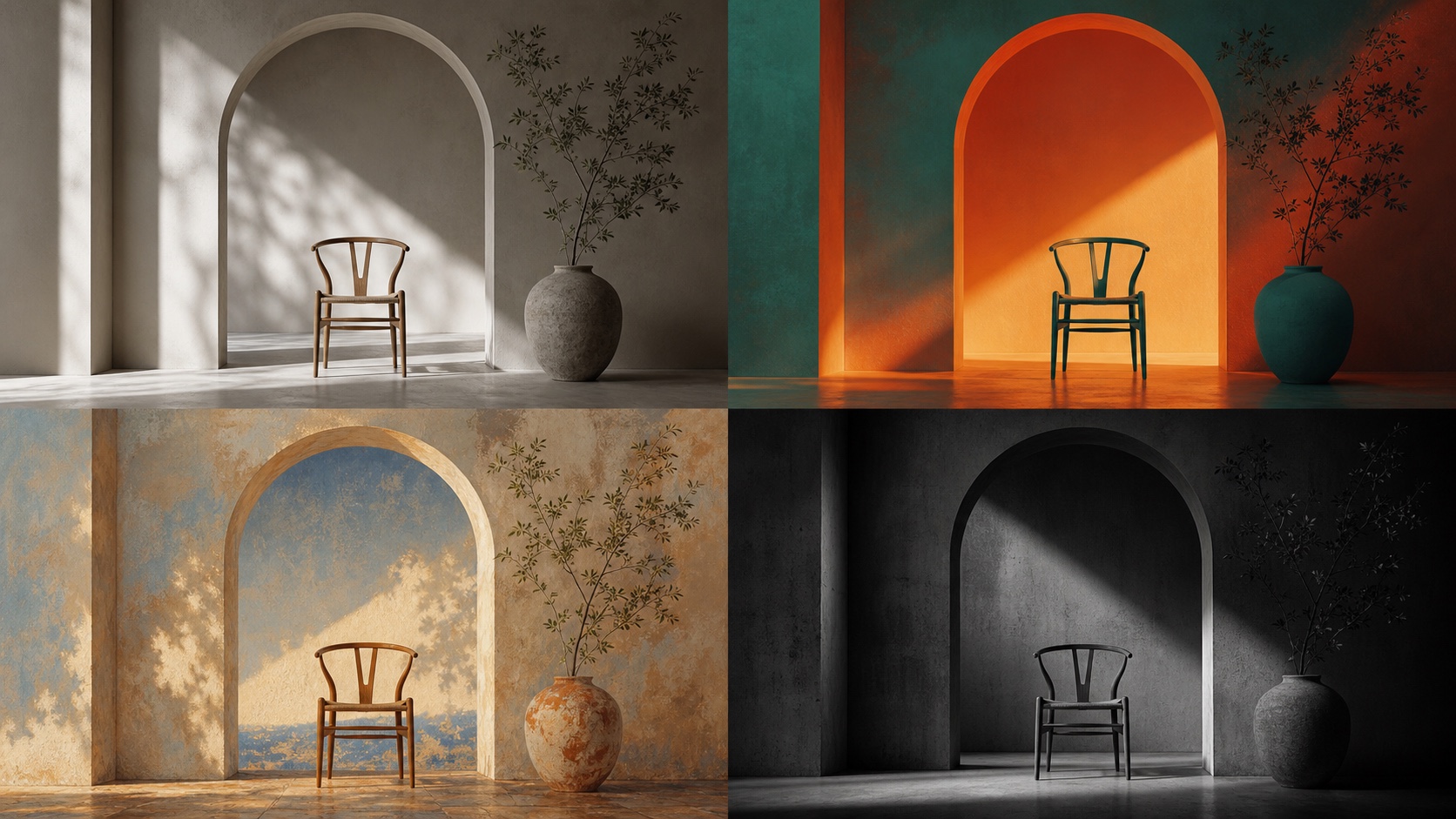
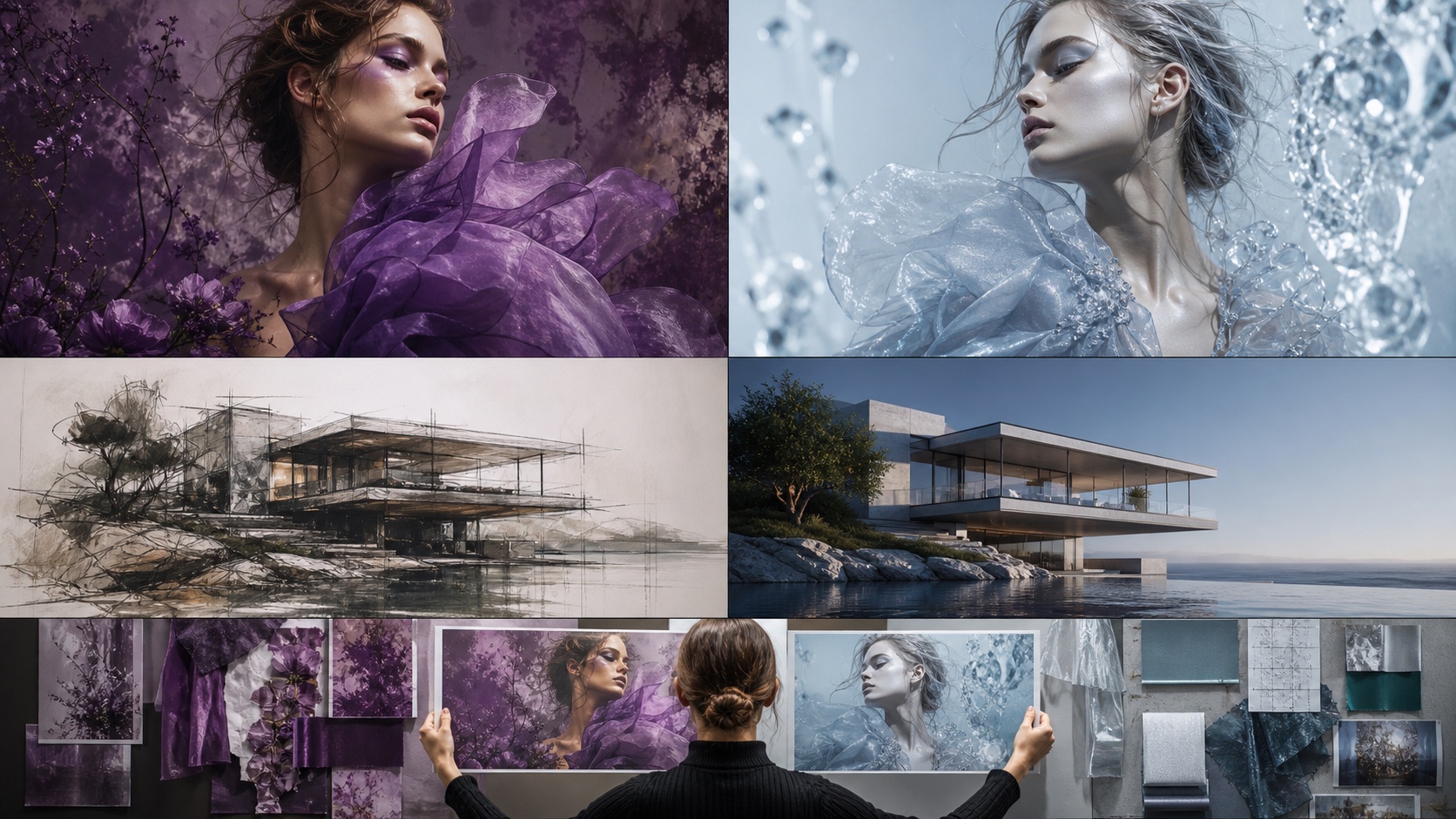
Midjourney V7 的 Omni Reference (--oref) 是一项强大的参数,用于在多次图像生成中保持人物、物品、载具或非人生物的同一身份。它会自动激活 V7,并消耗普通 V7 任务两倍的 GPU 时间 [S3]。本指南将提供一套实用工作流,帮助你善用 --oref 及其配套的 --ow(Omni Weight),以获得可复现的结果、理解其局限性,并判断何时该改用 V8.1 的图像提示词。
什么是 Midjourney V7 的 Omni Reference?
Omni Reference(--oref)是 Midjourney V7 专属的功能,允许你提供单张参考图,引导生成一致的主体形象 [S3]。与一般的图像提示词不同,--oref 专注于把某一特定实体的核心身份(无论是角色、产品还是动物)迁移到新的场景与风格中。在开发叙事、产品概念图或角色研究时,它对保持视觉连续性尤其有用。
Omni Reference 的关键特性:
- V7 专属:
--oref仅在 Midjourney V7 中可用 [S1]。即使你当前默认使用的是 V8.2 这样的较新版本,它也会自动把任务切回 V7。 - **聚焦主体:**它在延续人物、物品、载具或非人生物的身份方面表现卓越 [S3]。
- **单图输入:**你只需提供一个图像 URL 作为参考 [S3]。
- **需要文本提示词:**必须始终搭配一段文本提示词,用于描述目标场景、动作或风格 [S3]。
- **GPU 成本:**Omni Reference 任务会消耗标准 V7 任务两倍的 GPU 时间 [S3]。
- **不兼容项:**无法与 Fast、Draft、Conversational Mode、
q4、Vary Region、Pan 或 Zoom Out 同时使用 [S3]。
如何使用 --oref 与 --ow
使用 Omni Reference 时,你需要一张参考图 URL 和一段文本提示词。基本语法非常简单:
/imagine [your text prompt] --oref [URL to reference image]
--ow(Omni Weight)参数用于控制 Midjourney 在多大程度上贴近参考图的视觉特征 [S3]。取值范围为 1 到 1000,默认值为 100 [S3]。服务商建议在常规的风格化生成中保持在 400 以下 [S3]。
使用 --oref 的步骤:
- **选择清晰的参考图:**选择一张主体光照良好、清晰可见的图片;若想获得最大的灵活性,最好让主体保持中性姿势或背景。
- **上传图片:**如果图片尚未联网,请上传到能提供直链 URL 的平台(如 Discord、Imgur 或你自己的网站)。
- **构建提示词:**将目标场景描述与
--oref参数及图片 URL 组合起来。 - **调整
--ow:**微调--ow,在参考图的影响力和文本提示词的创作方向之间取得平衡。
提示词结构示例:
/imagine a futuristic detective in a neon-lit alley, rain falling --oref https://example.com/detective-ref.jpg --ow 200
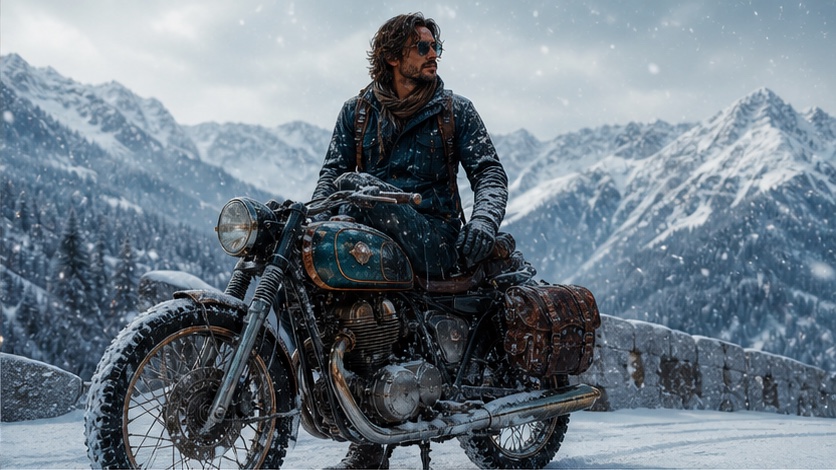
低、中、高 Omni 权重会有什么变化?
--ow 参数对控制参考图的还原度至关重要。理解其在不同区间的影响,能帮助你达成理想效果。
| --ow 区间 | 特征
角色、产品与物品参考工作流
Omni Reference 在需要稳定视觉身份的场景下大放异彩。以下是针对不同主体类型的工作流:
角色一致性工作流
**目标:**在各种场景、姿势和表情下保持角色的外观(脸型、发型、身材、服饰细节)。
参考图选择:
- **理想之选:**一张清晰、光线充足的角色头像或全身照,姿势中性。避免强烈表情或复杂背景。
- **应避免:**带有你不希望延续的强烈风格化的图片,或角色被遮挡的图片。
工作流步骤:
- **确立基础角色:**用一段详细的文本提示词生成初始角色设计。满意后,选一张图作为
--oref源。/imagine a young female elf, long silver hair, emerald eyes, wearing leather armor, fantasy art --v 7 - **应用
--oref生成场景变体:**把生成的角色图作为--oref,并修改文本提示词以构建新场景。/imagine the young female elf, sitting by a campfire, looking thoughtful --oref [URL to base elf image] --ow 150 - 通过
--ow平衡细节与灵活性:- **较高的
--ow(200-400):**用于保持精致细节,如特定五官或盔甲花纹。角色会非常相似。 - **较低的
--ow(50-100):**用于允许更多风格化诠释,或在保留核心身份的同时让角色适应新的服装/表情。
- **较高的
产品概念图一致性工作流
**目标:**在不同的环境中或不同的光线下展示同一款产品(例如独特的瓶子或定制 gadget)。
参考图选择:
- **理想之选:**产品在干净、中性背景下的独立特写。如需不同镜头,可准备多角度照片。
- **应避免:**含有干扰元素或浓重阴影的图片,以免这些被误读为产品设计的一部分。
工作流步骤:
- **单独呈现产品:**确保参考图清楚呈现你要参考的唯一产品。
/imagine a sleek, minimalist smart speaker, matte black finish, cylindrical design, studio lighting --v 7 - **把产品放进场景:**把产品图作为
--oref,并描述目标场景。/imagine the sleek smart speaker on a modern wooden desk, sunlit window in background --oref [URL to smart speaker image] --ow 300 - 测试
--ow以保留细节:- **较高的
--ow(300-500):**对保持精确的产品尺寸、Logo 和材质纹理至关重要,是产品可视化所必需的。 - **较低的
--ow(100-200):**会允许对产品进行更具艺术性的诠释,可能改变次要细节,适合概念艺术。
- **较高的
物品/道具一致性工作流
**目标:**在各种场景或风格中复刻特定的非人物品(例如独特的古代文物或定制载具)。
参考图选择:
- **理想之选:**一张清晰呈现物品关键特征与比例的图片。若物品几何形状复杂,可考虑多个角度。
- **应避免:**模糊的图片,或物品被以你不希望复制的方式高度风格化的图片。
工作流步骤:
- **定义物品:**生成或找到一张清晰的物品图。
/imagine an ornate golden chalice, encrusted with rubies, medieval style --v 7 - **融入场景:**把物品图作为
--oref,将其放置到新的语境中。/imagine the ornate golden chalice on an altar in a dark, ancient temple --oref [URL to chalice image] --ow 250 - 用
--ow精调:- **较高的
--ow(250-450):**最适合保留物品的精确设计、材质和精致细节。 - **较低的
--ow(75-150):**允许物品有更多风格化的变体,可能会略微调整其形态或材质以契合新场景的美学。
- **较高的
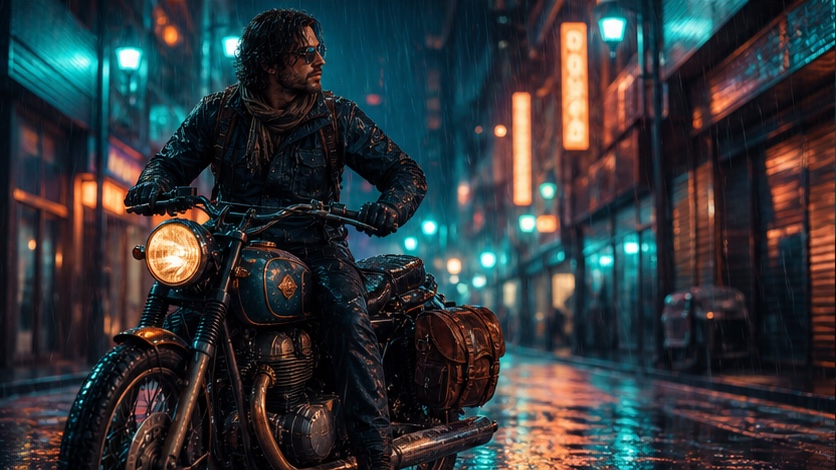
Omni Reference 做不到什么
尽管功能强大,Omni Reference 仍有一些特定的局限性,你需要了解以避免踩坑:
- 不是风格迁移工具:
--oref用于迁移身份,而不是风格。要做风格迁移请使用--sref(Style Reference)[S2]。把--oref与--sref结合使用,可以有效地同时迁移身份和风格。 - **无法保证像素级精确复制:**尽管力求一致,但它不会产生逐像素相同的副本。总会存在一些差异,尤其在细节处,或当文本提示词与参考图存在强烈冲突时。
- **不兼容 V8.1/V8.2 的高级功能:**Omni Reference 是 V7 特性,无法与 V8.1/V8.2 的 HD 模式、Pan、Zoom Out 或 Vary Region 一起使用 [S1, S3]。如果你的工作流依赖这些,
--oref并非正确选择。 - 不适合复杂场景:
--oref最适合单一、轮廓清晰的主体。如果参考图包含多个主体或复杂场景,结果可能不可预测。 - 仅限单张参考图:
--oref只能提供一个图像 URL [S3]。若需参考多个不同元素,可能要分别生成,或改用传统的图像提示词。
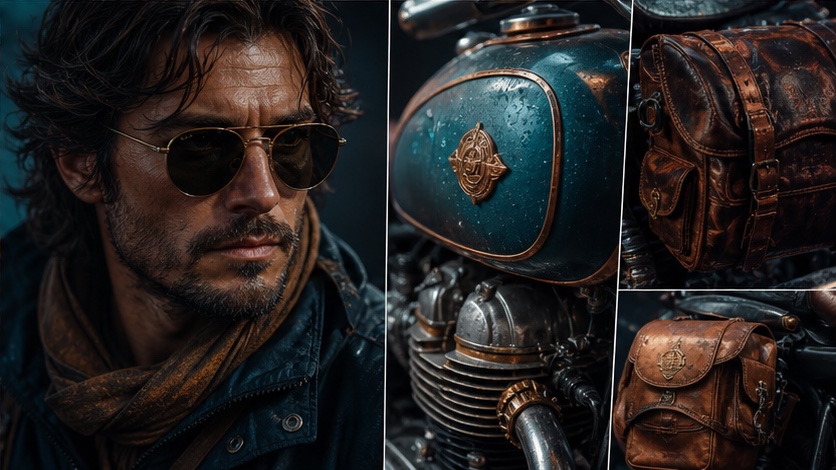
该用 V7 Omni Reference 还是 V8.1 图像提示词?
在 V7 Omni Reference 与 V8.1 图像提示词之间做选择,取决于你的具体目标和工作流需求。以下是决策框架:
| 特性/目标 | 使用 V7 Omni Reference (--oref)
常见问题
Q1:--oref 可以配合多张参考图使用吗?
A1:不可以,--oref 目前仅支持一个图像 URL [S3]。若想融合多张图的影响,可以考虑在 V8.1/V8.2 中使用传统的图像提示词,或分别生成各个组件。
Q2:为什么我的 --oref 任务耗时更长、GPU 成本更高?
A2:Omni Reference 任务会自动激活 V7,并消耗标准 V7 任务两倍的 GPU 时间 [S3]。由于身份迁移需要更高的算力,这属于正常现象。
Q3:我的角色服装一直在变,该怎么解决?
A3:请确保参考图清晰地展示了目标服装。提高 --ow 值(例如调到 200-400),让参考的细节获得更大权重。同时,在文本提示词中明确描述服装,以加强约束。