轻度:细节略微发虚
主体和五官仍然清楚,只需轻微锐化与少量细节处理。

让模糊照片中的边缘和纹理更清楚。根据原图选择轻度、中度或重度模糊,让清晰化指令匹配照片的实际状态。
改善可辨认的边缘与纹理,保留人物特征、颜色和构图。
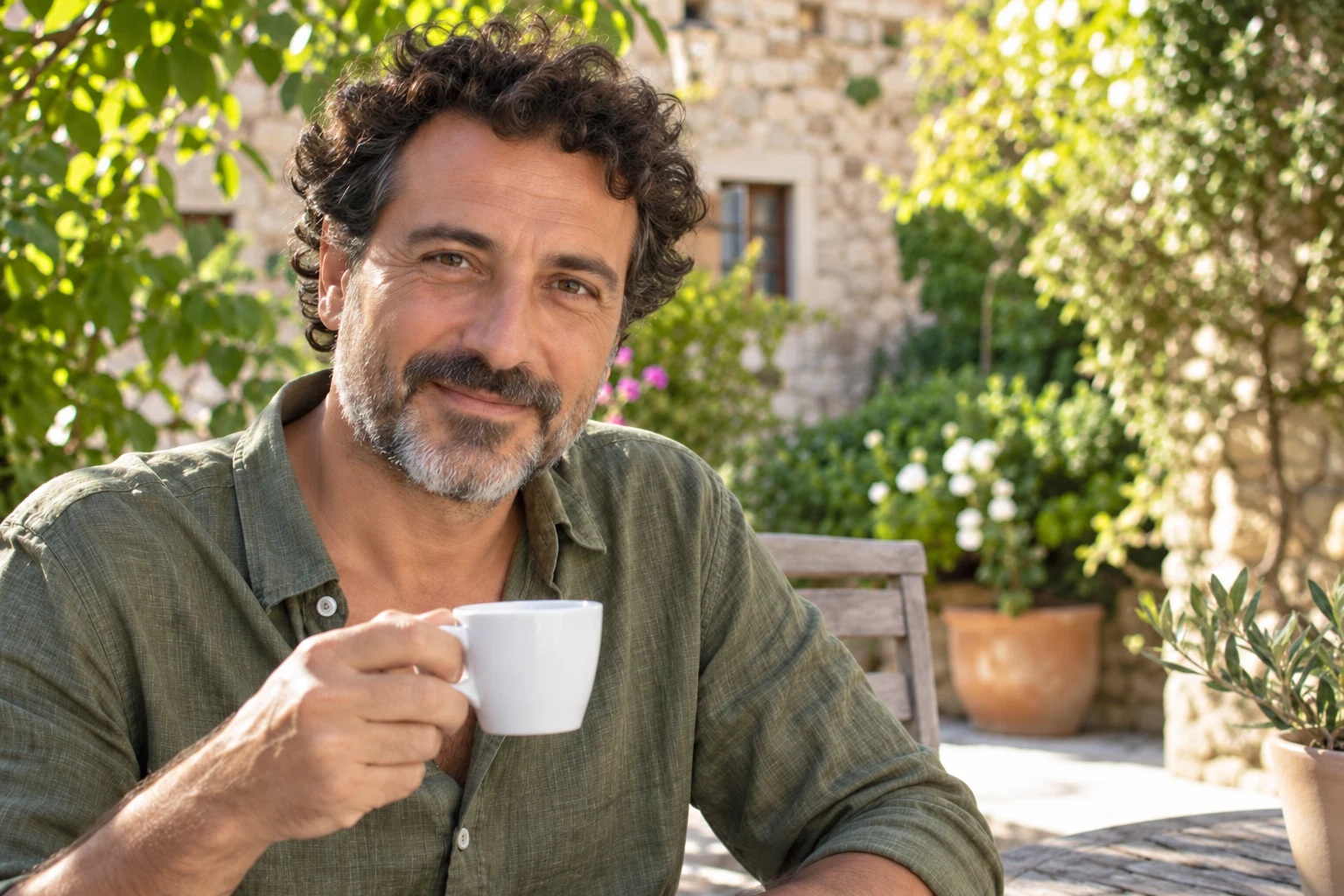
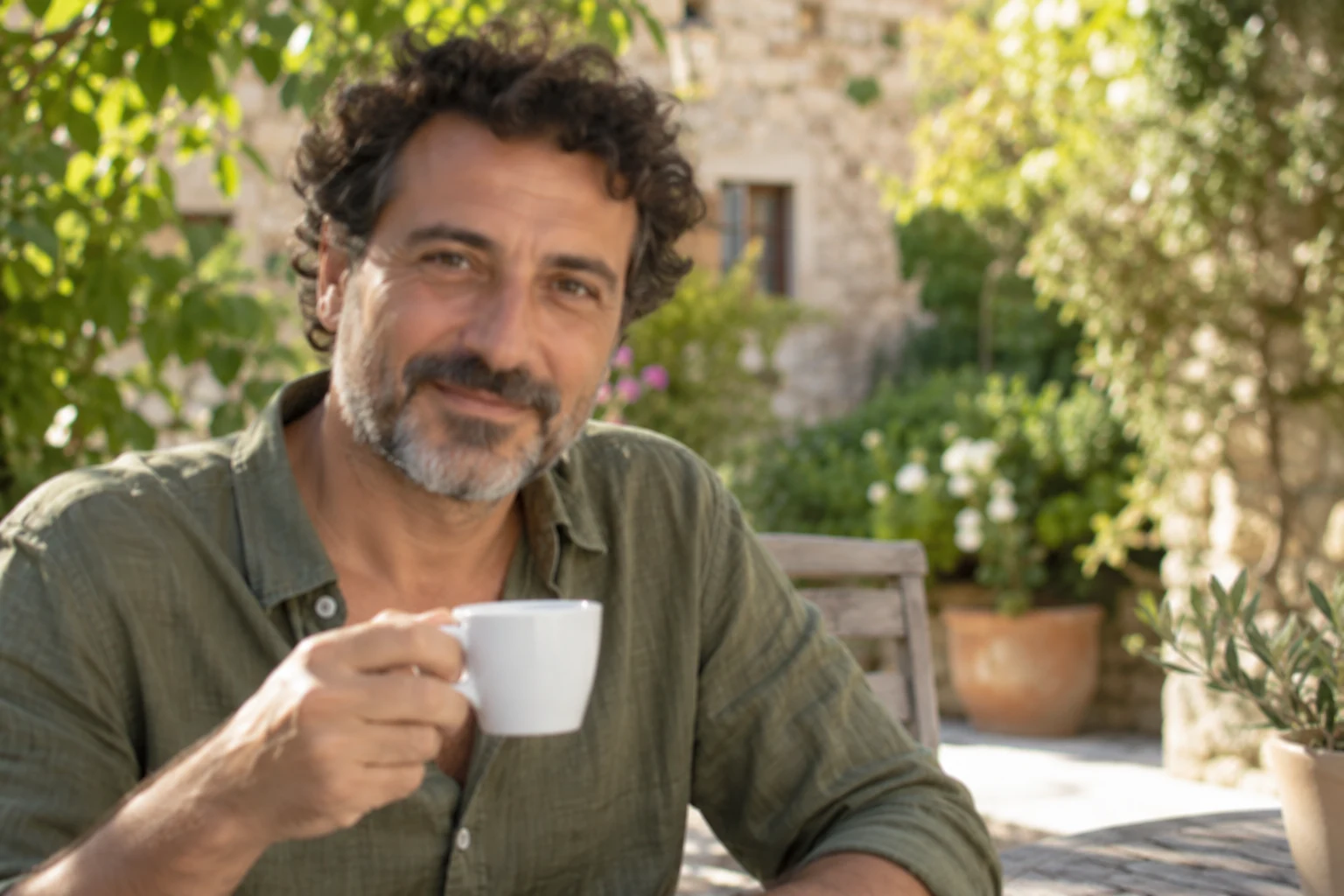
以下原图与增强图均由 AI 生成,用于展示预期效果,并非 GPT Image 2.5 实测结果。
上传自己的图片,或从下面载入示例。当前页面的增强预设已选好。
略微发虚的照片选择轻度模糊;边缘明显变软选择中度模糊;可辨认细节较少选择重度模糊。三个等级对应不同的重建指令。生成后重点对比五官、小字和重复纹理。
主体和五官仍然清楚,只需轻微锐化与少量细节处理。
轮廓可辨认,但发丝与布料纹理混在一起,预设侧重恢复可见结构。
仍能辨认主要结构时,采用更谨慎的重建指令,避免凭空补出小字或五官。
从整张图片的观感,到具体部位的细节,看看每一种预设要解决什么。
以下原图与增强图均由 AI 生成,用于展示预期效果,并非 GPT Image 2.5 实测结果。
轻度模糊
花园人像的眼睛和头发略显发虚,但人物身份和表情仍然可辨。清晰化方向是处理眼睛边缘、卷发与胡须,同时保留自然的皮肤和光线。
预设处理方向
轻度清晰化,保留人物身份、表情与亚麻衣料,不做磨皮美化。
中度模糊
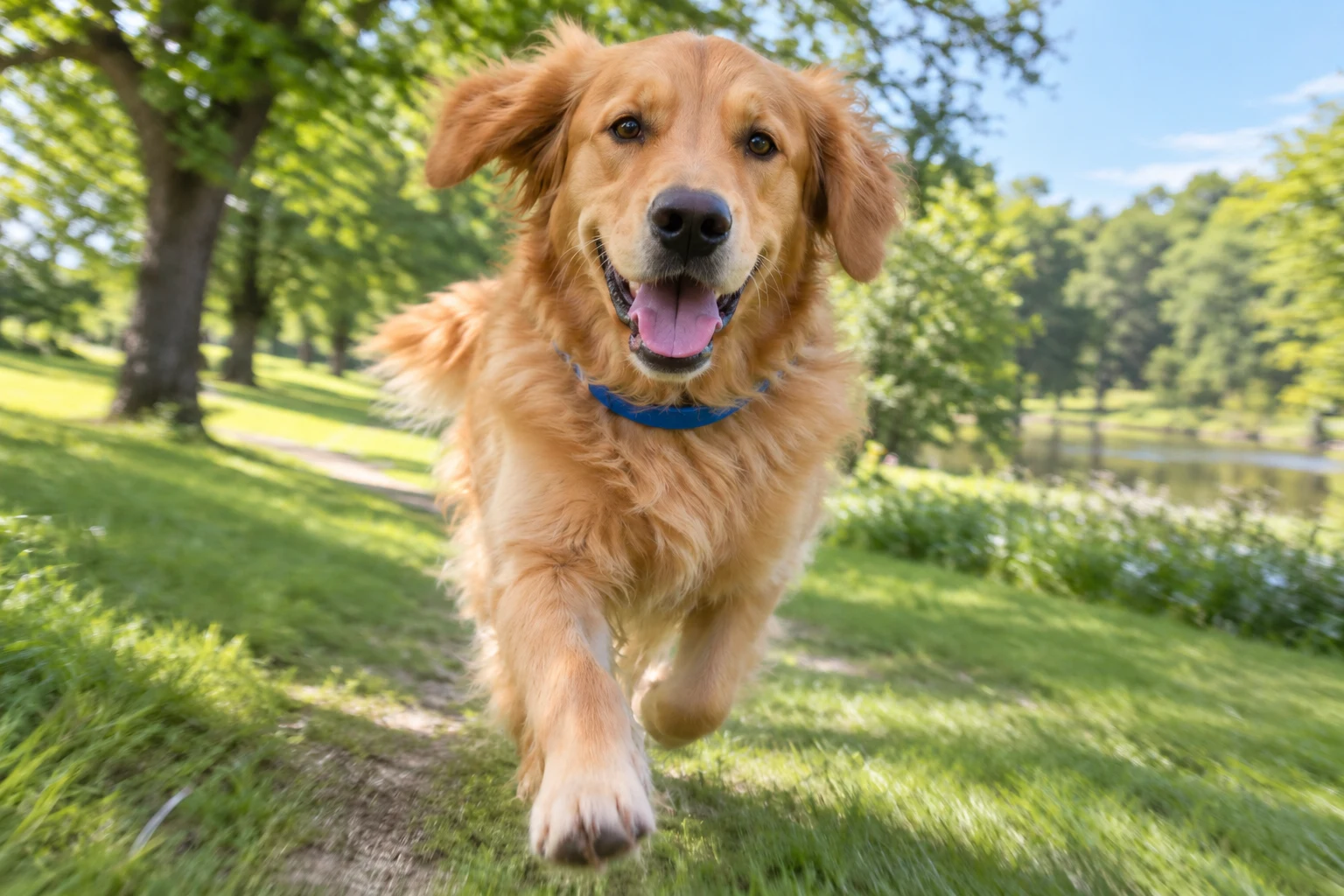
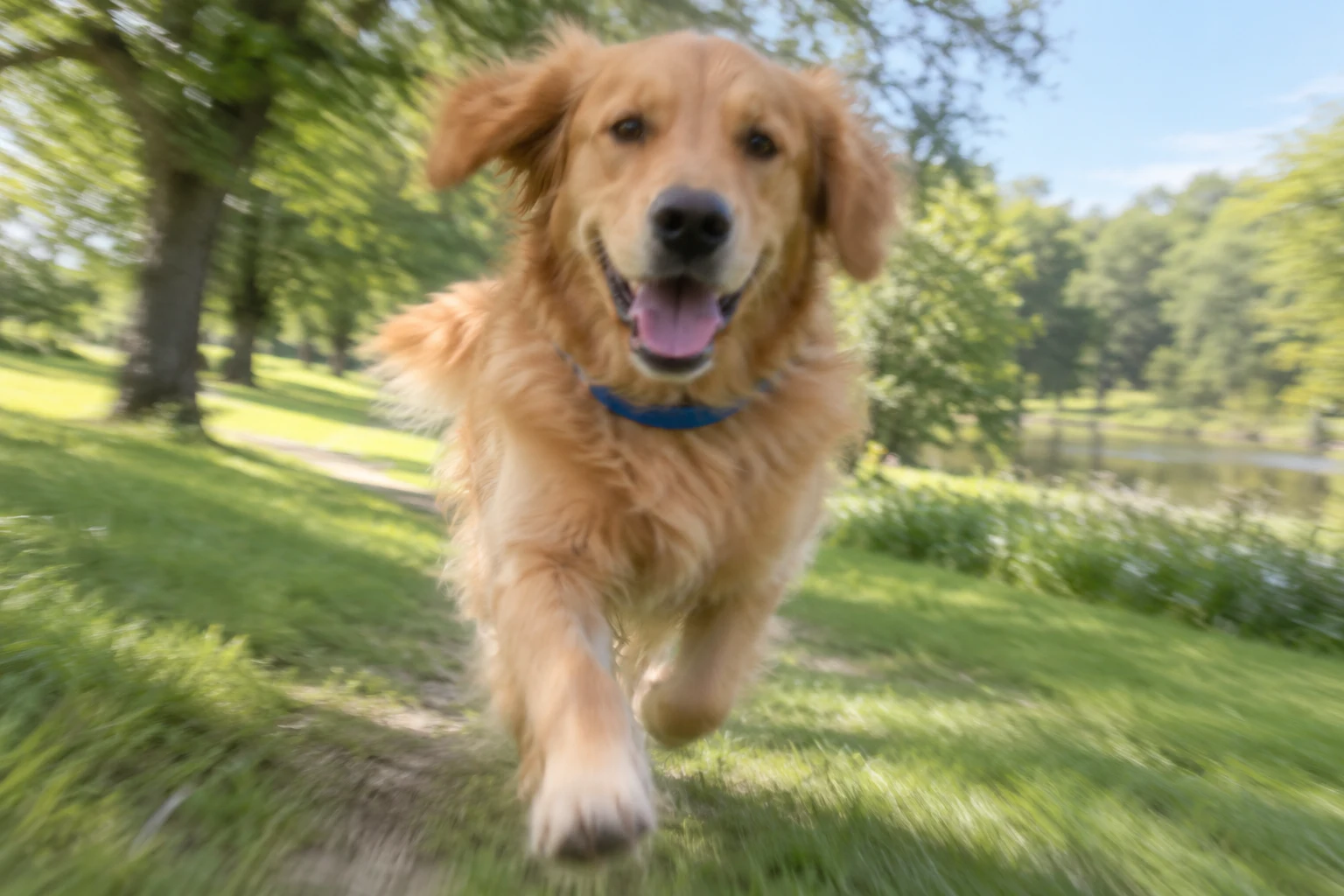
奔跑中的金毛容易出现运动模糊。除了看毛发,更要比较眼睛、鼻子、耳朵和爪子的轮廓,保持原来的动作与身体结构。
预设处理方向
改善可辨认的运动模糊边缘;保持宠物动作、蓝色项圈与自然毛发。
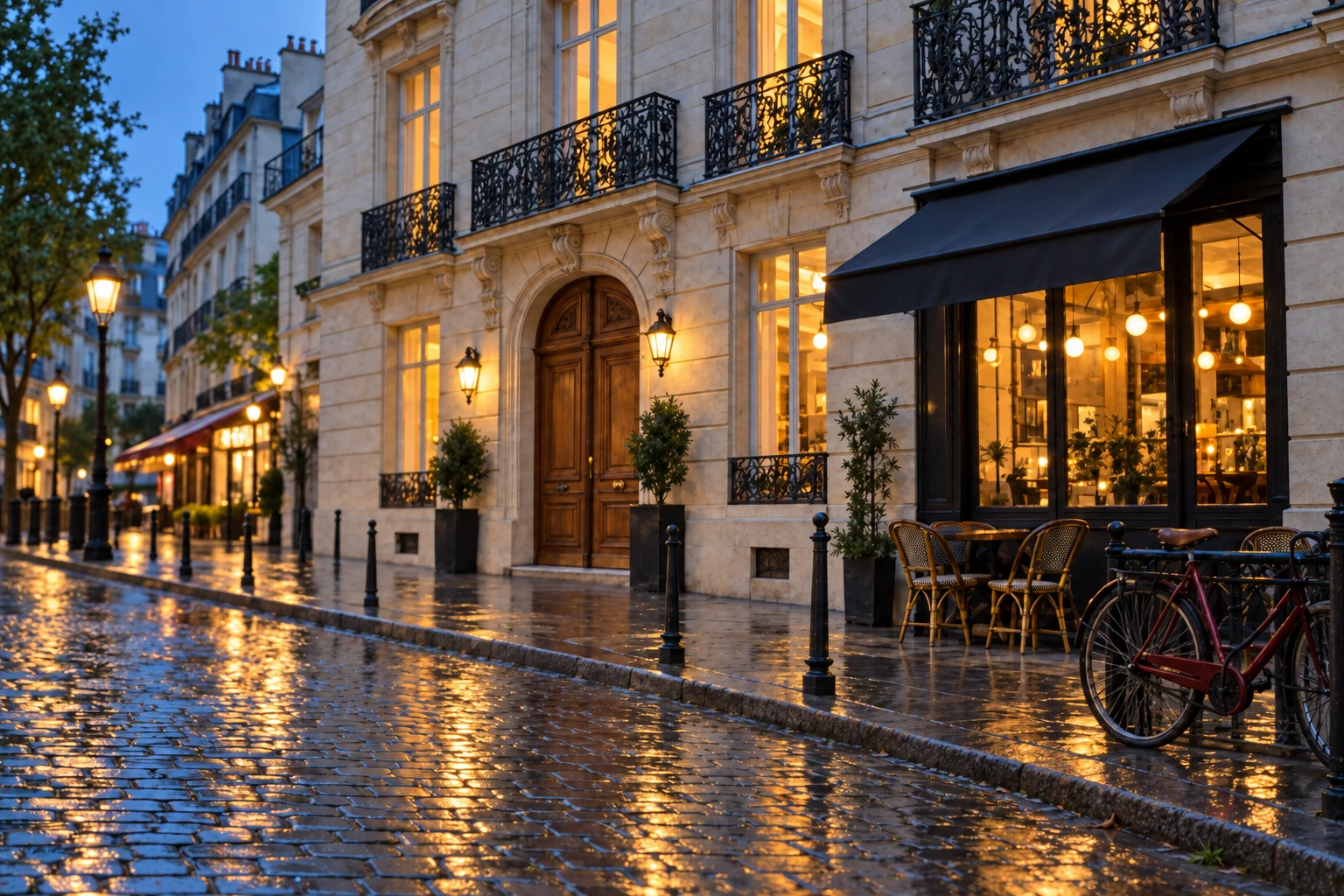
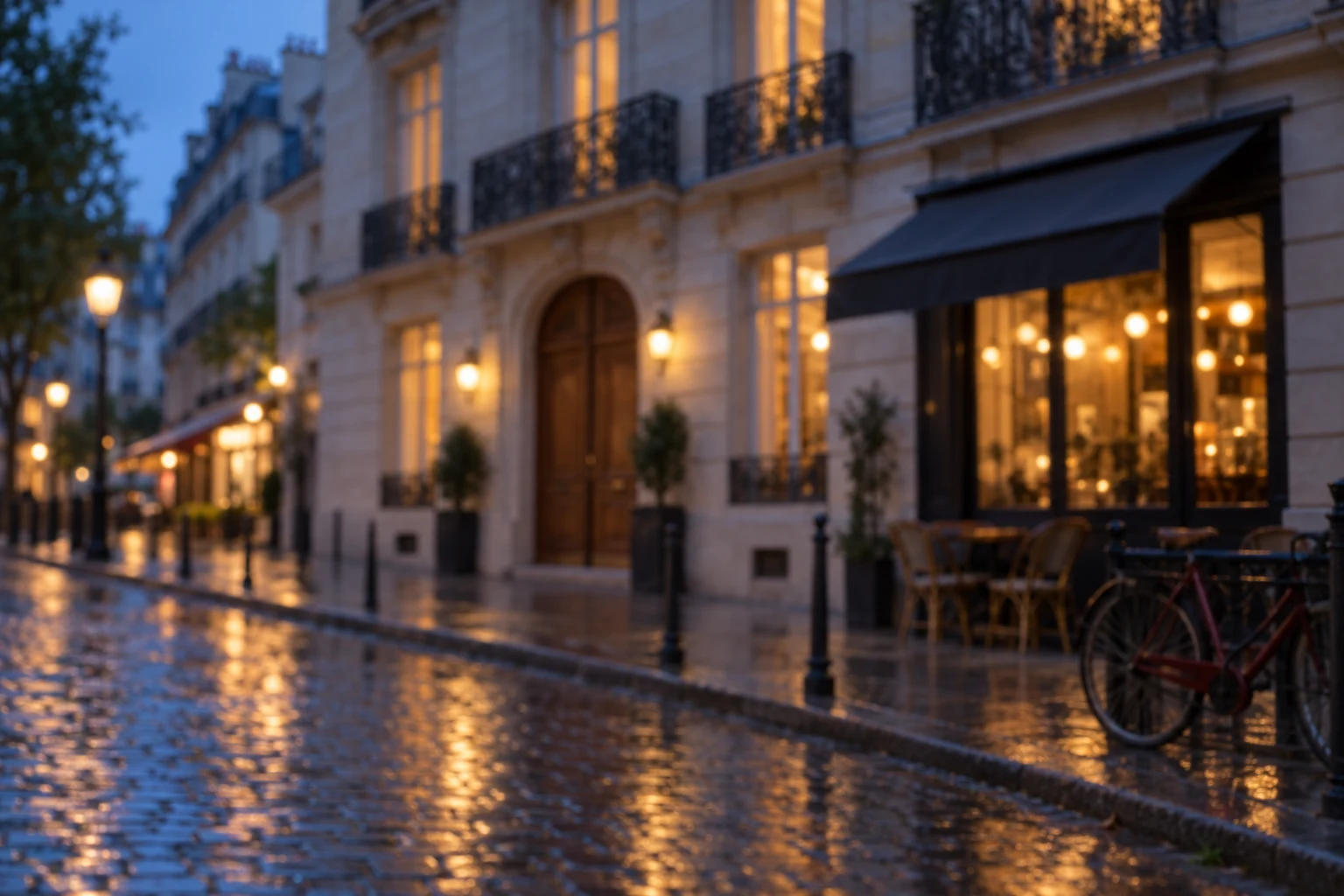
重度模糊
雨后街景里,门窗、阳台铁艺和石板路的结构被模糊掩盖。对比建筑边缘和重复纹理,保留原有透视、暖色灯光与蓝调天空。
预设处理方向
从可辨认的建筑结构恢复清晰度;保持透视和光线,不添加招牌文字。
同一组对比图的局部放大。拖动滑块,仔细看纹理、边缘与颜色的变化。
适合主体清楚、细节偏软的日常人像。
改善抓拍中柔软的主体边缘,保留动作与神态。
围绕门窗、栏杆与重复纹理查看失焦照片的变化。
选择 JPG、PNG 或 WebP 图片。尽量使用原文件,避免反复截图造成的细节损失。
页面已为你选好任务预设。选择标准或高质量,以及 2K 或 4K 输出;比例保持自动,可保留原图比例。
生成一张结果后,拖动对比滑块检查细节,再下载需要的版本。
通过当前页面的专用预设,处理明暗、边缘或材质等细节。适合原图的观感本身需要改善时。
自然清晰化与边缘恢复需要更大的图片尺寸时,进入独立的 2 倍或 4 倍放大流程。
AI 图片放大清晰化预设会要求模型保留主体、构图和颜色。主体仍清楚、只是略微发虚的照片,先选轻度模糊。重度模糊使用更多重建指令,适合仍能辨认主要结构的原图。
放大查看人物眼睛或物体边缘。只有细节略软选轻度;轮廓仍可辨但纹理混合选中度;主要结构可辨、细节很少选重度。
不能。越模糊,原图保留的信息越少。轻度原图更适合自然锐化;重度模糊会涉及细节重建,生成结果可能与原始细节不同。
高清重绘使用 GPT Image 2.5 Sunburst。「智能放大」标签则提供独立的 2 倍或 4 倍放大流程。
GPT Image 2.5 高清重绘需要登录并消耗积分。工作区会显示所选质量与分辨率对应的费用。智能放大有独立的游客每日额度及计费规则。
可上传 JPG、PNG 和 WebP。原文件通常比聊天软件转存的缩略图或截图保留更多细节。
生成完成后,工作区会显示原图和结果。拖动滑块对比同一位置的变化,再使用下载按钮保存结果。
不会。载入示例只会把原图放进工作区并选好预设。点击生成后才会提交处理任务。页面上的对比图是 AI 生成的效果示意。
选择一张图片,预览增强后的变化,再决定是否下载。
上传图片,开始增强GPT Image 2.5 · Sunburst
自然清晰化与边缘恢复
改善可辨认的边缘与纹理,保留人物特征、颜色和构图。
上传图片进行AI高清重绘,图片比例将保持不变
支持 JPEG、JPG、PNG、BMP、WebP、HEIC,最大 10MB
请登录后使用此功能