
عند إطلاق قطعة ملابس جديدة، ما تحتاجه ليس صورة عارض جميلة واحدة، بل مجموعة صور موزّعة المهام بوضوح: الصورة الرئيسية تُظهر التصميم بجلاء، وصور المشاهد تمنح المتسوق تخيّل التنسيق، وصور التفاصيل الإضافية تسند صفحة العرض. مع خاصية التجربة الافتراضية الذكية من PixMind، يمكنك إنتاج هذه المجموعة انطلاقًا من صورة الملابس نفسها ومرجع العارض نفسه، بتوليد متتابع بحسب الغرض واختيار صورةً صورة، دون الحاجة إلى جلسة تصوير منفصلة لكل منصة بيع.
افتح التجربة الافتراضية الذكية بالذكاء الاصطناعي. خطوات رفع الملابس واختيار العارض وكتابة وصف الوضعية والخلفية مشروحة بالكامل في دليل «كيف تستخدم التجربة الافتراضية: شرح كامل لإلباس صورة الملابس للعارض»؛ أما عند إنتاج مجموعة صور كاملة، فالذي يحدد الكفاءة فعلًا هو تنظيم المواد: ما الغرض من كل صورة، وكيف يبقى العارض متطابقًا، وكيف تُنتقى النتائج.
النقاط الرئيسية
- وزّع المهام بحسب الغرض قبل التوليد: الصورة الرئيسية وصور المشاهد وصور التفاصيل الإضافية يعبّر كل منها عن شيء مختلف، ولا يُنتظر من صورة واحدة أن تجمعها كلها.
- استخدم في كل عملية توليد صورة الملابس الأمامية نفسها وصورة مرجع العارض نفسها، وغيّر وصف الوضعية والخلفية فقط؛ ثبات العارض يتحقق بتثبيت المرجع يدويًا، فالأداة لا تولّد تلقائيًا مجموعة متطابقة دفعة واحدة.
- عند اختيار الصور، قارن أولًا بالمطبوعات والياقة والأزرار مقابل الصورة الأصلية، ثم تحقق من ألا تحجب الوضعية الملابس ومن بقاء هامش كافٍ للقص.
- صور التجربة الافتراضية تعالج مظهر الملابس على الجسد، أما ملمس القماش وتفاصيل الإكسسوارات فيُترك للتصوير الحقيقي، وتُدمج الفئتان في مجموعة صور تفاصيل المنتج.
حدّد أولًا صور العرض التي تحتاجها هذه القطعة
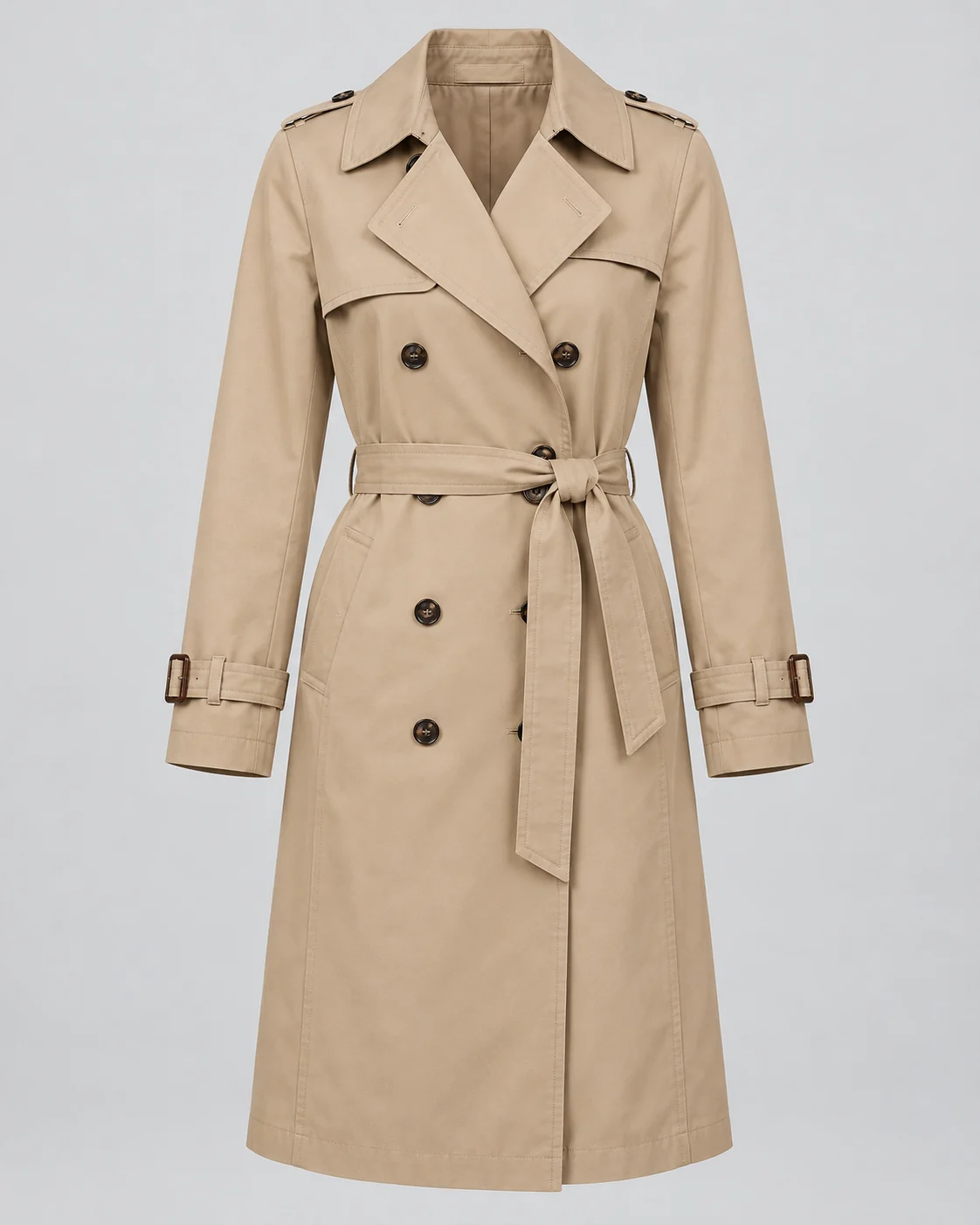
تتضمن مجموعة صور الإطلاق ثلاث فئات على الأقل، وكل فئة مسؤولة عن شيء واحد. خذ معطف ترنش بلون الكاكي مثلًا:
| الصورة | ما الذي تعبّر عنه | وجهتها المعتادة |
|---|---|---|
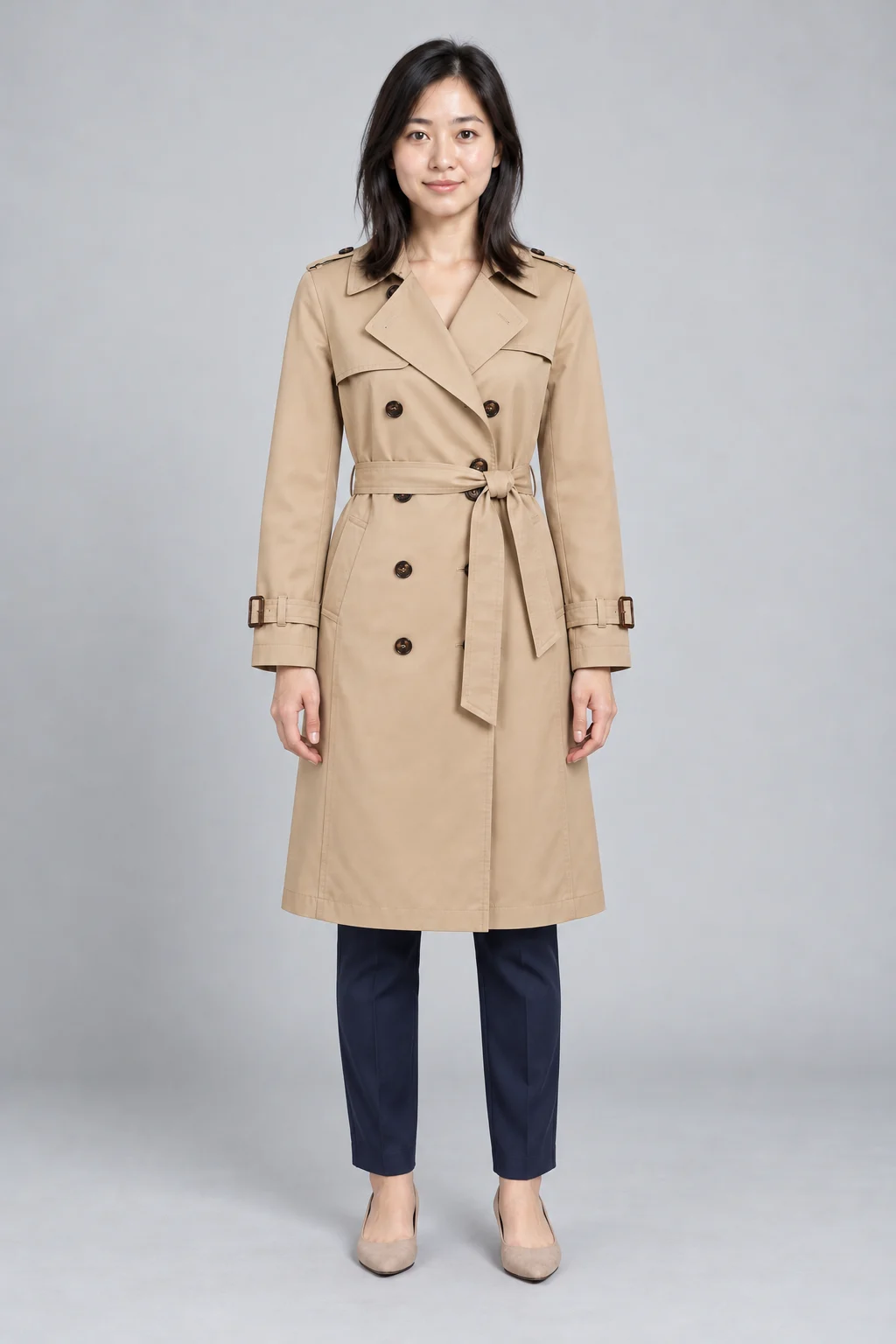
| الصورة الرئيسية للتصميم | القسامة الكاملة واللون الأساسي والقَصّة، لتكوين انطباع فوري عن القطعة | خانة الصورة الرئيسية في قائمة المنتجات |
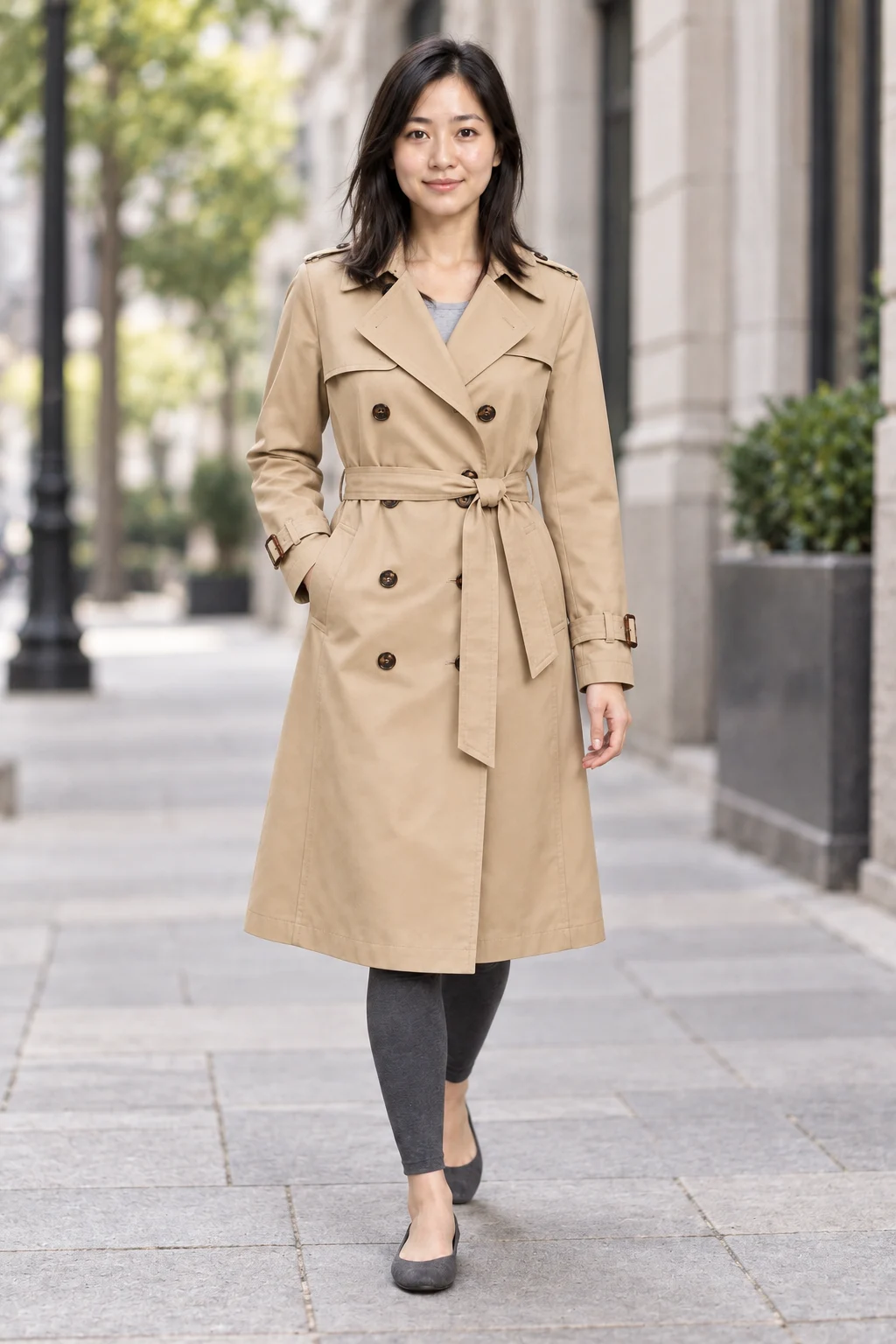
| صورة مشهد التنسيق | في أي مناسبة تُرتدى القطعة، وكيف تُنسَّق مع الطبقات الداخلية والقطع السفلية | منتصف صفحة التفاصيل، وسائل التواصل الاجتماعي |
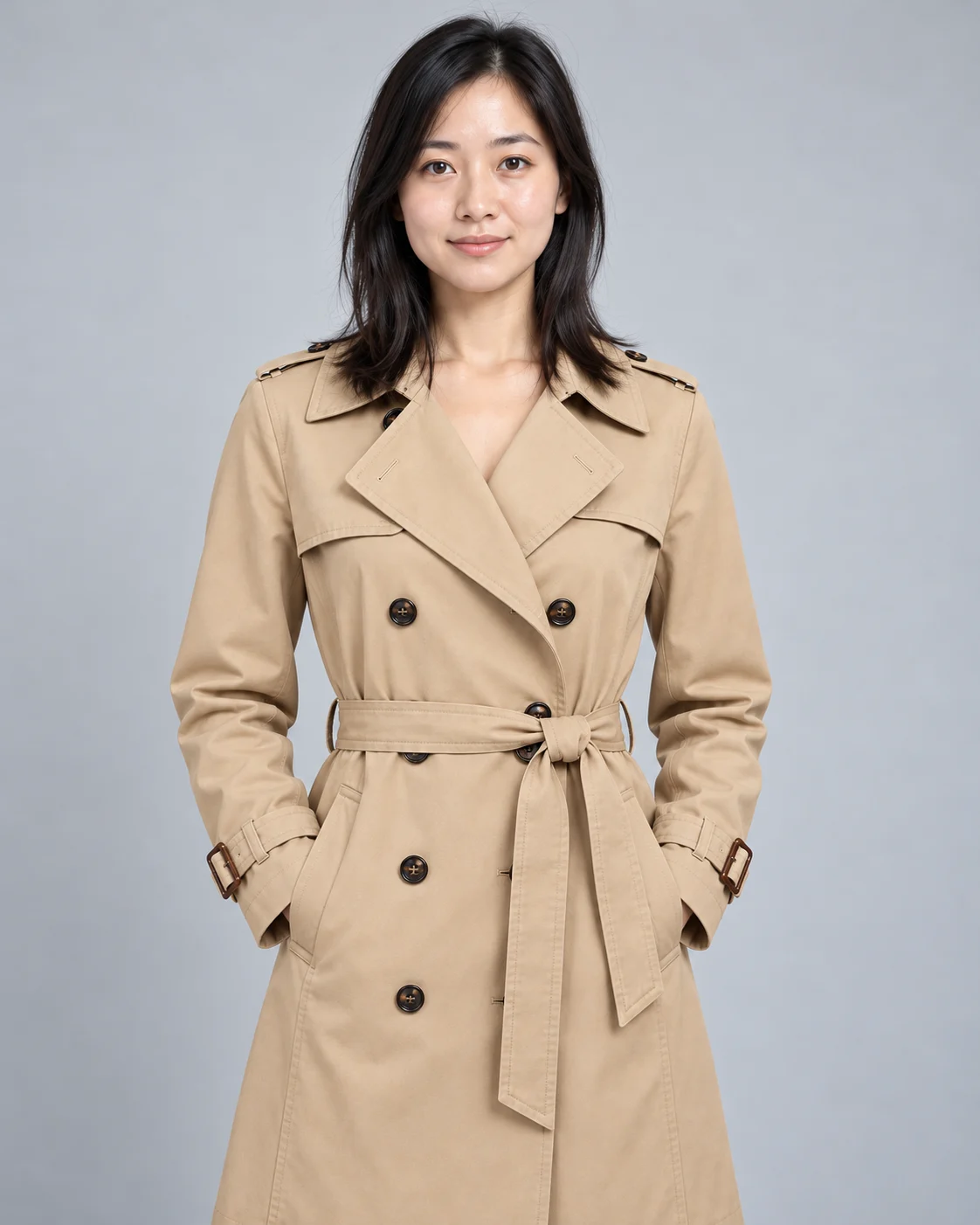
| صور التفاصيل الإضافية | حالة الياقة والحزام وأساور الأكمام عند الارتداء | قسم التفاصيل في صفحة المنتج |
تقسيم المهام يحدد هدف التوليد. الصورة الرئيسية تُنفَّذ بأكثر وضعية وقوف تحفظًا ومع خلفية بلون واحد، لتقليص هامش الخطأ إلى أدنى حد؛ صورة المشهد تنتقل إلى بيئة تصوير الشوارع، مع قبول وضعيات أعقد والحاجة إلى توليد أكثر من مرة؛ صور التفاصيل لا تحتاج الجسم كاملًا، فالتكوين القريب من النصف العلوي أكثر فاعلية. حدّد ذلك بوضوح قبل البدء، لتخدم كل عملية توليد غرضًا واحدًا فقط.
جهّز مواد ملابس متسقة للتصميم نفسه
ثبّت أولًا «صورة الملابس القياسية»: أمامية، مفروشة مسطحة أو معلّقة، بحدود كاملة، وبطبوعات وأزرار واضحة التمييز. التصاميم المنفصلة إلى قطع علوية وسفلية تُرفع لها صورتان في وضع «علوي وسفلي»، أما القطع الكاملة كمعطف الترنش فتُرفع لها صورة واحدة في وضع «قطعة موحدة». متطلبات الصورة: JPG أو PNG أو WebP، بحد أقصى 10MB للصورة، وبعرض وارتفاع بين 384 و3072 بكسل.
ثم أعدّ «قائمة التفاصيل غير القابلة للتغيير»: اللون الأساسي، واسم القماش، ومواضع المطبوعات، وعدد الأزرار، وبنية الحاشية وأساور الأكمام. لا تُرفع هذه القائمة، بل تُستخدم مرجعًا عند انتقاء كل صورة؛ فبها تكتشف انحراف المطبوعات أو زرًا زائدًا في النتائج. لا تدع النموذج يخمّن معلومات المنتج: ما في القائمة يجب أن يكون كما هو في الصور.
الزوايا الأخرى تُستكمل بتصوير حقيقي: الخلف، والجوانب، وتصوير القماش عن قرب، ولقطات الإكسسوارات المقربة. هذه الصور لا تمر بالتوليد، وتُحفظ كما هي لمرحلة مجموعة صور التفاصيل، فالمعلومات المؤكدة التي يهتم بها المشترون أكثر تبقى دون أي تغيير.
ثبّت مرجع العارض ثم ولّد كل مشهد على حدة
ما يجعل العارض يبدو الشخص نفسه عبر المجموعة هو اصطحاب الصورة المرجعية نفسها في كل عملية إرسال. لاستخدام عارض خاص بك، ارفع صورته إلى «عارض مخصص» واختر الجنس؛ ولالستخدام عارض رسمي، اختر واحدًا من مكتبة العارضين بحسب العمر والجنس والمنطقة والطراز. الإجراء الحاسم واحد فقط: من الصورة الأولى إلى الأخيرة، لا تغيّر هذا المرجع.
في عمليات التوليد الثلاث لا يتغير سوى «وصف الوضعية والخلفية»:
| التوليد | الغرض | مثال الوصف (يمكن تعديله مباشرة) |
|---|---|---|
| الأول | الصورة الرئيسية | صورة كاملة، وقوف طبيعي، الذراعان منفصلتان قليلًا عن الجسم، بعرض كامل لجسم القطعة وقَصّة الأكمام، خلفية فاتحة بلون واحد، إضاءة استوديو ناعمة |
| الثاني | مشهد التنسيق | وقوف بكامل الجسم أثناء السير في شارع خريفي، المعطف مفتوح يُظهر الطبقة الداخلية، خلفية مموّهة، ضوء طبيعي |
| الثالث | تفاصيل إضافية | تكوين نصف علوي يركز على الياقة والحزام وأساور الأكمام، خلفية بلون واحد، إضاءة متساوية |
إن لم تكن متأكدًا من صياغة الوصف، فاختر قالبًا من «الخلفيات الموصى بها» وعدّله: خمس فئات هي خلفية بلون واحد، وتصوير تجاري خارجي، وتصوير تجاري داخلي، وتصوير عفوي خارجي، وتصوير عفوي داخلي؛ وبعد الاختيار يمتلئ مربع النص بوصف القالب كاملًا، والتعديل عليه أسرع من الكتابة من الصفر.
وحّد مقاس التوليد من «إعدادات إضافية»: الافتراضي 2:3 (1024×1536)، ويُنصح بالإبقاء على النسبة نفسها للمجموعة كلها لتسهيل تنسيق صفحة التفاصيل؛ وإن احتجت صورة مربعة فاختر 1:1 (1536×1536)، ويمكنك أيضًا تخصيص العرض والارتفاع بين 512 و2048 بكسل. قبل النقر على «توليد الآن» ألقِ نظرة على عدد النقاط المعروض على الزر للتأكد من الاستهلاك هذه المرة.
بعد اكتمال التوليد انقر «مسح النتائج»، وستبقى صورة الملابس المرفوعة والعارض والوصف محفوظة، فعدّل الوصف وولّد الصورة التالية مباشرة. هذا السير بأكمله يُنظَّم يدويًا: مهمة واحدة في كل مرة تخدم غرضًا واحدًا؛ ولا تملك الأداة خاصية توليد المجموعة كاملة دفعة واحدة مع ضمان التوافق تلقائيًا، فالتوافق يأتي من تثبيتك أنت للمرجع والإعدادات.
انتقِ النتائج التي تعرض الملابس بوضوح وتناسب التصميم
المعيار الأول عند الانتقاء هو مدى وضوح عرض الملابس، ثم الجو العام بعد ذلك. تُعرض النتائج في شبكة، افتح كل صورة مكبّرة وقيّمها وفق ثلاثة بنود:
- مطابقة التفاصيل: قارن المطبوعات والياقة والأزرار وطول الأكمام والحاشية بندًا بندًا مع قائمة التفاصيل، وأي بند منحرف يعني استبعاد الصورة.
- حجب الوضعية: هل تضغط الذراعان على الجيوب؟ هل تحجب اليد إبزيم الحزام؟ هل يقطع حزام الحقيبة جسم القطعة؟
- هامش القص: هل يلتصق أعلى الرأس وباطن القدمين بحافة الإطار؟ وهل تُرك هامش من كل الجهات لقصّ التصميم؟
البندان الأولان يحددان صلاحية الصورة للاستخدام، والثالث يحدد أي تصميم تناسبه. الصور غير المختارة تسجّل بدورها قيمتها: صورة شارع بجو مناسب لكن إبزيم الحزام محجوب تمامًا بالذراع، فالأنسب استبدالها بأخرى تُنزل فيها اليدان بشكل طبيعي؛ وصورة نصفية بدقة ياقة ممتازة لكن أعلى الرأس لا يفصله عن الحافة سوى بكسلات قليلة، فتُقص الياقة عند التكبير للتصميم. دوّن السبب، لتتجنبه مباشرة عند تعديل الوصف في المرة التالية، بكتابة مثل «اليدان منسدلتان بشكل طبيعي».
بعد التأكد انقر «تنزيل النتائج»، فتُحفظ كل صورة بصيغة PNG على جهازك، وتنطلق إلى الخطوة التالية.
الخطوة التالية: الوصول إلى مجموعة صور تفاصيل المنتج
بعد اختيار صور العارض، تنقسم مواد القطعة إلى شقين: صور التجربة الافتراضية مسؤولة عن المظهر على الجسد والمشاهد، والتصوير الحقيقي مسؤول عن الخلف والجوانب وتصوير القماش عن قرب ولقطات الإكسسوارات المقربة. دمج الشقين معًا يكوّن الطقم الكامل، فصور التجربة لا تحتاج ولا تستطيع أن تحل محل التصوير الحقيقي للتفاصيل.
سلّم النوعين من المواد إلى أداة مجموعة صور تفاصيل المنتج لتخطيط ترتيب الصور والنصوص في صفحة التفاصيل: أي صورة تُوضع رئيسية، وكيف يُرتَّب قسم التفاصيل، وفي أي مواضع تُوزَّع صور المشاهد. الألوان الأخرى للتصميم نفسه تُنفَّذ بالسير ذاته، مجموعة لكل لون: صورة ملابس حقيقية لكل لون، ومرجع العارض نفسه مشترك، لتبدو صفحة الإطلاق سلسلة واحدة متناسقة.
الأسئلة الشائعة
كيف تقلّل تغيّر العارض بين الصور المختلفة؟
استخدم صورة مرجع العارض نفسها في كل توليد، وأبقِ إعداد الجنس ثابتًا، وابدأ الأوصاف بالمصطلحات التكوينية نفسها، مثل أن تبدأ جميعها بـ«صورة كاملة، وقوف طبيعي». لا تملك الأداة خاصية توافق تلقائي عبر الصور، فبعد التوليد راجع الوجه وتسريحة الشعر صورةً صورة، واستبعد مباشرة ما انحرف كثيرًا.
كيف تحضّر المواد لألوان مختلفة من التصميم نفسه؟
جهّز لكل لون صورة ملابس حقيقية مستقلة وولّدها على حدة، ولا تكتب في الوصف «غيّر اللون إلى الكحلي» لتغيير اللون، فاللون لا يصدر إلا عن صورة الملابس المرفوعة نفسها. أبقِ مرجع العارض نفسه لتبقى السلسلة كلها الشخص نفسه.
كيف تُدمج صور التجربة الافتراضية مع التصوير الحقيقي للتفاصيل؟
صور التجربة الافتراضية تتحمل الجزء المرتبط بالارتداء: القَصّة والطول وأثر التنسيق. أما ملمس القماش والإكسسوارات والبنية الداخلية، وهي ما يتحقق منه المشترون، فيُصوَّر تصويرًا حقيقيًا. الأولى تمنح الجو، والثانية تمنح الدليل، ثم ترتّب مجموعة صور التفاصيل الفئتين في مسار تعريفي واحد.
ابدأ بصورة رئيسية صالحة واحدة
اختر تصميمًا واحدًا من تشكيلة الإطلاق قيد التحضير، وأنجز أولًا صورة عارض رئيسية صالحة: ثبّت صورة الملابس ومرجع العارض، وولّد مرة واحدة بأكثر وضعية وقوف تحفظًا مع خلفية بلون واحد، ثم انتقِ صورة واحدة بمقارنة قائمة التفاصيل. متى استقرت الصورة الرئيسية، استكمل صور المشاهد وصور التفاصيل الإضافية بالطريقة نفسها صورةً صورة.
افتح التجربة الافتراضية الذكية بالذكاء الاصطناعي، وابدأ بهذا التصميم الذي بين يديك.


