
لتحويل صورة ملابس إلى صورة عارض يرتديها، لا تحتاج سوى ثلاثة مدخلات: صورة الملابس، ومرجع العارض، وجملة تصف الوضعية والخلفية. تدعم ميزة القياس الذكي للملابس بالذكاء الاصطناعي في PixMind ثلاث طرق إدخال: قطع علوية وسفلية، وملابس قطعة واحدة، والوضع الحر؛ ويمكن اختيار العارض من قوائم النظام الجاهزة أو رفع صورتك الخاصة، وتُعرض النتائج في مجموعة صور تُنزَّل واحدة واحدة بصيغة PNG.
افتح القياس الذكي للملابس، وتأكد أولًا من نوع صور الملابس لديك، ثم أكمل العارض والوصف بالترتيب.
النقاط الرئيسية
- عند تحضير القطعة العلوية والسفلية منفصلتين اختر وضع "قطع علوية وسفلية"، والصورتان كلتاهما ضروريتان؛ أما الفساتين والبدلات الوحدوية فاختر لها وضع "ملابس قطعة واحدة".
- يمكن التوليد دون رفع صورة عارض: تتيح مكتبة العارضين الجاهزة تصفية العارضين المسبقي الإعداد بحسب العمر والجنس والمنطقة والأسلوب.
- وصف الوضعية والخلفية حقل إلزامي، وهو مُعبَّأ مسبقًا افتراضيًا بعبارة "صورة كاملة الجسم، وقوف طبيعي، خلفية سادة فاتحة، إضاءة استوديو ناعمة"، ويكفي تعديل طفيف للتوليد الأول.
- تقبل صور الملابس وصور العارض صيغ JPG وPNG وWebP، بحد أقصى 10MB للصورة الواحدة، وبعدين بين 384 و3072 بكسل.
جهّز صور الملابس ومرجع العارض
أول شرط في صورة الملابس اكتمال موضوعها: محيط واضح، وتفاصيل مميزة مثل المطبوعات والأزرار، وخلفية خالية من التغطية الواسعة. حضّر صورتين منفصلتين للقطعة العلوية والسفلية، وصورة واحدة للملابس الكاملة كالفساتين. للأداة ثلاثة قيود على كل صورة إدخال: الصيغة JPG أو PNG أو WebP؛ وحد أقصى 10MB للصورة الواحدة؛ وبعدان بين 384 و3072 بكسل للعرض والارتفاع معًا. عند الإخلال بأي قيد يظهر تنبيه فور الرفع ولا تنتقل الصورة إلى بقية المسار.
فعّل مفتاح "إزالة الخلفية بالذكاء الاصطناعي" قبل الرفع، فتُزال خلفية صور القطعة العلوية والسفلية والملابس الكاملة تلقائيًا ويبقى موضوع الملابس نظيفًا؛ وعندما يقترب لون الملابس الأساسي من خلفية التصوير تقلل هذه الخطوة بقايا الخلفية. ولا بأس إن لم تتوفر صورة ملابس مناسبة بعد؛ فخيار "منتجات نموذجية" أسفل وضعي القطع العلوية والسفلية والملابس الكاملة يوفر مواد جاهزة يمكن إتمام التوليد الأول بها.
لمرجع العارض مصدران: العارضون الجاهزون من النظام يُختارون مباشرة، وصورتك الشخصية تُرفع ضمن "عارض مخصص". يُنصح بأن تكون صورتك كاملة الجسم بوضعية وقوف وإضاءة متوازنة، وقريبة من أسلوب المشهد المستهدف، فتحصل في التوليد الأول على نتيجة أكثر ثباتًا.
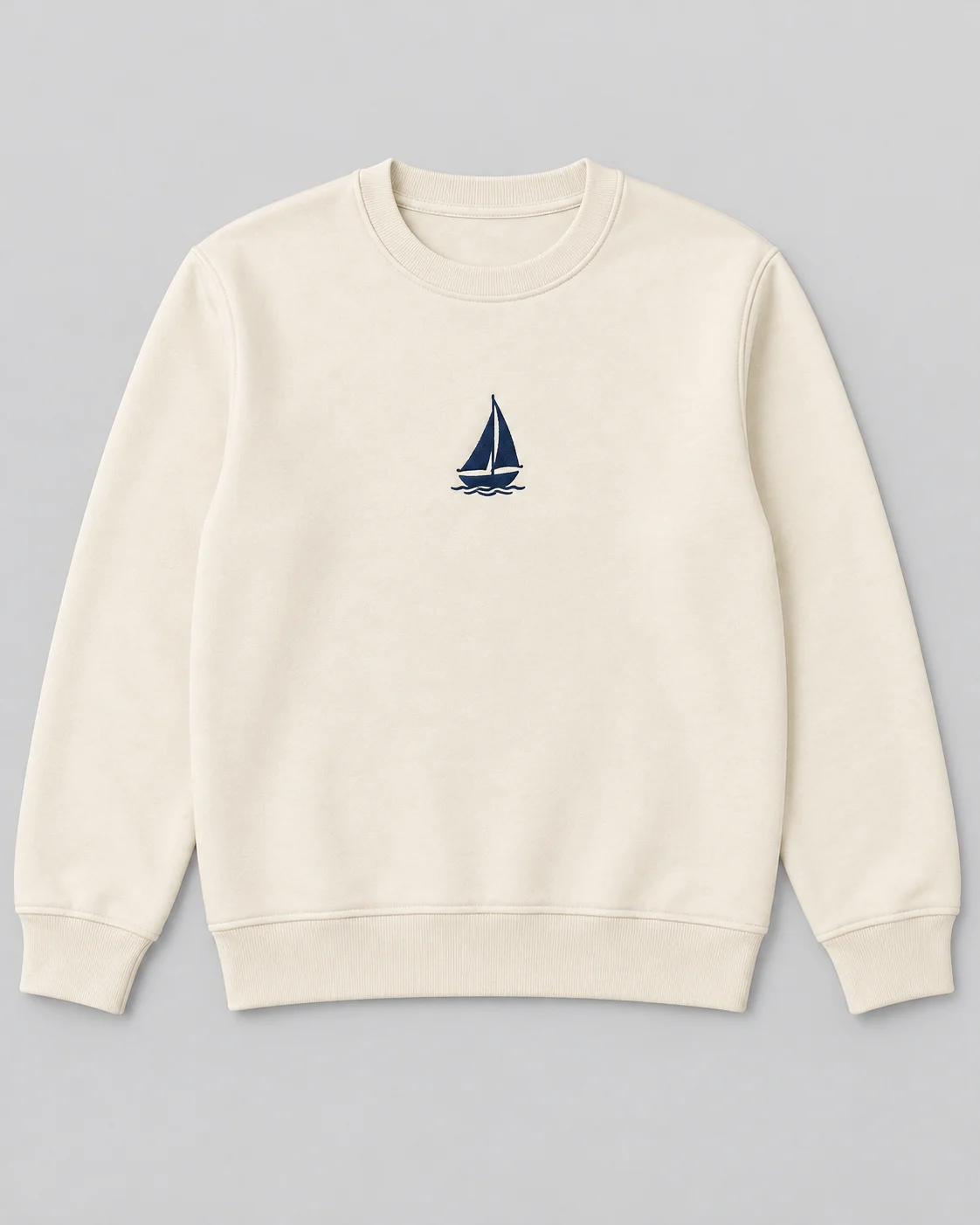
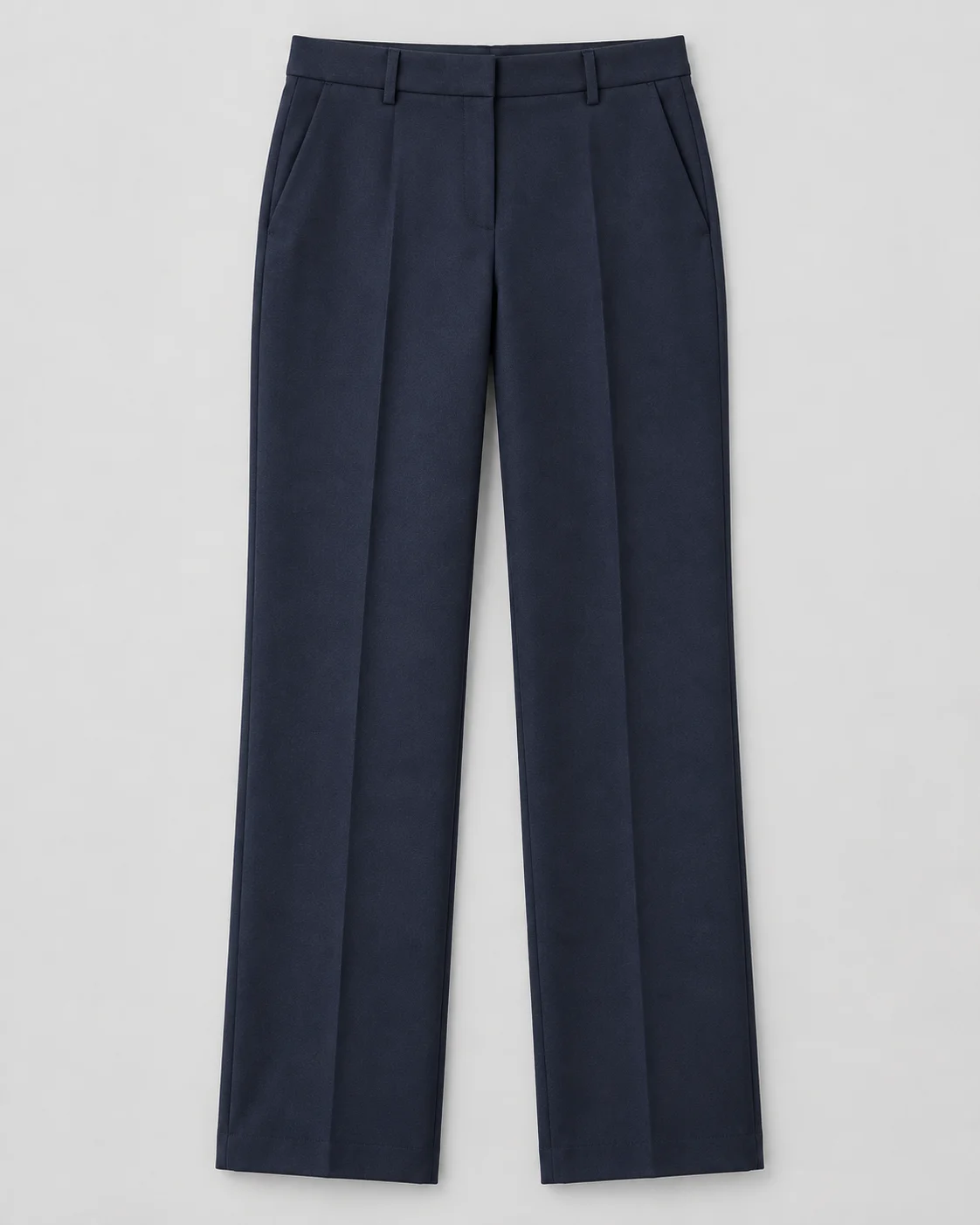
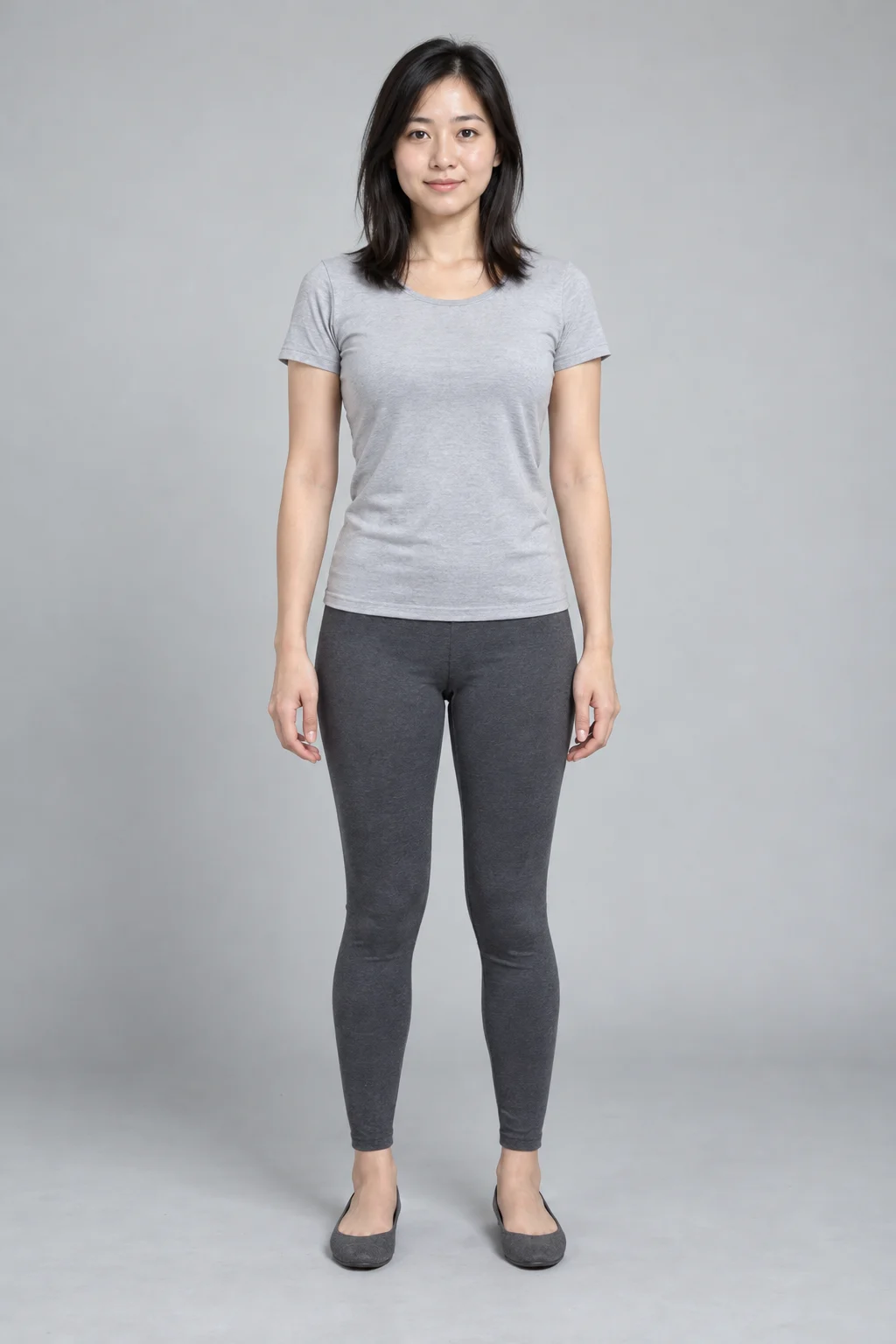
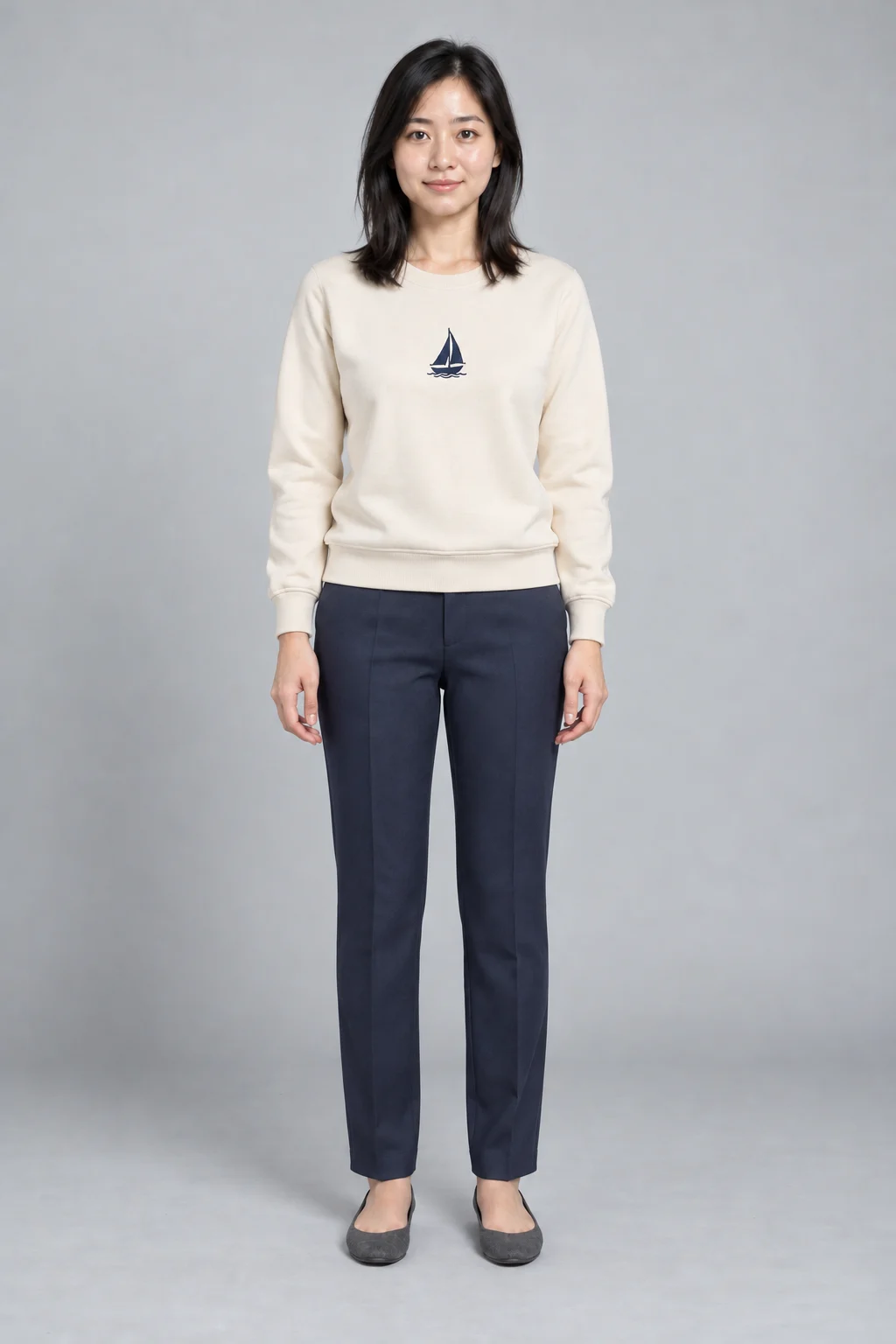
اختر وضع القياس بحسب نوع الملابس
تضم خطوة "رفع الملابس" الأولى ثلاثة تبويبات: قطع علوية وسفلية، وملابس قطعة واحدة، والوضع الحر. لكل وضع خانات رفع وقواعد إرسال مختلفة، واختيار الوضع الخاطئ هو أشهر أسباب إعادة العمل.
| الوضع | ما يجب رفعه | الأنسب لـ | القاعدة الأساسية |
|---|---|---|---|
| قطع علوية وسفلية | صورة للعلوية وأخرى للسفلية | قمصان وبناطيل وتنانير صُوِّرت منفصلة | يجب رفع الصورتين معًا |
| ملابس قطعة واحدة | صورة واحدة للقطعة كاملة | الفساتين والبدلات الوحدوية وصور الطقم الكامل | صورة واحدة تكفي |
| الوضع الحر | الصورة 1 إلزامية والصورة 2 اختيارية | توليفات ملابس حرة بحد أقصى صورتين | صورة واحدة على الأقل وصورتان كحد أقصى |
الخطوات التفصيلية:
- في صف "رفع الملابس" انقر تبويب الوضع، فتتحول الواجهة إلى خانات الرفع المقابلة.
- انقر خانة الرفع أو اسحب الصورة إليها مباشرة، صورة واحدة لكل خانة.
- لإزالة الخلفية تلقائيًا، افتح مفتاح "إزالة الخلفية بالذكاء الاصطناعي" قبل الرفع، وبعد اكتمال المعالجة تعرض الخانة نتيجة الفصل.
- راجع معاينات خانات الرفع واحدة واحدة للتأكد من عدم تبديل المواضع؛ وفي وضع القطع العلوية والسفلية لا يجوز نقص أي من الصورتين.
اختر عارضًا جاهزًا أو ارفع عارضك الخاص
تنقسم خطوة "اختيار العارض" الثانية إلى تبويبين: "عارضو النظام" و"عارض مخصص".
- عند استخدام العارضين الجاهزين، اختر أولًا من القائمة الافتراضية. تضم القائمة عارضين افتراضيين هما "عارض حر (أنثى)" و"عارض حر (ذكر)" وعددًا من عارضي النظام.
- إذا أردت خيارات أكثر فانقر "المزيد"؛ في النافذة المنبثقة صفِّ بحسب العمر والجنس والمنطقة والأسلوب، وبدّل طريقة الترتيب، والنقر على البطاقة يُتم الاختيار.
- عند استخدام صورتك، بدّل إلى "عارض مخصص"، وانقر "ارفع صورتك" لرفع الصورة، واختر الجنس "أنثى" أو "ذكر".
يجب إتمام رفع العارض المخصص فعليًا. عند الإرسال لا يُعتمد سوى عنوان الصورة المرفوعة؛ فإذا لم ينجح الرفع لن يعود النظام تلقائيًا إلى العارض الجاهز الذي اخترته سابقًا، بل سيطالبك برفع صورة العارض أولًا.
يتيح "إعدادات إضافية" مواصلة ضبط العارض: إدارة ملامح العارض تضيف تعبيرات وتسريحات ولون شعر وغيرها؛ وإدارة تنسيق الملابس تكمل الإطلالة بحذاء.
صف الوضعية والخلفية ومركز العرض
خطوة "الوضعية والمشهد" الثالثة حقل نصي إلزامي يقابل "وصف الوضعية والخلفية". يحدد هذا الحقل في آن واحد وضعية العارض والمشهد والإضاءة، وهو أيضًا أنفع متغيّر تضبطه بين توليدين.
يأتي الحقل مُعبَّأ افتراضيًا بجملة: "صورة كاملة الجسم، وقوف طبيعي، خلفية سادة فاتحة، إضاءة استوديو ناعمة." يُنصح في التوليد الأول بتعديلات طفيفة فقط تجنبًا لتشويش الحركات المعقدة على النتيجة. ثلاث صيغ جاهزة للاستخدام المباشر:
- وضعية الوقوف: صورة كاملة الجسم، وقوف طبيعي، الذراعان مسترخيتان على امتداد الجسم، خلفية سادة فاتحة، إضاءة استوديو ناعمة.
- الملابس بتفاصيلها الكاملة: صورة كاملة الجسم، الذراعان مبتعدتان قليلًا عن الجسم لعرض شكل الأكمام وجذع القطعة كاملًا، خلفية سادة، إضاءة متوازنة.
- مشهد بسيط: وقوف كامل الجسم أمام جدار أبيض، وتركيز المشهد على الملابس، بإضاءة متوازنة.
ينقسم "الخلفيات الموصى بها" أسفل الصفحة إلى خمسة أنواع من القوالب: خلفيات سادة، وتصوير تجاري خارجي، وتصوير تجاري داخلي، وتصوير عفوي خارجي، وتصوير عفوي داخلي. انقر أي قالب فيُملأ وصف وضعيته وخلفيته تلقائيًا في الحقل، ويمكن بعدها مواصلة التعديل اليدوي. التعديل اليدوي يلغي القالب المحدد، واختيار قالب جديد يستبدل محتوى الحقل بالكامل، فانتبه لذلك عند تغيير الوصف.
افحص تفاصيل الملابس وصدّر النتيجة
- قبل التوليد يمكن ضبط حجم التوليد من "إعدادات إضافية": الافتراضي 2:3، والخيارات 1:1 أو 3:4 أو أبعاد مخصصة (من 512 إلى 2048 بكسل لكل بعد).
- انقر "توليد الآن"، ويعرض الزر مباشرة عدد النقاط المستهلكة هذه المرة. التوليد مهمة غير متزامنة بشريط تقدم؛ ويظهر أسفل الواجهة تنبيه فوري بأي إدخال ناقص، ويتعذر النقر على زر التوليد عند نقص عنصر.
- تُعرض النتائج في شبكة، والنقر على أي صورة يكبّر معاينتها.
- قارن مع صور الملابس الأصلية ودقّق خمس فئات من التفاصيل: المطبوعات، وخط الرقبة، والأزرار، وطول الأكمام، والحاشية السفلية. عند رصد انحراف سجّل موضعه أولًا، ثم عد إلى الإدخال المقابل لتعديله، كاستبدال صورة أوضح أو تبسيط وصف الوضعية.
- بعد التأكيد انقر "تنزيل النتائج"، فتُحفظ كل صورة ملفًا بصيغة PNG؛ وانقر "إفراغ النتائج" لبدء المجموعة التالية.
الأسئلة الشائعة
هل يجب رفع صورة عارض بنفسي؟
لا. يضم تبويب عارضي النظام عارضين افتراضيين ومكتبة عارضين كاملة، تُصفّى بحسب العمر والجنس والمنطقة والأسلوب ثم تُستخدم مباشرة. لا تحتاج إلى التبديل إلى "عارض مخصص" إلا إذا أردت استخدام صورتك، وحينها يجب إتمام الرفع فعليًا واختيار الجنس.
هل طريقة الفستان هي نفسها طريقة القطع العلوية والسفلية؟
ليست واحدة. الفستان يتبع وضع "ملابس قطعة واحدة"، ويُرفع فيه صورة واحدة للقطعة كاملة؛ أما وضع "قطع علوية وسفلية" فيشترط رفع صورة العلوية وصورة السفلية معًا، وبغياب إحداهما يتعذر الإرسال. وإن أردت توليف صور الملابس بحرية في حدود صورتين، يمكنك استخدام "الوضع الحر".
لماذا تحتاج الوضعية والخلفية إلى وصف أيضًا؟
وصف الوضعية والخلفية حقل إلزامي عند الإرسال؛ فهو يتحكم في آن واحد في وضعية العارض والمشهد والإضاءة، وهذه المعلومات لا تحددها صور الملابس وصورة العارض وحدها. إذا لم تدرِ ماذا تكتب فأبقِ جملة وضعية الوقوف الافتراضية، أو اختر قالبًا من "الخلفيات الموصى بها" ثم عدّله قليلًا.
أتمم أول عملية قياس
الخطوة التالية محددة: ارفع مجموعة من صور الملابس المتوفرة لديك، واختر العارض، وأبقِ وصف وضعية الوقوف الافتراضي وولّد مرة أولى، ثم قارن المطبوعات والمحيط مع الصور الأصلية.
افتح القياس الذكي للملابس، وابدأ بطقم علوي وسفلي أو بفستان واحد.


