
إزالة خلفية المنتج
إزالة خلفية المنتج
قصّ المنتجات من أي صورة وصدّر قصاصة شفافة أو خلفية بيضاء نظيفة تلبي متطلبات الأسواق الإلكترونية.
تحميل الصور
انقر أو اسحب لتحميل الصور، وستتم إزالة الخلفية تلقائيًا
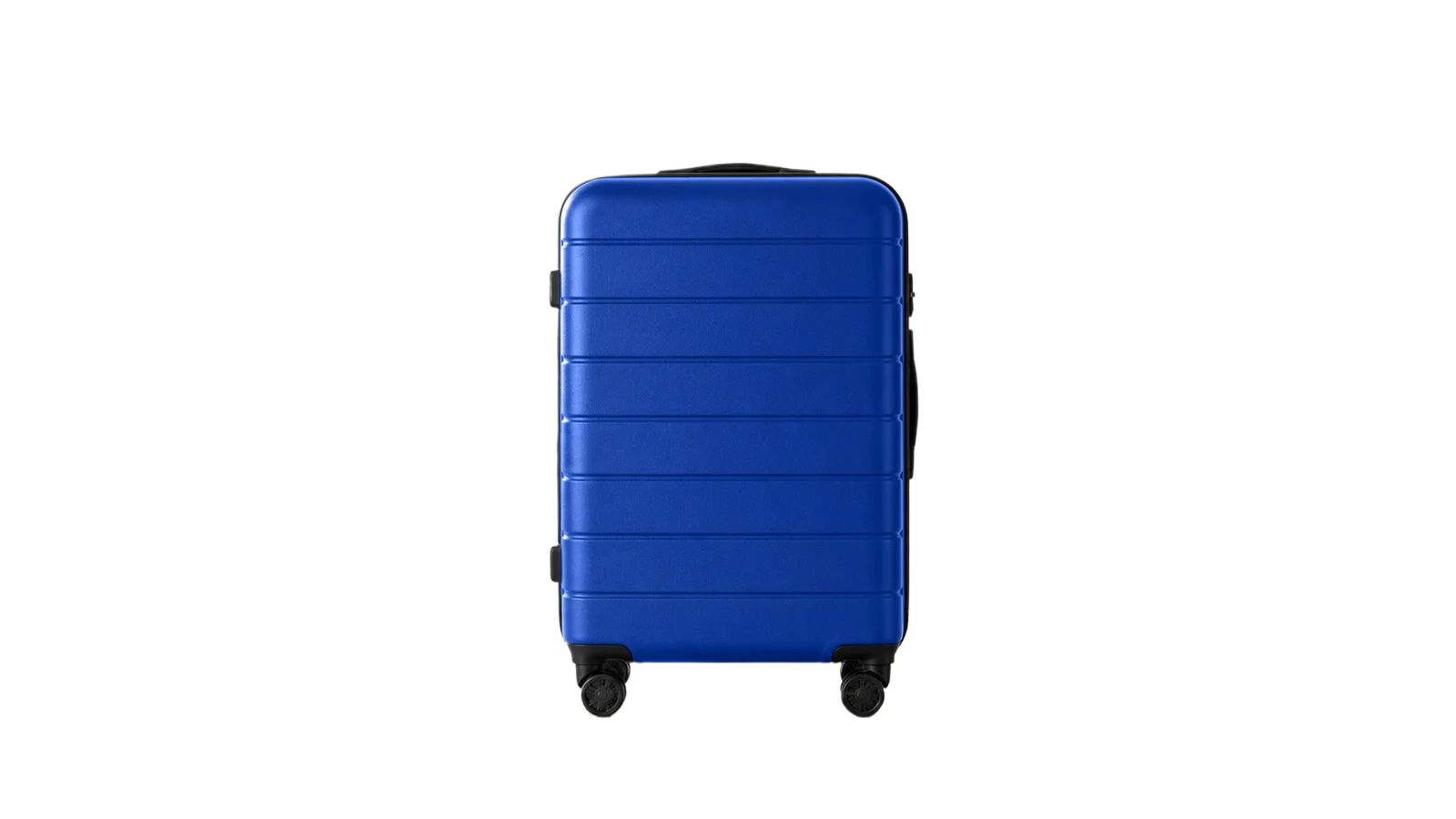
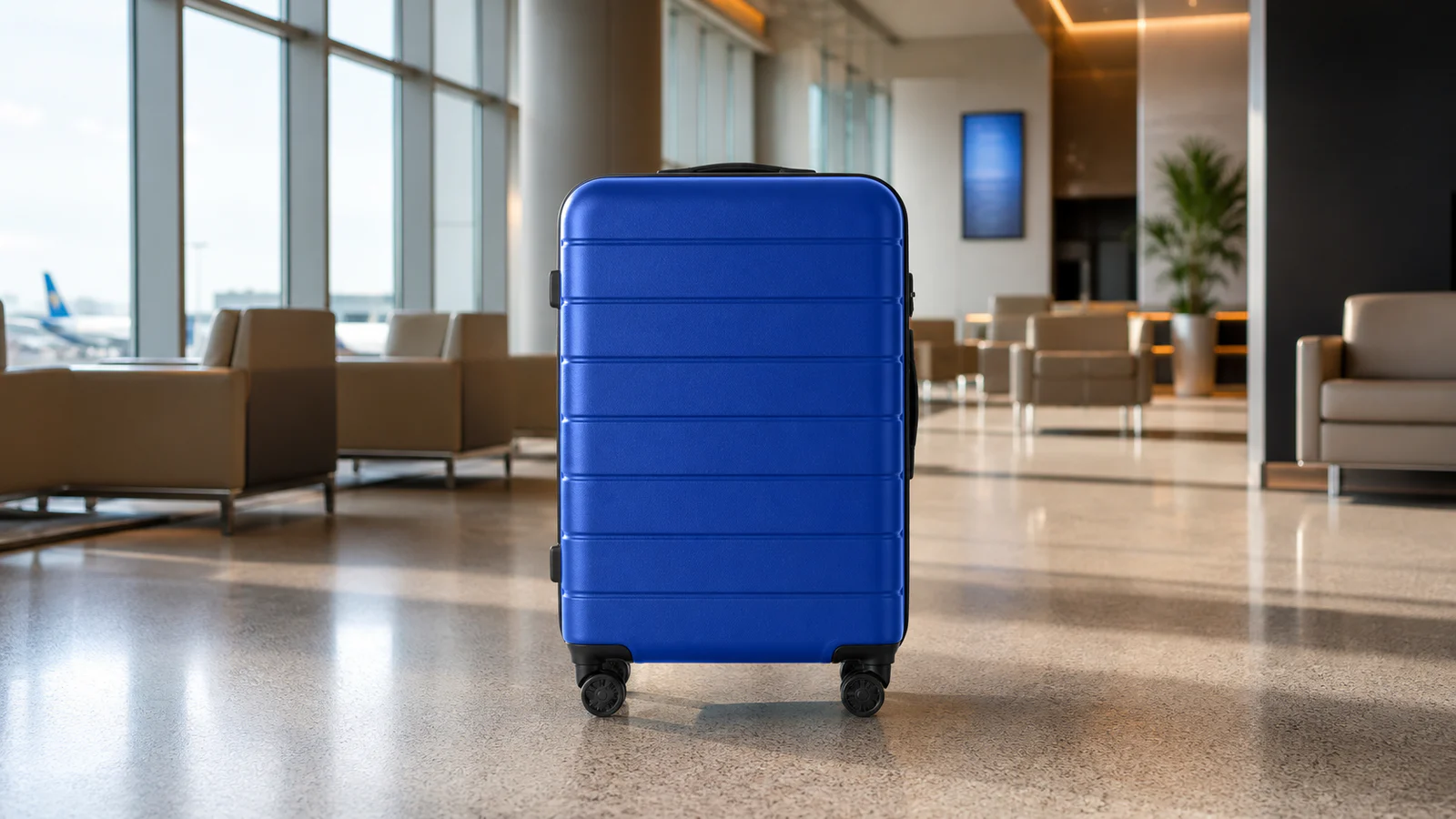
انقر أو اسحب لتحميل الصور، وستتم إزالة الخلفية تلقائيًا
يدعم JPEG، JPG، PNG، BMP، WebP (بحد أقصى 3 ميجا بايت لكل ملف)، دقة أقل من 2000x2000.
كيف تزيل خلفية صورة المنتج
- 1
ارفع صورة المنتج
تعطي أفضل النتائج عندما يملأ المنتج الإطار على خلفية سادة، بأقل من 2000×2000 بكسل و3MB.
- 2
اختر الإخراج الشفاف أو الأبيض
اختر الخلفية البيضاء قبل الرفع للصور الرئيسية في الأسواق، أو أبقِ الشفافة الافتراضية لأعمال التصميم وتخطيطات الإعلانات.
- 3
نزّل واعرض
تحقق من الحواف والانعكاسات في عرض قبل/بعد ثم نزّل. يمكن للأعضاء المدفوعين قص حتى خمس صور في المرة.
الأسئلة الشائعة عن صور المنتجات
هل تستوفي الخلفية البيضاء متطلبات الأسواق؟
يعيد خيار الخلفية البيضاء خلفية بيضاء صلبة، كما تتوقع Amazon وShopify للصور الرئيسية. راجع دائماً الملف النهائي وفق القواعد الحالية لسوقك قبل الرفع.
شفافة أم بيضاء — أيهما أحتاج؟
الصور الرئيسية في الأسواق تتطلب عادة أبيض نقي؛ أما PNG الشفافة فهي للتركيبات التصميمية وتخطيطات الإعلانات وكل مكان يوضع فيه المنتج على خلفيتك الخاصة.
ما صور المنتجات التي تعطي أفضل النتائج؟
إضاءة متساوية وخلفية سادة ومنتج داخل الإطار بالكامل. المواد العاكسة أو الوبرية قد تحتاج محاولة أخرى لحواف نظيفة.
هل يمكن معالجة صور المنتجات دفعة واحدة؟
يمكن للأعضاء المدفوعين رفع حتى خمس صور لكل مهمة وتنزيلها معاً؛ تعالج الحسابات المجانية صورة واحدة في كل مرة.