Begrænset tidÅrsmedlemskab:30 % rabatplus ubegrænset adgang til GPT Image, MiniMax H3 og flere
Del PixMind og tjen 20% løbende provision · Bliv partner
Opgrader nu
Pixmind

AI-videoredigering

En ny indstilling. Et anderledes outfit. En distraktion mindre. Upload dine optagelser og fortæl AI, hvad der skal ændres.

Start med det skud, du allerede har.

Hvad vil du gerne ændre?

Vælg en redigering, tilføj dit klip, og gør prompten til din egen.

Vælg en redigeringsopgave
Smid din video her

Eller vælg en fil fra din enhed

MP4 eller MOV · 4–15 sekunder · op til 50 MB

Nævn, hvad der skal ændres, og hvad du vil beholde.

155 / 1000

Skift model for at sammenligne resultater. Kreditter og uploadgrænser opdateres med dit valg.

Kontrollerer modeltilgængelighed...

Dit klip og din prompt åbner i Studio, hvor redigeringen starter og gemmes i din historie.

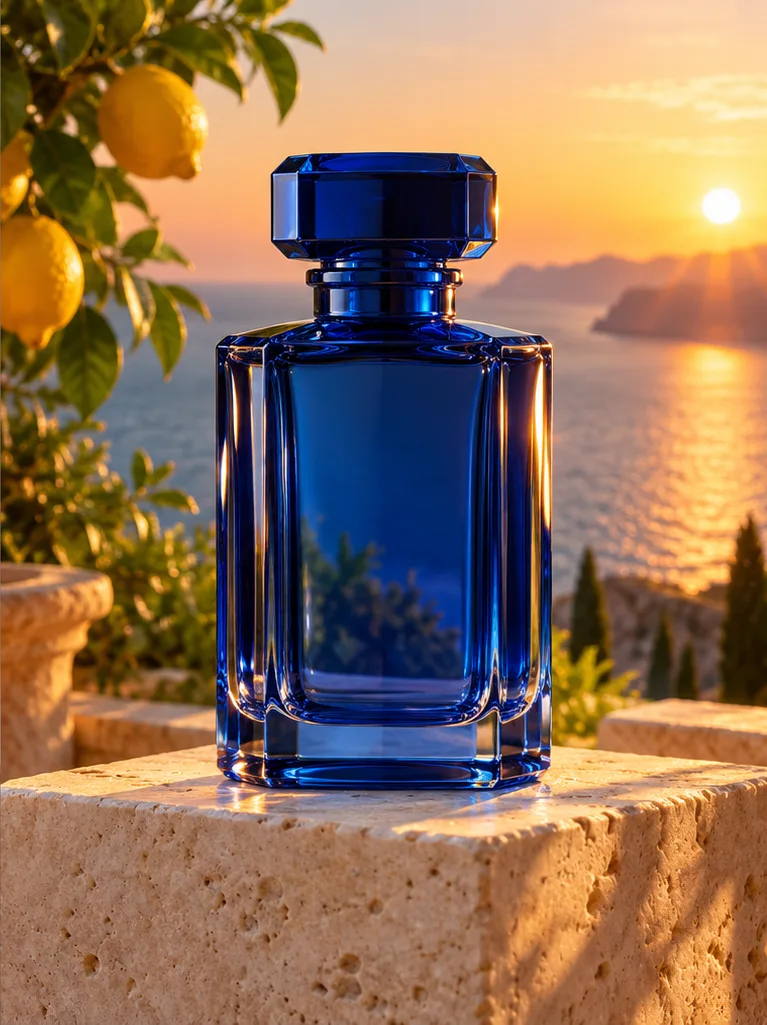
En koboltparfumeflaske i et gråt studie og samme flaske på en solbelyst middelhavsterrasseOriginal idéRedigeringsidé
Illustrative rammer, ikke genererede videoresultater.

Giv det samme billede en ny indstilling

Tag et produktklip fra et almindeligt studie til en solbelyst terrasse. Beskriv den nye placering og de detaljer, du vil beholde.

Et klip. Et par nye muligheder.

Start fra en bestemt ændring. Disse visuelle koncepter og prompter viser, hvordan man beskriver det.

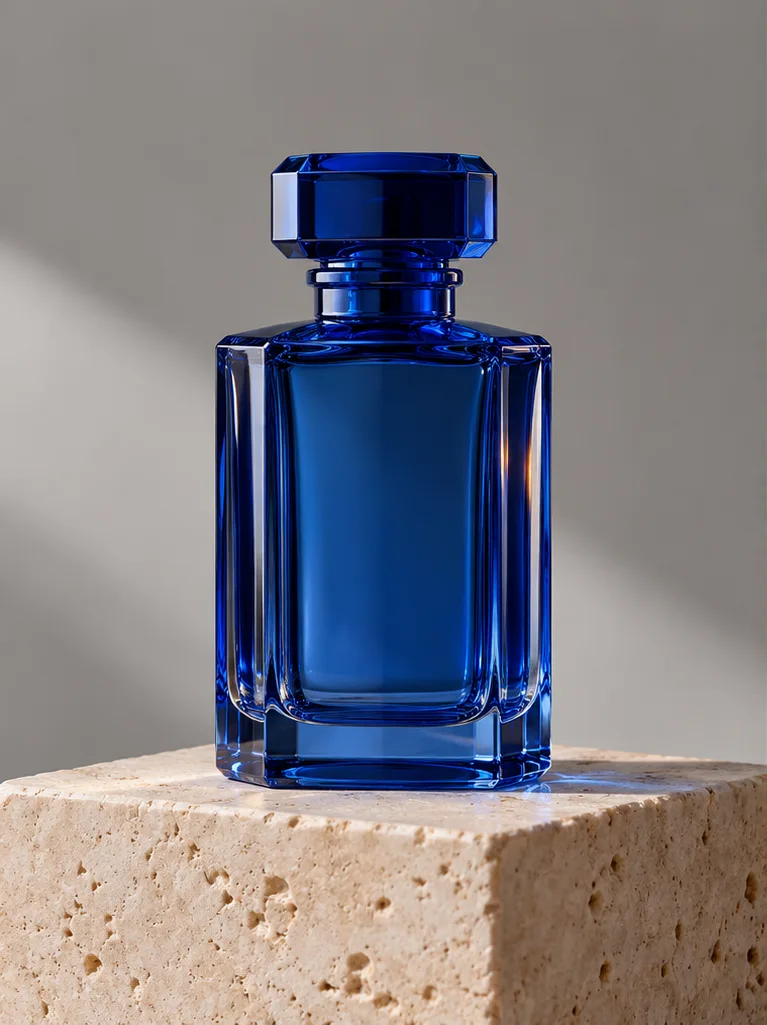
En koboltparfumeflaske i et gråt studie og samme flaske på en solbelyst middelhavsterrasse — Original idéOriginal idé
En koboltparfumeflaske i et gråt studie og samme flaske på en solbelyst middelhavsterrasse — RedigeringsidéRedigeringsidé
Illustrative rammer, ikke genererede videoresultater.

Giv det samme billede en ny indstilling

Tag et produktklip fra et almindeligt studie til en solbelyst terrasse. Beskriv den nye placering og de detaljer, du vil beholde.

Hurtig starter

Rediger den uploadede video: Erstat baggrunden med en solbelyst middelhavsterrasse. Behold hovedmotivet, dets form og farver, kamerabevægelsen og timingen.

Brug denne prompt
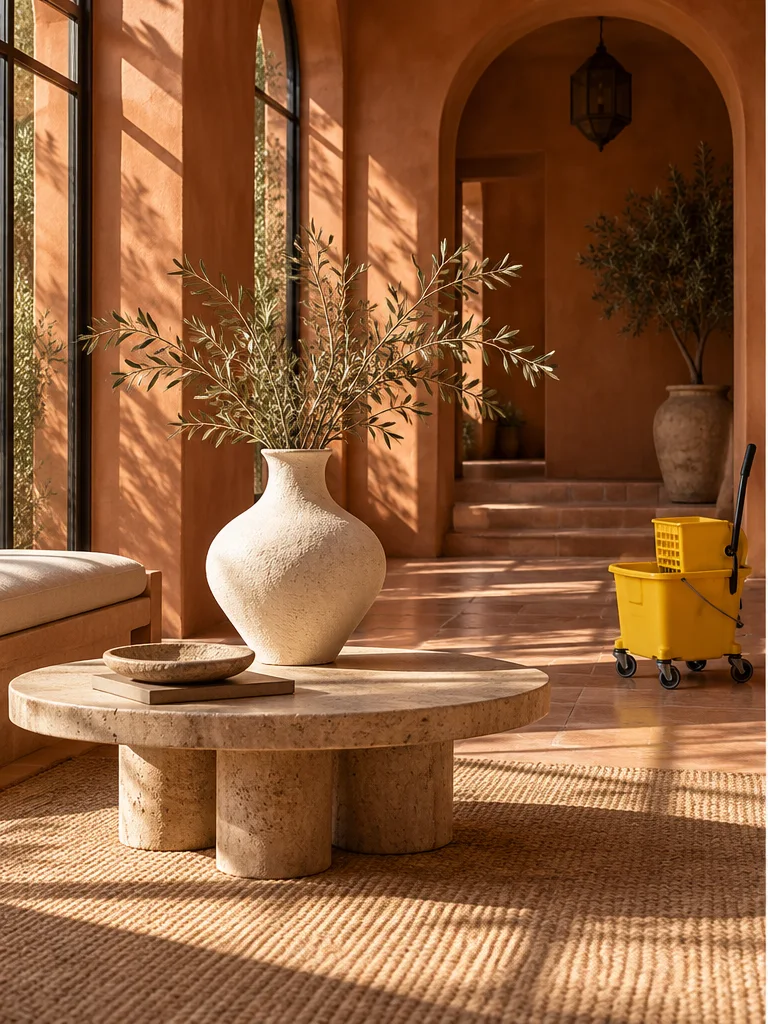
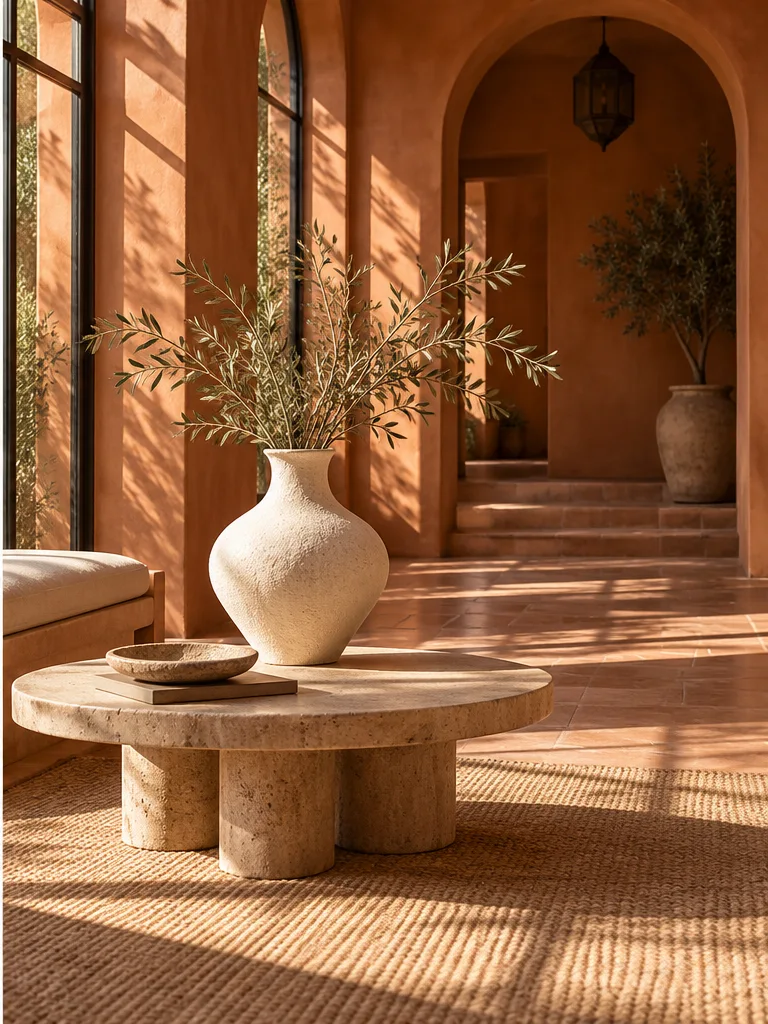
En terracotta galleriscene med en gul rensespand og en illustrativ version med spanden fjernet — Original idéOriginal idé
En terracotta galleriscene med en gul rensespand og en illustrativ version med spanden fjernet — RedigeringsidéRedigeringsidé
Illustrative rammer, ikke genererede videoresultater.

Ryd distraktioner fra din scene

Påpeg den uønskede rekvisit eller baggrundsobjekt. Bed AI om at udfylde sin plads, mens du holder det omgivende skud konsekvent.

Hurtig starter

Rediger den uploadede video: Fjern det distraherende objekt på højre side af rammen, og udfyld området, så det passer til omgivelserne. Behold hovedmotivet, belysningen og kamerabevægelsen.

Brug denne prompt
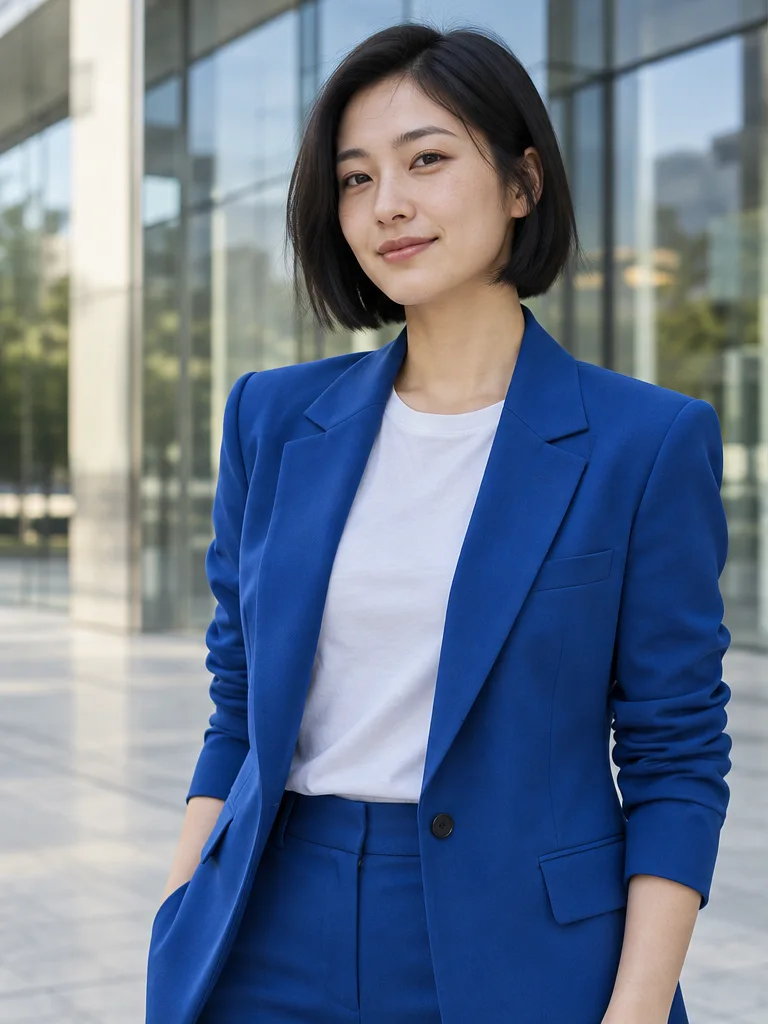
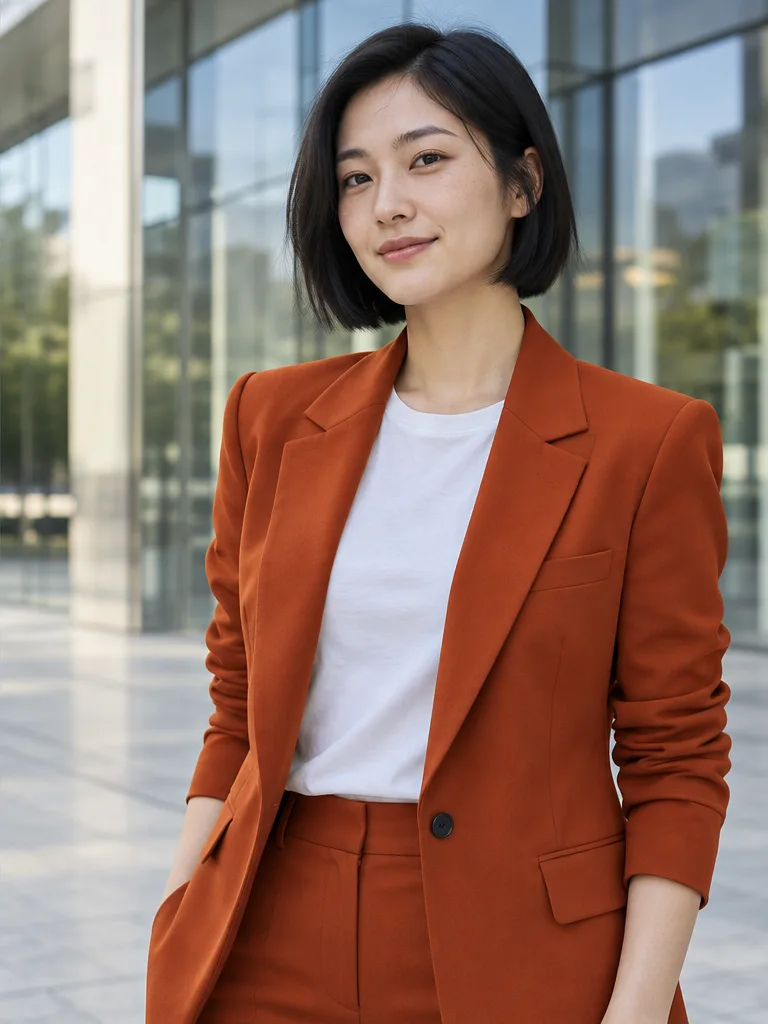
Den samme kvinde iført en koboltblå blazer og en rustorange blazer — Original idéOriginal idé
Den samme kvinde iført en koboltblå blazer og en rustorange blazer — RedigeringsidéRedigeringsidé
Illustrative rammer, ikke genererede videoresultater.

Prøv et andet look uden endnu et shoot

Skift en jakke eller dens farve. Medtag stoffet, klippet og farven, og bed om at beholde personens ansigt, positur og bevægelse.

Hurtig starter

Rediger den uploadede video: Skift personens jakke til en rustorange skræddersyet blazer. Behold deres ansigt, frisure, positur, bevægelse og baggrunden.

Brug denne prompt
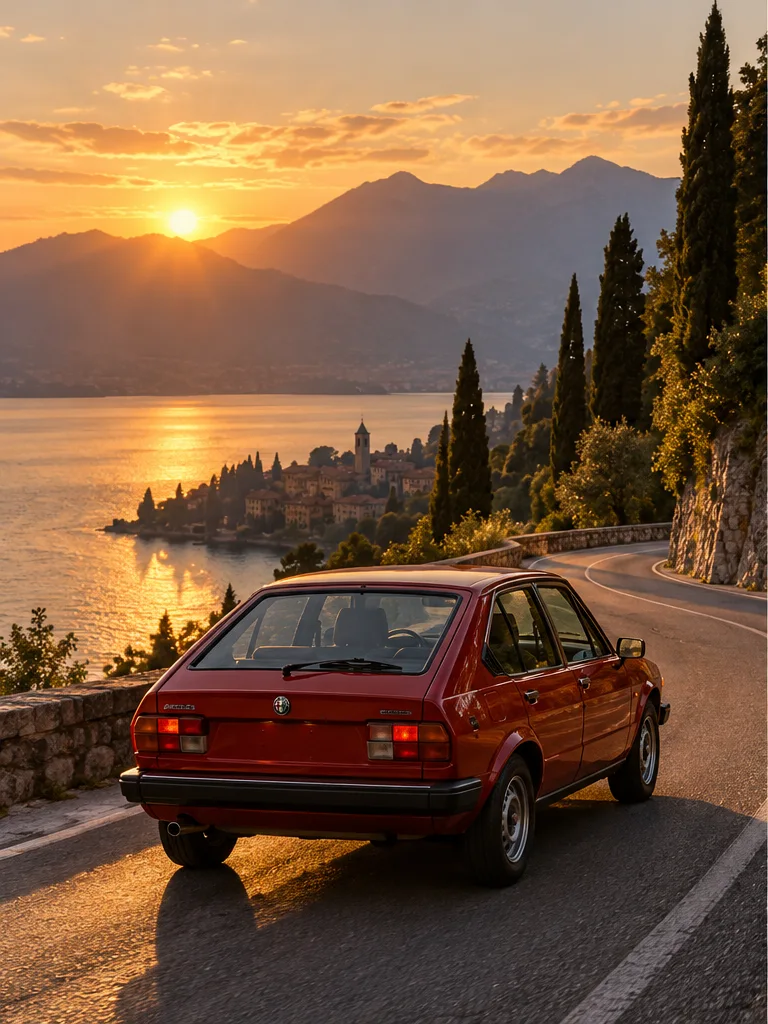
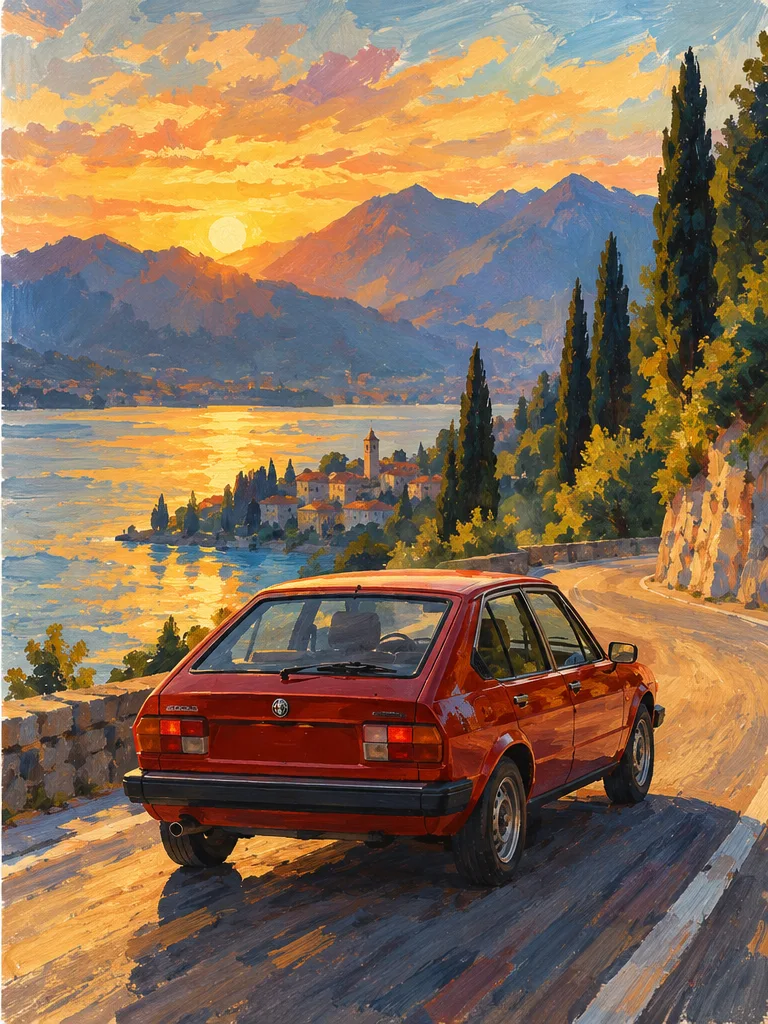
En rød bil på en vej ved søen, vist som en fotografisk ramme og et håndmalet animationskoncept — Original idéOriginal idé
En rød bil på en vej ved søen, vist som en fotografisk ramme og et håndmalet animationskoncept — RedigeringsidéRedigeringsidé
Illustrative rammer, ikke genererede videoresultater.

Et andet visuelt sprog, samme idé

Udforsk en håndmalet eller animeret behandling af et eksisterende klip. Beskriv mediet og bed om at beholde kompositionen og bevægelsen.

Hurtig starter

Rediger den uploadede video til en håndmalet 2D-animation med gouache-teksturer og varme filmiske farver. Behold motivet, scenekompositionen, handlingen og kamerabevægelsen.

Brug denne prompt

Sådan redigeres en video med AI

  1. 1

    Medbring dit klip

    Upload en kort MP4 eller MOV. Vælg et klart billede, hvor motivet og den del, du vil ændre, er lette at se.

  2. 2

    Beskriv redigeringen

    Vælg en opgave og tilpas prompten. Vær specifik omkring ændringen, og navngiv derefter det udseende, bevægelse eller indstilling, du vil beholde.

  3. 3

    Generer og forfin

    Tjek krediteringerne, åbn Studio, og følg generationen. Download resultatet eller brug det som kilde til en anden redigering.

Vælg det rigtige videoworkflow

Start her, når du allerede har et klip og vil ændre, hvad der vises inde i det.

Din opgaveHvor skal man begynde
Skift en indstilling, et objekt, et outfit eller en visuel stilAI-videoredigering
Opret en ny video fra en prompt eller et billedeAI-videogenerator
Fjern baggrunden og eksporter en gennemsigtig personudskæringFjerner videobaggrund

AI-videoredigering, forklaret

Hvad er en AI-videoredigerer?

En AI-videoeditor ændrer et eksisterende klip ved hjælp af en skriftlig instruktion. PixMind lader dig starte med dine optagelser og anmode om ændringer af baggrunde, objekter, outfits eller visuel stil.

Hvordan redigerer jeg en video med en tekstprompt?

Upload dit klip, vælg en redigeringsopgave, og beskriv ændringen. Vælg en model, opløsning og outputvarighed. Generer redigeringen i Studio; hvis kontoestimatet ikke er tilgængeligt, skal du fortsætte i Studio for at kontrollere omkostningerne og starte genereringen.

Hvilke videoer kan jeg uploade?

Upload et MP4- eller MOV-klip op til 50 MB. Den accepterede varighed afhænger af den valgte model; tjek grænserne ved siden af ​​uploadområdet. Brug en standard liggende, firkantet eller stående video. Hvis browseren ikke kan læse dens metadata, skal du eksportere den som en H.264 MP4 og prøve igen.

Kan jeg ændre én ting og beholde resten af videoen?

Bed om en specifik ændring og navngiv udtrykkeligt, hvad der skal forblive, såsom motivets ansigt, produktform, kamerabevægelse eller baggrund. Dette guider modellen mod en fokuseret redigering; resultater afhænger af scenen og prompten.

Hvilken model bruger denne side?

Du kan vælge mellem de redigeringsmodeller, der i øjeblikket er angivet i vælgeren, inklusive Seedance 2.0 Pro, Fast, Mini, Wan 3.0 og MiniMax H3, når de er tilgængelige. Siden tilpasser uploadgrænser, outputindstillinger og kreditvurdering til dit valg. Din valgte model medtages i Studio.

Hvor mange kreditter koster en videoredigering?

Prisen afhænger af model, kliplængde, outputindstillinger og kontopriser. Når du har logget ind og tilføjet et klip, kan du se et kreditestimat her. Studio kontrollerer de endelige omkostninger og tilgængelig saldo, når opgaven indsendes.

Vil den originale lyd blive bevaret?

Lydadfærd afhænger af den valgte model og følger dens Studio-indstillinger. Nogle modeller genererer lyd som standard. Kildens lydspor er ikke garanteret bevaret, så behold en kopi, hvis du vil tilføje det igen bagefter.

Hvordan kan jeg forbedre eller fortsætte en redigering?

Start med et tydeligt kort klip og en ændring. Hvis resultatet trænger til justering, skal du gøre prompten mere specifik eller uploade det redigerede klip for endnu et gennemløb. Hver ny generation bruger sit eget kredittilbud.

Trimmer dette værktøj klip eller tilføjer undertekster?

Denne side fokuserer på at ændre det visuelle indhold af et klip. Brug videoværktøjerne til separate opgaver såsom fjernelse af undertekster, udskæringer i baggrunden eller forbedring. Saml klip og tilføj tekst eller musik i din foretrukne tidslinjeeditor.

Hvad ville du ændre i dit næste skud?

Medbring et klip, beskriv en ændring, og udforsk en ny version.

Begynd at redigere