
xAI · bevægelse, billede og lyd
Grok Imagine Video 1.5 AI-videogenerator
Giv et stillbillede en grund til at flytte. Direkte en produktafsløring, en karakters levering eller en tilfredsstillende fysisk interaktion med Grok Imagine Video 1.5, xAI's videomodel med synkroniseret lyd.

Disse er xAI modelspecifikationer. PixMind inputtilstande, outputindstillinger og krediteringer afhænger af den tilsluttede rute vist nedenfor.
Opret med Grok Imagine Video 1.5
Vælg den nøjagtige Grok-model, forbered et skud og tjek de tilgængelige indstillinger, før du indsender. Dette arbejdsområde åbner kun, når den matchende model er til stede i live-kataloget.
Vælg dit udgangspunkt
Hvad er Grok Imagine Video 1.5?
Grok Imagine Video 1.5 er xAI's model til korte audiovisuelle scener. Dens officielle API understøtter tekststyret oprettelse, animation fra et startbillede og referenceledede scener. En brugbar brief beskriver en handling, en kamerasti og den lyd, der hører til øjeblikket.
Beskriv en ny scene
Start fra tekst, når kompositionen er åben. Angiv motiv, indstilling, én hovedhandling, belysning og kamerabevægelse.
Animer en kilderamme
Tag udgangspunkt i et produktfoto eller -portræt, når udseende og indramning betyder noget. Beskriv, hvad der ændrer sig over tid i stedet for at omskrive hele billedet.
Guide til en ny komposition
Den officielle referencearbejdsgang understøtter flere visuelle ankre og stemmereferencer. Dette adskiller sig fra at animere en fast første frame; tilgængelighed afhænger af platformen.
Tre trusser værd at prøve
Grok videoprompts bygget op omkring en klar handling
Adskil motivets bevægelse fra kameraet og lyden. Disse originale udgangspunkter dækker over produktanimation, kort dialog og en fysisk kontaktbegivenhed.
Gør et produktfoto til en afsløring
Brug en ren produktramme som det visuelle anker. Hold silhuetten og indstillingen fast, mens du tester en blid kamerabevægelse og en lille miljøændring.
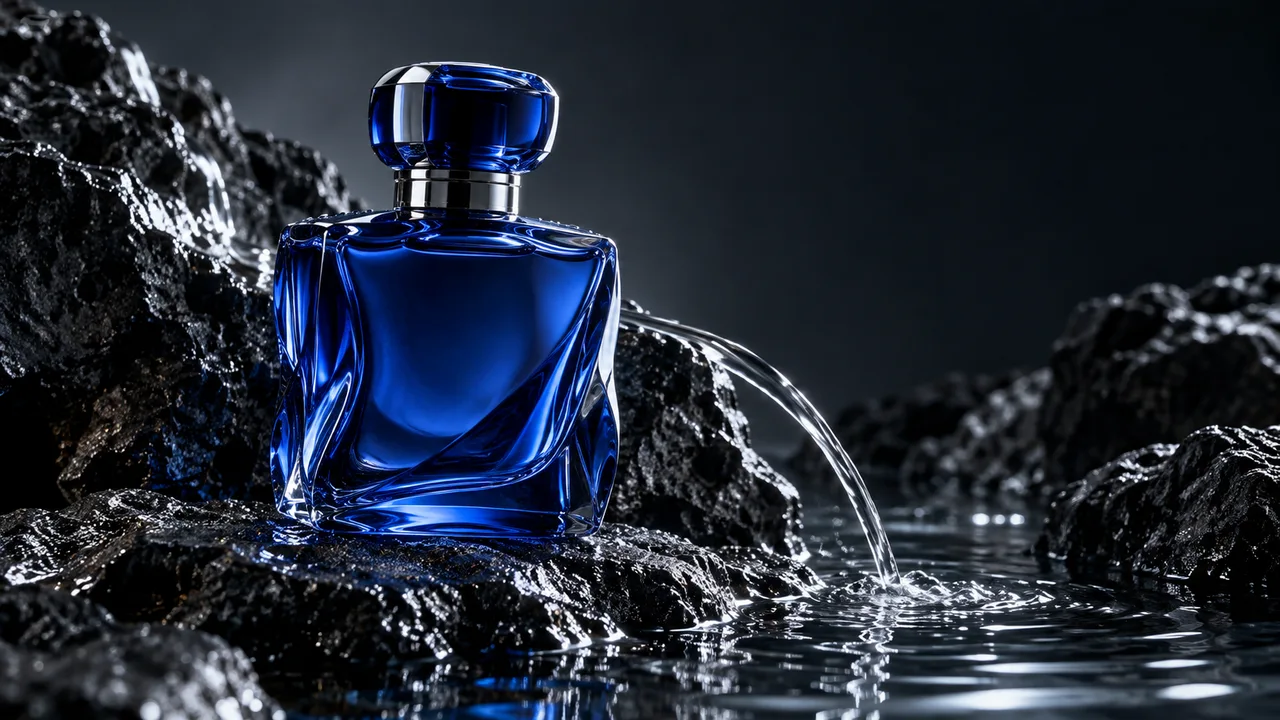
Koboltglasflasken forbliver stille på våd sort sten. Kameraet laver en langsom, lav bane; et tyndt bånd vand lander ved siden af flasken og bølger hen over poolen. Koldt kantlys, stille vandlyde, ingen tale, ét kontinuerligt skud.
Giv en karakter en linje og en gestus
For en lydstyret scene skal du navngive højttaleren, deres levering og rumlyden. Hold den talte linje kort nok til at give plads til udtrykket og gestus.
Kunsthåndværkeren kigger op fra keramikhjulet, smiler og siger varmt: 'Den her er lavet til at holde.' En stille hjulbrun og blød studiestemning forbliver nedenunder. Stabil taljeindfatning, et lille nik, ingen musik og ingen sceneændring.

Få kontakt, bevægelse og lyd til at stemme overens
En enkelt synlig kontaktbegivenhed giver optagelsen en klar tidslinje. Definer objektet, påvirkningen, reaktionen og den matchende lyd, før du tilføjer komplekse kamerabevægelser.
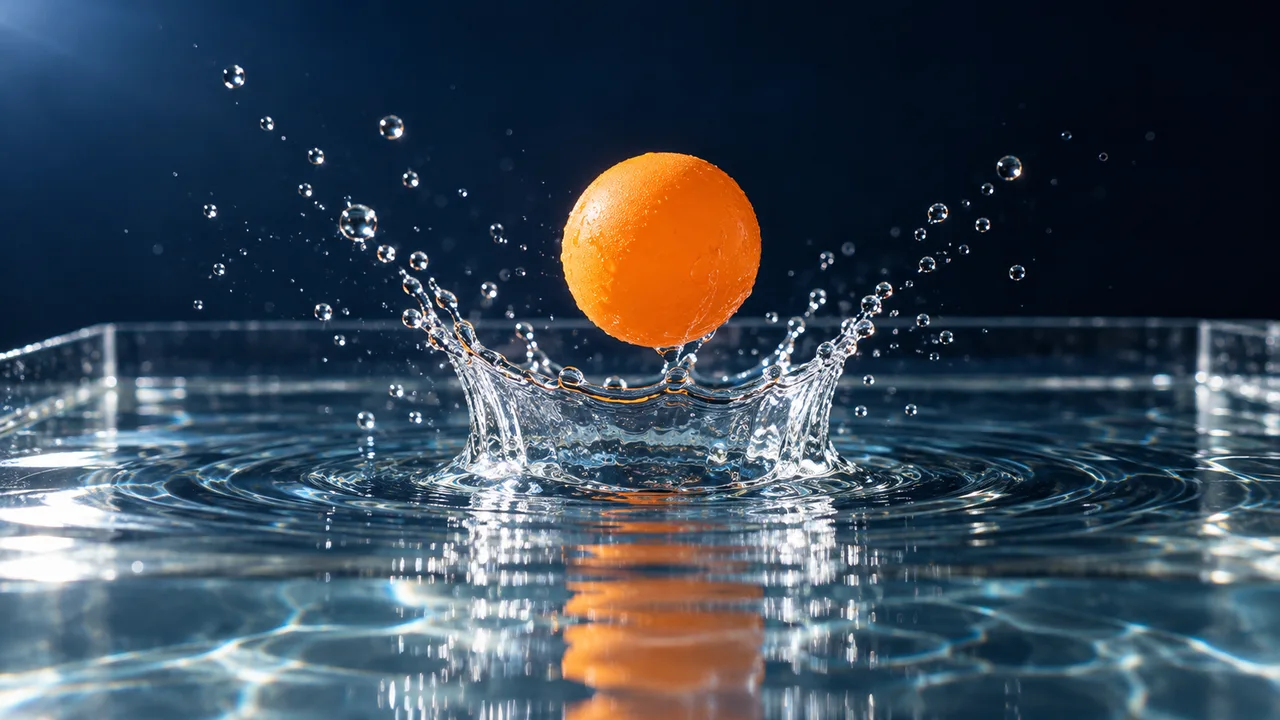
En orange kugle falder én gang på vandet og skaber et lille kronsprøjt. Dråber falder tilbage, og krusningerne sætter sig. Låst makrokamera, skarpt sidelys, en lys sprøjtlyd, ingen ekstra bolde og ingen snit.
Grok Imagine Video 1.5 vs Kling og Veo
Vælg efter det skud, du vil lave. Disse er workflow-valg, ikke benchmark-rangeringer eller garantier om visuel kvalitet.
| Model | Start her for | Byg korte op omkring | Næste skridt |
|---|---|---|---|
| Grok Imagine Video 1.5 | Billedanimation, korte talte øjeblikke og synlige objektinteraktioner med lyd. | En kilderamme eller scenebeskrivelse, én handling, kameraretning og en kortfattet lydbrief. | Prøv prompt-koncepterne her; brug den nøjagtige Grok-rute, når den bliver tilgængelig. |
| Kling 3.0 Turbo | Sammenligning af tekst- eller billeddrevet kamera og handlingsvariationer i det tilsluttede Turbo-arbejdsområde. | Et kildebillede eller en tekstbrief med et klart motiv og bevægelsesretning. | Åbn Kling 3.0 Turbo og sammenlign dens nuværende kontroller og kreditvurdering. |
| Veo 3.1 | Udforsker filmisk sceneretning med en eksplicit dialog eller kort om miljølyd. | Indramning, handling, lyssætning og forholdet mellem scenen og dens lyd. | Åbn Veo 3.1 for at inspicere de tilgængelige lyd-, input- og outputindstillinger. |
Officielle xAI-funktioner og PixMind-rutetilgængelighed er separate. Strømgeneratoren leverer de tilgængelige kontroller og det endelige kreditestimat.
Sådan bruger du Grok Imagine Video 1.5
Indstil det visuelle anker
Vælg en komplet, godt oplyst kilderamme, eller beskriv en ny scene. Efterlad plads omkring motivet til den bevægelse, du ønsker.
Skriv bevægelse og lyd
Nævn én motivhandling, én kamerasti og den tilsigtede tale eller omgivende lyd. Hold slutningen af skuddet fri.
Generer, sammenlign, forfin
Når ruten er tilgængelig, skal du kontrollere indstillinger og kreditering, generere og ændre én variabel pr. forsøg. Gem nyttige klip og saml længere sekvenser i editoren.
Grok Imagine Video 1.5 spørgsmål
Er Grok Imagine Video 1.5 det samme som Grok Imagine 1.5 billedgenerering?
Nej. Denne side dækker videomodellen, som skaber bevægende scener med lyd. Grok Imagine billedgenerering producerer stillbilleder. Brug billedmodelsiden til at lave en kilderamme, og vend derefter tilbage hertil for at få videoretning.
Har Grok Imagine Video 1.5 brug for et startbillede?
Ikke altid. xAI dokumenterer tekst-til-video, billede-til-video og reference-til-video arbejdsgange for 1.5. Et startbillede er nyttigt, når du allerede har motivet og indramningen. PixMind's tilsluttede inputtilstande vil blive vist i generatoren, når ruten er tilgængelig.
Hvilken varighed og opløsning understøtter den officielle model?
xAI dokumenterer 1-15 sekunders klip og 480p, 720p og 1080p output. Tekst-til-video og billede-til-video kan bruge native 1080p; den dokumenterede reference-til-video-workflow er begrænset til 720p. Billede-til-video følger kildebilledets billedformat. Disse er officielle specifikationer, ikke en verificeret PixMind-indstillingsliste.
Kan Grok generere tale, lydeffekter og stemning?
Den officielle 1.5-model genererer lyd med videoen, inklusive læbesynkroniseret tale. Skriv den talte linje, levering og baggrundslyde eksplicit. Navngiv f.eks. en hjulbrun under håndværkerens streg. PixMind lydkontroller afhænger af den tilsluttede rute.
Er referencebilleder, stemmer og første/sidste frames understøttet?
xAI's nuværende dokumentation viser op til 14 billedreferencer, tre stemmereferencer og første/sidste eller mellemliggende keyframes til 1.5. Disse tilhører særskilte API-arbejdsgange og bør ikke antages at arbejde sammen på hver platform. Denne side hævder ikke, at PixMind har aktiveret disse kontroller.
Hvor mange PixMind-kreditter koster Grok-video?
Der er endnu ingen bekræftet PixMind-kreditpris: den nøjagtige model var fraværende i det offentlige katalog på verifikationsdatoen. Vi erstatter ikke xAI's dollarpriser med PixMind-kreditter. Når ruten er aktiveret, skal du vælge indstillingerne og læse estimatet, før du genererer.
Hvad gør en nyttig Grok billed-til-video-prompt?
Beskriv bevægelse i stedet for at gentage alt, der allerede er synligt. Start med motivets handling, derefter kameraets bevægelse, lyd og afslutning. Hold fx flasken fast, flyt lidt på kameraet og lad kun vandet risle. Sammenlign én ændring ad gangen.
Hvad skal jeg ændre, hvis motivet driver eller bevægelse er forvirrende?
Brug en klarere kilderamme, reducer antallet af bevægelige objekter og fjern konkurrerende kamerainstruktioner. Hold den næste test fokuseret på én handling. For dialog, forkort linjen. Tjek klippet for produktdetaljer eller karakteregenskaber, der har betydning for din brief, før du eksporterer.
Hvornår skal jeg bruge Grok i stedet for Kling eller Veo?
Udforsk Grok for kilderamme-animation og korte audiovisuelle interaktioner. Brug de tilknyttede Kling- og Veo-arbejdsområder, når deres aktuelle kontroller matcher din brief, eller du har brug for en ledig rute i dag. Sammenlign de samme kilde-, handlings- og lydinstruktioner i stedet for at vælge efter versionsnummer alene.
Start med én ramme. Direkte et mindeværdigt øjeblik.
Forbered billede, handling og lyd sammen, og tjek derefter det nøjagtige Grok-arbejdsområde for tilgængelighed.
Åbn generatoren