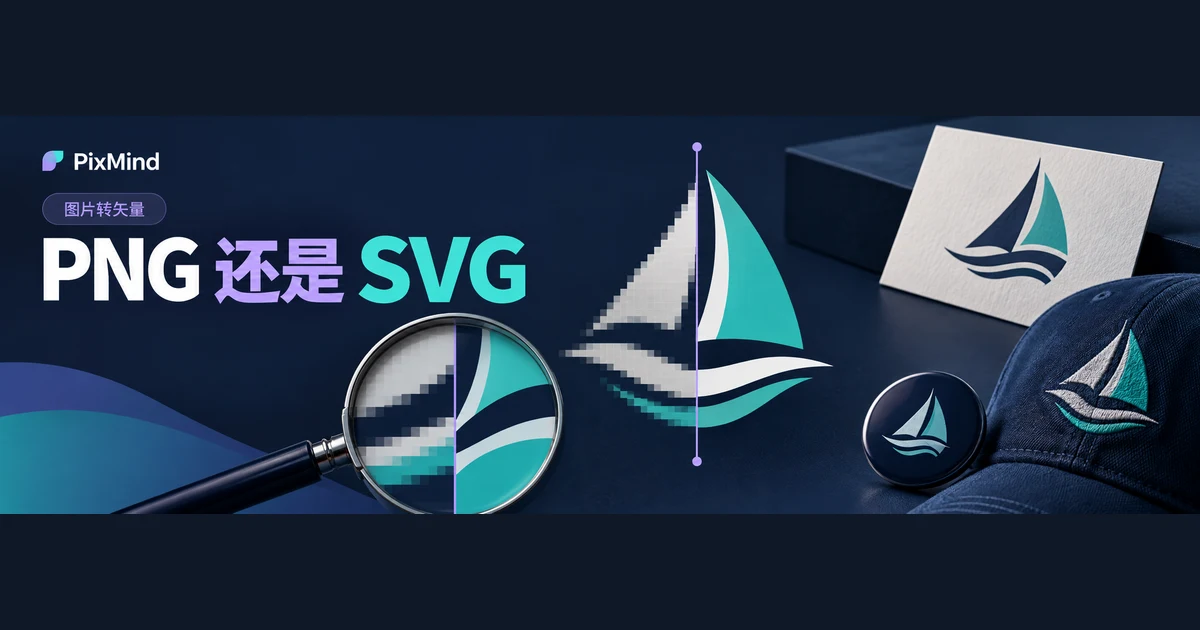
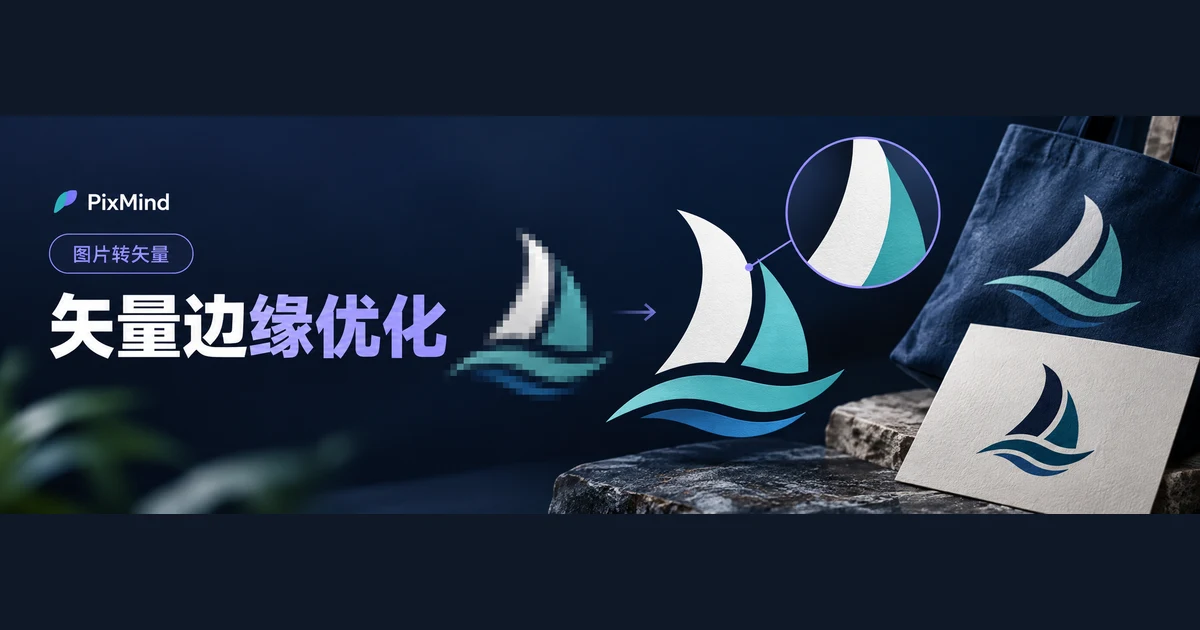
Mange teams har deres logo som PNG eller JPG: Det fungerer fint på en hjemmeside, men så snart det skal trykkes på visitkort, blive til skilte eller forstørres til udstillingsvægge, begynder kanterne at blive uskarpe. Når bitmapbilledet konverteres til en SVG-vektorgrafik, registreres figuren som kurver, og forstørrelse afhænger ikke længere af det oprindelige antal pixels – den samme fil kan betjene både web, tryksager og storformat.
PixMinds billede-til-vektor-værktøj tager imod PNG, JPG og WebP med mindst 256 pixel i både bredde og højde, og efter konverteringen downloades SVG-filen direkte. Åbn billede-til-vektor, upload dit eksisterende logo, og gå de fire trin igennem – upload, vektorisér, tjek, download – så har du din første vektorversion.
Hovedpointer
- Logoer, ikoner og flade illustrationer med tydelige kanter egner sig til SVG-konvertering; fotos og komplekse teksturer gør ikke – de trænger til opskalering, ikke vektorisering.
- Værktøjet tager imod PNG, JPG og WebP med mindst 256 pixel i både bredde og højde, konverterer ét billede ad gangen og kræver login, før det bruges.
- Konverteringen udføres af modellen recraft-vectorize og leverer en SVG-fil; filen, der gemmes via „Download SVG“, hedder vectorized.svg.
- Resultatpanelet har indbygget kontrol ved 1×, 2× og 4× forstørrelse; før aflevering bør du især se på fire steder: kurver, udskæringer, tynde linjer og små bogstaver.
Hvilke billeder egner sig til SVG
SVG beskriver grafik med kurver og former, som softwaren genberegner og tegner ved forstørrelse; PNG og JPG gemmer billedet som et pixelnet, og forstørres de ud over den oprindelige størrelse, opstår slør eller tandede kanter. Det er præcis derfor, det samme logo kan stå knivskarpt på nettet og blødt på et skilt.
Om et billede egner sig til konvertering afgøres af grafikkens struktur, ikke af selve filen:
| Grafiktype | Egnethed | Begrundelse |
|---|---|---|
| Grafisk logo, ordmærke | Egner sig | Tydelige kanter og få farveflader – kurverne holder sig let rene |
| Ikoner, symboler | Egner sig | Få farver og regelmæssige kurver, nemme at redigere videre efter konvertering |
| Flade illustrationer | Egner sig nogenlunde | Klart adskilte farveflader; jo flere detaljer, desto flere kurver må man acceptere |
| Fotos, komplekse teksturer | Egner sig ikke | Bløde overgange og støj opløses i en masse små kurvestykker – store filer, svære at redigere |
Tvinges fotomateriale gennem en konvertering, bliver resultatet tusindvis af mikroskopiske farvefladekurver: Filen svulmer op, er svær at redigere og har mistet pointen med „få kurver, skaler frit“. Den slags billeder bør forblive bitmap; skal de være større, bruges billedopskalering.
Sådan klargør du originalen inden upload
Originalen sætter loftet over konverteringsresultatet. Et par minutters oprydning inden upload giver mere end timevis af lapninger bagefter:
- Find versionen med den højeste opløsning. Mindst 256 pixel i både bredde og højde er værktøjets minimum; over den grænse gælder: Jo skarpere originalen er, desto bedre grundlag har kantdetaljerne.
- Beskær den overflødige luft omkring motivet. Store tomme flader stjæler billedets andel og gør selve grafikken mindre i samme størrelse.
- Fjern baggrunden, hvis den forstyrrer. En larmende bundfarve bliver konverteret til kurver sammen med motivet; adskil grafikken fra baggrunden først, så bliver resultatet renere.
- Bevar de originale proportioner. Strækkes billedet for at nå et bestemt mål, skævvrider det grafikkens proportioner, og en cirkel bliver til en ellipse.
Lav din første vektorkonvertering i PixMind
Log ind og gå til billede-til-vektor-siden; processen består af fire trin:
- Klik på uploadområdet for at vælge en fil, eller træk PNG-, JPG- eller WebP-filen direkte ind i den stiplede ramme. Er én side under 256 pixel, kommer meddelelsen „Billedet er for lille (faktisk størrelse), minimum er 256×256 pixel“ – gå da tilbage til forrige trin og vælg en skarpere original.
- Bekræft i forhåndsvisningen til venstre, at det er den rigtige grafik; er der valgt forkert, klikkes på fjern-knappen i forhåndsvisningens øverste hjørne, og der vælges igen.
- Klik på „Vektorisér“. Knappen skifter til „Vektoriserer …“ med en fremdriftsprocent, og når opgaven er færdig, vises resultatet i panelet „Vektor“ til højre.
- Klik på „Download SVG“, og filen gemmes som vectorized.svg. Er resultatet utilfredsstillende, kan „Vektorisér igen“ ved siden af sende opgaven ind på ny.
Når du klikker på „Vektorisér“, lægges det uploadede billede først i opgavelageret og sendes derefter til modellen recraft-vectorize. To ting skal holdes adskilt her: Vektoriseringen læser netop det billede, du uploadede, og omskriver det til vektorkurver – grafikken er stadig den originale. AI-tekst-til-billede og billede-til-billede genererer derimod et helt nyt billede ud fra en tekstbeskrivelse; uanset hvor tæt prompten er, er outputtet blot „et andet billede, der ligner“. Skal en eksisterende brandaktiv bevares, er det første spor det rigtige. Mislykkes konverteringen, viser siden en konkret fejlmeddelelse – følg den, og prøv igen med „Vektorisér igen“.
Tjek kanter og detaljer i forstørrelse
På et miniaturebillede ser alt fint ud; problemerne dukker som regel op ved forstørrelse. Resultatpanelet tilbyder tre zoomtrin – 1×, 2× og 4× – og en resetknap; sæt billedet på 4×, og tjek fire steder, før du downloader:
- Kurver: Er buer og hjørner bløde, og er der overflødige knudepunkter eller trin?
- Udskæringer: Er gennemskårne områder som bogstavet O og grafikkens negative rum bevaret, og er kanterne rene?
- Tynde linjer: Er hårtynde streger og konturer brudt eller flydt sammen?
- Små bogstaver: Kan det længste ord og den mindste skriftstørrelse stadig læses?
Gå derefter tilbage til 1×, og se farverne igennem som helhed. Bløde overgange og skygger i originalen kan efter konverteringen blive til en blokvis, omtrentlig gengivelse; om det kan accepteres, afhænger af logoets faktiske anvendelse. De afvejninger, du ser i dette trin, udfoldes i en senere artikel om, hvornår et logo bør være PNG eller SVG.
Tag SVG'en videre ind i designet
vectorized.svg er en helt almindelig SVG-fil. På en hjemmeside kan den refereres med et img-tag eller indlejres direkte i siden; de store designværktøjer kan alle åbne eller importere SVG, og når grafikken ligger på canvas, kan du omfarve den samlet, skalere den frit og sætte den sammen med andre elementer.
Én ting er godt at vide på forhånd: Tekst i grafikken er efter konverteringen konturkurver og ikke længere redigerbar skrifttekst – skal ord eller skriftstørrelse ændres, skal teksten indtastes igen i designværktøjet. En SVG, der er bekræftet brugbar, egner sig som brandets hovedfil til webnavigation, tryksager og bannerprint; gem også en transparent PNG til de steder, der ikke tager imod SVG.
Hvad gør du, når konverteringsresultatet skuffer
Er resultatet ikke godkendt, så placer først problemet i en kategori, og vend derefter tilbage til det tilsvarende led:
| Symptom | Almindelig årsag | Løsningsretning |
|---|---|---|
| Støj i kanter, frynser | Originalen er komprimeret mange gange, og kanterne er i forvejen urene | Skift til en skarpere original, eller fjern baggrunden før konvertering |
| Deformeret tekst | Skriftstørrelsen i originalen er for lille, opløsningen utilstrækkelig | Find en kildefil med større skrift; om nødvendigt sættes teksten igen i designværktøjet |
| Komplekse overgange, brudte farveflader | Originalen indeholder store bløde gradienter eller rige skygger | Forenkl originalens farver, eller behold bitmapversionen i den sammenhæng |
Ved nye forsøg ændres én variabel ad gangen: Skift kun originalen først, håndter kun baggrunden derefter, og sammenlign de to resultater – først da kan en forbedring tilskrives noget bestemt. Er konverteringsresultatet tæt på at være brugbart, kan SVG'en også importeres i et vektorredigeringsprogram til oprydning i knudepunkterne. Situationer, hvor kanterne overordnet er ru efter konvertering, og originalen skal gennemgås systematisk, tages op særskilt i en senere artikel om samme emne.
Ofte stillede spørgsmål
Kan man bare ændre filendelsen til SVG?
Nej. En ny endelse ændrer kun filnavnet; indholdet er stadig et pixelnet, designsoftwaren læser filens rigtige indhold, og billedet bliver lige slørt ved forstørrelse. SVG kan skaleres frit, fordi den beskriver kurver og former som tekst – og det kræver en ægte konvertering, ikke en omdøbning.
Er teksten stadig redigerbar skrift efter konvertering?
Nej. Vektoriseringen omdanner skriftens streger til konturkurver; udseendet bevares, men det er ikke længere skrifttekst, og ord, skriftstørrelse eller skrifttype kan ikke rettes direkte. Skal teksten ændres, slettes de gamle kurver i designværktøjet, og teksten skrives igen med den pågældende skrift; findes originalskriften ikke, skal skriften fastslås, før teksten sættes igen.
Kan billeder med transparent baggrund konverteres?
Ja. Værktøjet tjekker inputtet efter format og størrelse; PNG'er med transparente områder kan uploades og konverteres som alt andet, og resultatpanelet viser forhåndsvisningen på skakbrætbaggrund, så de transparente områder er lette at se. Den downloadede SVG kan bruges direkte, hvor der understøttes transparens; enkelte destinationer stiller andre krav til filen – følg den pågældende platforms regler.
Upload logoet, og lav din første SVG
Start med det logo, der oftest bliver forstørret: Klargør originalen, gennemfør konverteringen, tjek kanterne ved 4×, og læg vectorized.svg i brandets filarkiv – fremover bruges den til visitkort, skilte og web. Upload dit eksisterende logo, og generér og download din første SVG.