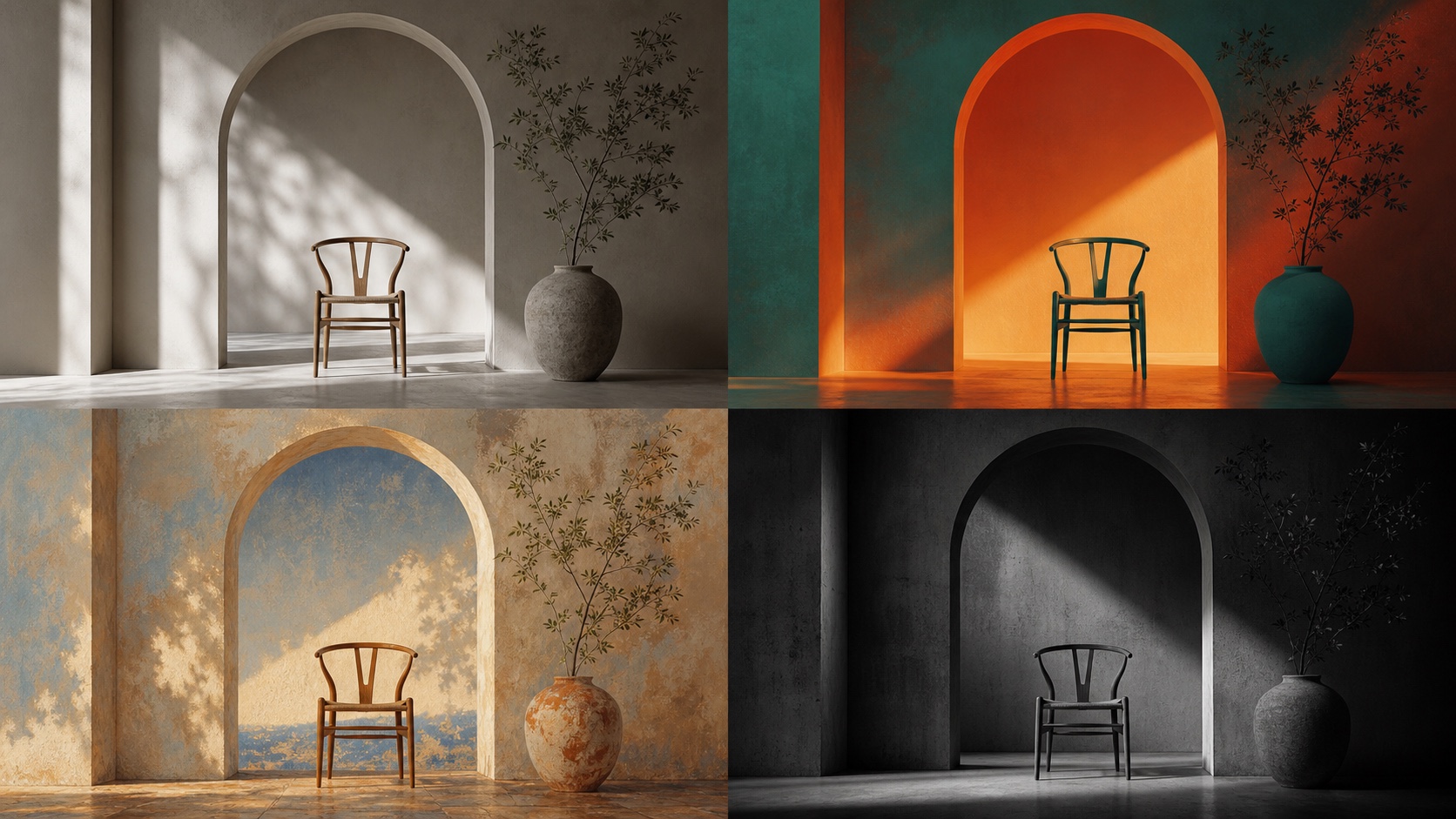
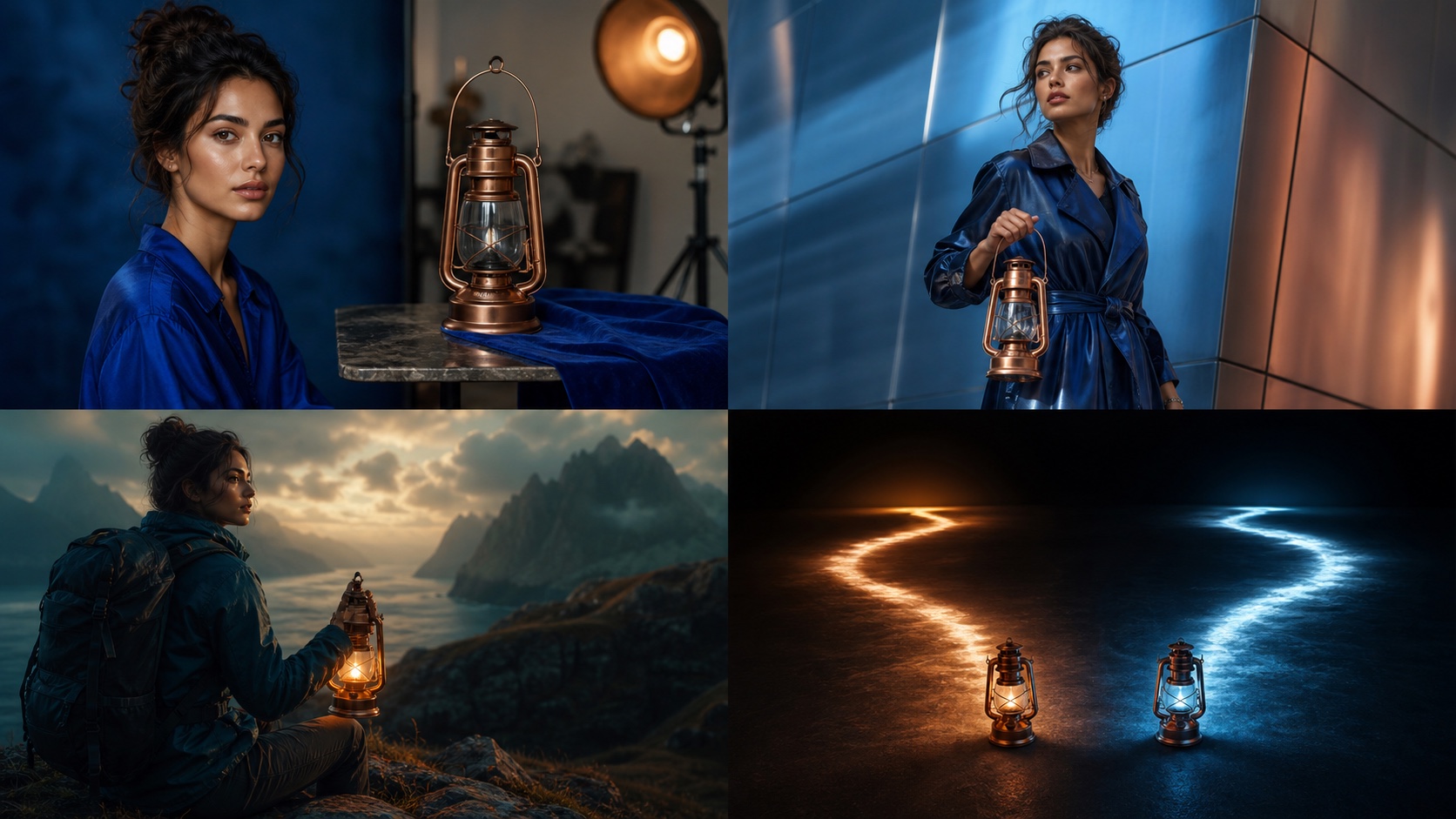
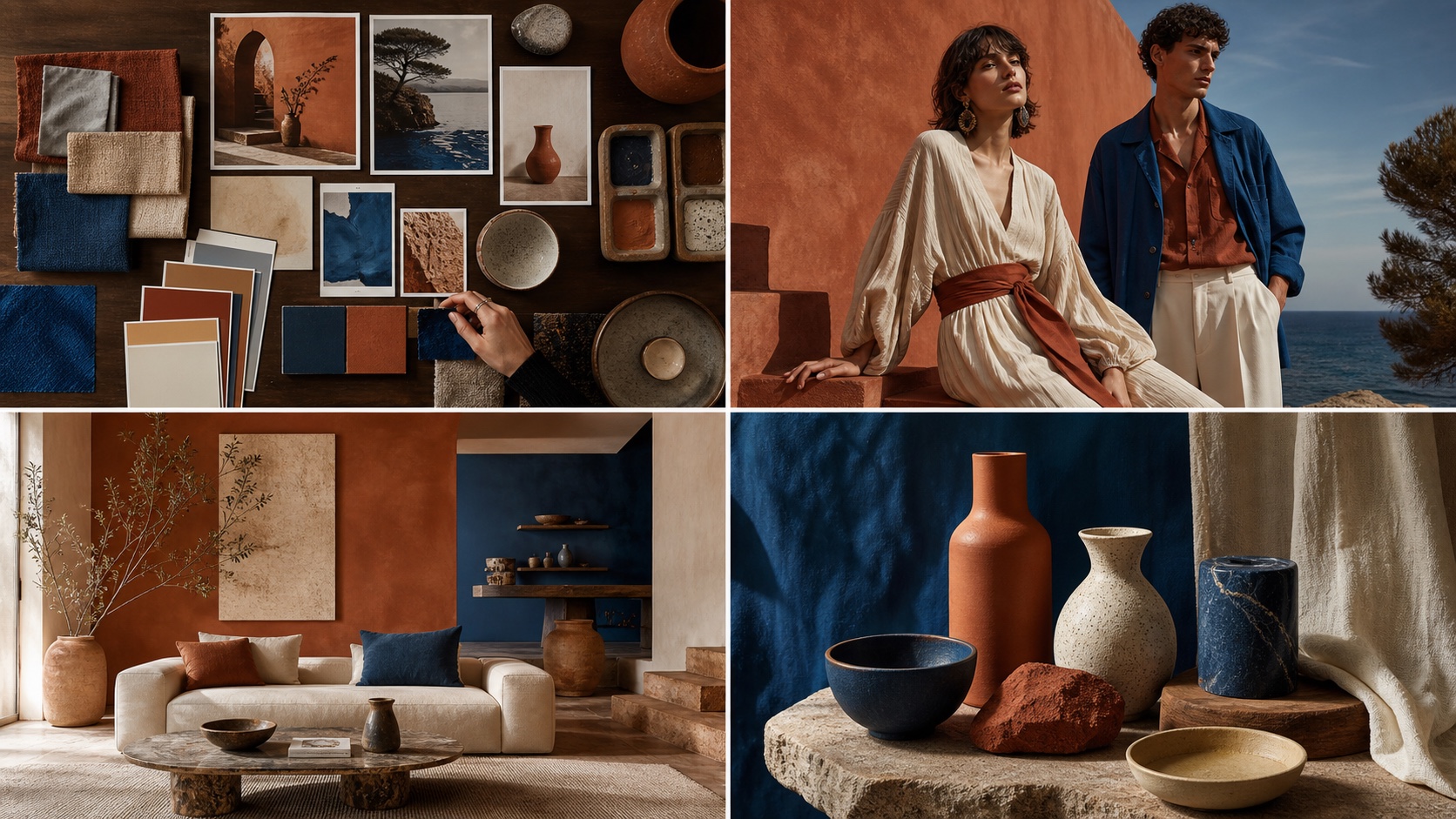
Omni Reference (--oref) de Midjourney V7 est un paramètre puissant conçu pour maintenir l'identité d'une personne, d'un objet, d'un véhicule ou d'une créature non humaine à travers plusieurs générations d'images. Il active automatiquement V7 et coûte deux fois plus de temps GPU qu'un travail V7 standard [S3]. Ce guide propose un flux de travail pratique pour exploiter --oref et son compagnon --ow (Omni Weight) afin d'obtenir des résultats reproductibles, comprendre ses limites et décider quand l'utiliser plutôt qu'un prompt d'image de V8.1.
Qu'est-ce qu'Omni Reference dans Midjourney V7 ?
Omni Reference (--oref) est une fonctionnalité spécifique à Midjourney V7 qui permet de fournir une seule image de référence pour guider la génération d'un sujet cohérent [S3]. Contrairement aux prompts d'image généraux, --oref se concentre sur le transfert de l'identité centrale d'une entité précise (personnage, produit ou animal) vers de nouvelles scènes et de nouveaux styles. Il est particulièrement utile pour maintenir la continuité visuelle lors du développement de récits, de mockups produit ou d'études de personnage.
Caractéristiques clés d'Omni Reference :
- Exclusif à V7 :
--orefn'est disponible que dans Midjourney V7 [S1]. Il bascule automatiquement votre travail sur V7, même si vous utilisez par défaut une version plus récente comme V8.2. - **Centré sur le sujet :**Il excelle à transporter l'identité d'une personne, d'un objet, d'un véhicule ou d'une créature non humaine [S3].
- **Entrée d'une seule image :**Vous fournissez une URL vers une image qui sert de référence [S3].
- **Prompt texte obligatoire :**Un prompt texte accompagnant est toujours nécessaire pour décrire la scène, l'action ou le style souhaités [S3].
- **Coût GPU :**Les travaux Omni Reference consomment deux fois plus de temps GPU qu'un travail V7 standard [S3].
- **Incompatibilités :**Il ne peut pas être utilisé avec Fast, Draft, Conversational Mode,
q4, Vary Region, Pan ou Zoom Out [S3].
Comment utiliser --oref et --ow
Pour utiliser Omni Reference, vous avez besoin d'une URL d'image de référence et d'un prompt texte. La syntaxe de base est simple :
/imagine [your text prompt] --oref [URL to reference image]
Le paramètre --ow (Omni Weight) contrôle la force avec laquelle Midjourney adhère aux caractéristiques visuelles de votre image de référence [S3]. Il va de 1 à 1000, avec une valeur par défaut de 100 [S3]. Le fournisseur recommande de rester sous 400 pour les générations stylisées courantes [S3].
Étapes pour utiliser --oref :
- **Choisissez une image de référence nette :**Sélectionnez une image où le sujet est bien éclairé, clairement visible et, idéalement, dans une pose ou un contexte neutre si vous voulez une flexibilité maximale.
- **Téléchargez votre image :**Si votre image n'est pas déjà en ligne, téléversez-la sur une plateforme qui fournit une URL d'image directe (par exemple Discord, Imgur ou votre propre site).
- **Construisez votre prompt :**Combinez la description de scène souhaitée avec le paramètre
--orefet l'URL de l'image. - **Expérimentez avec
--ow:**Ajustez--owpour affiner l'équilibre entre l'influence de l'image de référence et la direction créative de votre prompt texte.
Exemple de structure de prompt :
/imagine a futuristic detective in a neon-lit alley, rain falling --oref https://example.com/detective-ref.jpg --ow 200
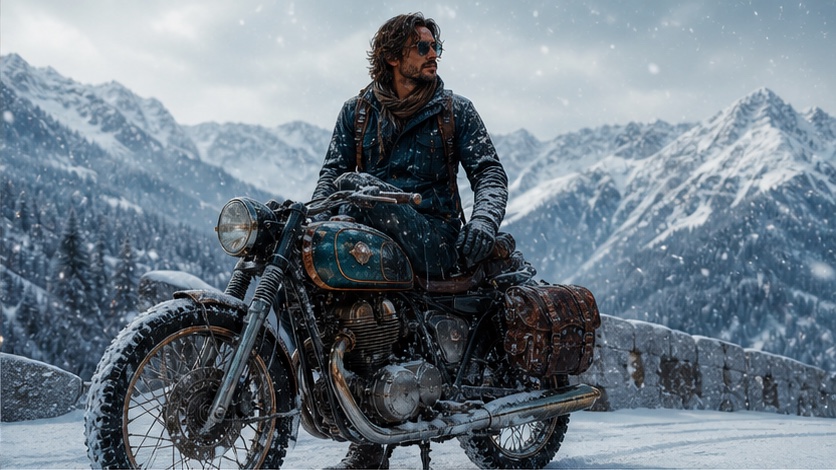
Qu'est-ce qui change avec un poids Omni faible, moyen et élevé ?
Le paramètre --ow est crucial pour contrôler la fidélité à votre image de référence. Comprendre son impact dans différentes plages vous aidera à atteindre le résultat souhaité.
| Plage de --ow | Caractéristiques
Flux de travail pour références de personnages, produits et objets
Omni Reference brille dans les scénarios exigeant une identité visuelle cohérente. Voici des flux de travail pour différents types de sujets :
Flux de cohérence de personnage
**Objectif :**Maintenir l'apparence d'un personnage (visage, cheveux, carrure, détails de tenue) à travers diverses scènes, poses et expressions.
Sélection de l'image de référence :
- **Idéal :**Un portrait ou un plan en pied net et bien éclairé du personnage dans une pose neutre. Évitez les expressions fortes ou les arrière-plans complexes.
- **À éviter :**Les images fortement stylisées que vous ne souhaitez pas reporter, ou celles où le personnage est masqué.
Étapes du flux :
- **Établissez le personnage de base :**Générez votre conception initiale du personnage avec un prompt texte détaillé. Une fois satisfait, choisissez une image comme source
--oref./imagine a young female elf, long silver hair, emerald eyes, wearing leather armor, fantasy art --v 7 - **Appliquez
--orefpour des variations de scène :**Utilisez l'image générée du personnage comme--orefet modifiez votre prompt texte pour de nouveaux scénarios./imagine the young female elf, sitting by a campfire, looking thoughtful --oref [URL to base elf image] --ow 150 - Ajustez
--owentre détail et flexibilité :- **
--owélevé (200-400) :**Pour préserver des détails complexes comme des traits du visage spécifiques ou des motifs d'armure. Le personnage sera très semblable. - **
--owfaible (50-100) :**Pour permettre davantage d'interprétation stylistique ou adapter le personnage à de nouvelles tenues/expressions tout en conservant son identité centrale.
- **
Flux de cohérence de mockup produit
**Objectif :**Présenter un produit spécifique (par exemple, une bouteille unique, un gadget personnalisé) dans différents environnements ou avec des éclairages variés.
Sélection de l'image de référence :
- **Idéal :**Une prise de vue propre et isolée du produit sur un fond neutre. Plusieurs angles peuvent être utiles pour différentes prises.
- **À éviter :**Les images avec des éléments distrayants ou des ombres denses qui pourraient être interprétées à tort comme faisant partie du design du produit.
Étapes du flux :
- **Isolez le produit :**Assurez-vous que votre image de référence ne présente clairement que le produit à référencer.
/imagine a sleek, minimalist smart speaker, matte black finish, cylindrical design, studio lighting --v 7 - **Placez le produit dans son contexte :**Utilisez l'image du produit comme
--orefet décrivez le décor souhaité./imagine the sleek smart speaker on a modern wooden desk, sunlit window in background --oref [URL to smart speaker image] --ow 300 - Testez
--owpour la rétention des détails :- **
--owélevé (300-500) :**Indispensable pour préserver des dimensions précises du produit, des logos et des textures de matériaux. Essentiel pour la visualisation produit. - **
--owfaible (100-200) :**Peut permettre une interprétation plus artistique du produit, en modifiant potentiellement des détails mineurs ; adapté à l'art conceptuel.
- **
Flux de cohérence d'objet/accessoire
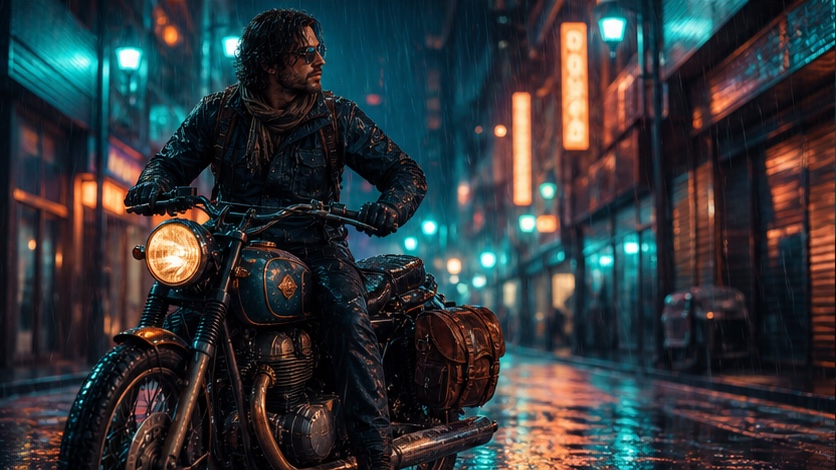
**Objectif :**Répliquer un objet non humain spécifique (par exemple, un artefact antique unique, un véhicule personnalisé) dans diverses scènes ou styles.
Sélection de l'image de référence :
- **Idéal :**Une image bien définie de l'objet, montrant ses caractéristiques clés et ses proportions. Envisagez différents angles si sa géométrie est complexe.
- **À éviter :**Les images floues ou celles où l'objet est très stylisé d'une manière que vous ne souhaitez pas reproduire.
Étapes du flux :
- **Définissez l'objet :**Générez ou trouvez une image nette de l'objet.
/imagine an ornate golden chalice, encrusted with rubies, medieval style --v 7 - **Intégrez-le dans des scènes :**Utilisez l'image de l'objet comme
--orefpour le placer dans de nouveaux contextes./imagine the ornate golden chalice on an altar in a dark, ancient temple --oref [URL to chalice image] --ow 250 - Affinez avec
--ow:- **
--owélevé (250-450) :**Idéal pour préserver le design exact, le matériau et les détails complexes de l'objet. - **
--owfaible (75-150) :**Permet des variations plus stylistiques de l'objet, en adaptant potentiellement sa forme ou son matériau pour s'ajuster à l'esthétique de la nouvelle scène.
- **
Ce qu'Omni Reference ne peut pas faire
Bien que puissant, Omni Reference a des limites précises que vous devez connaître pour éviter toute frustration :
- Ce n'est pas un transfert de style :
--orefsert au transfert d'identité, pas de style. Pour le style, utilisez--sref(Style Reference) [S2]. Combiner--orefavec--srefpeut s'avérer efficace pour transférer à la fois l'identité et le style. - **Pas de duplication exacte garantie :**Bien qu'il vise la cohérence, il ne produira pas de copies parfaites au pixel près. Il y aura toujours une certaine variation, surtout dans les détails ou lorsque le prompt texte entre en fort conflit avec la référence.
- **Incompatible avec les fonctions avancées de V8.1/V8.2 :**Omni Reference est une fonctionnalité V7 et ne peut pas être utilisé avec le mode HD, Pan, Zoom Out ou Vary Region de V8.1/V8.2 [S1, S3]. Si votre flux s'appuie sur ceux-ci,
--orefn'est pas le bon choix. - Pas adapté aux scènes complexes :
--oreffonctionne mieux avec un seul sujet clairement défini. L'utiliser avec une image de référence contenant plusieurs sujets ou une scène complexe peut donner des résultats imprévisibles. - **Limité à une seule image de référence :**Vous ne pouvez fournir qu'une seule URL d'image pour
--oref[S3]. Si vous devez référencer plusieurs éléments distincts, il faudra peut-être les générer séparément ou utiliser des prompts d'image traditionnels.
Faut-il utiliser V7 Omni Reference ou un prompt d'image de V8.1 ?
Le choix entre V7 Omni Reference et un prompt d'image de V8.1 dépend de vos objectifs précis et des exigences de votre flux de travail. Voici un cadre de décision :
| Fonctionnalité/Objectif | Utiliser V7 Omni Reference (--oref)
FAQ
Q1 : Puis-je utiliser --oref avec plusieurs images de référence ?
A1 : Non, --oref ne prend actuellement en charge qu'une seule URL d'image [S3]. Pour combiner l'influence de plusieurs images, envisagez d'utiliser des prompts d'image traditionnels dans V8.1/V8.2 ou de générer les composants séparément.
Q2 : Pourquoi mon travail --oref prend-il plus de temps ou coûte-t-il plus de temps GPU ?
A2 : Les travaux Omni Reference activent automatiquement V7 et coûtent deux fois plus de temps GPU qu'un travail V7 standard [S3]. C'est normal en raison du traitement accru nécessaire au transfert d'identité.
Q3 : La tenue de mon personnage change sans cesse. Comment y remédier ?
A3 : Assurez-vous que votre image de référence montre clairement la tenue souhaitée. Augmentez la valeur de --ow (par exemple à 200-400) pour donner plus de poids aux détails de la référence. Par ailleurs, décrivez la tenue explicitement dans votre prompt texte pour la renforcer.