Offre limitéeAbonnement annuel :30 % de réductionet accès illimité à GPT Image, MiniMax H3 et plus
Partagez PixMind, gagnez 20% de commission récurrente · Rejoignez le programme d’affiliation
Mettre à niveau
Pixmind

VIDÉO EN ENTRÉE. IDÉES EN SORTIE.

Transformez une vidéo parlée en texte exploitable

Retrouvez une citation, préparez des sous-titres ou réutilisez une interview sans taper chaque phrase. Ajoutez une URL ou un fichier vidéo et obtenez une transcription horodatée.

URL de vidéo ou fichier à téléverser

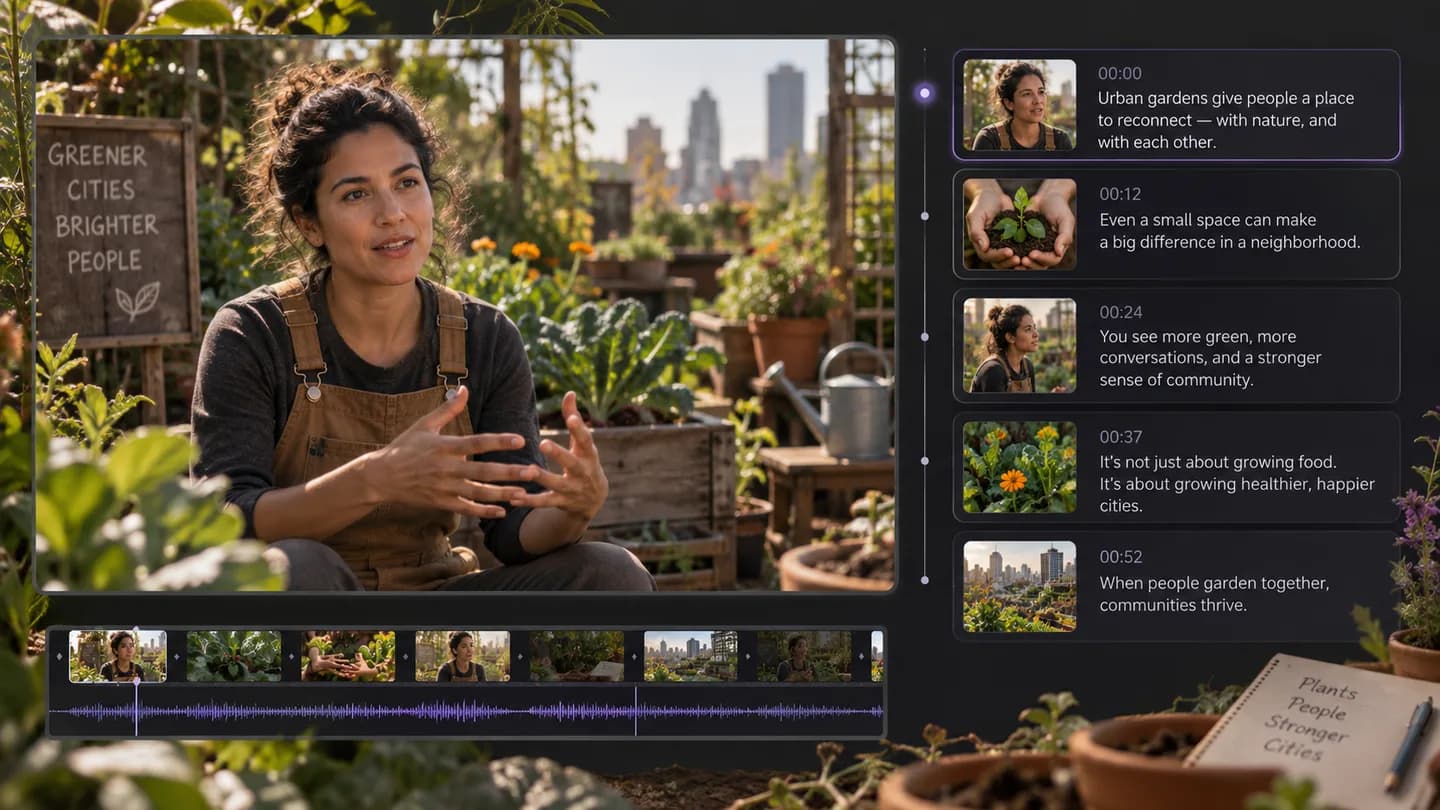
Une interview sur un jardin urbain devient un texte horodaté. Utilisez TXT pour les notes et SRT ou VTT quand vous avez besoin de sous-titres synchronisés dans un éditeur.
Exemple de workflow illustratif · D'une interview à une transcription modifiable

Ajoutez votre vidéo

Traitement de votre vidéo

D'une interview à une transcription modifiable

Gardez les mots liés à l'enregistrement

Lisez le texte avec ses horodatages pour que chaque phrase reste traçable jusqu'à la source. Lorsque des sous-titres accessibles de la plateforme sont disponibles, le workflow peut les utiliser ; sinon il transcrit l'audio. Le résultat indique la source utilisée.

Transcription horodatée et exports TXT/SRT/VTT

Une interview sur un jardin urbain devient un texte horodaté. Utilisez TXT pour les notes et SRT ou VTT quand vous avez besoin de sous-titres synchronisés dans un éditeur.

Modifier des sous-titres, collecter des citations ou interroger la transcription

De la vidéo source à un résultat utile

  1. 01

    Collez un lien ou téléversez

    Utilisez une URL de vidéo prise en charge ou choisissez un fichier vidéo ou audio depuis votre appareil.

  2. 02

    Choisissez votre résultat

    Sélectionnez la langue source et la transcription, le résumé ou l'analyse visuelle dont vous avez besoin.

  3. 03

    Continuez avec le résultat

    Copiez ou exportez le résultat, posez une question de suivi ou préparez votre prochain brief créatif.

Choisissez le résultat dont vous avez besoin

OutilRésultatVotre prochaine étape
Vidéo vers Texte — Transcrire une vidéo avec horodatageTranscription horodatée et exports TXT/SRT/VTTModifier des sous-titres, collecter des citations ou interroger la transcription
Résumé de vidéo — Points clés et chapitres en ligneVue d'ensemble, points clés et chapitres horodatésVérifier les détails ou transformer les idées en nouveau script
Vidéo vers Script — Extraire un storyboard scène par scèneScript scène par scène et indications de production visuelleAffiner le storyboard et créer votre prochaine vidéo

Questions avant de commencer

Comment convertir une vidéo en texte ?

Collez un lien vidéo pris en charge ou téléversez un fichier, sélectionnez la langue parlée et demandez une transcription. Une fois le traitement terminé, consultez le texte horodaté et choisissez un format d'export.

Puis-je téléverser une vidéo au lieu d'une URL ?

Oui. Le même espace de travail accepte les téléversements vidéo et audio. Le contrôle de téléversement affiche les limites de fichiers de votre compte avant l'envoi.

Utilise-t-il les sous-titres ou la reconnaissance vocale ?

Il cherche d'abord des sous-titres de plateforme pris en charge et accessibles. Si aucune piste de sous-titres utilisable n'est disponible, il prépare l'audio pour la transcription vocale. Vérifiez l'étiquette de source sur le résultat.

Quel format d'export dois-je choisir ?

TXT convient pour les notes, la recherche et la réécriture. SRT et VTT conservent les horodatages de début et de fin pour les workflows de sous-titres. Vérifiez le minutage avant de publier des sous-titres.

Une vidéo muette peut-elle devenir une transcription ?

Une transcription de la parole nécessite du contenu parlé ou des sous-titres accessibles. Pour un clip muet, utilisez Vidéo vers Prompt pour analyser les scènes visibles, la composition et les mouvements de caméra.

Que faire si le lien ne peut pas être traité ?

Utilisez le lien de partage d'une vidéo précise plutôt qu'un profil ou une page d'accueil. Si la source est indisponible ou bloque l'accès, téléversez un fichier que vous êtes autorisé à utiliser.

Ma transcription devient-elle automatiquement un résumé ?

Uniquement si le résumé est sélectionné. Vous pouvez aussi poser des questions sur une transcription terminée dans le panneau de résultats sans soumettre à nouveau la vidéo en transcription.

Comment sont gérés les limites et les crédits ?

Les limites de téléversement et l'accès au compte s'appliquent à la tâche. La transcription et le chat de suivi ont leurs propres règles de facturation ; consultez l'espace de travail et le solde du compte plutôt que de supposer que chaque opération est gratuite.

Apportez la source. Repartez avec un point de départ.

Ajoutez un lien vidéo ou téléversez un fichier, choisissez le résultat et continuez à travailler avec ce dernier.

Analysez votre vidéo