Extraire des plans individuels
Séparez un montage édité, une bobine de produit ou une exportation de storyboard lors des changements de plan visibles sans marquer chaque coupe à la main.
Mode recommandé : changements de scène

Séparateur vidéo en ligne gratuit
Divisez une vidéo en ligne gratuitement sans installer d'application. Détectez les changements de scène, choisissez une durée fixe ou divisez la vidéo en parties égales, puis prévisualisez et téléchargez vos clips.
Glissez et déposez une vidéo ou choisissez un fichier
Comment cette vidéo doit-elle être divisée ?
Une vidéo, trois flux de travail utiles
PixMind transforme une courte vidéo source en un ensemble de clips MP4 distincts. Utilisez la détection de scène adaptative lorsque le métrage contient déjà des changements de plan, choisissez une durée pour des segments de taille cohérente ou demandez un nombre exact de parties égales. Vous pouvez inspecter chaque résultat avant de le télécharger seul ou ensemble dans un seul ZIP.
Instantané de fonctionnalité vérifié le 6 août 2026 par rapport à l'espace de travail actuel du navigateur PixMind.
Flux de travail
Le même espace de travail couvre les coupes tenant compte du contenu et les lots prévisibles basés sur le temps, afin que vous puissiez choisir la structure qui correspond à la prochaine tâche d'édition.
Choisissez un fichier MP4, MOV ou WebM jusqu'à 100 Mo et 120 secondes. Le fichier reste sur votre appareil.
Détectez les changements de plan, saisissez les secondes par clip ou spécifiez le nombre de parties égales dont vous avez besoin.
Prévisualisez chaque résultat, enregistrez uniquement les clips souhaités ou regroupez l'ensemble complet dans un ZIP.
Voir la logique de division
Chaque exemple correspond à un mode dans l'espace de travail, de sorte que le résultat visuel correspond à la façon dont les coupes sont choisies.
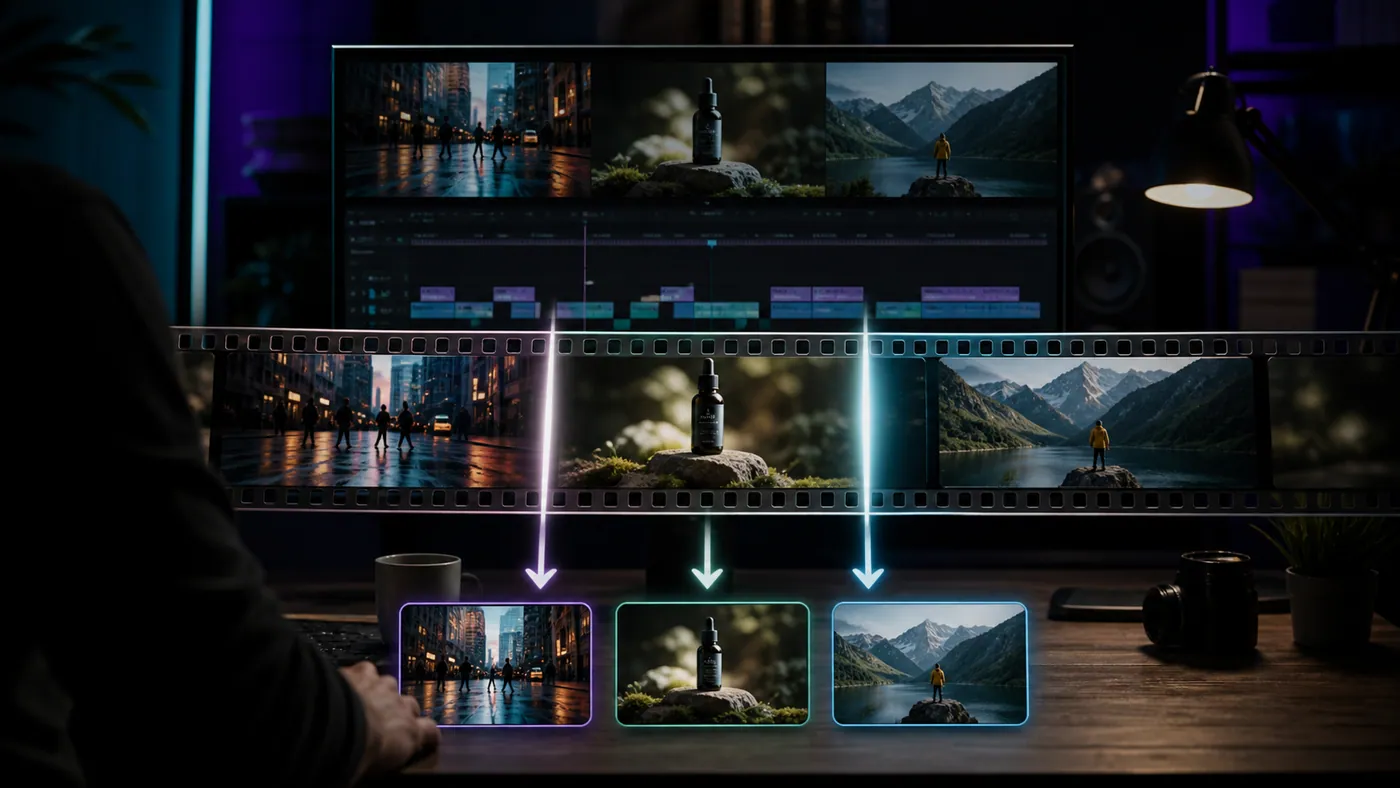
Les plans distincts deviennent des clips séparés une fois que l'analyse adaptative des images a trouvé les transitions.

Une chronologie source devient de courts segments cohérents pour une publication ou une révision reproductible.

La source complète est divisée en quatre sections équilibrées lorsque vous avez besoin d'un nombre de fichiers connu.
Guide des modes
The three modes solve different jobs. Scene mode follows the content; les modes de durée et à parts égales suivent une structure prévisible.
| Mode partagé | Idéal pour | Comment les coupes sont choisies | Ce que vous obtenez |
|---|---|---|---|
| Changements de scène | Images éditées avec des changements de prise de vue ou d'angle visibles | Vérifie les images consécutives pour les transitions visuelles fortes et filtre les brefs flashs. | Un clip séparé pour chaque prise de vue détectée ; un clip complet lorsqu’aucune coupe nette n’est trouvée. |
| Durée fixe | Shorts, bobines, morceaux de critiques ou limites de livraison fixes | Vous choisissez le nombre de secondes par clip, de 1 à 120. | Longueurs de clips constantes, avec un segment final plus court si nécessaire. |
| Parties égales | Diviser une vidéo en un nombre exact de fichiers gérables | Vous choisissez entre 2 et 20 clips ; la durée totale est divisée également. | Le nombre demandé de clips MP4 de durée égale. |
Cas d'utilisation pratiques
Séparez un montage édité, une bobine de produit ou une exportation de storyboard lors des changements de plan visibles sans marquer chaque coupe à la main.
Mode recommandé : changements de scène
Créez des plages horaires cohérentes pour les brouillons sociaux, les surlignages, les sous-titres ou un transfert qui nécessite une durée maximale fixe.
Mode recommandé : Durée fixe
Divisez un court enregistrement en un nombre connu de fichiers afin que les collaborateurs puissent examiner, étiqueter ou comparer des sections gérables.
Mode recommandé : parties égales
Conçu pour un transfert rapide
Le navigateur lit et traite le fichier sélectionné localement au lieu de l'envoyer au stockage PixMind.
Aucune application, logiciel de bureau, inscription, crédits ou filigrane n'est requis pour diviser et télécharger vos clips.
Chaque segment devient son propre fichier MP4, prêt à être prévisualisé, téléchargé et utilisé lors de l'étape d'édition suivante.
Continuer le flux de travail
Utilisez les clips générés comme références, reconstruisez un concept vidéo ou démarrez une nouvelle vidéo IA à partir de texte et d'images.
Créez une nouvelle vidéo à partir d'une invite ou d'une image de référence.
Analyze a reference and rebuild its creative direction.
Transformez un clip en une invite de génération structurée.
Compare model families and choose a generation workflow.
FAQ sur le séparateur vidéo
Non. Le fichier sélectionné est lu, vérifié, coupé et préparé dans votre navigateur. Cet outil ne le télécharge pas sur le stockage PixMind.
Le mode Scène compare les images consécutives pour repérer les changements visuels notables, filtre les brefs flashs et regroupe les coupes trop rapprochées. Cela fonctionne mieux pour les coupes dures et les changements de plans clairs.
L'espace de travail accepte une vidéo uniquement lorsqu'elle ne dépasse pas 100 Mo et ne dure pas plus de 120 secondes. Un fichier doit respecter les deux limites.
Choisissez Changements de scène pour les séquences éditées avec des coupes visibles, Durée fixe lorsque chaque clip nécessite une longueur cible et Parties égales lorsque vous avez besoin d'un nombre exact de fichiers.
Téléchargez des fichiers vidéo courants tels que MP4, MOV et WebM. Si un fichier ne peut pas être ouvert, essayez de l'exporter au format MP4 standard.
Chaque résultat est un fichier MP4. Téléchargez les clips individuellement ou placez l'ensemble complet dans une archive ZIP.
La première division peut prendre plus de temps pendant que l'outil prépare la vidéo pour le traitement. Le mode Scène vérifie également la vidéo avant de créer des clips ; Les modes Durée fixe et Parties égales peuvent commencer à couper plus tôt.
L'outil renvoie la vidéo complète sous la forme d'un seul clip. If you still need multiple files, switch to Fixed duration or Equal parts and process the source again.
Il peut fonctionner dans les navigateurs mobiles modernes capables de traiter des vidéos locales, mais les fichiers plus volumineux utilisent plus de mémoire. Pour le résultat le plus fiable, utilisez un navigateur de bureau récent et un court MP4 standard.
Ouvrez l'outil de navigation, ajoutez une courte vidéo, choisissez comment la diviser et téléchargez les clips terminés sans rien installer.
Diviser une vidéo en ligne