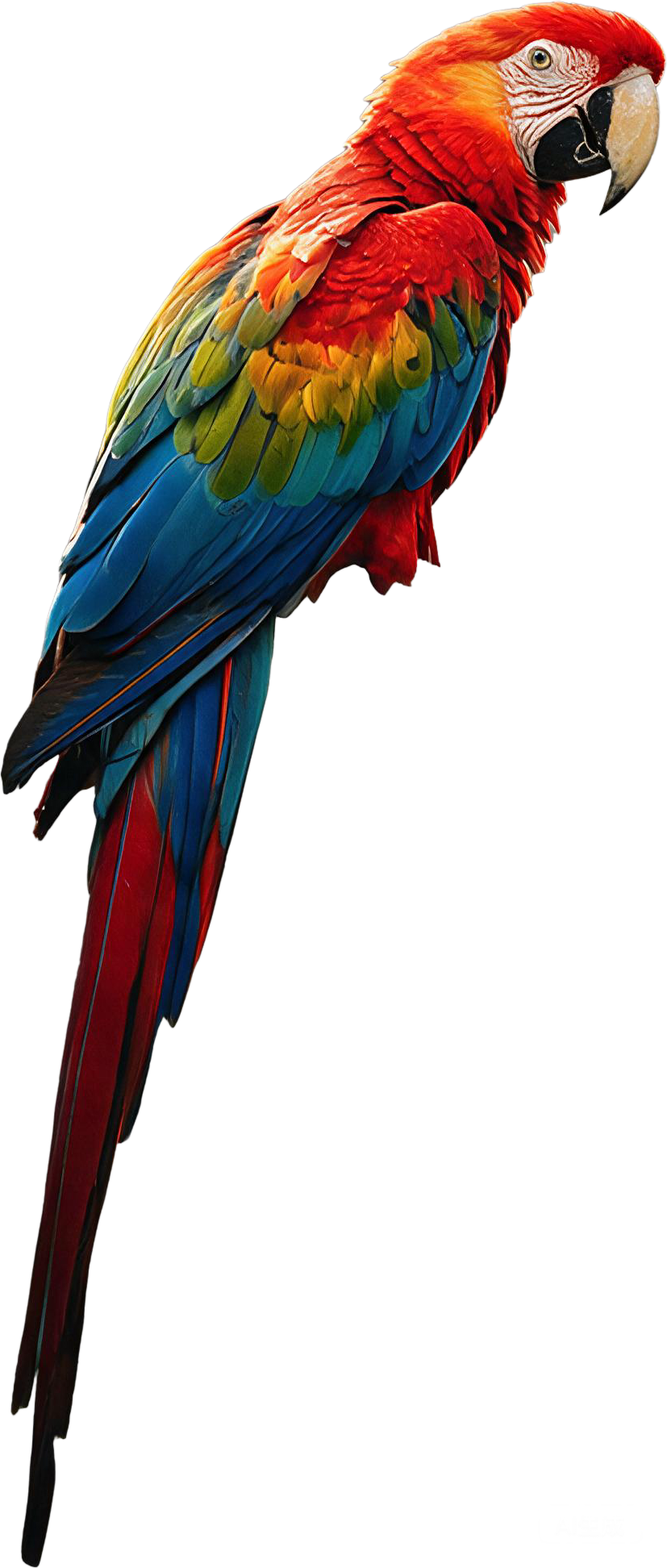
Ekstraksi Foreground
Isolasi subjek utama dari gambar apapun secara presisi dengan deteksi tepi yang didukung AI, mempertahankan detail halus seperti rambut, bulu, dan elemen transparan.

Mode Profesional memerlukan login dan dikenai biaya per layer
Tinjau setiap lapisan di browser, pertahankan posisi dan urutannya, lalu ekspor PSD berlapis atau tumpukan PNG transparan.
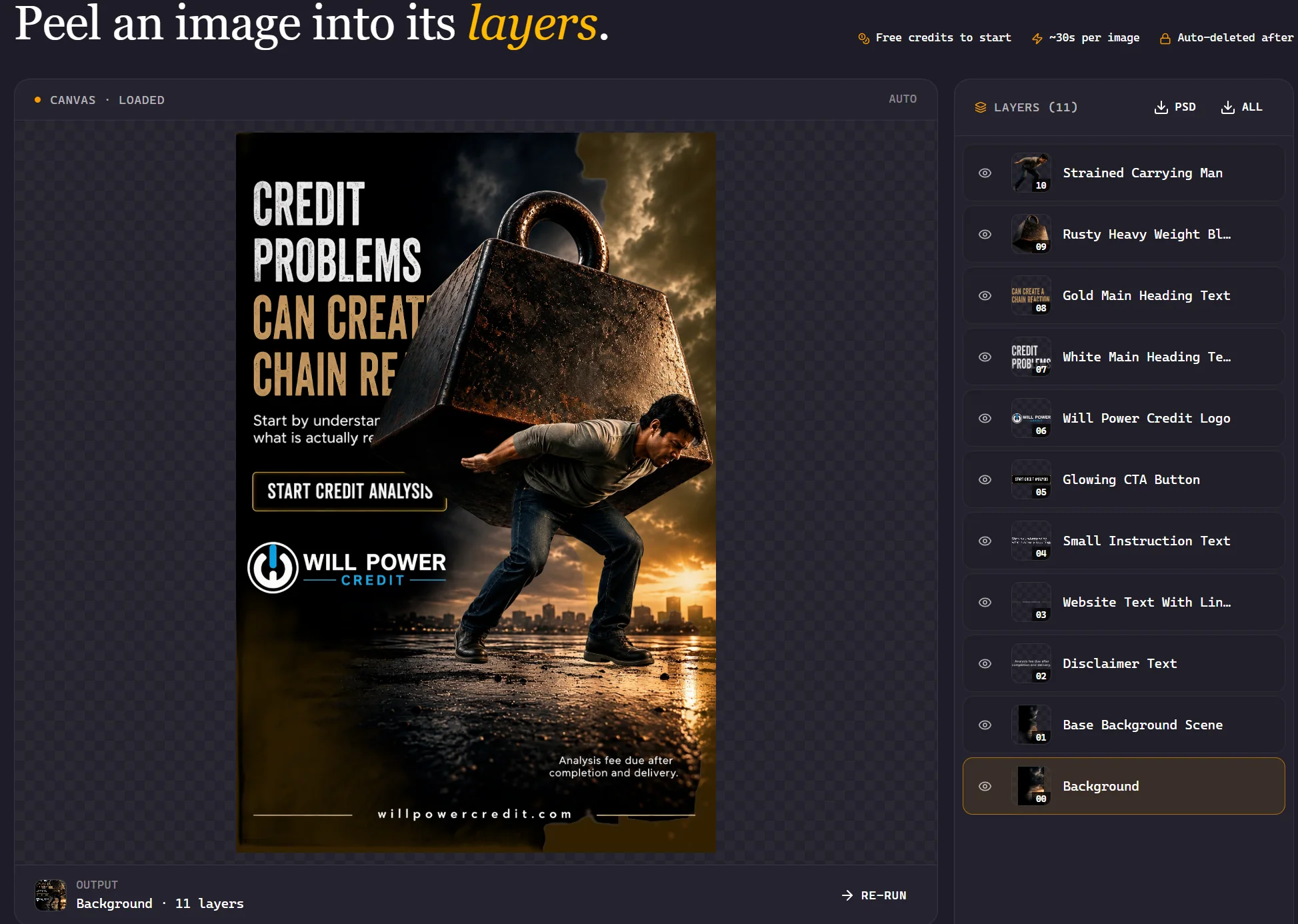
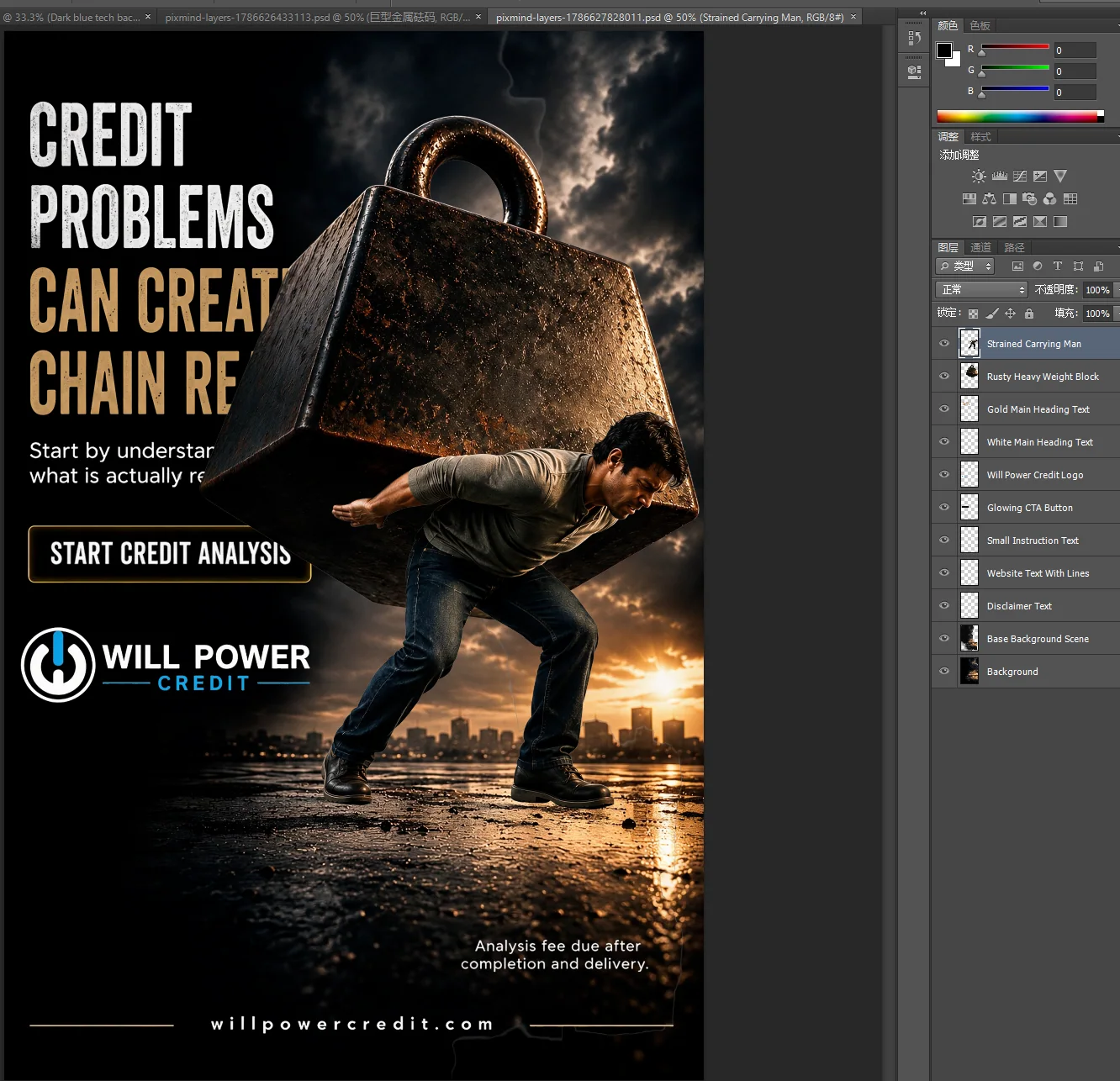
Temukan bagaimana dekomposisi lapisan gambar AI mengubah alur kerja kreatif Anda
Isolasi subjek utama dari gambar apapun secara presisi dengan deteksi tepi yang didukung AI, mempertahankan detail halus seperti rambut, bulu, dan elemen transparan.
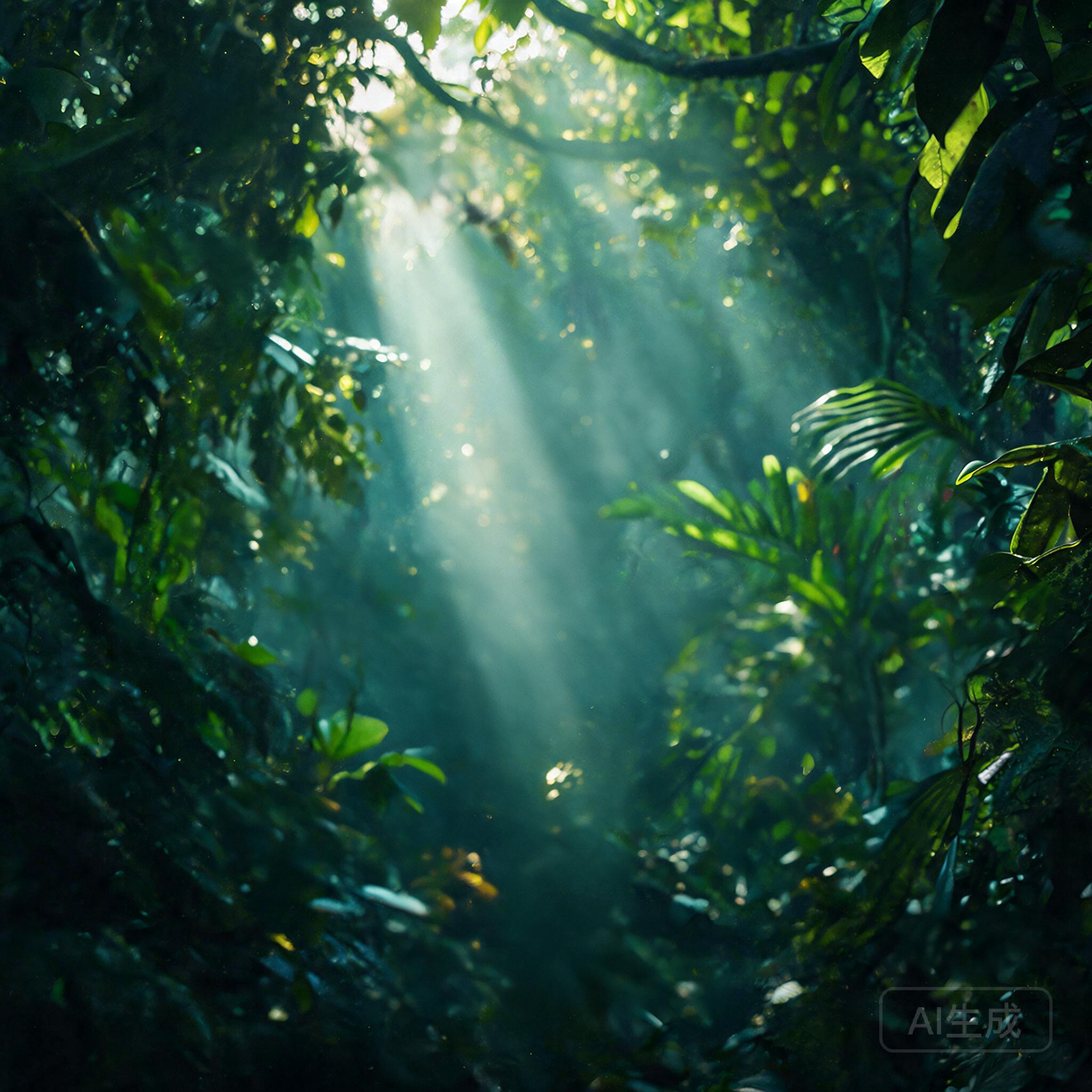
Pisahkan background kompleks menjadi lapisan independen secara otomatis, memungkinkan penggantian background yang mulus dan kompositing kreatif.
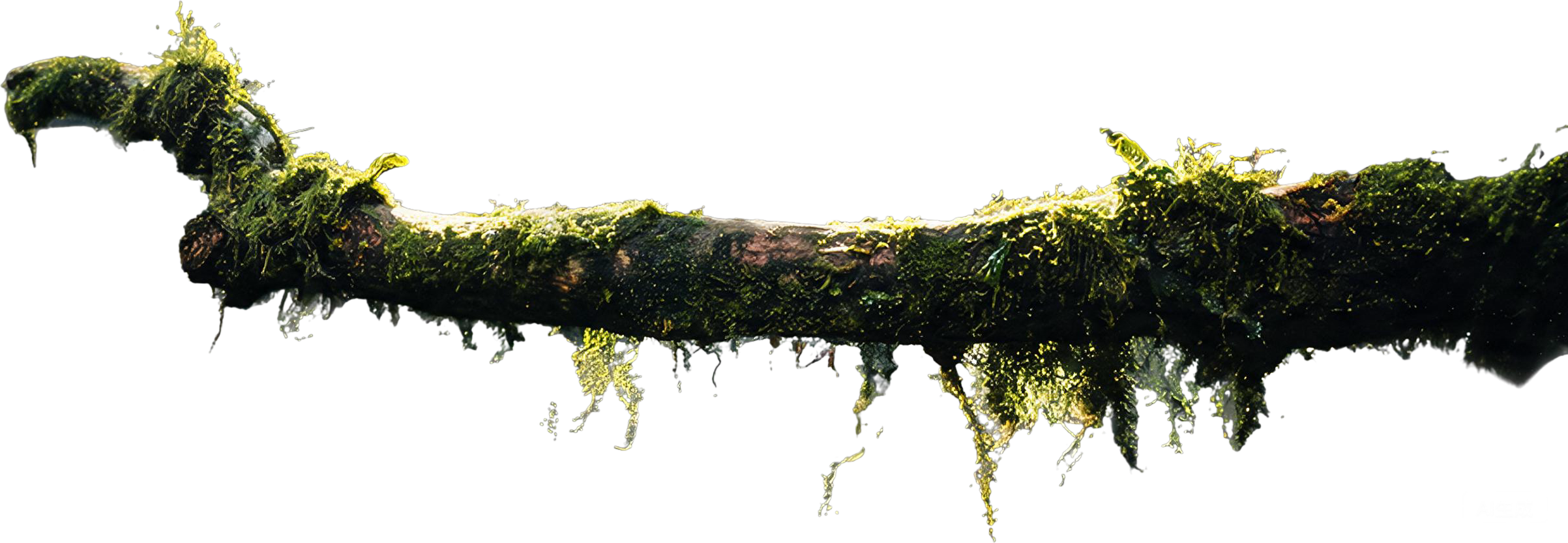
Hasilkan lapisan RGBA transparan penuh yang bekerja langsung di Photoshop, Figma, dan alat desain lainnya — tanpa masking manual.
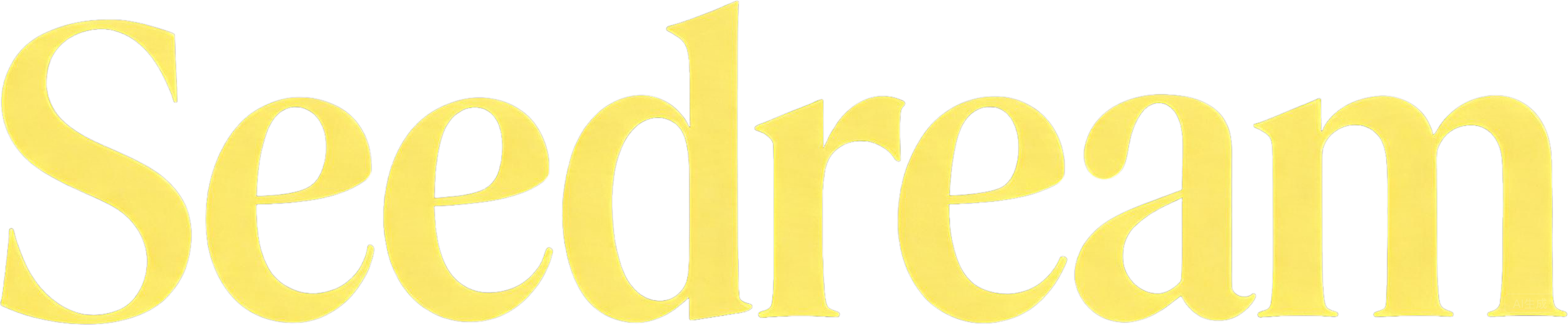
Deteksi dan pisahkan teks, logo, dan elemen grafik dari gambar ke lapisan yang dapat diedit sendiri untuk modifikasi mudah.
Identifikasi dan isolasi objek individual dalam adegan, membuat lapisan terpisah untuk setiap elemen — sempurna untuk fotografi produk dan desain.
Jelajahi bagaimana dekomposisi lapisan gambar bekerja di berbagai kasus penggunaan
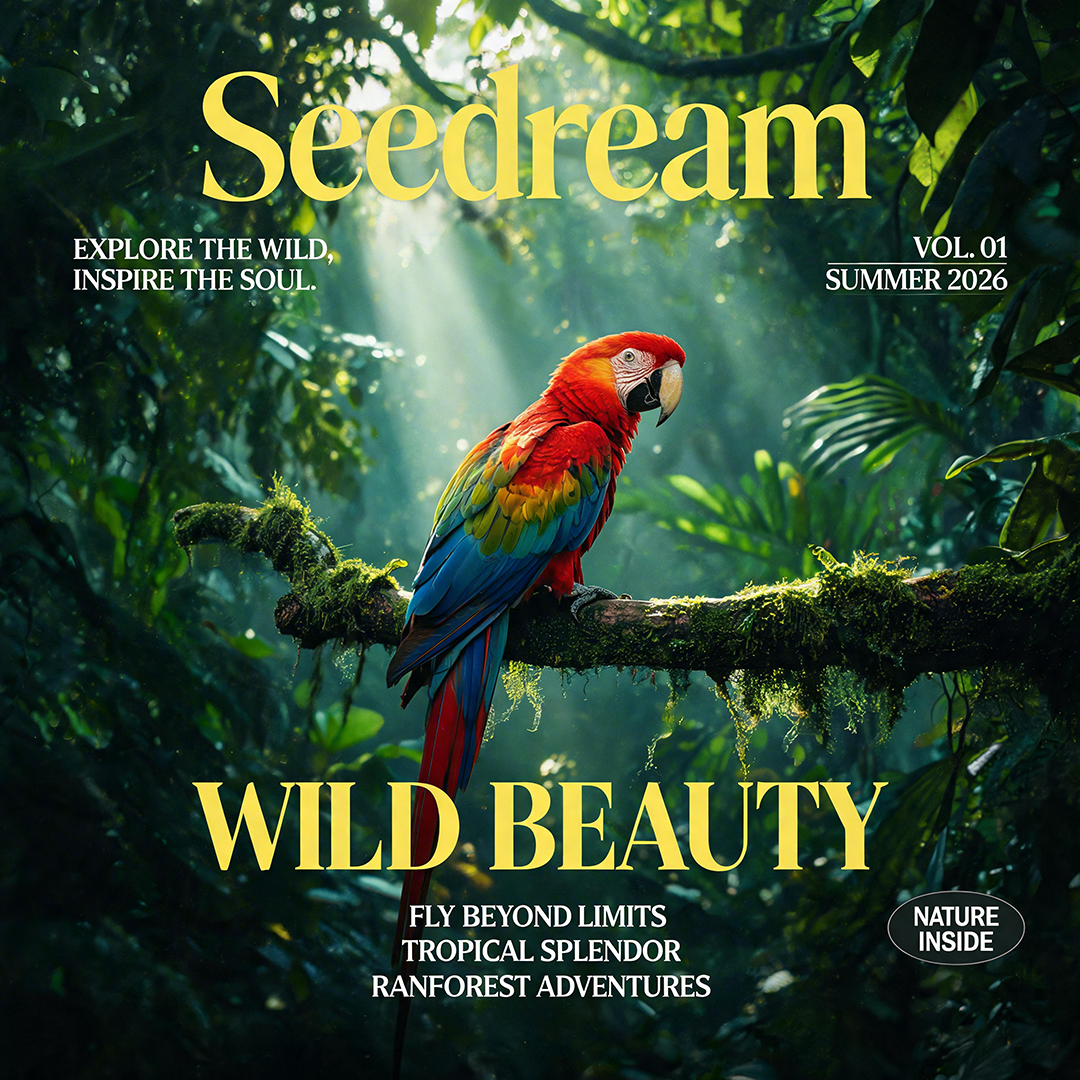
Identifikasi dan isolasi objek individual dalam adegan, membuat lapisan terpisah untuk setiap elemen — sempurna untuk fotografi produk dan desain.
Deteksi dan pisahkan teks, logo, dan elemen grafik dari gambar ke lapisan yang dapat diedit sendiri untuk modifikasi mudah.
 01
01 02
02 03
03 04
04Hasilkan lapisan RGBA transparan penuh yang bekerja langsung di Photoshop, Figma, dan alat desain lainnya — tanpa masking manual.
Dekomposisi gambar apapun menjadi lapisan dalam tiga langkah sederhana

Unggah JPG atau PNG hingga 10MB, termasuk foto, poster, ilustrasi, dan desain komposit.
AI kami menganalisis gambar dan secara cerdas memisahkannya menjadi beberapa lapisan RGBA transparan — foreground, background, objek, dan lainnya.
Ekspor PSD berlapis dengan kanvas, posisi, nama, dan urutan yang sama, atau unduh semua PNG transparan dalam ZIP.
Semua yang perlu Anda ketahui tentang dekomposisi layer gambar AI.