Produktbilder med hvit bakgrunn
Gjør et produktbilde om til et konsekvent bilde med hvit bakgrunn for kataloger, butikker og markedsplassoppføringer.
Lag et produktbilde
Gratis bakgrunnsfjerner på nett
Last opp et bilde og fjern bakgrunnen automatisk. Last ned en gjennomsiktig PNG, bytt til en ren hvit bakgrunn, eller beskjær tomme kanter for produkt-, portrett- og designarbeid.
Klikk eller dra for å laste opp bilder, bakgrunnen fjernes automatisk
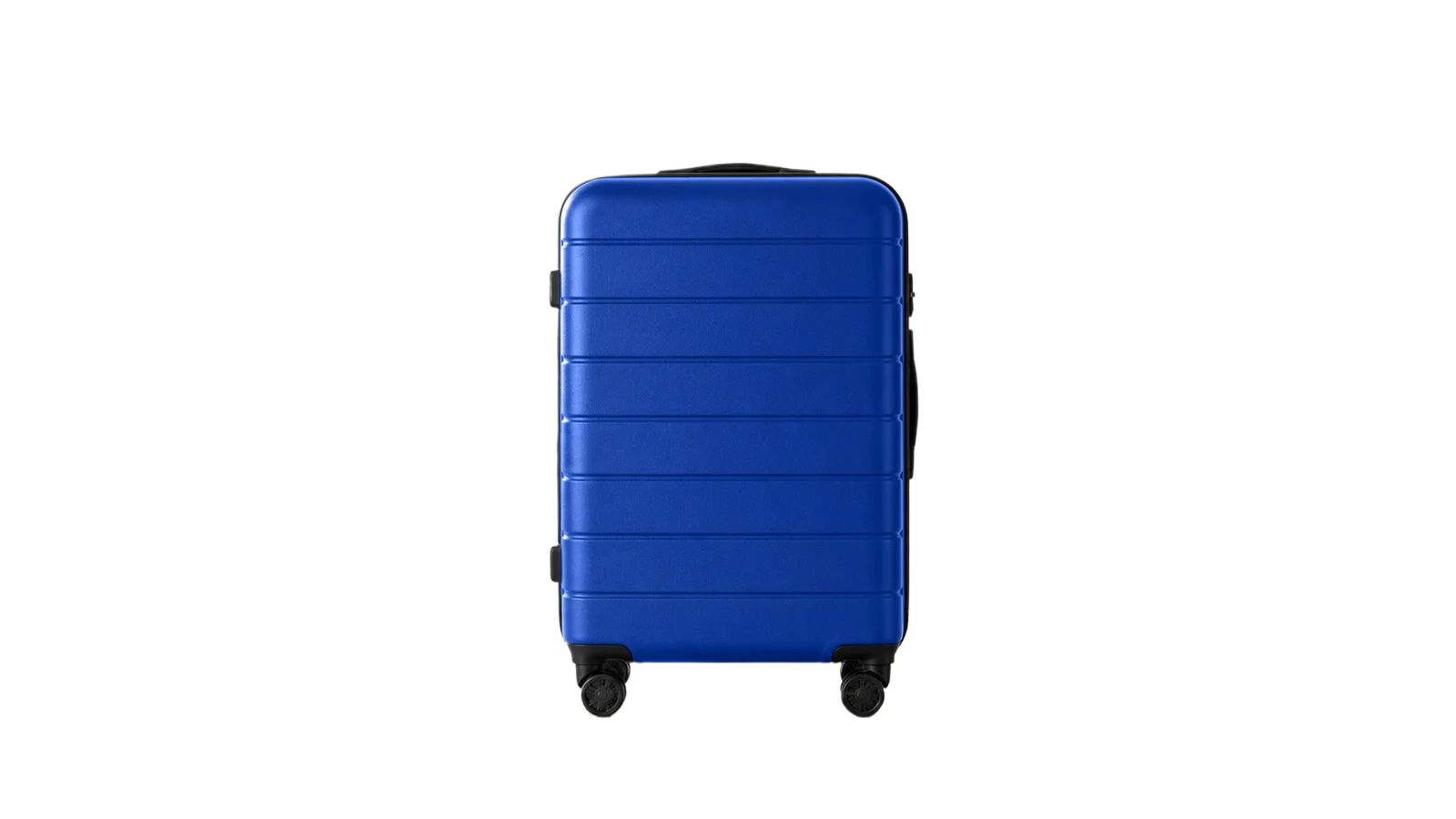
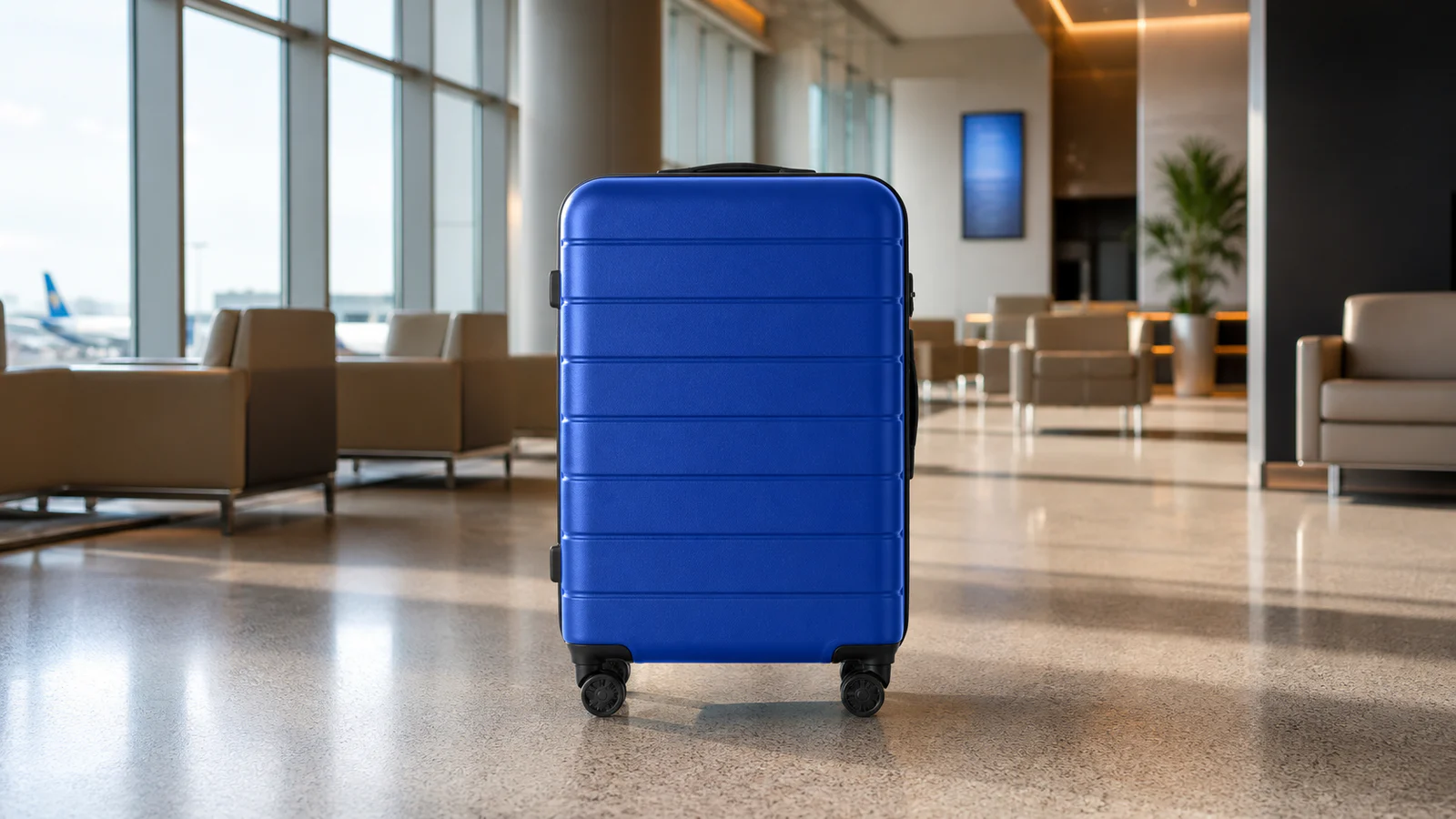
Klikk eller dra for å laste opp bilder, bakgrunnen fjernes automatisk
Støtter JPEG, JPG, PNG, BMP, WebP (maks 3MB per fil), oppløsning under 2000x2000.
Uansett hvor kompleks bakgrunnen er, kan du klippe ut motivet med ett klikk, med rene, skarpe kanter som ser mer naturlige ut.
Ved portrett-utklipp bevarer AI-en presist fine hår-strå og myke kanter, noe som gjør overgangen fra motiv til bakgrunn mer naturlig for et mer realistisk, premium-resultat.
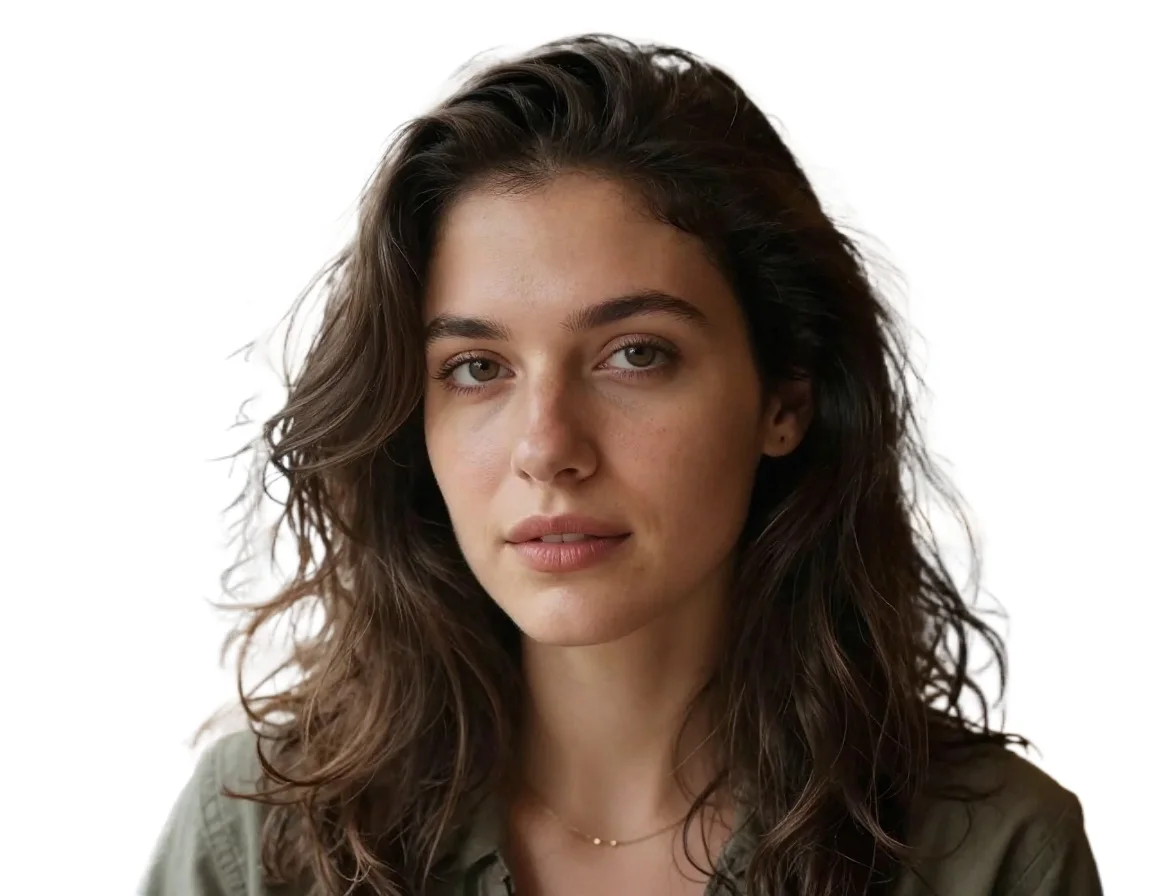
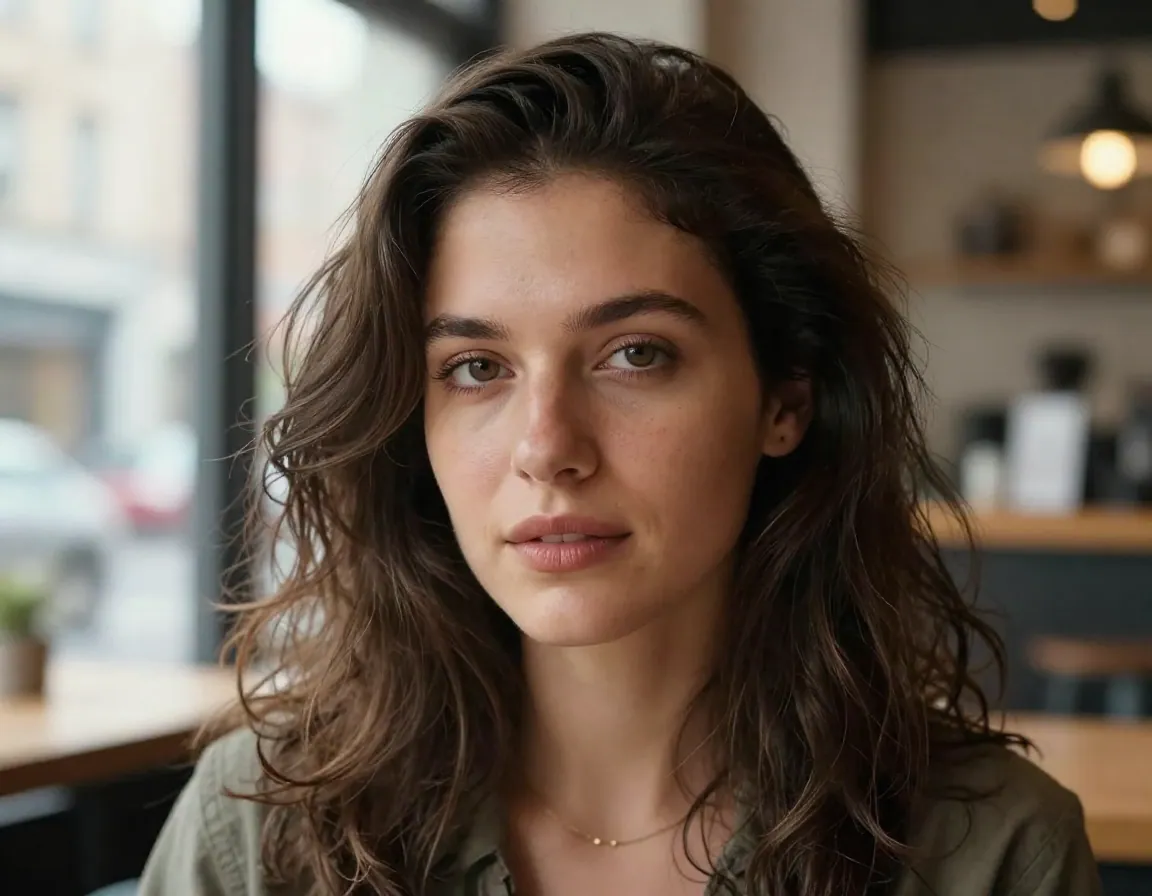
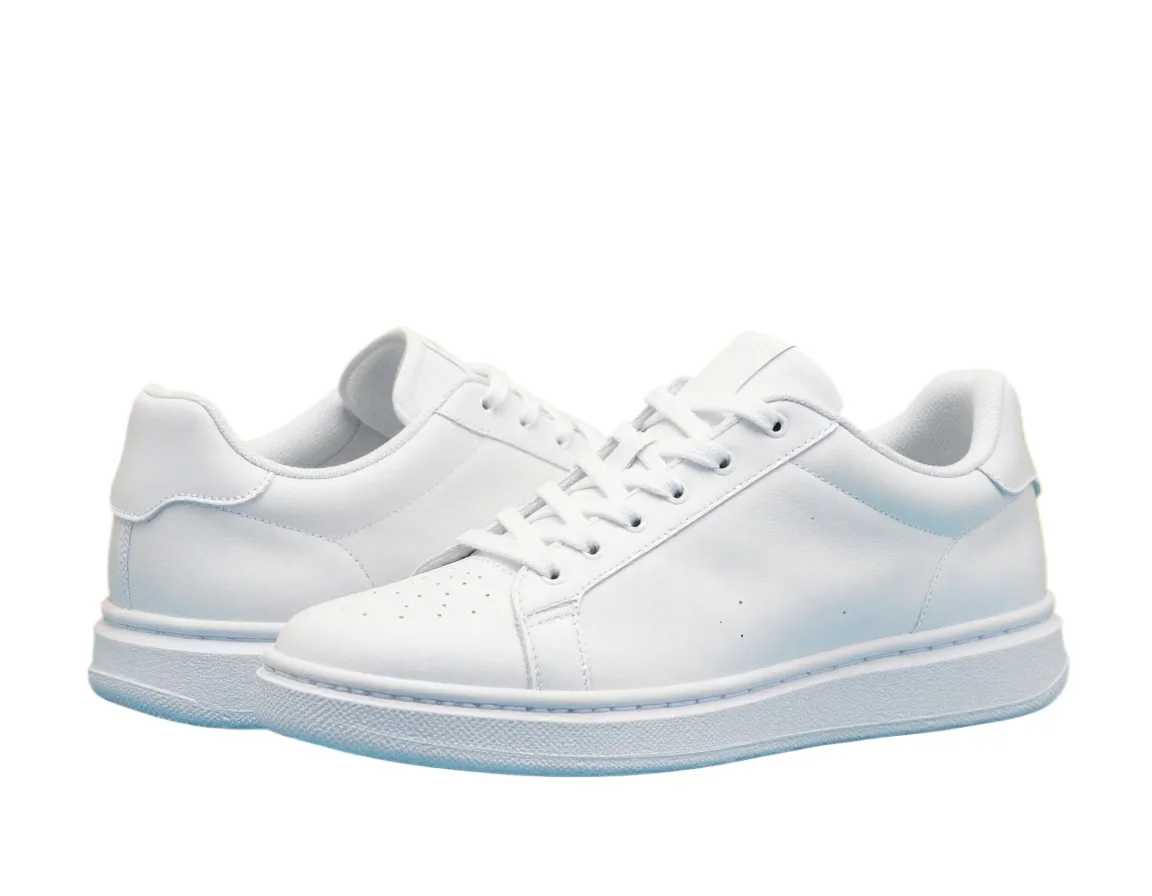
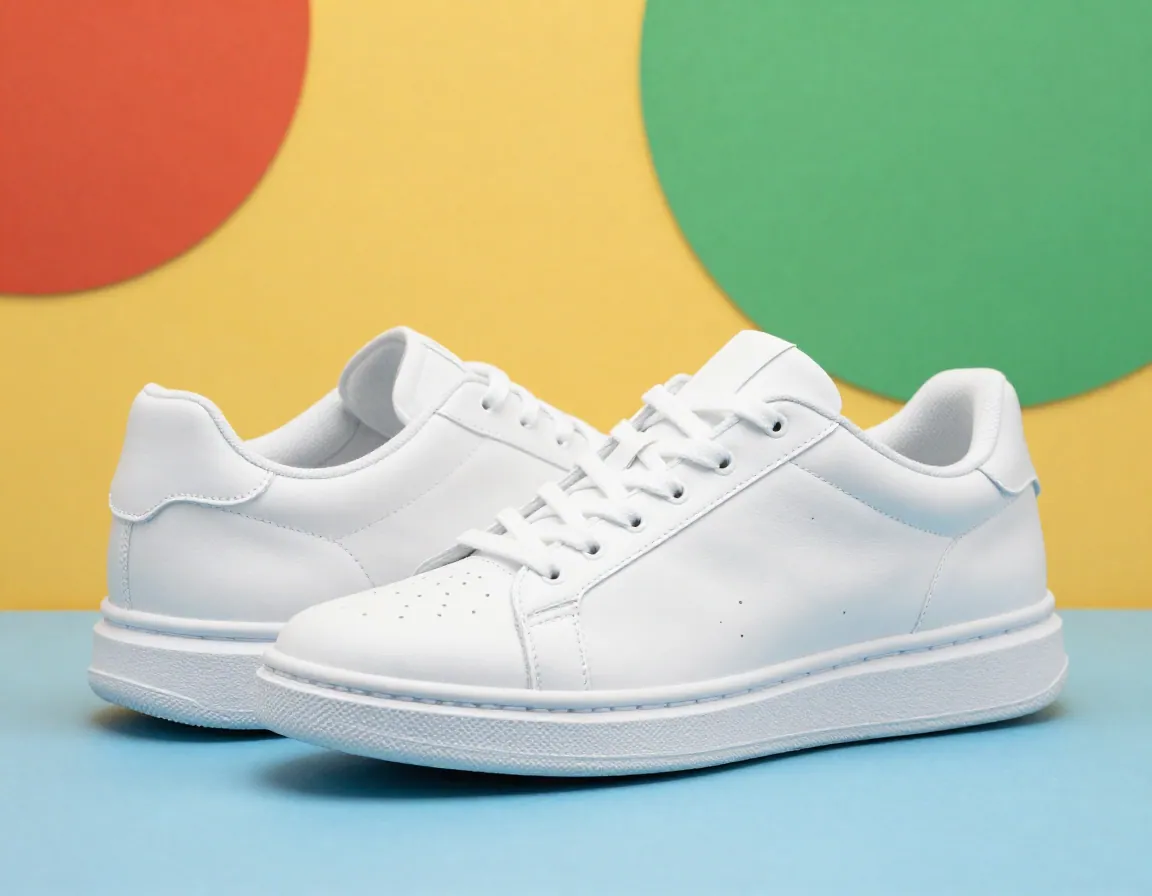
Ideell for e-handel og annonse-materiell, bevarer motiv-kanter rene og konsistente for mer profesjonell produkt-presentasjon og et mer kommersielt utseende.
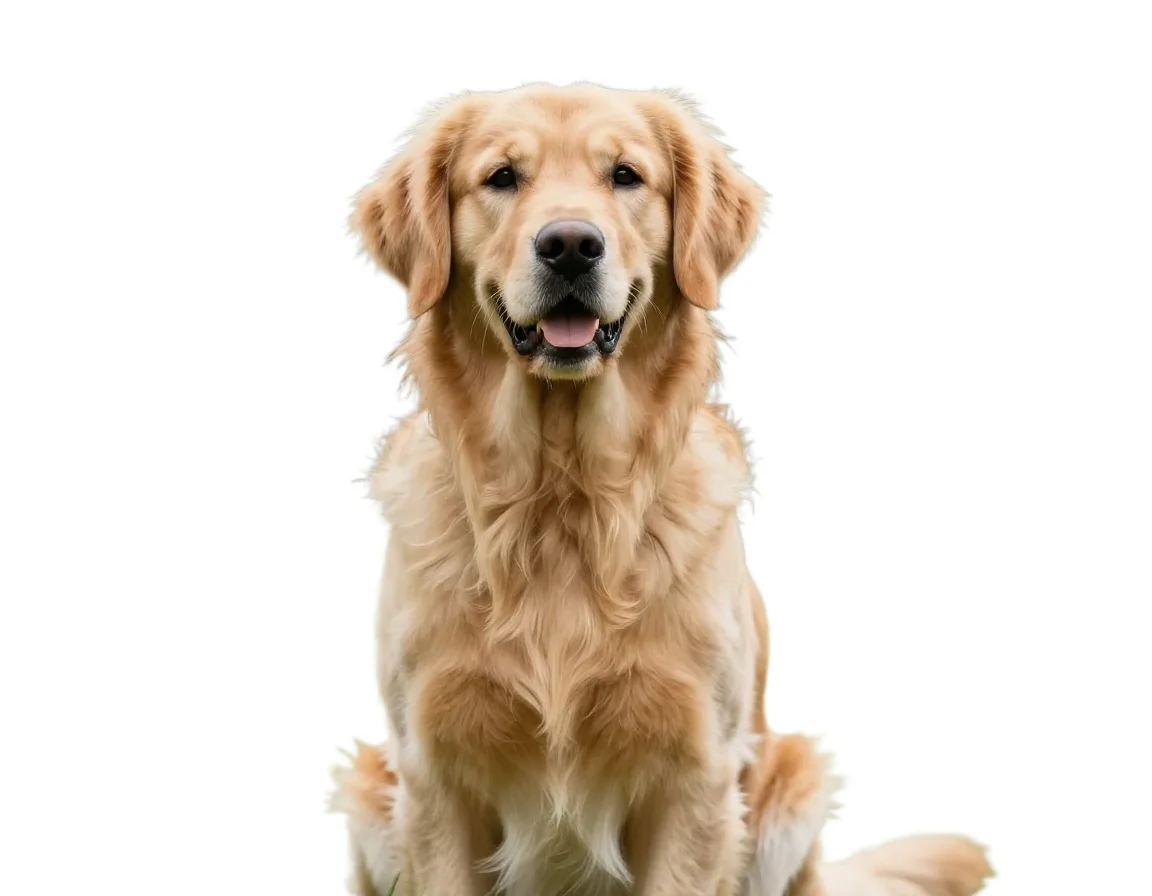
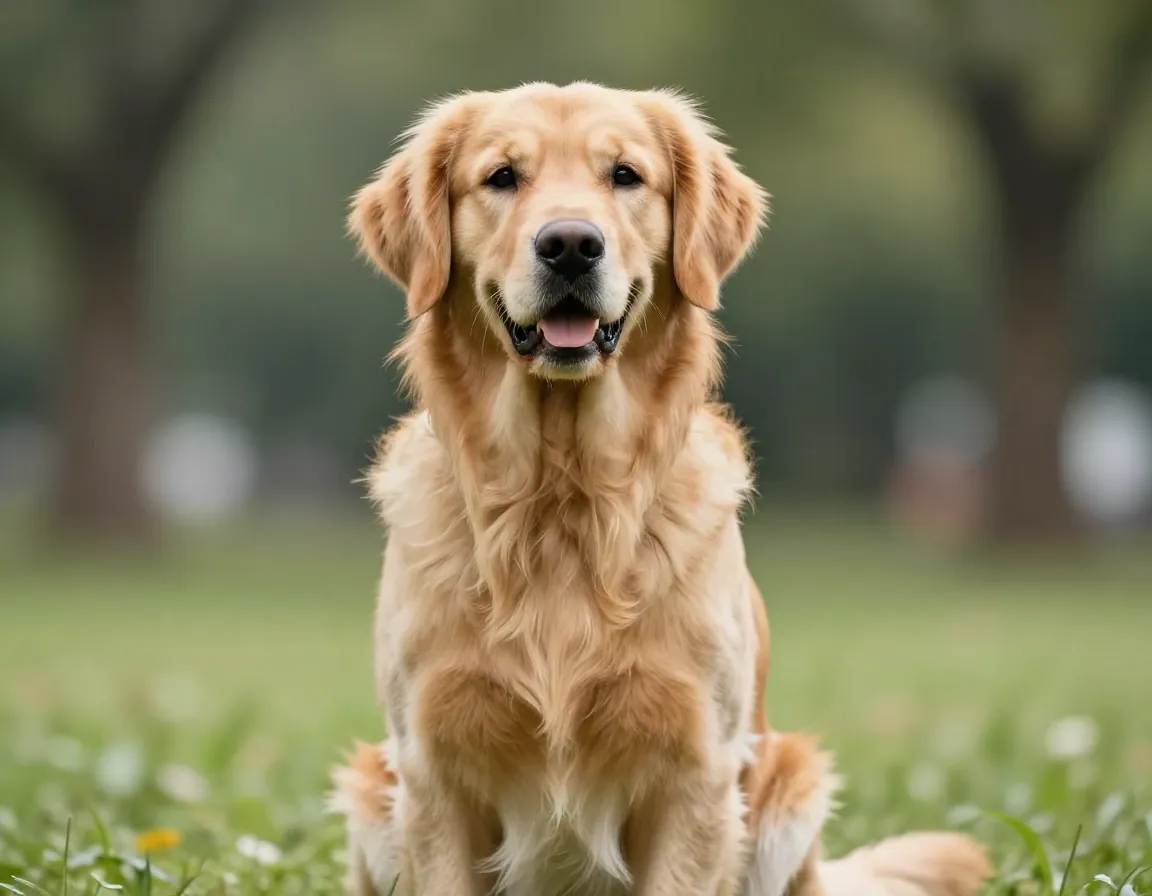
Mens bakgrunner med rot fjernes, bevarer AI-en forsiktig pels-tekstur og fin detalj, noe som gjør at motivet ser mer naturlig og klart ut for et mer realistisk utklipp.
Velg utdata
Velg resultatet du trenger før opplasting. PixMind kan beholde gjennomsiktighet, lage en hvit produktbakgrunn eller fjerne tomrom rundt motivet.
| Utdataalternativ | Best for | Hva du får |
|---|---|---|
| Gjennomsiktig bakgrunn | Logoer, designressurser, presentasjoner og bildesammensetning | En PNG-utklipping som kan plasseres på en annen farge eller et annet bilde |
| Hvit bakgrunn | Produktlister, kataloger, profilbilder og markedsplasser | Et rent motiv på et konsistent hvitt lerret |
| Beskjær tomme kanter | Klistremerker, miniatyrbilder, kompakte ressurser og raskere oppsettsarbeid | En tett beskjært utklipping hvor ubrukt ytterrom er fjernet |
Arbeidsflyt i tre trinn
Gå fra en original JPG-, PNG-, WebP- eller BMP-fil til en gjenbrukbar utklipping med noen få klikk.
Velg en fil på opptil 3 MB med dimensjoner under 2000×2000 piksler. Klare, godt opplyste motiver gir de reneste kantene.
PixMind oppdager hovedmotivet automatisk og skiljer personer, produkter, kjæledyr og andre objekter fra scenen.
Sammenlign originalen og resultatet, og last deretter ned det ferdige utklippet for netthandel, profiler, presentasjoner eller videre redigering.
Praktiske bruksområder
Start med et rent utklipp, og fortsett deretter i det PixMind-verktøyet som passer til din neste oppgave.
Gjør et produktbilde om til et konsekvent bilde med hvit bakgrunn for kataloger, butikker og markedsplassoppføringer.
Lag et produktbildeSkill en person fra en distraherende scene samtidig som du beholder fint hår og myke portrettkanter lesbare.
Lag et ID-bildeForbered et rent, isolert grafisk element, og konverter deretter egnet kunstverk til skalerbare vektorgrafer for oppsett og merkevarearbeid.
Åpne Bilde til vektorNår forgrunn mot bakgrunn ikke er nok, kan du dele bildet inn i flere redigerbare, gjennomsiktige lag.
Åpne BildelagSvar om støttede bilder, gjennomsiktig PNG-utgang, hvite bakgrunner, satsgrenser og kantskarphet.
PixMind godtar filer i formatene JPEG, JPG, PNG, BMP og WebP på opptil 3 MB. Bredde og høyde må være større enn 32 piksler og under 2000 piksler, med en lengste kant på 1999 piksler eller mindre.
Et enkelt bilde tar vanligvis omtrent 3–10 sekunder. Den faktiske behandlingstiden avhenger av bildestørrelse, motivets kompleksitet og aktuell serverbelastning.
AI er designet for å bevare fint hår på portretter, kjæledyrpels og definerte produktkanter. Et skarpt bilde med tydelig kontrast mellom motivet og bakgrunnen gir vanligvis det reneste utklippet.
Velg Transparent bakgrunn før opplasting. PixMind fjerner scenen bak motivet og klargjør et PNG-utklipp som du kan plassere over en annen farge, et annet bilde, en lysbilde eller et design.
Ja. Velg Hvit bakgrunn før opplasting for å opprette et rent hvitt lerret for produktlister, kataloger, profilbilder og andre konsistente oppsett.
Standard- og gjestebruk støtter ett bilde om gangen. Berettigede betalte medlemskap kan laste opp og behandle opptil fem bilder i én batch.
Bruk et skarpt, godt opplyst bilde der hele motivet er synlig med tydelig kontrast mot bakgrunnen. Unngå kraftig bevegelsesuskarphet, ekstremt lav oppløsning og motiver som er beskåret i viktige kanter.
Bruk det i produktlister, profilbilder, presentasjoner, sosiale innlegg, miniatyrbilder eller bilderedigeringsprogrammer. Transparente utklipp kan også plasseres i PixMind Bilde lag, Bilde til vektor og andre kreative arbeidsflyter.
Klar til å starte
Last opp ett bilde, velg transparent, hvit eller tett beskjært utdata, og last ned et rent resultat for ditt neste prosjekt.
Fjern bildebakgrunn