
xAI · bevegelse, bilde og lyd
Grok Imagine Video 1.5 AI-videogenerator
Gi et stillbilde en grunn til å flytte. Direkte en produktavsløring, en karakters levering eller en tilfredsstillende fysisk interaksjon med Grok Imagine Video 1.5, xAIs videomodell med synkronisert lyd.

Dette er xAI modellspesifikasjoner. PixMind inngangsmoduser, utgangsinnstillinger og kreditter avhenger av den tilkoblede ruten vist nedenfor.
Lag med Grok Imagine Video 1.5
Velg den eksakte Grok-modellen, forbered et skudd og sjekk de tilgjengelige innstillingene før du sender inn. Dette arbeidsområdet åpnes bare når den matchende modellen er til stede i live-katalogen.
Velg ditt utgangspunkt
Hva er Grok Imagine Video 1.5?
Grok Imagine Video 1.5 er xAI sin modell for korte audiovisuelle scener. Dens offisielle API støtter tekststyrt oppretting, animasjon fra et startbilde og referanseledede scener. En nyttig brief beskriver en handling, en kamerabane og lyden som hører øyeblikket til.
Beskriv en ny scene
Start fra tekst når komposisjonen er åpen. Spesifiser motivet, innstillingen, én hovedhandling, belysning og kamerabevegelse.
Animer en kilderamme
Ta utgangspunkt i et produktbilde eller -portrett når utseende og innramming betyr noe. Beskriv hva som endrer seg over tid i stedet for å omskrive hele bildet.
Veilede en ny komposisjon
Den offisielle referansearbeidsflyten støtter flere visuelle ankere og stemmereferanser. Dette skiller seg fra å animere en fast første ramme; tilgjengelighet avhenger av plattformen.
Tre truser verdt å prøve
Grok videomeldinger bygget rundt en tydelig handling
Skill motivets bevegelse fra kamera og lyd. Disse originale utgangspunktene dekker produktanimasjon, kort dialog og en fysisk kontakthendelse.
Gjør et produktbilde til en avsløring
Bruk en ren produktramme som det visuelle ankeret. Hold silhuetten og innstillingen fast mens du tester én forsiktig kamerabevegelse og en liten miljøendring.
Koboltglassflasken står stille på våt svart stein. Kameraet gjør en langsom, grunn bane; et tynt bånd med vann lander ved siden av flasken og bølger over bassenget. Kult kantlys, stille vannlyder, ingen tale, ett kontinuerlig skudd.

Gi en karakter én linje og én gest
For en lydledet scene, navngi høyttaleren, leveringen og romlyden. Hold den talte linjen kort nok til å gi rom for uttrykket og gestene.
Kunsthåndverkeren ser opp fra keramikkhjulet, smiler og sier varmt: 'Denne er laget for å vare.' En stille hjulbrun og myk studiostemning forblir under. Stabil innramming i midjen, ett lite nikk, ingen musikk og ingen sceneendring.

Få kontakt, bevegelse og lyd til å stemme overens
En enkelt synlig kontakthendelse gir bildet en tydelig tidslinje. Definer objektet, støtet, reaksjonen og den matchende lyden før du legger til komplekse kamerabevegelser.
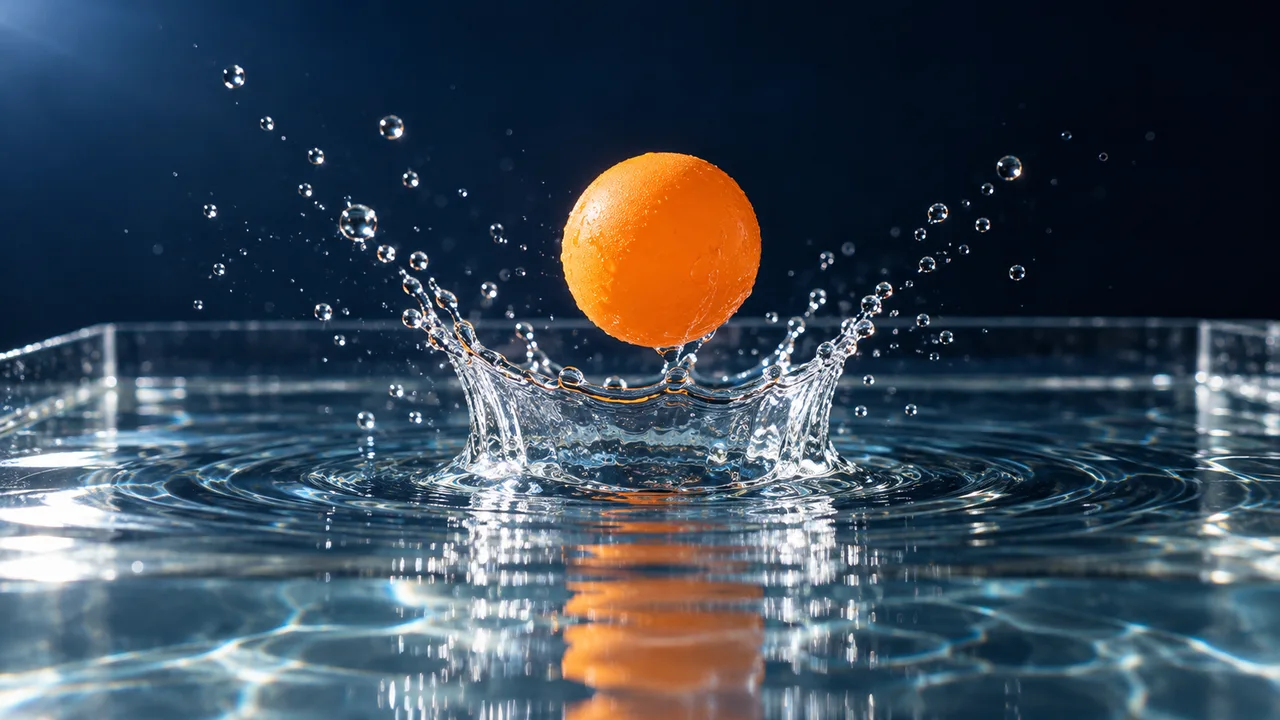
En oransje ball faller en gang på vannet, og skaper en liten kronesprut. Dråper faller tilbake og krusningene legger seg. Låst makrokamera, skarpt sidelys, én lett sprutlyd, ingen ekstra kuler og ingen kutt.
Grok Imagine Video 1.5 vs Kling og Veo
Velg etter bildet du vil ta. Dette er arbeidsflytvalg, ikke benchmark-rangeringer eller garantier om visuell kvalitet.
| Modell | Start her for | Bygg oppskriften rundt | Neste trinn |
|---|---|---|---|
| Grok Imagine Video 1.5 | Bildeanimasjon, korte talte øyeblikk og synlige objektinteraksjoner med lyd. | En kilderamme eller scenebeskrivelse, én handling, kameraretning og en kortfattet lydbrief. | Prøv promptkonseptene her; bruk den nøyaktige Grok-ruten når den blir tilgjengelig. |
| Kling 3.0 Turbo | Sammenligning av tekst- eller bildedrevet kamera og handlingsvariasjoner i det tilkoblede Turbo-arbeidsområdet. | Ett kildebilde eller en tekstbrief med tydelig motiv og bevegelsesretning. | Åpne Kling 3.0 Turbo og sammenlign gjeldende kontroller og kreditestimat. |
| Veo 3.1 | Utforsker filmisk sceneregi med en eksplisitt dialog eller miljølydbrief. | Innramming, handling, lyssetting og forholdet mellom scenen og dens lyd. | Åpne Veo 3.1 for å inspisere tilgjengelige lyd-, inngangs- og utgangsinnstillinger. |
Offisielle xAI-funksjoner og PixMind-rutetilgjengelighet er separate. Strømgeneratoren gir de tilgjengelige kontrollene og det endelige kreditestimatet.
Hvordan bruke Grok Imagine Video 1.5
Sett det visuelle ankeret
Velg en komplett, godt opplyst kilderamme eller beskriv en ny scene. La det være plass rundt motivet for bevegelsen du ønsker.
Skriv bevegelse og lyd
Nevn én motivhandling, én kamerabane og den tiltenkte talen eller omgivelseslyden. Hold slutten av skuddet klart.
Generer, sammenlign, avgrens
Når ruten er tilgjengelig, kontroller innstillinger og kreditter, generer og endre én variabel per forsøk. Lagre nyttige klipp og sett sammen lengre sekvenser i redigeringsprogrammet.
Grok Imagine Video 1.5 spørsmål
Er Grok Imagine Video 1.5 det samme som Grok Imagine 1.5 bildegenerering?
Nei. Denne siden dekker videomodellen, som lager bevegelige scener med lyd. Grok Imagine bildegenerering produserer stillbilder. Bruk bildemodellsiden til å lage en kilderamme, og gå deretter tilbake hit for videoretning.
Trenger Grok Imagine Video 1.5 et startbilde?
Ikke alltid. xAI dokumenterer tekst-til-video, bilde-til-video og referanse-til-video arbeidsflyter for 1.5. Et startbilde er nyttig når du allerede har motivet og innrammingen. PixMinds tilkoblede inngangsmoduser vil vises i generatoren når ruten er tilgjengelig.
Hvilken varighet og oppløsning støtter den offisielle modellen?
xAI dokumenterer 1–15 sekunders klipp og 480p, 720p og 1080p utdata. Tekst-til-video og bilde-til-video kan bruke native 1080p; den dokumenterte referanse-til-video arbeidsflyten er begrenset til 720p. Bilde-til-video følger kildebildets sideforhold. Dette er offisielle spesifikasjoner, ikke en verifisert PixMind-innstillingsliste.
Kan Grok generere tale, lydeffekter og atmosfære?
Den offisielle 1.5-modellen genererer lyd med videoen, inkludert leppesynkronisert tale. Skriv talelinjen, levering og bakgrunnslyder eksplisitt. Nevn for eksempel en hjulbrumming under håndverkerens linje. PixMind lydkontroller avhenger av den tilkoblede ruten.
Støttes referansebilder, stemmer og første/siste rammer?
xAI sin nåværende dokumentasjon viser opptil 14 bildereferanser, tre talereferanser og første/siste eller mellomliggende nøkkelbilder for 1.5. Disse tilhører distinkte API-arbeidsflyter og bør ikke antas å fungere sammen på hver plattform. Denne siden hevder ikke at PixMind har aktivert disse kontrollene.
Hvor mange PixMind-kreditter koster Grok-video?
Det er ingen bekreftet PixMind-kredittpris ennå: den eksakte modellen var fraværende i den offentlige katalogen på bekreftelsesdatoen. Vi erstatter ikke xAIs dollarpriser med PixMind-kreditter. Når ruten er aktivert, velg innstillingene og les anslaget før du genererer.
Hva gjør en nyttig Grok bilde-til-video-prompt?
Beskriv bevegelse i stedet for å gjenta alt som allerede er synlig. Start med motivets handling, deretter kamerabevegelsen, lyden og avslutningen. Hold for eksempel flasken fast, flytt litt på kameraet og la bare vannet risle. Sammenlign en endring om gangen.
Hva bør jeg endre hvis motivet driver eller bevegelse er forvirrende?
Bruk en klarere kilderamme, reduser antall bevegelige objekter og fjern konkurrerende kamerainstruksjoner. Hold neste test fokusert på én handling. For dialog, forkort linjen. Sjekk klippet for produktdetaljene eller karaktertrekkene som er viktige for briefen din før du eksporterer.
Når bør jeg bruke Grok i stedet for Kling eller Veo?
Utforsk Grok for kilderamme-animasjon og korte audiovisuelle interaksjoner. Bruk de tilknyttede Kling- og Veo-arbeidsområdene når de nåværende kontrollene samsvarer med briefen din, eller du trenger en tilgjengelig rute i dag. Sammenlign samme kilde, handling og lydinstruksjoner i stedet for å velge etter versjonsnummer alene.
Start med én ramme. Direkte ett minneverdig øyeblikk.
Forbered bildet, handlingen og lyden sammen, og sjekk deretter det nøyaktige Grok-arbeidsområdet for tilgjengelighet.
Åpne generatoren