Begrenset tidÅrsmedlemskap:30 % rabattpluss ubegrenset tilgang til GPT Image, MiniMax H3 og flere
Del PixMind og tjen 20% løpende provisjon · Bli med i partnerprogrammet
Oppgrader nå
Pixmind

AI videoredigerer

En ny setting. Et annerledes antrekk. En distraksjon mindre. Last opp opptakene dine og fortell AI hva du skal endre.

Start med skuddet du allerede har.

Hva vil du endre?

Velg en redigering, legg til klippet ditt og gjør forespørselen til din egen.

Velg en redigeringsoppgave
Slipp videoen din her

Eller velg en fil fra enheten din

MP4 eller MOV · 4–15 sekunder · opptil 50 MB

Nevn hva som bør endres og hva du vil beholde.

159 / 1000

Bytt modell for å sammenligne resultater. Kreditter og opplastingsgrenser oppdateres med valget ditt.

Sjekker modelltilgjengelighet …

Klippet og forespørselen åpnes i Studio, hvor redigeringen starter og lagres i loggen din.

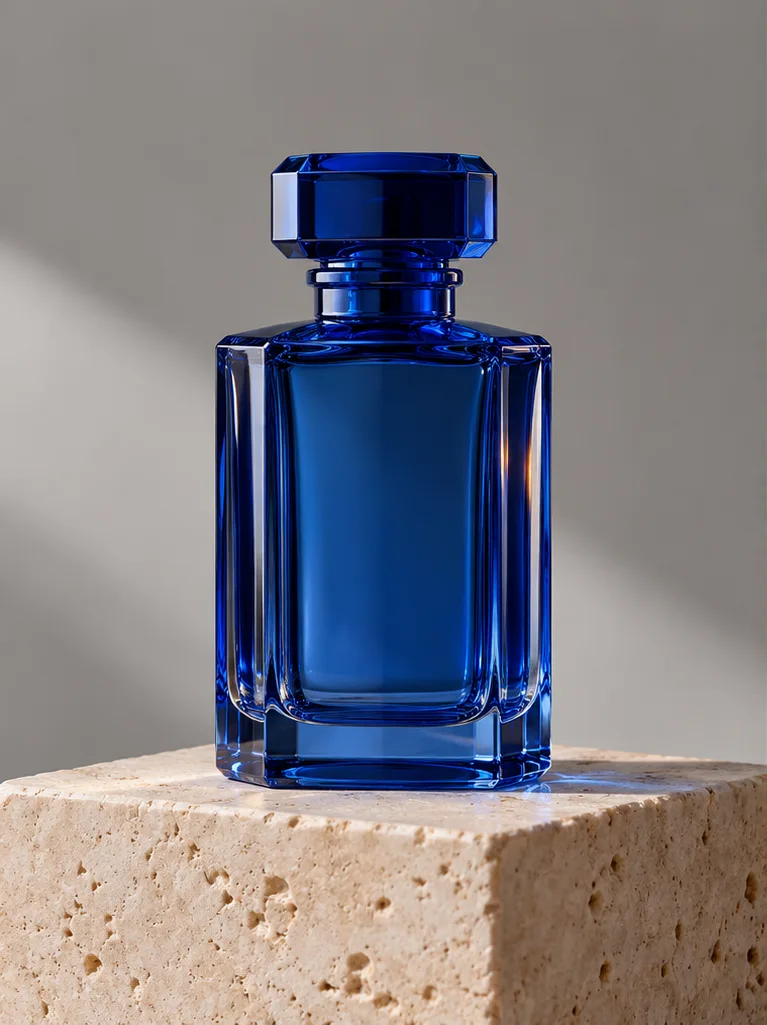
En koboltparfymeflaske i et grått studio og samme flaske på en solbelyst middelhavsterrasseOriginal idéRedigeringsidé
Illustrerende rammer, ikke genererte videoresultater.

Gi det samme bildet en ny innstilling

Ta et produktklipp fra et vanlig studio til en solbelyst terrasse. Beskriv det nye stedet og detaljene du vil beholde.

Ett klipp. Noen nye muligheter.

Start fra en bestemt endring. Disse visuelle konseptene og ledetekstene viser hvordan det skal beskrives.

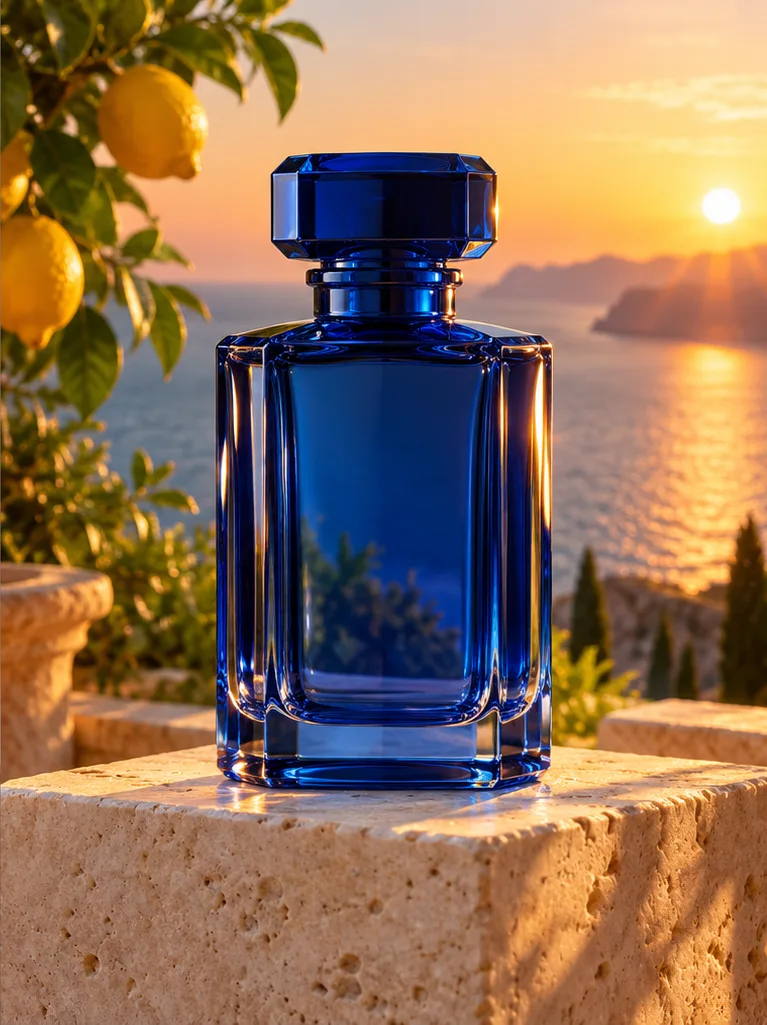
En koboltparfymeflaske i et grått studio og samme flaske på en solbelyst middelhavsterrasse — Original idéOriginal idé
En koboltparfymeflaske i et grått studio og samme flaske på en solbelyst middelhavsterrasse — RedigeringsidéRedigeringsidé
Illustrerende rammer, ikke genererte videoresultater.

Gi det samme bildet en ny innstilling

Ta et produktklipp fra et vanlig studio til en solbelyst terrasse. Beskriv det nye stedet og detaljene du vil beholde.

Rask starter

Rediger den opplastede videoen: Bytt ut bakgrunnen med en solbelyst middelhavsterrasse. Behold hovedmotivet, dets form og farger, kamerabevegelsen og timingen.

Bruk denne ledeteksten
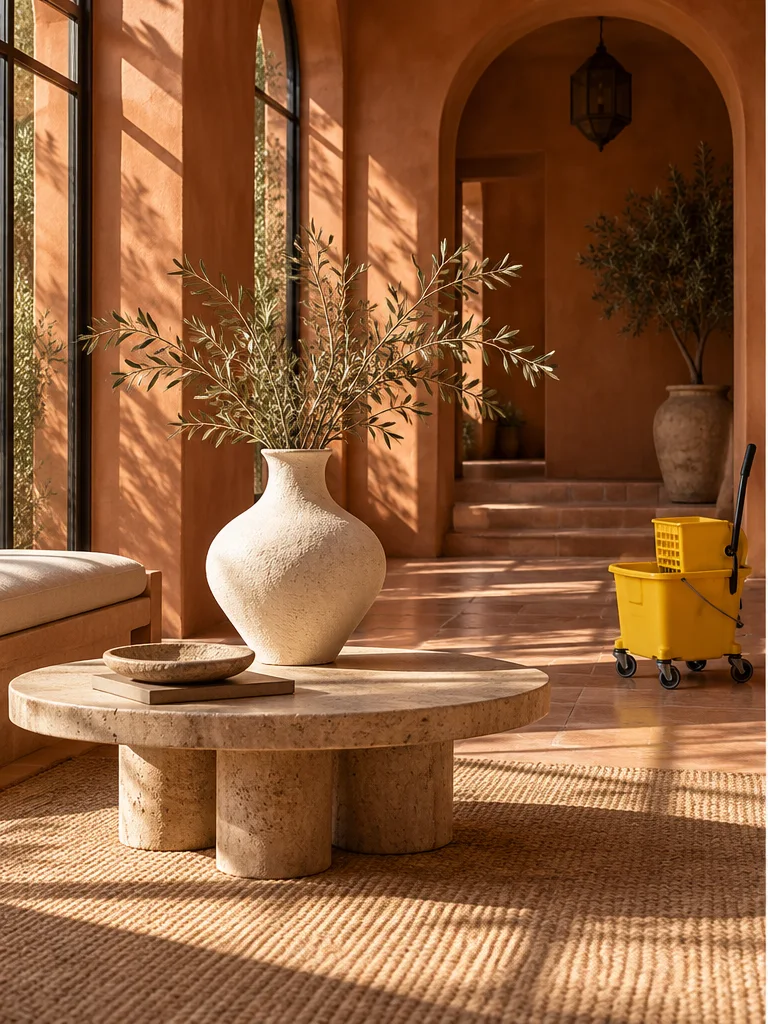
En terrakotta-galleriscene med en gul rengjøringsbøtte og en illustrativ versjon med bøtta fjernet — Original idéOriginal idé
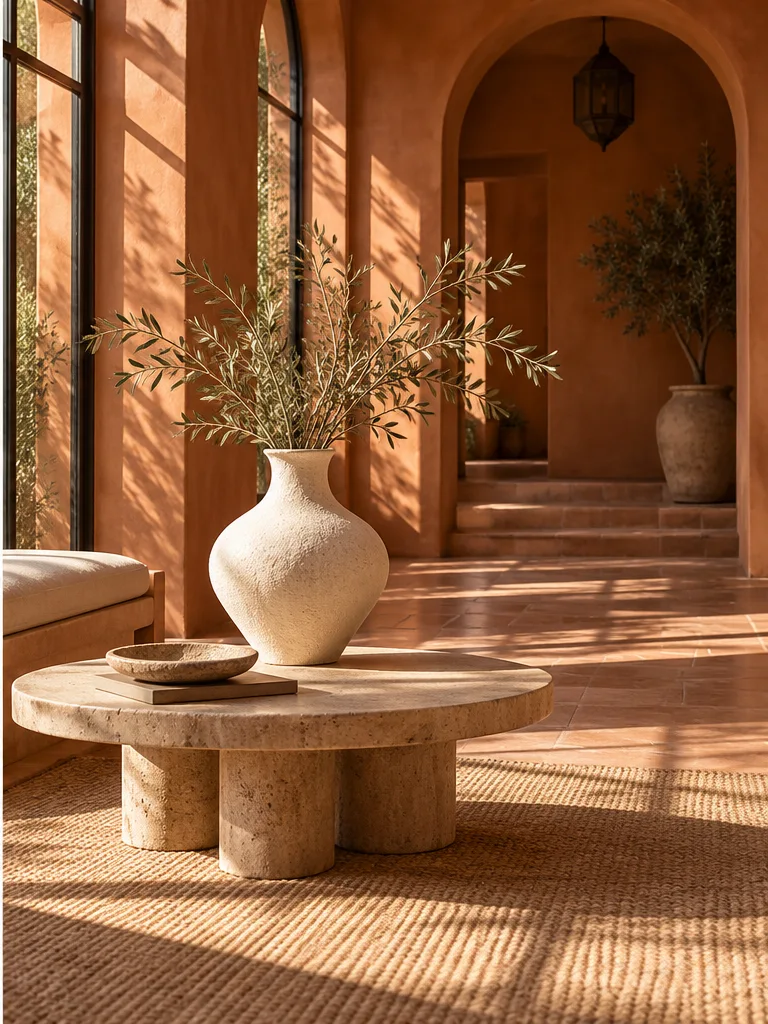
En terrakotta-galleriscene med en gul rengjøringsbøtte og en illustrativ versjon med bøtta fjernet — RedigeringsidéRedigeringsidé
Illustrerende rammer, ikke genererte videoresultater.

Fjern distraksjonene fra scenen din

Pek på den uønskede rekvisitten eller bakgrunnsobjektet. Be AI om å fylle plassen sin mens du holder skuddet rundt konsekvent.

Rask starter

Rediger den opplastede videoen: Fjern det distraherende objektet på høyre side av rammen og fyll området for å matche omgivelsene. Behold hovedmotivet, belysningen og kamerabevegelsen.

Bruk denne ledeteksten
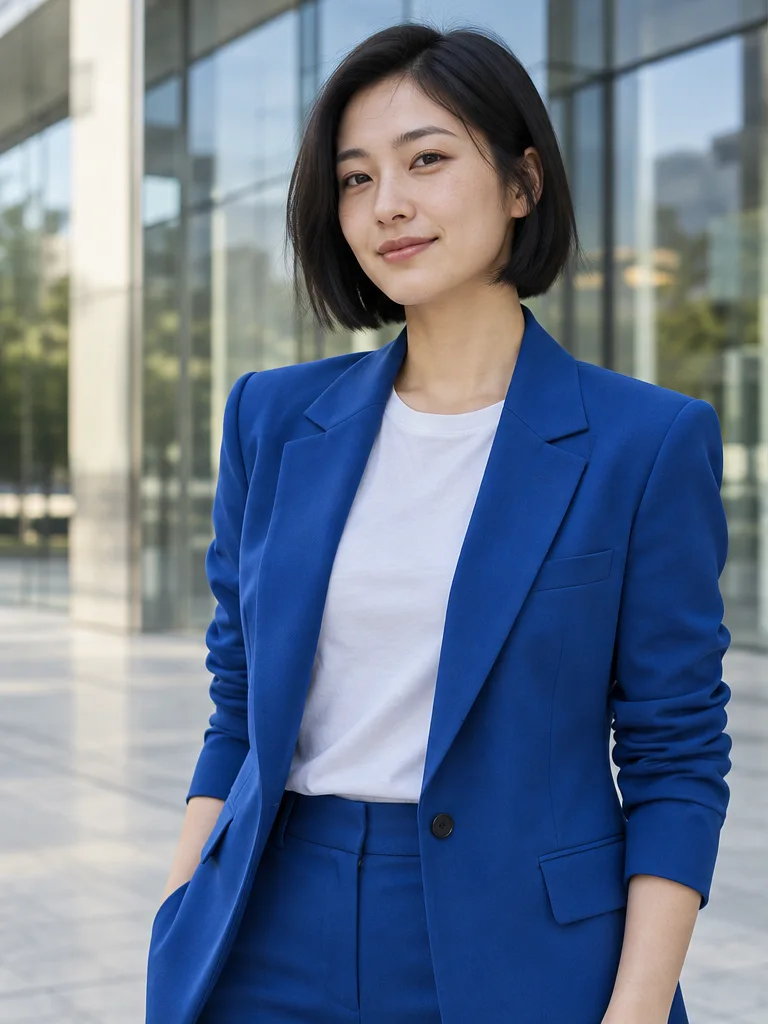
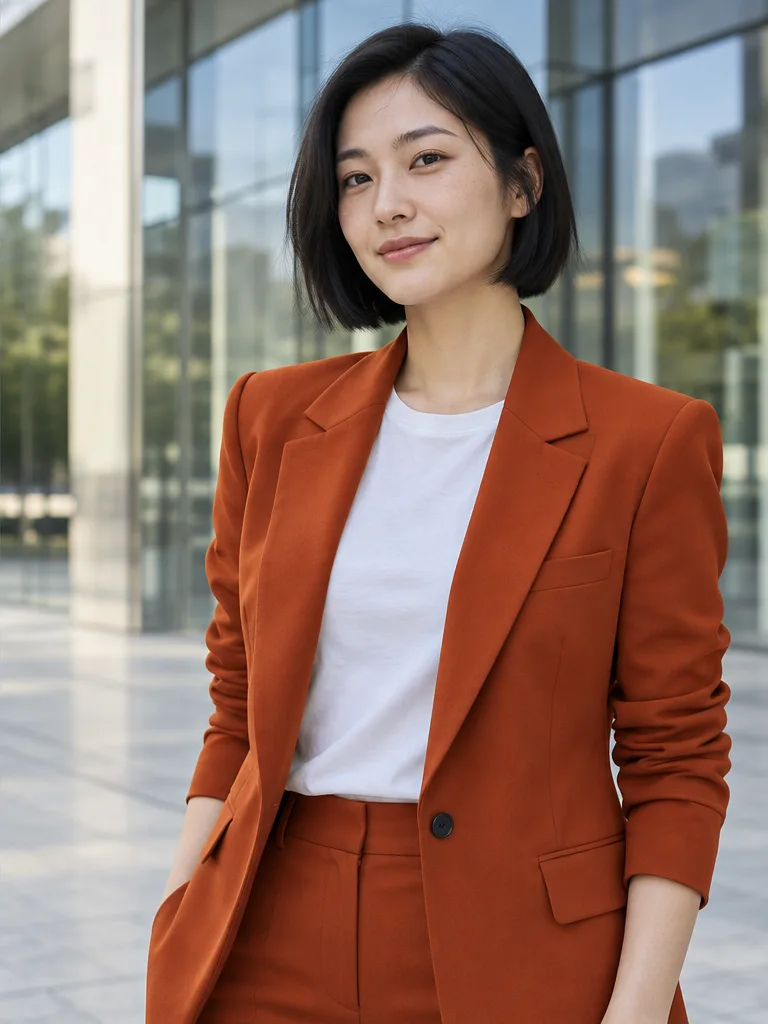
Den samme kvinnen iført en koboltblå blazer og en rustoransje blazer — Original idéOriginal idé
Den samme kvinnen iført en koboltblå blazer og en rustoransje blazer — RedigeringsidéRedigeringsidé
Illustrerende rammer, ikke genererte videoresultater.

Prøv et nytt utseende uten et nytt opptak

Endre en jakke eller fargen på den. Ta med stoffet, klippet og fargen, og be om å beholde personens ansikt, positur og bevegelse.

Rask starter

Rediger den opplastede videoen: bytt personens jakke til en rustoransje skreddersydd blazer. Behold ansiktet, frisyren, posituren, bevegelsen og bakgrunnen.

Bruk denne ledeteksten
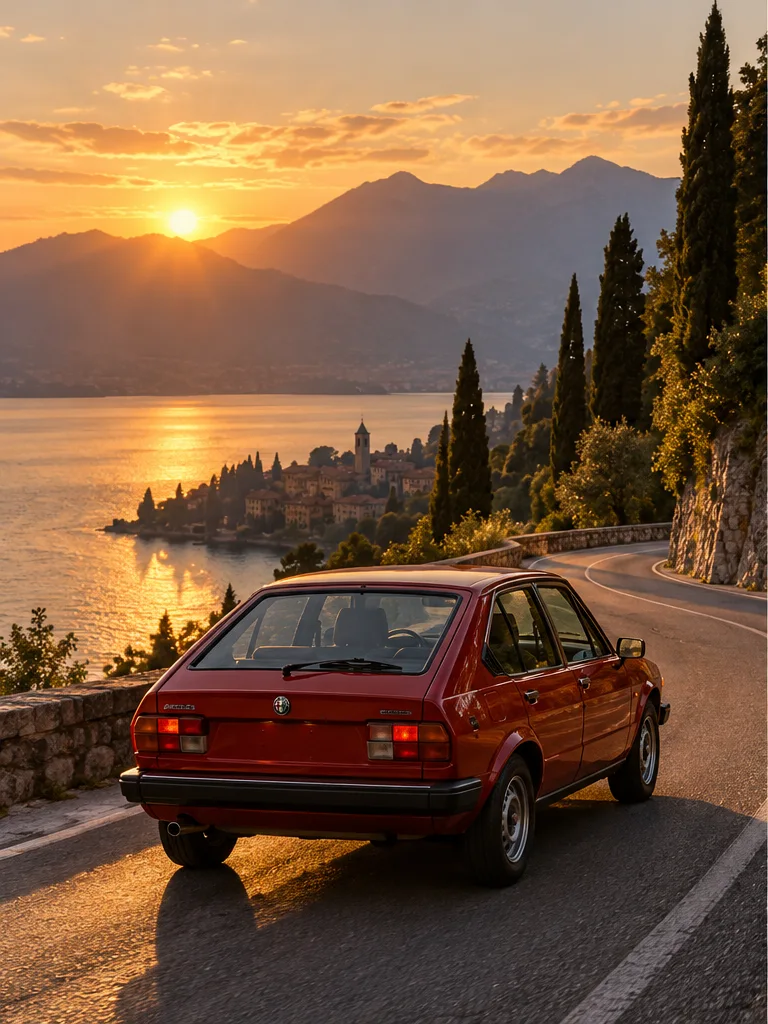
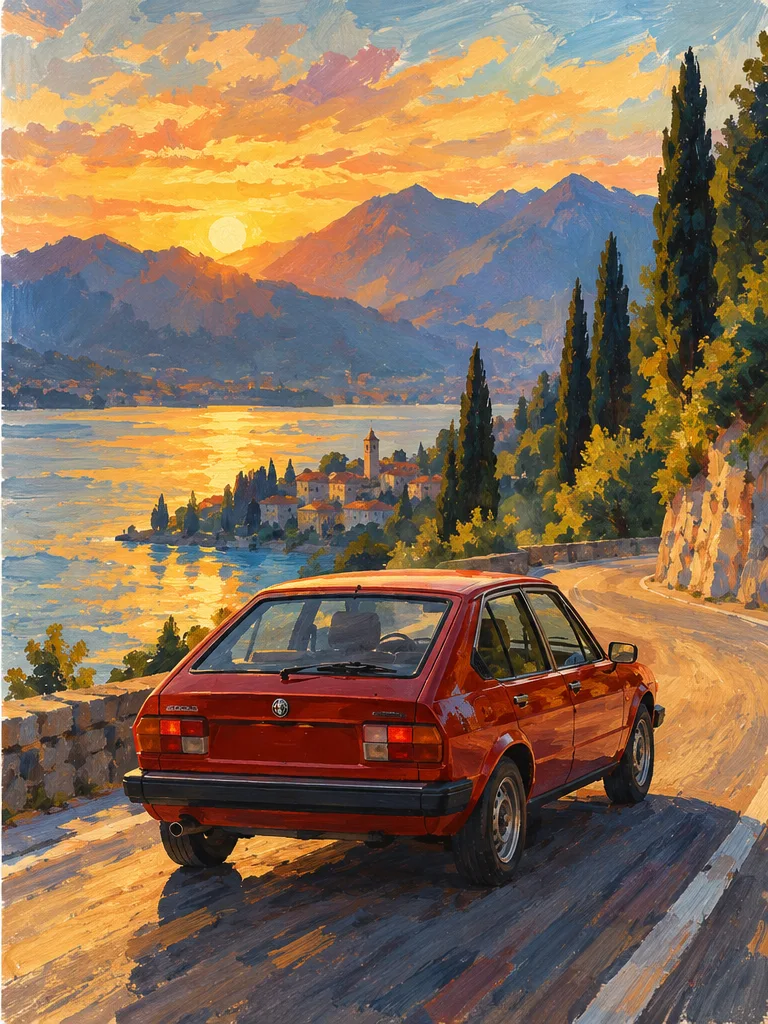
En rød bil på en vei ved innsjøen, vist som en fotografisk ramme og et håndmalt animasjonskonsept — Original idéOriginal idé
En rød bil på en vei ved innsjøen, vist som en fotografisk ramme og et håndmalt animasjonskonsept — RedigeringsidéRedigeringsidé
Illustrerende rammer, ikke genererte videoresultater.

Et annet visuelt språk, samme idé

Utforsk en håndmalt eller animert behandling av et eksisterende klipp. Beskriv mediet og be om å beholde komposisjonen og bevegelsen.

Rask starter

Rediger den opplastede videoen til en håndmalt 2D-animasjon med gouache-teksturer og varme filmatiske farger. Behold motivet, scenekomposisjonen, handlingen og kamerabevegelsen.

Bruk denne ledeteksten

Hvordan redigere en video med AI

  1. 1

    Ta med klippet ditt

    Last opp en kort MP4 eller MOV. Velg et klart bilde der motivet og delen du vil endre er lett å se.

  2. 2

    Beskriv redigeringen

    Velg en oppgave og tilpass forespørselen. Vær spesifikk om endringen, og navngi deretter utseendet, bevegelsen eller innstillingen du vil beholde.

  3. 3

    Generer og avgrens

    Sjekk kredittene, åpne Studio og følg generasjonen. Last ned resultatet eller bruk det som kilde for en annen redigering.

Velg riktig videoarbeidsflyt

Start her når du allerede har et klipp og vil endre det som vises i det.

Din oppgaveHvor du skal begynne
Endre en innstilling, objekt, antrekk eller visuell stilKI-videoredigering
Lag en ny video fra en melding eller et bildeAI-videogenerator
Fjern bakgrunnen og eksporter et gjennomsiktig personutsnittFjerner for videobakgrunn

AI-videoredigering, forklart

Hva er en AI-videoredigerer?

En AI-videoredigerer modifiserer et eksisterende klipp ved hjelp av en skriftlig instruksjon. PixMind lar deg starte med opptakene dine og be om endringer i bakgrunner, objekter, antrekk eller visuell stil.

Hvordan redigerer jeg en video med en tekstmelding?

Last opp klippet ditt, velg en redigeringsoppgave og beskriv endringen. Velg modell, oppløsning og utdatavarighet. Generer redigeringen i Studio; hvis kontoestimatet ikke er tilgjengelig, fortsett i Studio for å sjekke kostnadene og starte genereringen.

Hvilke videoer kan jeg laste opp?

Last opp ett MP4- eller MOV-klipp på opptil 50 MB. Den aksepterte varigheten avhenger av den valgte modellen; sjekk grensene ved siden av opplastingsområdet. Bruk en standard liggende, kvadratisk eller stående video. Hvis nettleseren ikke kan lese metadataene, eksporter den som en H.264 MP4 og prøv igjen.

Kan jeg endre én ting og beholde resten av videoen?

Be om én spesifikk endring og nevner eksplisitt hva som skal forbli, for eksempel motivets ansikt, produktform, kamerabevegelse eller bakgrunn. Dette leder modellen mot en fokusert redigering; resultatene avhenger av scenen og ledeteksten.

Hvilken modell bruker denne siden?

Du kan velge fra redigeringsmodellene som er oppført i velgeren, inkludert Seedance 2.0 Pro, Fast, Mini, Wan 3.0 og MiniMax H3 når tilgjengelig. Siden tilpasser opplastingsgrensene, utdatainnstillingene og kredittvurderingen til ditt valg. Den valgte modellen overføres til Studio.

Hvor mange kreditter koster en videoredigering?

Kostnaden avhenger av modell, klipplengde, utgangsinnstillinger og kontopriser. Etter å ha logget inn og lagt til et klipp, kan du se et kreditestimat her. Studio sjekker den endelige kostnaden og tilgjengelig saldo når oppgaven sendes inn.

Vil den originale lyden beholdes?

Lydadferd avhenger av den valgte modellen og følger dens Studio-innstillinger. Noen modeller genererer lyd som standard. Kildelydsporet er ikke garantert bevart, så behold en kopi hvis du vil legge det til igjen etterpå.

Hvordan kan jeg forbedre eller fortsette en redigering?

Start med et tydelig kort klipp og en endring. Hvis resultatet trenger justering, gjør forespørselen mer spesifikk eller last opp det redigerte klippet for et nytt pass. Hver ny generasjon bruker sitt eget kreditttilbud.

Trimmer dette verktøyet klipp eller legger til undertekster?

Denne siden fokuserer på å endre det visuelle innholdet i et klipp. Bruk videoverktøyene til separate oppgaver som fjerning av undertekster, bakgrunnsutskjæringer eller forbedring. Sett sammen klipp og legg til tekst eller musikk i ditt foretrukne tidslinjeredigeringsprogram.

Hva ville du endret i ditt neste skudd?

Ta med et klipp, beskriv en endring og utforsk en ny versjon.

Begynn å redigere