01
Codeer met projectcontext
Open een lokaal project, stel vragen over de codebase, bewerk bestanden en houd implementatiegesprekken gekoppeld aan het werk.

Pixmind Builder verbindt uw projecten, gesprekken en AI-tools. Kies zelf providers, stel algemene standaardwaarden in of laat Auto-routing een afbeeldings- of videomodel voor de taak selecteren.
Beloning voor eerste aanmelding
Download Pixmind Builder en meld je aan voor 200 API Platform-credits
De beloning van 200 credits wordt na je eerste geslaagde aanmelding bij Pixmind Builder eenmalig aan je API Platform-saldo toegevoegd.

Gebruik hetzelfde gesprek om een codebase te begrijpen, bestanden te wijzigen, tools uit te voeren en visuele assets te creëren zonder werk tussen afzonderlijke apps te verplaatsen.
Gebruik tekst of referentieafbeeldingen en kies vervolgens het model, de beeldverhouding en de resolutie die voor de taak nodig zijn.
Selecteer een videoprovider en -model, configureer ondersteunde uitvoerparameters en volg generatietaken in het gesprek.
Open een lokaal project, stel vragen over de codebase, bewerk bestanden en houd implementatiegesprekken gekoppeld aan het werk.
Gebruik tekst of referentieafbeeldingen en kies vervolgens het model, de beeldverhouding en de resolutie die voor de taak nodig zijn.
Selecteer een videoprovider en -model, configureer ondersteunde uitvoerparameters en volg generatietaken in het gesprek.
Gebruik Auto voor modelaanbevelingen, behoud de algemene standaardwaarden of overschrijf het beeld- en videomodel voor één gesprek.
Verbind Pixmind of andere ondersteunde providers en selecteer de exacte provider voordat u een model kiest.
Geef de agent herbruikbare instructies en hulpmiddelen voor ontwikkeling, onderzoek, inhoud en mediaworkflows.
De pagina met modelinstellingen definieert algemene standaardwaarden. Met de selectors onder elk gesprek kunt u de actieve keuze wijzigen zonder de standaardinstellingen te vervangen.
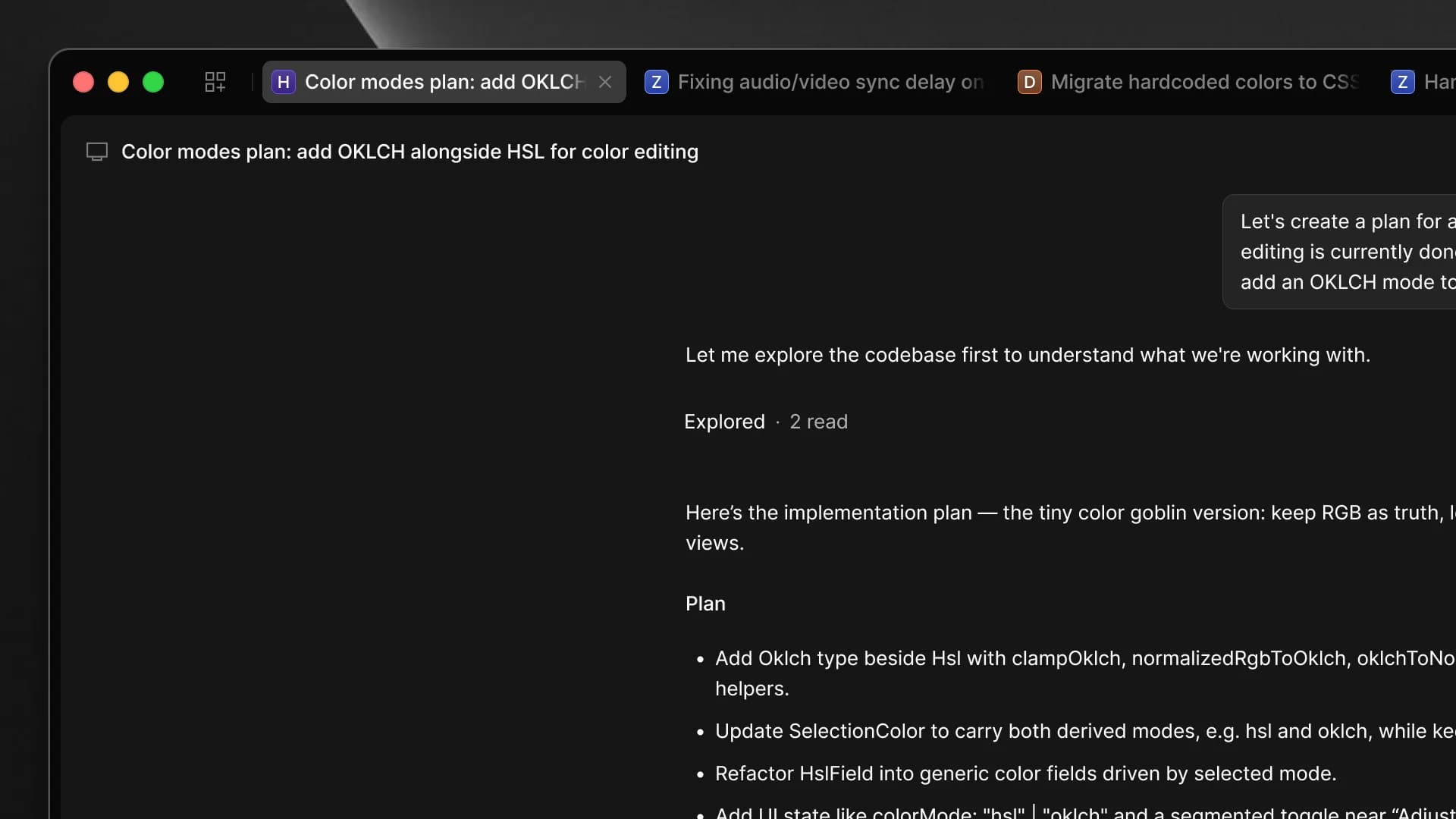
Kies de provider en het taalmodel dat wordt gebruikt voor redeneren, coderen en tooloproepen.
Kies Auto of een specifiek beeldmodel en gebruik vervolgens ondersteunde verhoudingen en resoluties.
Kies Auto of een specifiek videomodel en configureer de parameters die het model ondersteunt.
Wanneer de agent expliciet een compatibel mediamodel voor een taak aanbeveelt, krijgt die aanbeveling prioriteit; anders gebruikt Pixmind Builder de gesprekskeuze en vervolgens de algemene standaard.
Er zijn installatieprogramma's voor Windows x64 en macOS (Apple Silicon). Log in met je Pixmind-account of koppel API-sleutels van providers in de instellingen.
Download het nieuwste ondertekende Windows x64-installatieprogramma via de officiële Pixmind-updatefeed.
Voer het installatieprogramma uit, open Pixmind Builder en laat het de eerste installatie voltooien.
Gebruik browserautorisatie voor uw Pixmind-account of open Instellingen → Providers om verbinding te maken met een ondersteunde provider.
Open Instellingen → Modellen en kies de standaard LLM, afbeeldingsmodel en videomodel. Selecteer eerst een aanbieder en vervolgens het model ervan.
Open een lokale map, start een gesprek en pas indien nodig de LLM-, afbeeldings- of videokiezer onder de prompt aan.
Deze stappen zijn alleen voor macOS nodig. De app is nog niet notarieel gevalideerd door Apple, dus Gatekeeper blokkeert de eerste start. Voer ze één keer uit; daarna opent de app normaal.
Open het gedownloade .dmg-bestand, sleep Pixmind Builder naar de map Programma's en start het vanaf daar.
Als macOS meldt dat de ontwikkelaar niet geverifieerd kan worden, ga naar Systeeminstellingen → Privacy en beveiliging en klik op "Toch openen".
Blijft de melding "is beschadigd en kan niet worden geopend" verschijnen, voer dan onderstaande opdracht uit in Terminal (het wachtwoord blijft onzichtbaar tijdens het typen) en open de app opnieuw.
sudo xattr -r -d com.apple.quarantine "/Applications/Pixmind Builder.app"Huidige download: Windows x64
Nu beschikbaar: Windows x64-installatieprogramma en macOS-DMG (Apple Silicon).
Pixmind Builder is een desktop AI-agent voor softwareprojecten en creatieve mediaworkflows. Het combineert gesprekken, lokale projectcontext, tools, vaardigheden en modelselectie in één app.
Het publieke releasekanaal biedt een installatieprogramma voor Windows x64 en een macOS-DMG (Apple Silicon) voor M-serie Macs. Linux is nog niet beschikbaar.
U kunt zich aanmelden bij Pixmind via browserautorisatie. Providerverbindingen en beschikbare modellen kunnen vervolgens worden beheerd in de bureaubladinstellingen.
Ja. Open Instellingen → Providers, sluit een ondersteunde provider aan en selecteer die provider bij het kiezen van een model.
Open Instellingen → Modellen, kies een provider en kies vervolgens een standaard LLM, afbeeldingsmodel en videomodel. Nieuwe gesprekken gebruiken deze algemene standaardinstellingen.
Auto schakelt de routeringsmodus in, zodat de agent een geschikt ondersteund model kan selecteren voor de huidige generatietaak. Wanneer u exacte controle nodig heeft, kunt u nog steeds voor een specifiek model kiezen.
Ja. Gebruik de LLM-, beeld- en videokiezers onder de prompt. Een gesprekskeuze heeft voorrang op de algemene standaard voor dat gesprek.
De desktop-app controleert de officiële Pixmind-releasefeed op updates. U kunt ook Controleren op updates gebruiken vanuit het accountmenu.
Download Pixmind Builder, sluit een provider aan en kies de standaardinstellingen die bij uw workflow passen.