
AI Outfit Generator — Create & Swap Outfits on Photos
Outfit Examples
Showing 220 looks · pick a category below
PixMind AI-outfitgenerator
Maak van je kleding een look om te delen
Combineer een kledingfoto met een model. Maak beelden voor productpagina’s, lookbooks en sociale media.
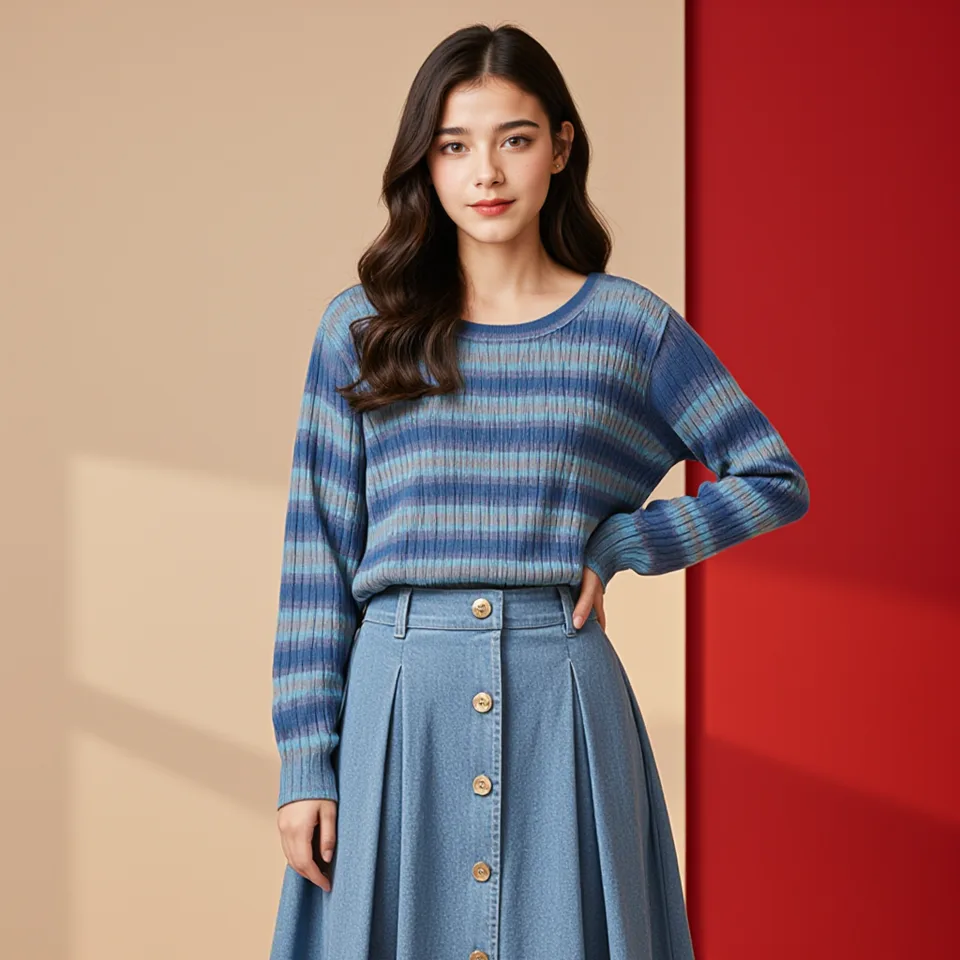
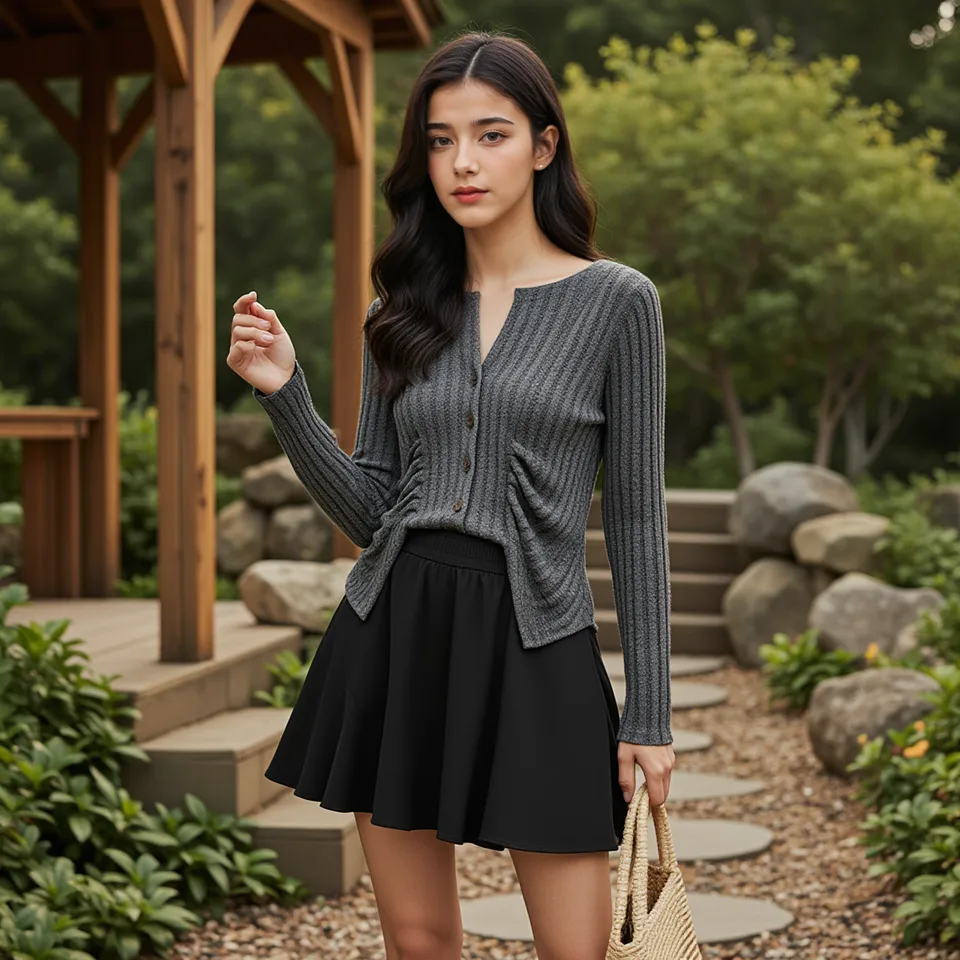
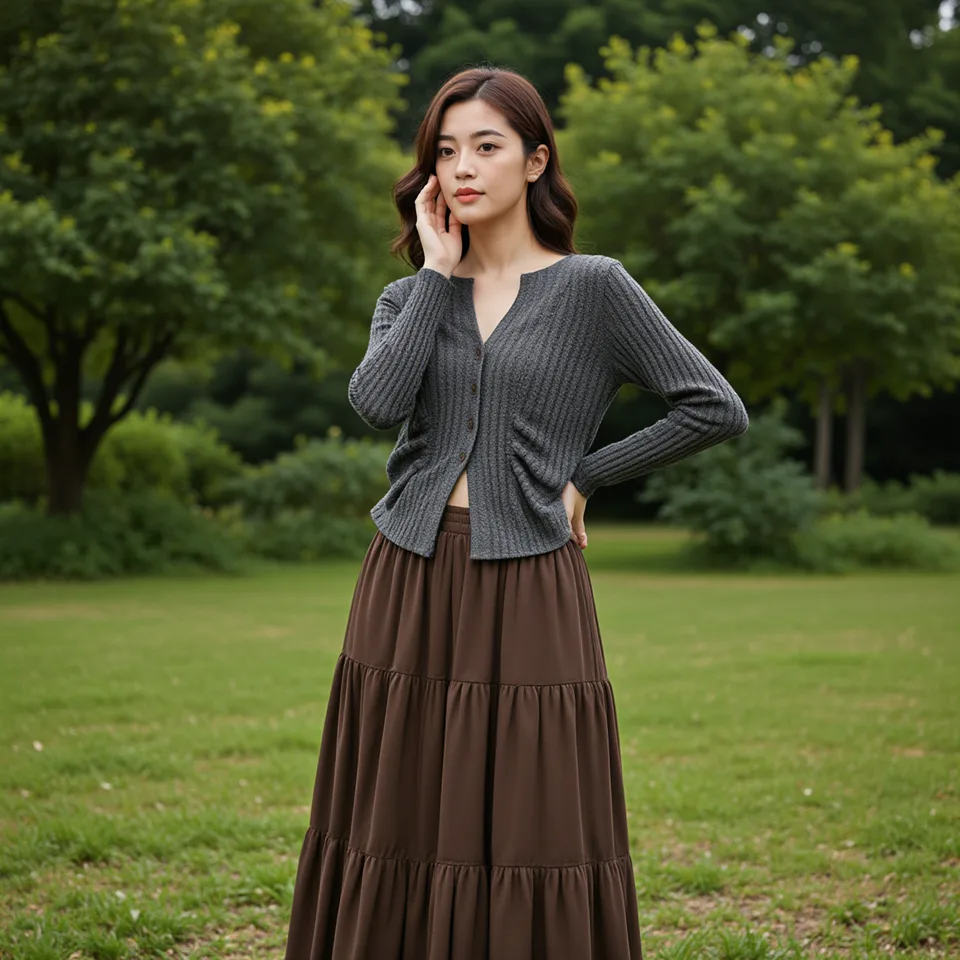
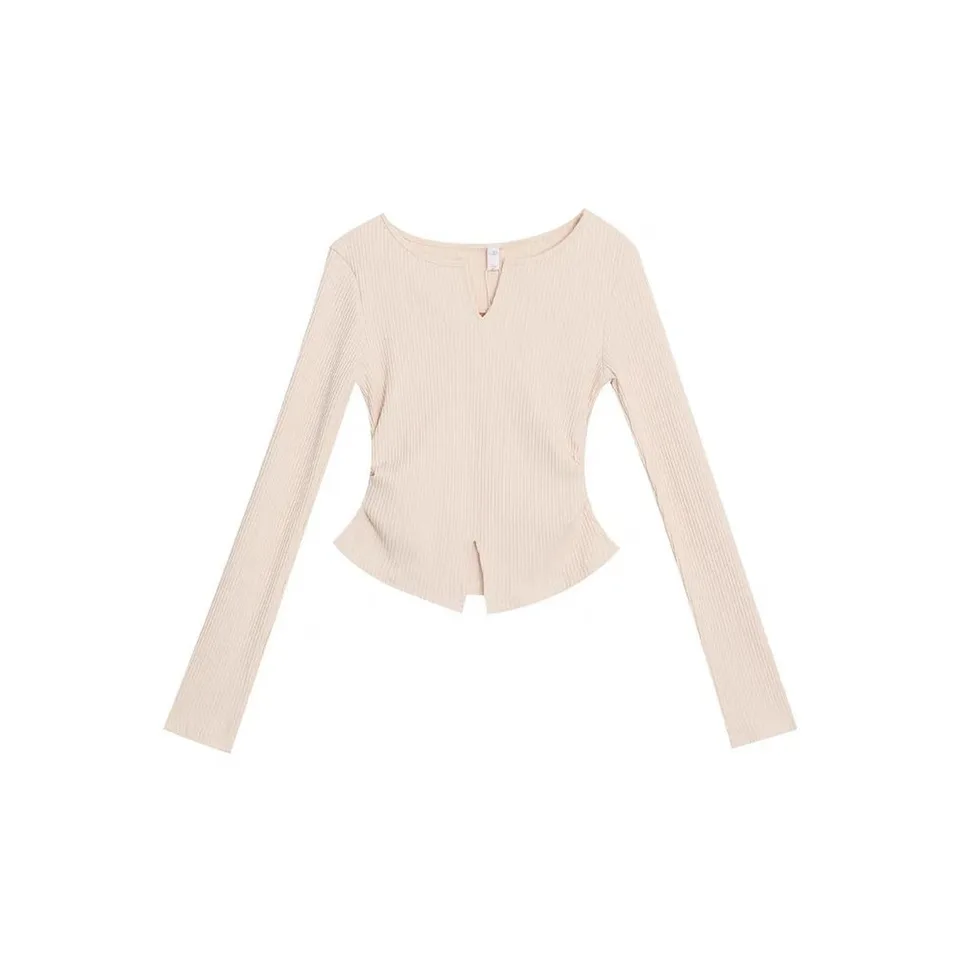
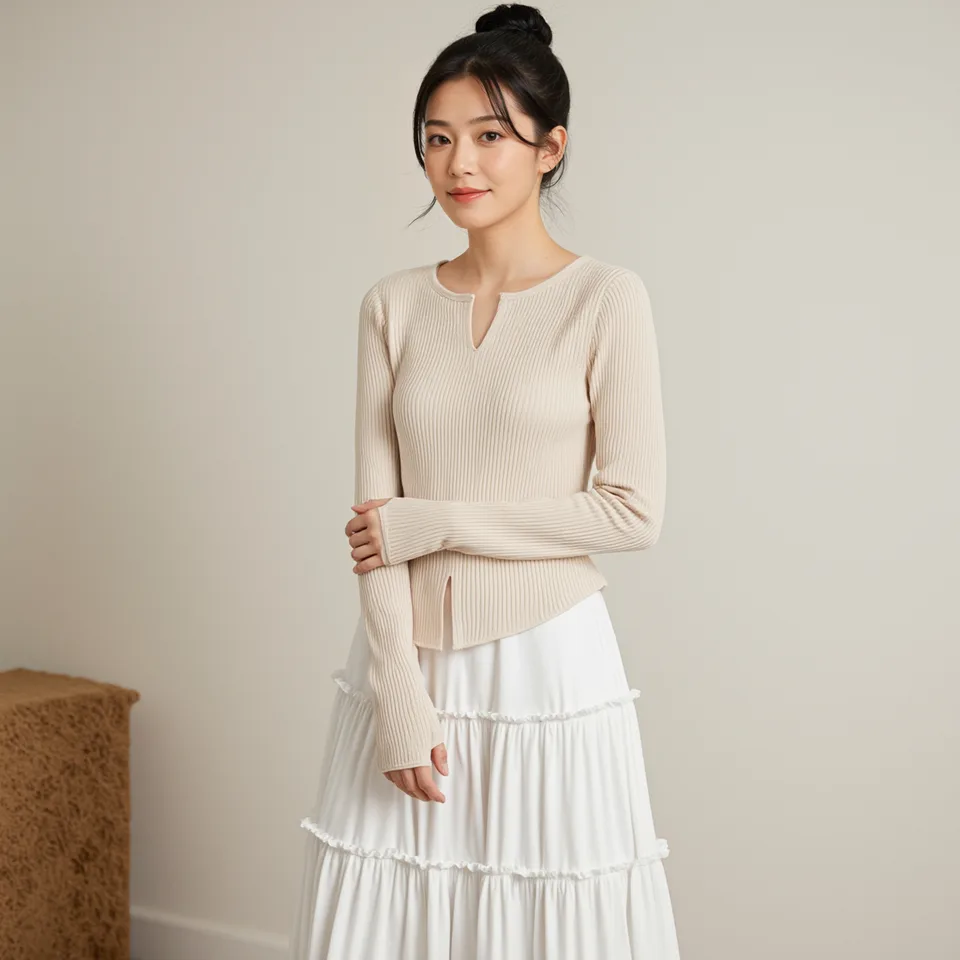
Van plat kledingstuk naar gedragen look
Toon de halslijn, pasvorm en styling op een persoon in plaats van alleen een productfoto.
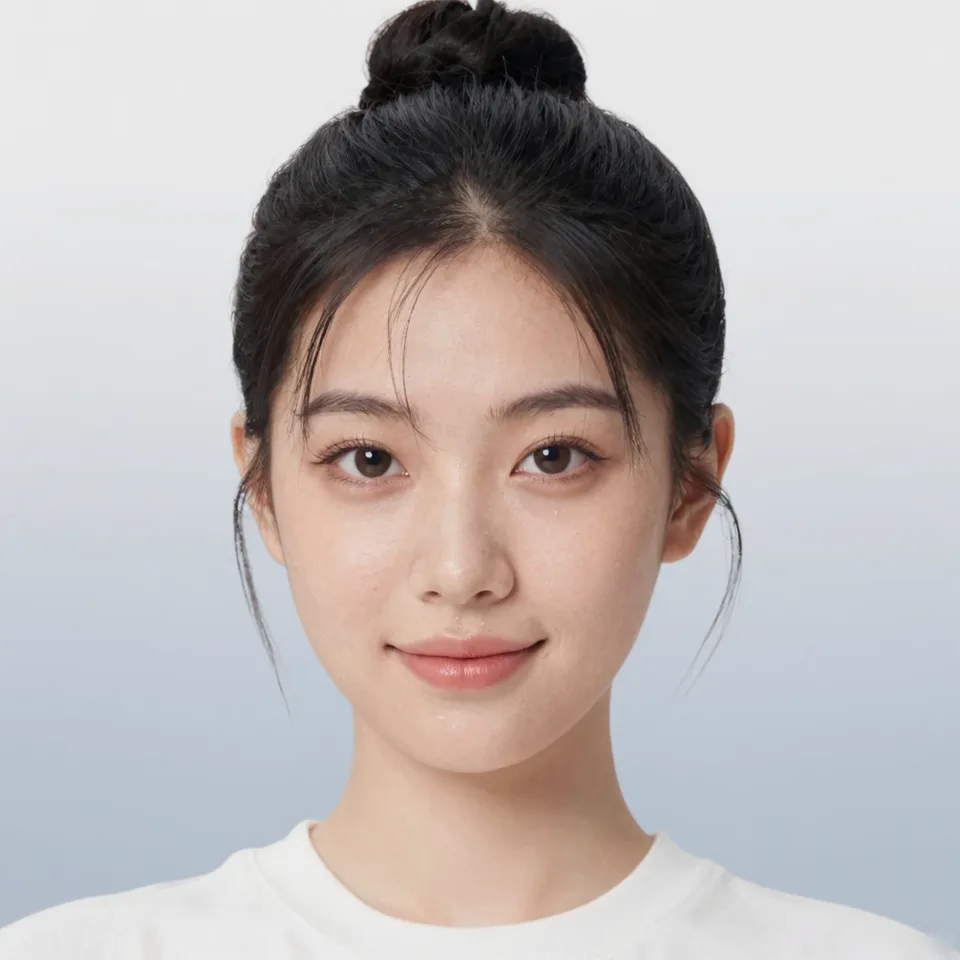
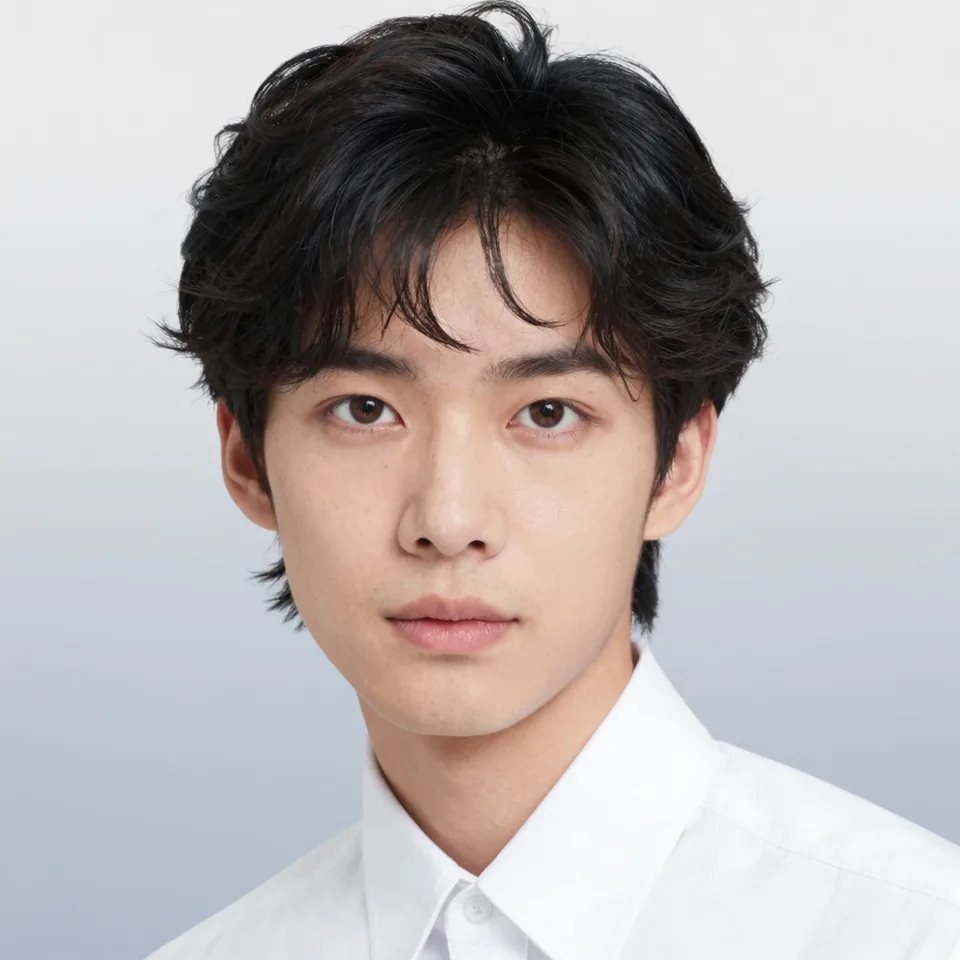
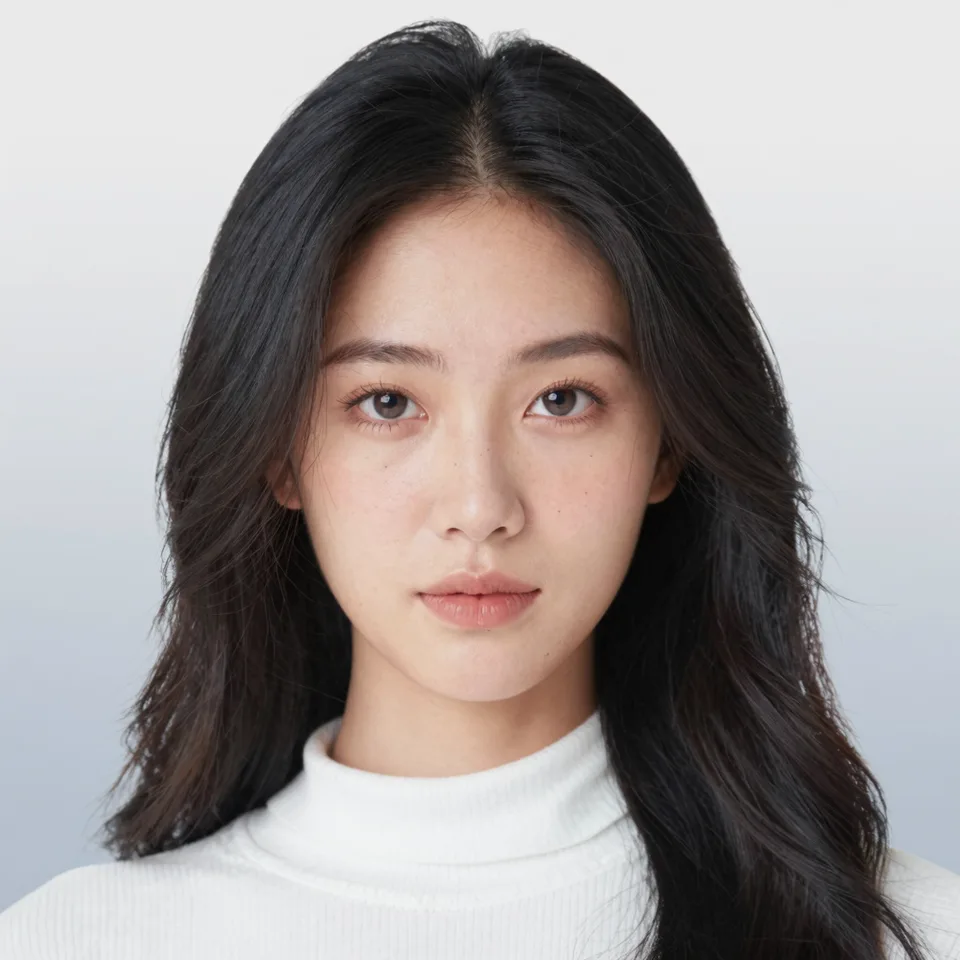
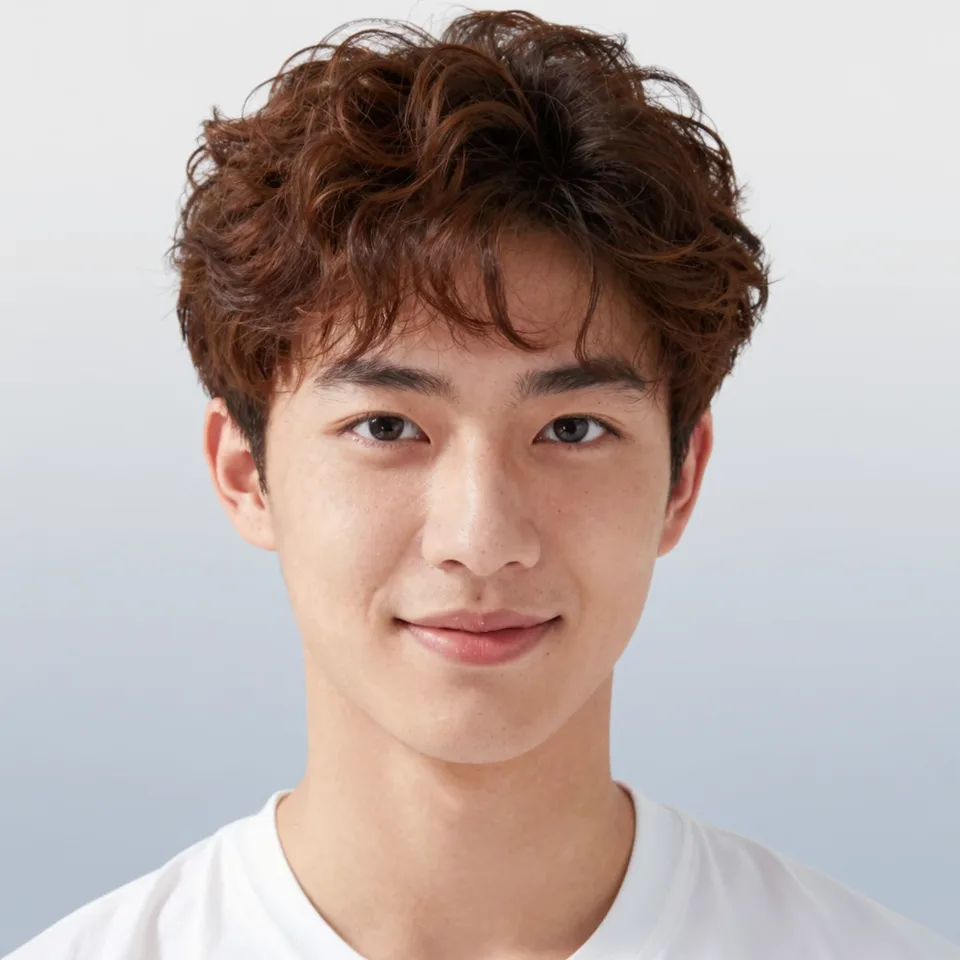
Kies het gezicht van je collectie
Bekijk de modellen of upload je eigen portret. Kies wat past bij je doelgroep en merk.
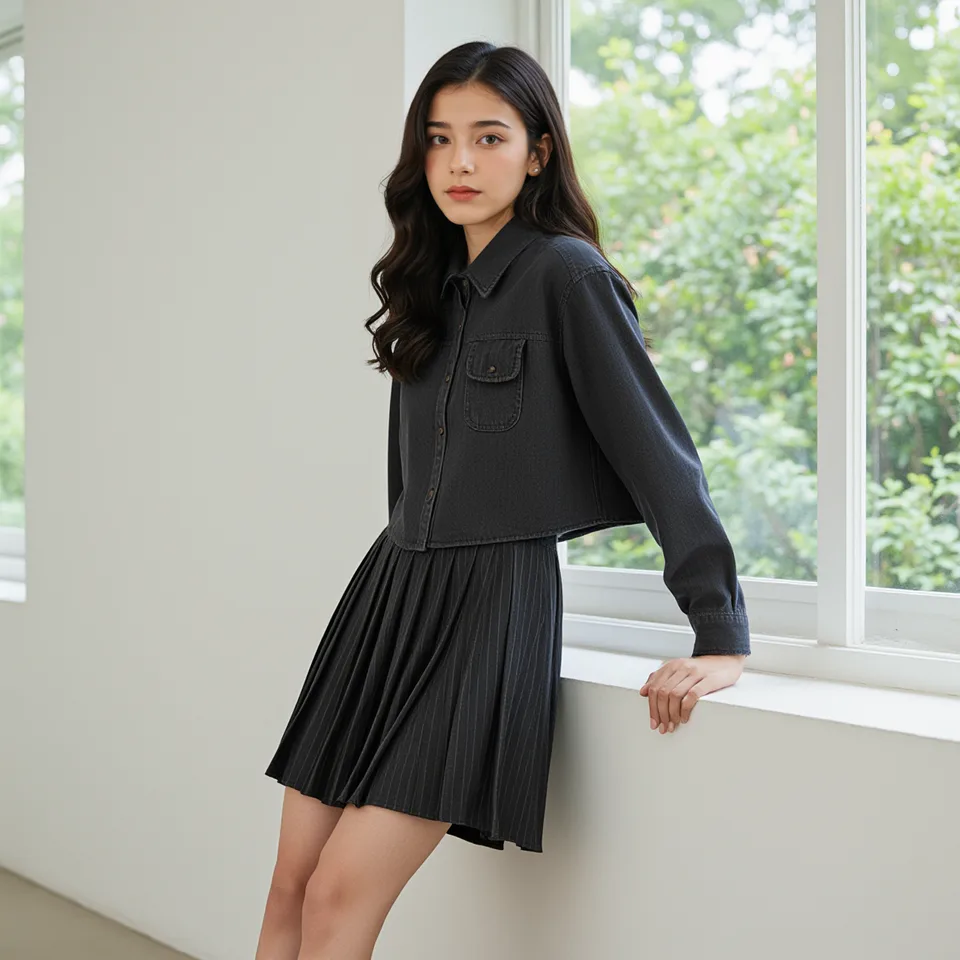
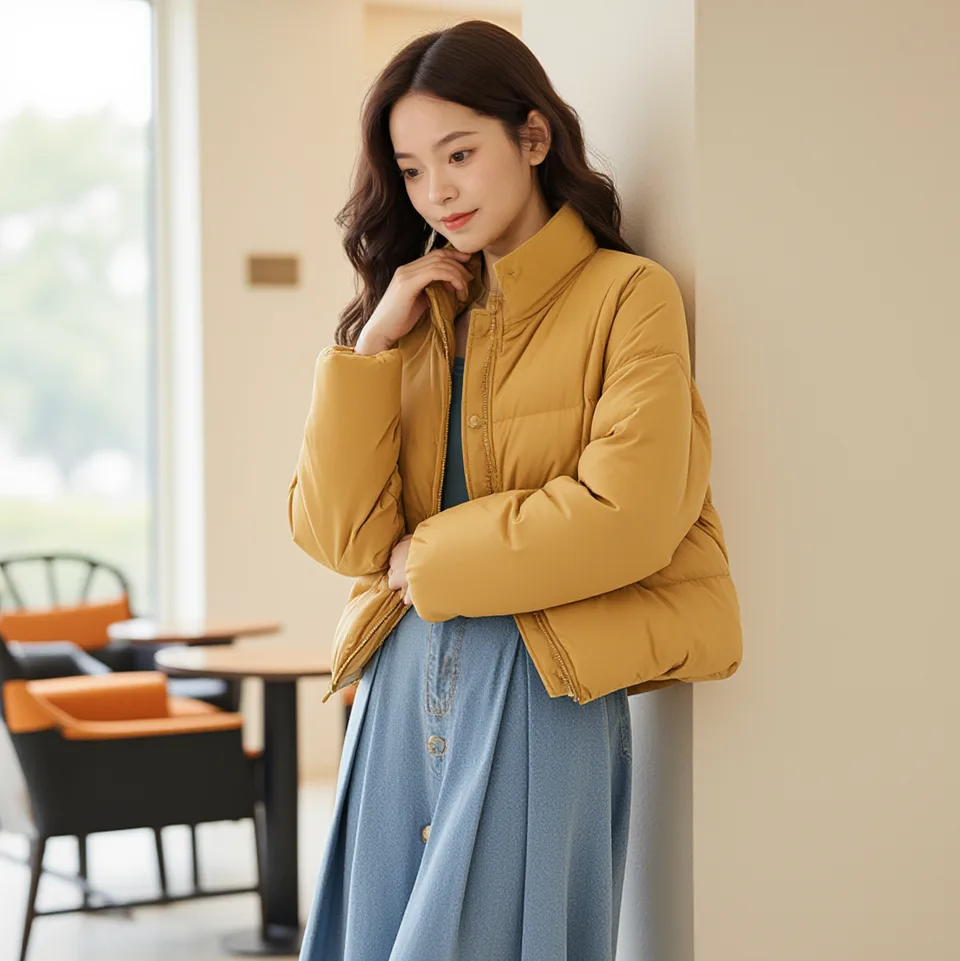
Eén kledingstuk, een complete outfit
Toon één kledingstuk of combineer een boven- en onderstuk om nieuwe looks te verkennen.
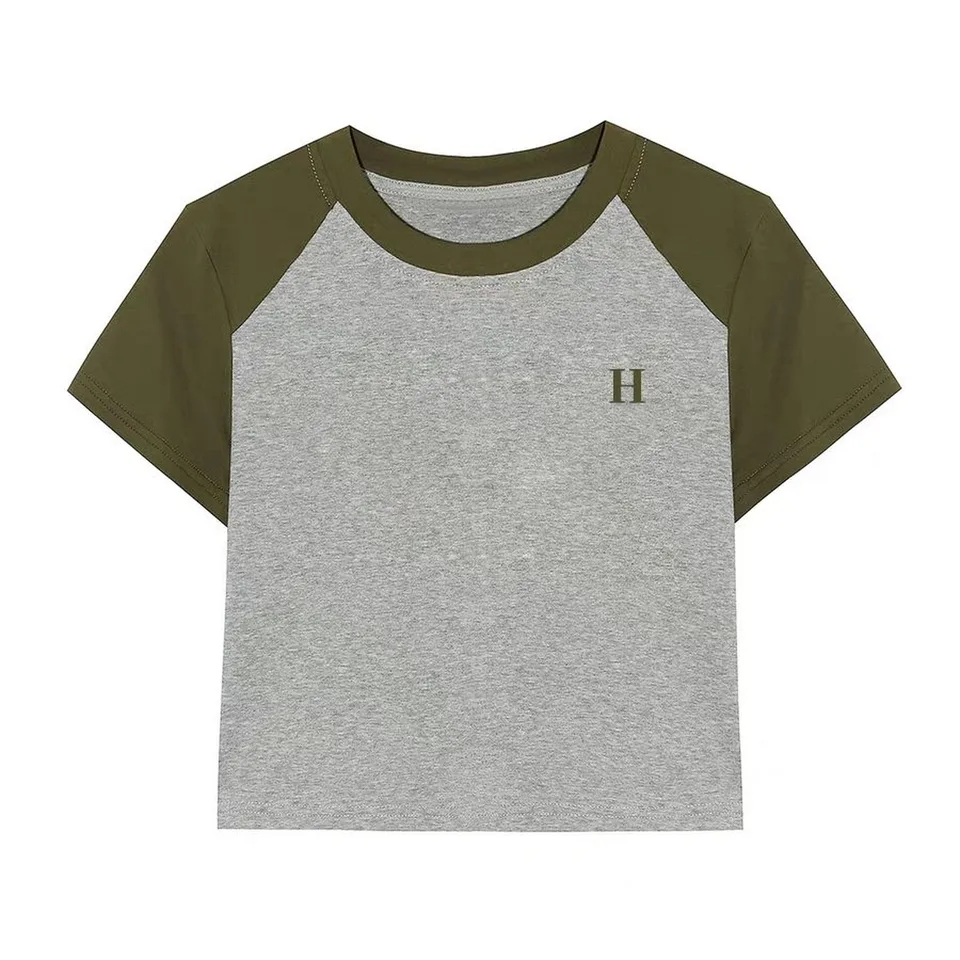
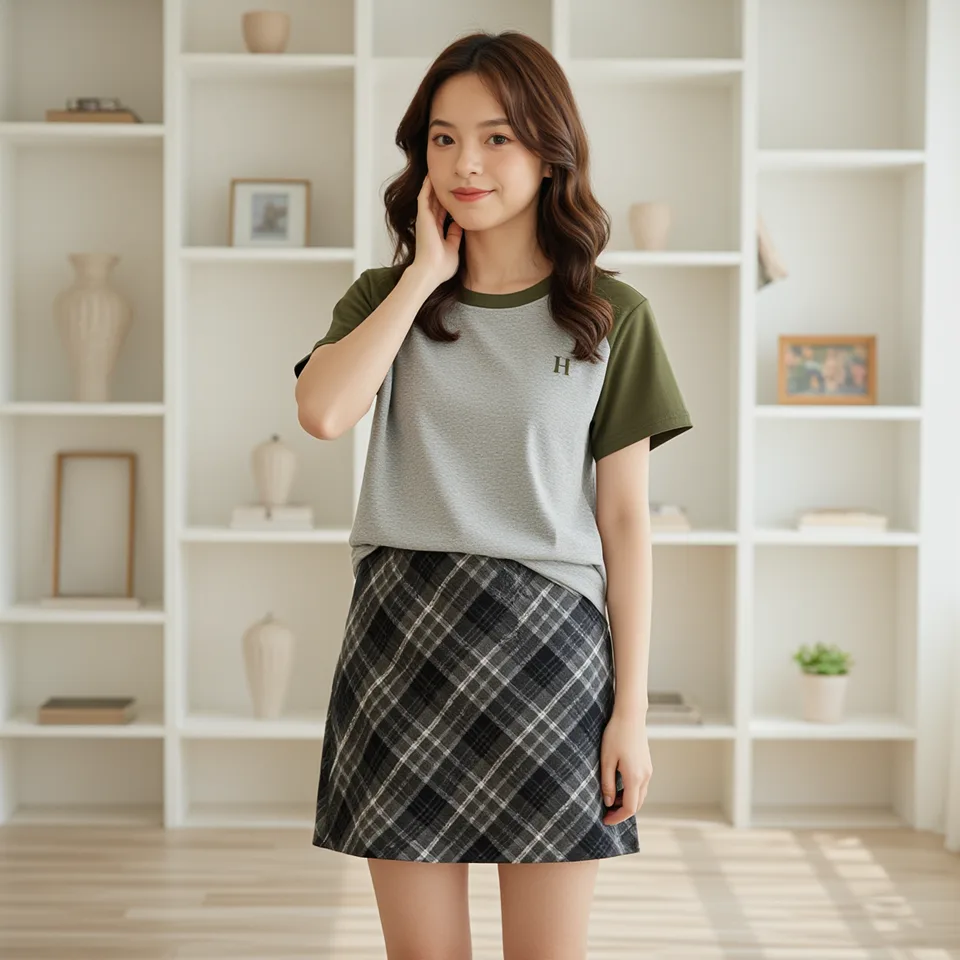
Zet kledingdetails in de schijnwerpers
Duidelijke referenties helpen met kleuren, prints en stoffen. Vergelijk het kledingstuk met de gedragen look.
Het juiste kader voor je publicatie
Kies vierkante of staande beelden. De voorbeelden tonen verschillende uitsneden van hetzelfde beeld.
In drie stappen van kleding naar outfit
- 01
Upload je kleding
Voeg één kledingstuk of een boven- en onderstuk toe. Gebruik heldere PNG-, JPG- of WebP-beelden.
- 02
Kies je model
Kies een model of upload je foto en selecteer een beeldverhouding.
- 03
Genereer en download
Maak de outfit, bekijk het resultaat en download je favoriete afbeelding.
Blijf creëren met PixMind
AI virtueel passen
Try on clothes virtually with AI. Uploaden your photo and clothing items to generate realistic try-on images for fashion e-commerce, Sociale media, and online retail showcases.
AI-kledingafbeelding
Genereren professional clothing showcase images with AI. Create stunning fashion photography for e-commerce product listings, online catalogs, and Sociale media marketing.
Product in hand
Create realistic handheld product showcase images with AI. Genereren lifestyle product photos showing items being held or used, perfect for e-commerce and marketing campaigns.
Antwoorden over je outfits
Wat maakt de AI-outfitgenerator?
Hij combineert kledingreferenties met een gekozen model tot een gedragen outfit. Begin in de werkruimte hierboven.
Welke beeldformaten kan ik uploaden?
PNG, JPG en WebP tot 10 MB per afbeelding. Heldere foto’s tonen pasvorm en details beter.
Kan ik mijn eigen model gebruiken?
Ja. Open de modelkiezer en upload je portret.
Kan ik een boven- en onderstuk combineren?
Ja. Voeg beide apart toe bij meerdere kledingstukken. De enkele modus gebruikt één kledingfoto.
Hoe houd ik een collectie samenhangend?
Gebruik hetzelfde model en dezelfde beeldverhouding voor verschillende kledingstukken.
Welke beeldverhoudingen zijn beschikbaar?
De werkruimte biedt 1:1, 2:3 en 3:4 voor vierkante en staande beelden.
Hoe worden generaties afgerekend?
Log in om te genereren. De kosten verschijnen vooraf; elke generatie gebruikt credits.
Waar kan ik de beelden gebruiken?
Download je favorieten voor productpagina’s, lookbooks, outfitinspiratie en sociale media.
Je volgende outfit begint met een foto
Voeg je kleding toe, kies een model en maak het eerste beeld voor je collectie.