Extraheer individuele opnamen
Scheid een bewerkte montage, productrol of storyboard-export bij zichtbare shotwijzigingen zonder elke uitsnede met de hand te markeren.
Aanbevolen modus: scènewijzigingen

Gratis online videosplitter
Splits gratis een video online zonder een app te installeren. Detecteer scènewijzigingen, kies een vaste duur of verdeel de video in gelijke delen, bekijk een voorbeeld en download uw clips.
Sleep een video en zet deze neer of kies een bestand
Hoe moet deze video worden gesplitst?
Eén video, drie handige workflows
PixMind verandert een korte bronvideo in een reeks afzonderlijke MP4 clips. Gebruik adaptieve scènedetectie wanneer het beeldmateriaal al opnamewijzigingen bevat, kies een duur voor segmenten met consistente afmetingen of vraag een exact aantal gelijke delen aan. U kunt elk resultaat bekijken voordat u het afzonderlijk of samen in één ZIP downloadt.
Functiemomentopname geverifieerd op 6 augustus 2026 op basis van de huidige browserwerkruimte PixMind.
Werkstroom
Dezelfde werkruimte omvat inhoudsbewuste bezuinigingen en voorspelbare, op tijd gebaseerde batches, zodat u de structuur kunt kiezen die past bij de volgende bewerkingstaak.
Kies een MP4, MOV of WebM bestand van maximaal 100 MB en 120 seconden. Het bestand blijft op uw apparaat staan.
Detecteer opnamewijzigingen, voer seconden per clip in of geef op hoeveel gelijke delen u nodig heeft.
Bekijk een voorbeeld van elk resultaat, sla alleen de gewenste clips op of verpak de volledige set in een ZIP.
Zie de gesplitste logica
Elk voorbeeld verwijst naar een modus in de werkruimte, zodat het visuele resultaat overeenkomt met de manier waarop de uitsnijdingen zijn gekozen.
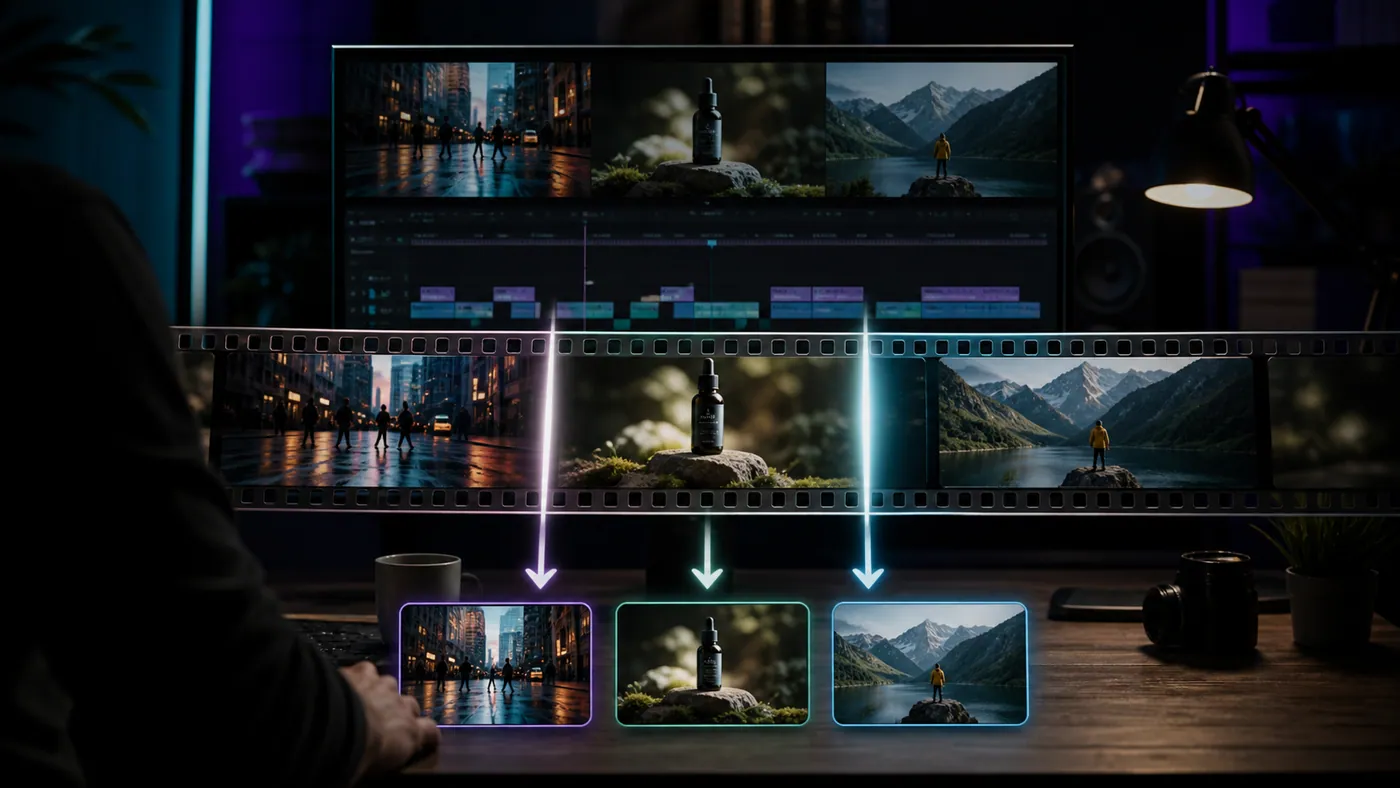
Verschillende shots worden afzonderlijke clips nadat adaptieve frameanalyse de overgangen heeft gevonden.

Eén brontijdlijn wordt consistente korte segmenten voor herhaalbare publicatie of beoordeling.

De volledige bron is verdeeld in vier uitgebalanceerde secties als u een bekend aantal bestanden nodig heeft.
Modusgids
De drie modi lossen verschillende klussen op. De scènemodus volgt de inhoud; duur- en gelijke delenmodi volgen een voorspelbare structuur.
| Gesplitste modus | Beste voor | Hoe bezuinigingen worden gekozen | Wat je krijgt |
|---|---|---|---|
| Scène verandert | Bewerkte beelden met zichtbare opname- of hoekveranderingen | Controleert opeenvolgende frames op sterke visuele overgangen en filtert korte flitsen. | Een aparte clip voor elke gedetecteerde opname; één clip over de volledige lengte als er geen duidelijke snede wordt gevonden. |
| Vaste duur | Shorts, reels, review chunks of vaste leveringslimieten | Je kiest het aantal seconden per clip, van 1 tot 120. | Consistente cliplengtes, met een korter eindsegment indien nodig. |
| Gelijke delen | Een video opdelen in een exact aantal beheerbare bestanden | Je kiest tussen 2 en 20 clips; de volledige duur is gelijkmatig verdeeld. | Het gevraagde aantal MP4 clips van gelijke duur. |
Praktische gebruiksgevallen
Scheid een bewerkte montage, productrol of storyboard-export bij zichtbare shotwijzigingen zonder elke uitsnede met de hand te markeren.
Aanbevolen modus: scènewijzigingen
Creëer consistente tijdsblokken voor sociale concepten, hoogtepunten, bijschriften of een overdracht waarvoor een vaste maximale duur vereist is.
Aanbevolen modus: Vaste duur
Verdeel een korte opname in een bekend aantal bestanden, zodat medewerkers beheerbare secties kunnen bekijken, labelen of vergelijken.
Aanbevolen modus: Gelijke delen
Ontworpen voor een snelle overdracht
De browser leest en verwerkt het geselecteerde bestand lokaal in plaats van het naar de PixMind-opslag te sturen.
Er zijn geen app, desktopsoftware, aanmelding, credits of watermerk vereist om uw clips te splitsen en te downloaden.
Elk segment wordt een eigen MP4-bestand, klaar om te bekijken, downloaden en gebruiken in de volgende bewerkingsstap.
Ga door met de werkstroom
Gebruik de gegenereerde clips als referentie, bouw een videoconcept opnieuw op of start een nieuwe AI-video op basis van tekst en afbeeldingen.
Maak een nieuwe video op basis van een prompt- of referentieafbeelding.
Analyseer een referentie en herbouw de creatieve richting ervan.
Verander een clip in een gestructureerde generatieprompt.
Vergelijk modelfamilies en kies een generatieworkflow.
Veelgestelde vragen over videosplitters
Nee. Het geselecteerde bestand wordt in uw browser gelezen, gecontroleerd, geknipt en voorbereid. Deze tool uploadt het niet naar PixMind-opslag.
De scènemodus vergelijkt opeenvolgende frames om merkbare visuele veranderingen op te sporen, filtert korte flitsen en groepeert fragmenten die te dicht bij elkaar liggen. Het werkt het beste voor harde sneden en duidelijke schotwisselingen.
De werkruimte accepteert alleen een video als deze niet groter is dan 100 MB en niet langer dan 120 seconden. Een bestand moet aan beide limieten voldoen.
Kies Scènewijzigingen voor bewerkt beeldmateriaal met zichtbare fragmenten, Vaste duur wanneer elke clip een doellengte nodig heeft en Gelijke delen wanneer u een exact aantal bestanden nodig heeft.
Upload veelgebruikte videobestanden zoals MP4, MOV en WebM. Als een bestand niet kan worden geopend, probeer het dan te exporteren als een standaard MP4.
Elk resultaat is een MP4-bestand. Download clips afzonderlijk of plaats de complete set in één ZIP-archief.
De eerste splitsing kan langer duren terwijl de tool de video voorbereidt voor verwerking. De scènemodus controleert ook de video voordat clips worden gemaakt; De modi Vaste duur en Gelijke delen kunnen eerder beginnen met snijden.
De tool retourneert de volledige video als één clip. Heeft u toch meerdere bestanden nodig, schakel dan over naar Vaste duur of Gelijke delen en verwerk de bron opnieuw.
Het kan werken in moderne mobiele browsers die lokale video kunnen verwerken, maar grotere bestanden gebruiken meer geheugen. Gebruik voor het meest betrouwbare resultaat een recente desktopbrowser en een korte standaard MP4.
Open de browsertool, voeg een korte video toe, kies hoe u deze wilt splitsen en download de voltooide clips zonder iets te installeren.
Video online splitsen