
xAI · ruch, obraz i dźwięk
Grok Imagine Video 1.5 Generator wideo AI
Daj nieruchomemu obrazowi powód do ruchu. Wyreżyseruj prezentację produktu, dostawę postaci lub satysfakcjonującą interakcję fizyczną za pomocą modelu wideo Grok Imagine Video 1.5, xAI ze zsynchronizowanym dźwiękiem.

Są to specyfikacje modelu xAI. Tryby wejściowe, ustawienia wyjściowe i kredyty PixMind zależą od podłączonej trasy pokazanej poniżej.
Twórz za pomocą Grok Imagine Video 1.5
Wybierz dokładny model Grok, przygotuj ujęcie i sprawdź dostępne ustawienia przed przesłaniem. Ten obszar roboczy otwiera się tylko wtedy, gdy w aktywnym katalogu znajduje się pasujący model.
Wybierz punkt początkowy
Co to jest Grok Imagine Video 1.5?
Grok Imagine Video 1.5 to model xAI do krótkich scen audiowizualnych. Jego oficjalny interfejs API obsługuje tworzenie oparte na tekście, animację z obrazu początkowego i sceny oparte na odniesieniach. Przydatny brief opisuje akcję, ścieżkę kamery i dźwięk przynależny do danej chwili.
Opisz nową scenę
Zacznij od tekstu, gdy kompozycja jest otwarta. Określ temat, scenerię, jedną główną akcję, oświetlenie i ruch kamery.
Animuj klatkę źródłową
Gdy liczy się wygląd i kadrowanie, zacznij od zdjęcia produktu lub portretu. Opisz, co zmienia się z biegiem czasu, zamiast przepisywać cały obraz.
Poprowadź nową kompozycję
Oficjalny przepływ pracy z referencjami obsługuje wiele kotwic wizualnych i odniesień głosowych. Różni się to od animacji stałej pierwszej klatki; dostępność zależy od platformy.
Trzy majtki, które warto wypróbować
Podpowiedzi wideo Grok opierają się na przejrzystym działaniu
Oddziel ruch obiektu od kamery i dźwięku. Te oryginalne punkty wyjścia obejmują animację produktu, krótki dialog i wydarzenie związane z kontaktem fizycznym.
Zamień zdjęcie produktu w odkrycie
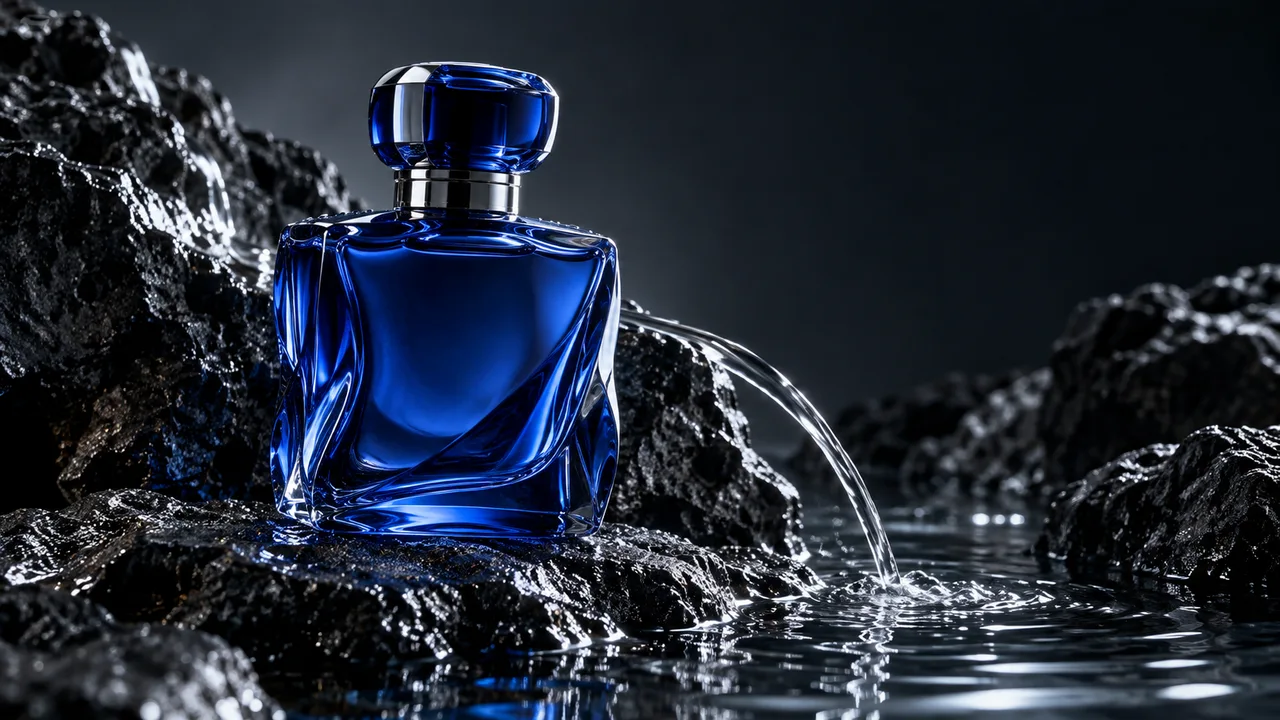
Użyj czystej ramki produktu jako wizualnej kotwicy. Zachowaj stałą sylwetkę i ustawienie podczas testowania jednego delikatnego ruchu kamery i niewielkiej zmiany otoczenia.
Butelka ze szkła kobaltowego pozostaje nieruchoma na mokrym czarnym kamieniu. Kamera porusza się po powolnej, płytkiej orbicie; cienka wstęga wody ląduje obok butelki i faluje po basenie. Fajne światło na obręczy, ciche dźwięki wody, brak mowy, jedno ciągłe ujęcie.
Daj postaci jedną linię i jeden gest
W przypadku sceny z dźwiękiem podaj nazwę głośnika, jego brzmienie i dźwięk w pomieszczeniu. Staraj się, aby wypowiedź była na tyle krótka, aby pozostawić miejsce na ekspresję i gest.
Rzemieślnik podnosi wzrok znad koła garncarskiego, uśmiecha się i mówi ciepło: „Ten egzemplarz jest stworzony z myślą o trwałości”. Pod spodem słychać cichy szum kół i łagodną atmosferę studyjną. Stabilne kadrowanie do pasa, jedno małe skinienie głową, brak muzyki i brak zmiany sceny.

Spraw, aby kontakt, ruch i dźwięk zgadzały się
Pojedyncze widoczne zdarzenie kontaktu nadaje zdjęciu wyraźną oś czasu. Zdefiniuj obiekt, uderzenie, reakcję i pasujący dźwięk, zanim dodasz złożony ruch kamery.
Pomarańczowa kula spada raz na wodę, tworząc jeden mały plusk korony. Kropelki opadają, a zmarszczki osiadają. Zablokowana kamera makro, ostre światło boczne, jeden dźwięk plusku światła, bez dodatkowych kulek i bez cięć.

Grok Imagine Video 1.5 kontra Kling i Veo
Wybierz według ujęcia, które chcesz wykonać. Są to wybory dotyczące przepływu pracy, a nie rankingi porównawcze lub gwarancje jakości wizualnej.
| Modelka | Zacznij tutaj dla | Zbuduj brief wokół | Następny krok |
|---|---|---|---|
| Grok Imagine Video 1.5 | Animacja obrazu, krótkie momenty mówione i interakcje widocznych obiektów z dźwiękiem. | Opis klatki źródłowej lub sceny, jedna akcja, kierunek kamery i zwięzły brief audio. | Wypróbuj tutaj koncepcje podpowiedzi; użyj dokładnej trasy Grok, gdy stanie się dostępna. |
| Kling 3.0 Turbo | Porównanie wariantów działania kamery wyświetlającej tekst lub obraz oraz wariantów akcji w podłączonym obszarze roboczym Turbo. | Jedno zdjęcie źródłowe lub krótki tekst z jasnym tematem i kierunkiem ruchu. | Otwórz Kling 3.0 Turbo i porównaj jego bieżące elementy sterujące i szacunkową zdolność kredytową. |
| Veo 3.1 | Zbadanie kierunku sceny filmowej za pomocą wyraźnych dialogów lub wskazówek dotyczących dźwięku otoczenia. | Kadrowanie, akcja, oświetlenie i związek pomiędzy sceną a jej dźwiękiem. | Otwórz Veo 3.1, aby sprawdzić dostępne ustawienia audio, wejścia i wyjścia. |
Oficjalne możliwości xAI i dostępność tras PixMind są oddzielne. Generator prądu zapewnia dostępne elementy sterujące i ostateczną ocenę kredytu.
Jak korzystać z Grok Imagine Video 1.5
Ustaw kotwicę wizualną
Wybierz kompletną, dobrze oświetloną klatkę źródłową lub opisz nową scenę. Zostaw przestrzeń wokół obiektu na żądany ruch.
Napisz ruch i dźwięk
Nazwij jedno działanie tematyczne, jedną ścieżkę kamery i zamierzoną mowę lub dźwięk otoczenia. Staraj się, aby zakończenie strzału było jasne.
Generuj, porównuj, udoskonalaj
Gdy trasa jest dostępna, sprawdź ustawienia i kredyty, wygeneruj i zmień jedną zmienną przy każdej próbie. Zapisuj przydatne klipy i montuj dłuższe sekwencje w edytorze.
Pytania dotyczące Grok Imagine Video 1.5
Czy Grok Imagine Video 1.5 to to samo, co generowanie obrazu Grok Imagine 1.5?
Nie. Ta strona dotyczy modelu wideo, który tworzy ruchome sceny z dźwiękiem. Grok Wyobraź sobie, że generowanie obrazu tworzy nieruchome obrazy. Użyj strony modelu obrazu, aby utworzyć klatkę źródłową, a następnie wróć tutaj, aby określić kierunek wideo.
Czy Grok Imagine Video 1.5 potrzebuje obrazu początkowego?
Nie zawsze. xAI dokumentuje przepływy pracy polegające na przetwarzaniu tekstu na wideo, obrazu na wideo i referencji na wideo w wersji 1.5. Obraz początkowy jest przydatny, gdy masz już temat i kadr. Podłączone tryby wejściowe PixMind zostaną pokazane w generatorze, gdy trasa będzie dostępna.
Jaki czas trwania i rozdzielczość obsługuje oficjalny model?
xAI dokumentuje klipy trwające 1–15 sekund i dane wyjściowe 480p, 720p i 1080p. Tekst na wideo i obraz na wideo może korzystać z natywnego 1080p; udokumentowany przepływ pracy w odniesieniu do wideo jest ograniczony do 720p. Obraz na wideo jest zgodny ze współczynnikiem proporcji obrazu źródłowego. To są oficjalne specyfikacje, a nie zweryfikowana lista ustawień PixMind.
Czy Grok może generować mowę, efekty dźwiękowe i atmosferę?
Oficjalny model 1.5 generuje dźwięk z wideo, w tym mowę zsynchronizowaną z ruchem warg. Zapisz wyraźnie wypowiedź, sposób mówienia i dźwięki tła. Na przykład nazwij brzęczenie koła pod linią rzemieślnika. Sterowanie dźwiękiem PixMind zależy od podłączonej trasy.
Czy obsługiwane są obrazy referencyjne, głosy i pierwsza/ostatnia klatka?
Aktualna dokumentacja xAI wymienia do 14 odniesień do obrazów, trzy odniesienia do głosu i pierwszą/ostatnią lub pośrednią klatkę kluczową dla wersji 1.5. Należą one do odrębnych przepływów pracy API i nie należy zakładać, że działają razem na każdej platformie. Ta strona nie twierdzi, że PixMind włączył te elementy sterujące.
Ile kredytów PixMind kosztuje wideo Grok?
Nie ma jeszcze zweryfikowanej ceny kredytu PixMind: dokładnego modelu nie było w publicznym katalogu w dniu weryfikacji. Nie zastępujemy ceny xAI w dolarach kredytami PixMind. Po włączeniu trasy wybierz ustawienia i przeczytaj oszacowanie przed wygenerowaniem.
Co sprawia, że monit o zmianę obrazu na wideo Grok jest przydatny?
Opisz ruch, zamiast powtarzać wszystko, co już widać. Zacznij od ruchu obiektu, następnie ruchu kamery, dźwięku i zakończenia. Na przykład trzymaj butelkę nieruchomo, lekko poruszaj aparatem i pozwól, aby tylko woda falowała. Porównuj jedną zmianę na raz.
Co powinienem zmienić, jeśli obiekt dryfuje lub ruch jest mylący?
Użyj wyraźniejszej klatki źródłowej, zmniejsz liczbę poruszających się obiektów i usuń instrukcje kamery konkurencyjnej. Skoncentruj następny test na jednym działaniu. W przypadku dialogu skróć linię. Przed eksportem sprawdź klip pod kątem szczegółów produktu lub cech charakteru, które są istotne dla Twoich briefów.
Kiedy powinienem używać Grok zamiast Klinga lub Veo?
Poznaj Grok pod kątem animacji klatek źródłowych i krótkich interakcji audiowizualnych. Skorzystaj z połączonych obszarów roboczych Kling i Veo, jeśli ich bieżące elementy sterujące odpowiadają Twoim wymogom lub potrzebujesz dostępnej trasy już dziś. Porównaj to samo źródło, działanie i instrukcje dźwiękowe, zamiast wybierać wyłącznie według numeru wersji.
Zacznij od jednej klatki. Wyreżyseruj jeden niezapomniany moment.
Przygotuj obraz, akcję i dźwięk, a następnie sprawdź dostępność obszaru roboczego Grok.
Otwórz generator