
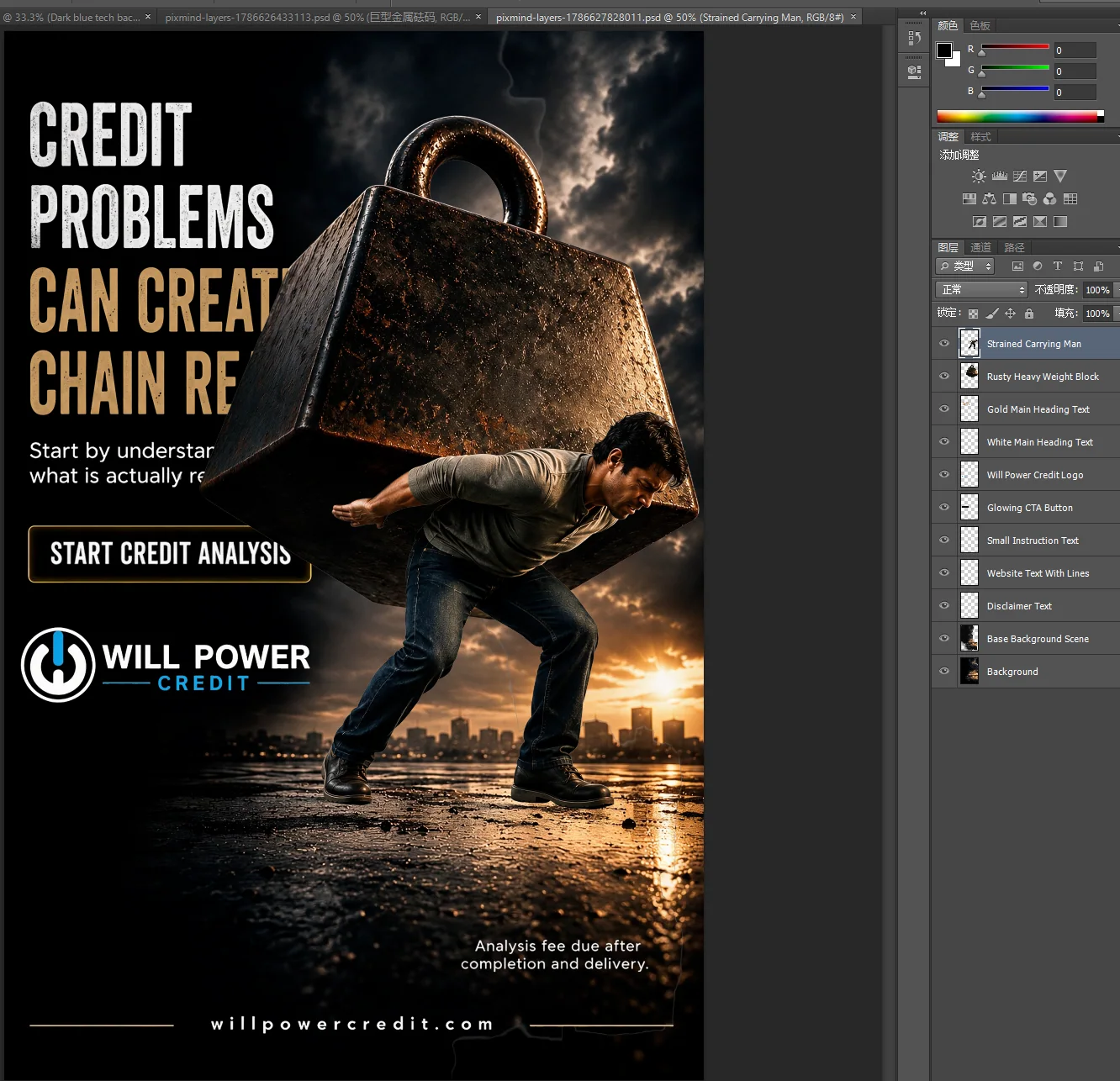
Изображение JPG или PNG можно преобразовать в многослойный PSD. Однако результат следует воспринимать как набор пиксельных слоев, которые можно заново компоновать, а не как безупречно восстановленный исходник дизайна. Фон, персонажи, товары, надписи и декоративные элементы превращаются в отдельные слои с прозрачностью. Их можно перемещать, скрывать, масштабировать и заменять. При этом текст остается пиксельным слоем, а не редактируемым текстовым объектом с настройками шрифта, кегля и трекинга.
Разделение изображения на слои с помощью ИИ особенно полезно, когда у вас есть только готовая картинка, но нужно заменить фон, изменить композицию, подготовить версии разных размеров или создать материалы для анимации. В отличие от ручного вырезания каждого объекта, такой подход помогает частично восстановить визуальную структуру. Но области перекрытия, полупрозрачные материалы и мелкий текст по-прежнему требуют ручной проверки.
Кратко о главном
- При конвертации JPG/PNG в многослойный PSD восстанавливаются пиксельные слои на холсте, их положение, названия, видимость и порядок. Исходные шрифты, векторные контуры, смарт-объекты и история редактирования не восстанавливаются.
- Больше слоев не всегда означает лучше. Практическое правило: каждый слой должен соответствовать реальному действию, которое вы планируете выполнить.
- Сейчас поддерживаются JPEG и PNG размером до 30 МБ. На платных планах можно скачать отдельные прозрачные PNG, ZIP со всеми слоями и многослойный PSD.
- Сначала проверьте контуры отдельных слоев и итоговую композицию в веб-редакторе, а затем переименуйте, сгруппируйте и доработайте слои в Photoshop. Так вероятность дорогостоящей переделки будет ниже.
Сначала определите, что вам нужно: слои, удаление фона или векторизация
Цель заключается не в том, чтобы просто «обработать картинку», а в том, чтобы выбрать подходящую структуру данных для следующего этапа. Если требуется только убрать фон, нет смысла создавать десяток слоев. Если нужно неограниченно масштабировать логотип или редактировать его узлы, пиксельные слои не заменят векторизацию.
| Следующая задача | Подходящий инструмент | Результат | Для чего не подходит |
|---|---|---|---|
| Оставить только человека или товар | Умное удаление фона | Один объект на прозрачном фоне | Разделение текста, декора и нескольких объектов |
| Независимо перемещать фон, объект, текст и декор | Разделение изображения на слои с помощью ИИ | Несколько прозрачных пиксельных слоев, ZIP или PSD | Восстановление шрифтов, контуров пера и истории исходного проекта |
| Изменить только локальную область изображения | Локальное редактирование с помощью ИИ | Обновленное составное изображение | Создание многослойной структуры для длительной работы |
| Масштабировать логотип, значок или простую иллюстрацию и редактировать узлы | Преобразование изображения в вектор | Масштабируемая векторная графика | Разделение сложной фотографии или естественных текстур на слои |
Прежде чем выбирать инструмент, задайте один вопрос: какой объект потребуется изменить в следующий раз? Если нужно только заменить фон, обычно достаточно двух слоев. Если предстоит отдельно работать с товаром, тенью, ценой и декором, каждый из этих элементов лучше сохранить как самостоятельную единицу.
Что именно делает разделение изображения на слои с помощью ИИ
JPG и обычный PNG представляют собой плоские растровые изображения. При экспорте готовой работы фон, главный объект, тени, текст и световые эффекты объединяются в единую пиксельную сетку. Если открыть такой файл в Photoshop, программа покажет только один слой и не сможет определить, относится ли конкретная красная область к товару, заголовку или декору.
Модель разделения анализирует визуальную семантику и перекрытия, пытается определить составные части изображения, а затем создает несколько карт RGBA. Каналы RGB хранят цвет, а альфа-канал задает прозрачность каждого пикселя. В открытой статье Qwen-Image-Layered эта задача описана как преобразование одного RGB-изображения в несколько семантически разделенных слоев RGBA. Ссылка приведена для объяснения общедоступного технического подхода и не означает, что текущий сервис PixMind использует именно эту модель или полностью повторяет ее реализацию.
Каждый слой RGBA остается растровым, но его можно независимо скрывать, перемещать, масштабировать, перекрашивать или заменять. В официальном обзоре слоев Adobe слои также описываются как отдельные части изображения, с которыми можно работать, не затрагивая остальные элементы. Именно в этом заключается главное преимущество многослойного результата перед обычным удалением фона.
ИИ приходится восстанавливать закрытые участки по косвенным признакам, поэтому результат нельзя считать найденным исходником автора. Если заголовок перекрывает человека или реквизит закрывает часть товара, модель может дорисовать невидимую область либо сохранить только контур, необходимый для текущей композиции. Поэтому проверять зоны перекрытия важнее, чем оценивать только собранную картинку.
Поддерживаемые входные и выходные параметры
Ниже указаны параметры, проверенные на дату последнего обновления статьи. Цена и расход кредитов могут меняться, поэтому сверяйтесь с актуальной страницей тарифов и интерфейсом инструмента. Фиксированную стоимость мы здесь не приводим.
| Параметр | Текущий диапазон | Рекомендация |
|---|---|---|
| Формат исходника | JPEG, PNG | По возможности используйте оригинал без многократного сжатия |
| Размер файла | Не более 30 МБ | Если лимит превышен, уменьшите размеры изображения или степень качества |
| Соотношение сторон | От 1:16 до 16:1 | Для очень длинных изображений убедитесь, что каждый важный элемент содержит достаточно пикселей |
| Общее число пикселей | Между значениями 512 × 512 и 6000 × 6000 |
Небольшую картинку можно сначала увеличить, но апскейлинг не создаст точные детали, которых не было в оригинале |
| Количество слоев | На платном плане можно выбрать от 2 до 16 слоев или Auto | Выбирайте по запланированным действиям, а для сложной сцены начните с Auto |
| Первая бесплатная проба | Не более 3 слоев, без Auto | Подходит для создания и предварительной оценки базового разделения; для скачивания и экспорта потребуется платный план |
| Разрешение результата | 1K, 1,5K, 2K, Auto | Для черновика в соцсетях начните с 1K, а для ретуши и свободного кадрирования выберите более высокое значение |
| Разрешение бесплатной пробы | Фиксированное 1K | Сначала оцените края и логику разделения, затем выбирайте дальнейшие настройки |
| Выходные файлы | Отдельные прозрачные PNG, ZIP со всеми слоями, многослойный PSD | Скачивание доступно на платных планах; формат выбирайте под целевую программу |
Как выбрать количество слоев
Самый надежный способ заключается не в подсчете предметов на изображении, а в перечне будущих операций. Каждый слой должен обслуживать хотя бы одно действие: например, «заменить фон», «переместить товар», «скрыть ценник» или «анимировать листья на переднем плане с эффектом параллакса».
| Тип изображения | Рекомендуемый старт | Примеры управляемых элементов |
|---|---|---|
| Портрет или товар с заменой фона | От 2 до 3 слоев | Фон, главный объект, тень на переднем плане |
| Карточка товара | От 4 до 6 слоев | Фон, товар, отбрасываемая тень, реквизит, продающий текст, декор |
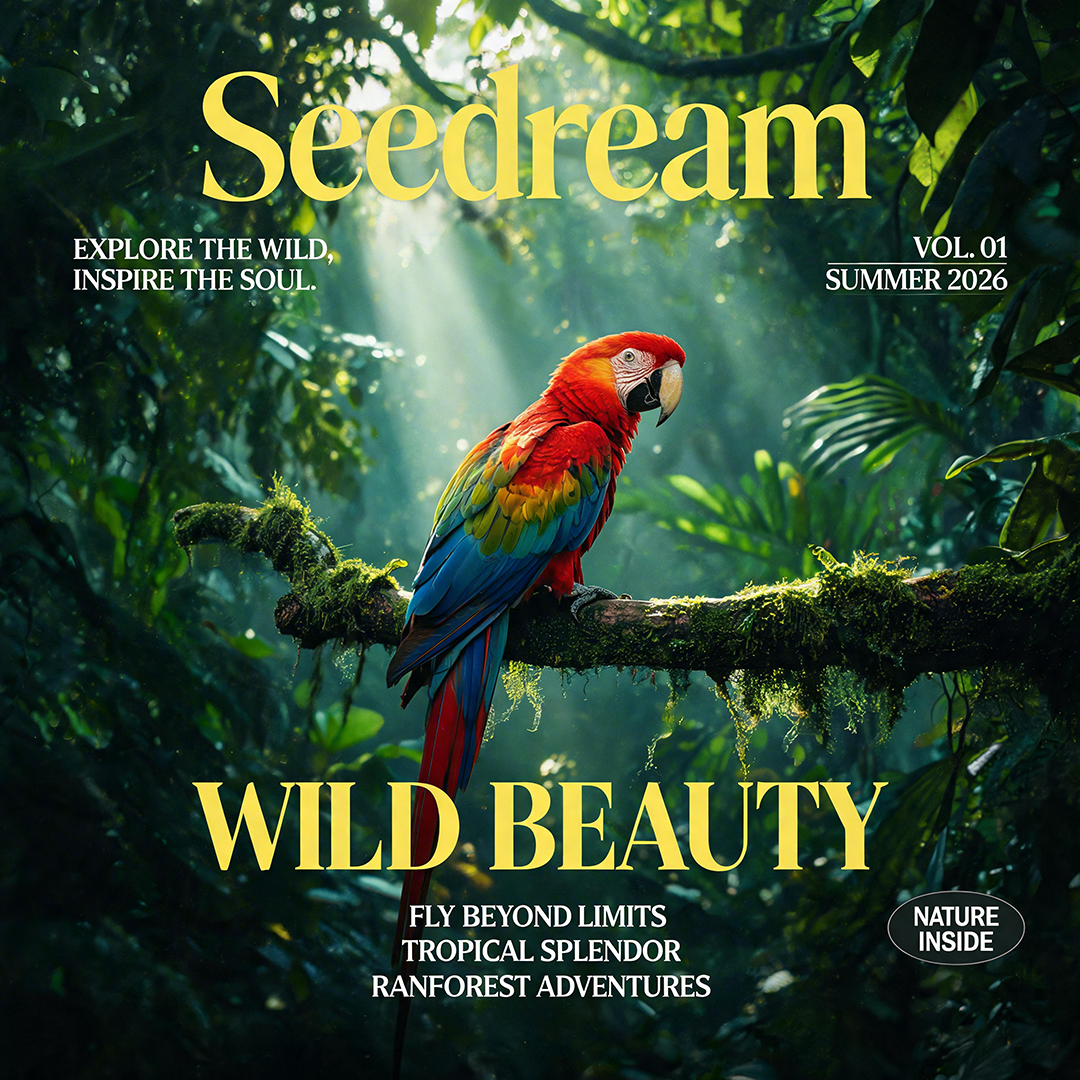
| Постер или обложка журнала | От 5 до 8 слоев | Фон, человек, основной заголовок, подзаголовок, передний план, световые эффекты, декор |
| Сложный концепт-арт или подготовка к анимации | Более 8 слоев или Auto | Передний, средний и дальний планы, несколько объектов, атмосфера, текст и эффекты |
Если слоев слишком мало, текст может объединиться с человеком, и при перемещении персонажа заголовок уйдет вместе с ним. Если слоев слишком много, единый объект иногда распадается на неудобные фрагменты, а по краям появляются заметные швы. Обычно практичнее выбрать минимальное количество, которое покрывает все запланированные действия, а не стремиться к максимуму.
Как конвертировать JPG/PNG в редактируемый PSD: пошаговый процесс
1. Определите, что потребуется редактировать
Перед загрузкой перечислите от трех до шести операций: заменить фон, сдвинуть товар влево, скрыть цену, отдельно уменьшить непрозрачность светового эффекта. Этот список определит количество слоев и поможет точнее сформулировать инструкцию для модели.
Если исходник создан в Seedream 5.0 Pro или другом генераторе изображений, еще на этапе генерации постарайтесь избегать лишних перекрытий и оставлять главный объект целиком видимым. Например, в концепте товарной рекламы полезно отделить заголовок от продукта: так результат разделения будет проще проверить.
2. Загрузите JPEG или PNG
Откройте инструмент PixMind для разделения изображения на слои и выберите JPEG или PNG, который соответствует ограничениям по размеру файла, соотношению сторон и общему числу пикселей. В текущем процессе файл сначала загружается, поэтому некорректно называть обработку полностью локальной в браузере.
Используйте четкую версию с минимальными следами сжатия. У мелкого текста, волос, дыма, стекла и мягких теней изначально нет однозначных границ, а повторное сжатие еще сильнее уменьшает объем информации, доступной модели.
3. Выберите количество слоев и разрешение
По списку действий выберите от 2 до 16 слоев или, если ваш план поддерживает эту возможность, режим Auto. В первой бесплатной пробе доступно не более 3 слоев, разрешение зафиксировано на 1K, а Auto недоступен.
Разрешение задает рабочий размер выходных слоев, но само по себе не гарантирует более точного распознавания краев. Если в оригинале мало пикселей, высокий уровень разрешения не восстановит настоящий контур шрифта или исходные детали скрытого объекта.
4. Опишите всю сцену и желаемую группировку
В инструкции укажите общее содержание изображения, главные объекты и элементы, с которыми хотите работать отдельно. В документации открытого проекта Qwen-Image-Layered отдельно отмечено, что текстовая подсказка в первую очередь описывает все входное изображение и не гарантирует точного семантического управления каждым слоем. Это полезное общее ограничение: инструкция помогает направить группировку, но окончательный результат всегда нужно проверять в предпросмотре.
Фраза «раздели изображение на слои» слишком расплывчата. Более полезная формулировка: «Карточка товара с кроссовками в центре и градиентным студийным фоном. Сохрани отдельно товар, его тень на полу, реквизит слева и справа, продающий текст и фон».
5. Проверьте прозрачные края каждого слоя
После генерации скройте остальные слои и просмотрите каждый по отдельности. Особое внимание уделите волосам, пальцам, отверстиям в товарах, спицам колес, стеклу, дыму, теням и внутренним просветам букв. В этих областях чаще всего остаются цвета фона, возникают разрывы прозрачности или слипаются соседние элементы.
Затем снова включите все слои и убедитесь, что в композиции нет заметных белых или черных краев, пустот и повторяющихся текстур. Полноценный вид каждого отдельного слоя еще не гарантирует, что собранное изображение совпадет с оригиналом.
6. Выберите формат экспорта под рабочую программу
На платном плане формат скачивания выбирается под следующий этап. Для отдельного прозрачного объекта скачайте соответствующий PNG. Чтобы заново собрать композицию в программе с импортом изображений, загрузите ZIP со всеми слоями. Для дальнейшего управления положением, порядком и видимостью в Photoshop экспортируйте PSD напрямую. Первая бесплатная проба предназначена для генерации и предварительного просмотра, а при попытке скачать или экспортировать результат будет предложено перейти на платный план.
В официальной инструкции Figma по импорту изображений и видео перечислены поддерживаемые форматы изображений, но PSD среди них нет. Надежный способ продолжить работу в Figma: использовать прозрачные PNG из ZIP и расположить их в правильном порядке во фрейме исходного размера.
7. Организуйте и доработайте слои в Photoshop
Открыв PSD, сначала проверьте размер холста и количество слоев. Затем сгруппируйте их по логике «фон, главный объект, текст, световые эффекты, передний план». Переименуйте непонятные слои, сохраните копию исходного экспорта и только после этого корректируйте края, добавляйте маски, заново набирайте текст или создавайте корректирующие слои.
В официальном обзоре форматов Photoshop PSD назван собственным форматом Photoshop. Экспорт из PixMind создает многослойную пиксельную структуру, но не способен автоматически воссоздать объекты, которые существовали только в исходном проекте.
Четыре готовых инструкции для разделения на слои
Замените текст в квадратных скобках сведениями о своем изображении. Эти инструкции выражают намерение группировки, но не являются точным контрактом на состав слоев. После генерации все равно проверьте каждый слой.
Постер или обложка журнала
Это постер на тему [тема], главный объект: [человек или товар], фон содержит [описание сцены].
В первую очередь раздели фон, главный объект, основной заголовок, подзаголовок, декор переднего плана и световые эффекты, сохрани исходное положение элементов и отношения перекрытия.
Оставь основной заголовок отдельным пиксельным слоем, не объединяй его с человеком.
Карточка товара
Это карточка товара категории [категория]. В центре находится [название товара], вокруг: [реквизит], внизу естественная тень.
Раздели фон, товар, его тень, реквизит, продающий текст и декоративные элементы.
Сохрани плавные переходы прозрачности по краям товара, в отверстиях и на полупрозрачных материалах.
Концепт-арт и перестройка сцены
Это концепт-арт в стиле [стиль]. В кадре есть дальний план [содержание], средний план [содержание], передний план [содержание] и главный персонаж [описание].
Раздели по глубине дальний план, средний план, персонажа, перекрывающие объекты переднего плана и атмосферные световые эффекты.
Сохрани исходное положение и порядок слоев, чтобы позже можно было менять композицию и глубину резкости.
Материалы для параллакс-анимации
Это изображение будет использоваться для параллакса и эффекта движения камеры. Главный объект: [описание].
Сохрани отдельно дальний фон, окружение среднего плана, главного персонажа, левый и правый передний план, частицы или световые эффекты.
Раздели объекты, которые будут двигаться независимо, и не объединяй перекрытия переднего плана с персонажем.
Что сохраняет PSD
Под «редактируемым» PSD прежде всего подразумевается возможность управлять слоями, а не восстановление собственных свойств исходных объектов. Таблица ниже поможет точно объяснить границы результата при передаче файла.
| Сохраняется | Не восстанавливается | Практическое значение |
|---|---|---|
| Размер холста | Исходный проект и связанные материалы | Можно продолжить работу в прежней композиции, но нельзя вернуть отсутствующие внешние ресурсы |
| Названия пиксельных слоев | Редактируемый текст и файлы шрифтов | Текстовый слой можно целиком переместить или скрыть, но для изменения надписи текст придется набрать заново |
| Положение и размеры слоев | Векторные контуры и параметры фигур | Пиксельные слои можно трансформировать, но при сильном увеличении они потеряют резкость |
| Состояние видимости | Смарт-объекты | Недоступны многократные неразрушающие преобразования и возврат к исходному содержимому |
| Порядок слоев | Корректирующие слои, исходные маски и стили | Порядок можно изменить, но прежние неразрушающие настройки автоматически не появятся |
| Прозрачные пиксели | История редактирования | Слои можно объединять в композицию, но вернуться к прежним действиям автора нельзя |
Чаще всего неправильно понимают именно работу с текстом. Даже если заголовок выделен в отдельный слой, он остается пиксельным изображением на прозрачном фоне, а не текстовым слоем Photoshop. Чтобы изменить надпись, используйте пиксельный заголовок как ориентир по расположению и стилю, а затем наберите текст заново подходящим шрифтом.
Практические сценарии: что делать после разделения
Создавать версии одного постера для разных форматов
Разделите человека, заголовок и декор, а затем адаптируйте их для горизонтального, вертикального и квадратного холста. В отличие от многократного кадрирования плоского изображения, слои позволяют отвести заголовок от фигуры, вернуть декор поверх главного объекта и настроить визуальный центр под каждую площадку.
Менять фон карточки товара после утверждения композиции
Если товар и его тень разделены, можно сохранить уже согласованный ракурс продукта и менять только сезонный фон или цвет рекламной кампании. Прозрачный слой товара также можно использовать в процессе создания товарных изображений с ИИ, чтобы подготовить серию согласованных материалов.
Подготавливать дальний, средний и передний планы для анимации
После разделения планов и главного объекта можно назначить им разную скорость движения в видеоредакторе и получить эффект параллакса. Частицы, дым и световые эффекты удобно контролировать независимо, но их полупрозрачные края нужно проверять в первую очередь.
Передавать концепт-арт дизайнеру для доработки
Многослойный PSD создает более понятную отправную точку. Дизайнер быстро определит, какие визуальные элементы можно использовать сразу, а какие надписи, контуры, маски и цветовые настройки придется восстановить вручную. При этом ему не нужно сначала вырезать каждый объект из единой плоской картинки.
Контроль качества и устранение проблем
Проверка в веб-редакторе
- Покажите каждый слой отдельно и убедитесь, что в него не попали соседние объекты.
- Проверьте волосы, отверстия, отражения, стекло, дым, тени и внутренние просветы букв.
- Включите все слои и сравните контуры, цвета и перекрытия с оригиналом.
- Скройте любой слой и проверьте, не появилась ли под ним неестественная пустота.
- Убедитесь, что названия, порядок и количество слоев соответствуют списку запланированных действий.
- Оценивайте результат в целевом размере, а не только по миниатюре.
Проверка после открытия в Photoshop
- Сохраните неизмененную копию экспортированного PSD как контрольную версию.
- Переименуйте и сгруппируйте слои по содержанию, не оставляйте названия вроде «Layer 1».
- Исправляйте края масками, по возможности не стирайте единственные пиксели напрямую.
- Для элементов, которые придется часто масштабировать, создайте копии в виде смарт-объектов.
- Заново создайте текстовые слои для изменяемых надписей, проверьте лицензию шрифта и межбуквенные интервалы.
- Поочередно проверьте результат на темном и светлом фоне, чтобы обнаружить незаметные белые или черные края.
| Проблема | Частая причина | Решение |
|---|---|---|
| Человек и заголовок оказались на одном слое | Слишком мало слоев или элементы тесно перекрываются | Увеличьте количество слоев и явно укажите, что заголовок должен быть отделен |
| Один товар разбит на несколько фрагментов | Слишком много слоев, отражение или материал распознаны как отдельные объекты | Уменьшите количество слоев или объедините в Photoshop части, относящиеся к одной операции |
| На волосах или прозрачном материале остался цвет фона | В оригинале недостаточно информации о краях, цвет фона проник в контур | Проверьте слой на разных фонах и локально исправьте маской |
| После скрытия переднего плана появилась пустота | Исходник не содержит пикселей закрытой области, а модель восстановила их не полностью | Дорисуйте небольшой участок локальным редактированием или сохраните исходное перекрытие |
| Мелкий текст размыт, штрихи разорваны | Низкое разрешение оригинала, текст уже растрирован | Создайте новый редактируемый текстовый слой, не пытайтесь менять надпись в пиксельном слое |
| После открытия PSD видны только пиксельные слои | Это граница текущего результата, а не повреждение файла | Используйте результат как структурированную основу, затем добавьте текст, векторные элементы и корректирующие слои |
| Figma не импортирует PSD напрямую | PSD отсутствует в перечне поддерживаемых форматов импорта изображений Figma | Скачайте ZIP и поместите прозрачные PNG в правильном порядке во фрейм такого же размера |
Частые вопросы
Действительно ли JPG можно конвертировать в многослойный PSD?
Да. ИИ определяет визуальные составляющие JPG, создает прозрачные пиксельные слои и записывает в PSD параметры холста, положение, названия и порядок слоев. Но он не может восстановить исходный редактируемый текст, контуры, смарт-объекты и историю, существовавшие до экспорта JPG.
У PNG всегда прозрачный фон?
Нет. Формат PNG умеет хранить прозрачность, но уже сведенный PNG может быть полностью непрозрачным. В выходных слоях прозрачность используется для сохранения контура объектов.
Что выбрать: Auto или ручное количество слоев?
Если вы точно знаете, какие объекты предстоит редактировать, ручной выбор по списку действий даст более управляемый результат. Для сложной сцены с неочевидными связями между объектами сначала можно попробовать Auto, изучить группировку, а затем уменьшить или скорректировать количество слоев. В первой бесплатной пробе режим Auto недоступен.
Можно ли заменить текст прямо в пиксельном слое?
Нет, ввести новую надпись так же, как в редактируемом текстовом объекте, не получится. Пиксельный слой можно переместить, скрыть или обработать целиком, но для замены текста следует создать новый текстовый слой в Photoshop.
Что скачивать: PSD или ZIP?
Для продолжения работы в Photoshop выбирайте PSD. Если нужны отдельные прозрачные материалы или вы переходите в Figma либо другую программу без прямого импорта PSD, скачайте ZIP. Если нужен только один объект, загрузите соответствующий прозрачный PNG.
Нужно ли вручную проверять сложные края?
Да. Волосы, дым, стекло, отражения, мягкие тени и закрытые области могут потребовать коррекции края или дорисовки. Сначала проверьте каждый слой, а уже затем создавайте множество размерных версий или анимацию.
Начните с реального изображения
Выберите JPEG или PNG, который действительно планируете дальше редактировать. Сначала перечислите от трех до шести будущих действий, а затем подберите под них количество слоев. После генерации последовательно проверьте прозрачные края каждого слоя, собранную композицию и структуру PSD.
Примечание редакции: Эта статья представляет собой расширенную и обновленную версию исходного руководства «Все еще вырезаете объекты вручную? Попробуйте разделение изображений PixMind: от плоской картинки до полноценного PSD». Первая публикация датирована 14.08.2026, а 19.08.2026 материал был дополнен актуальными параметрами продукта, открытыми исследованиями, официальной документацией Adobe и Figma, рекомендациями по выбору инструмента, границами результата, шаблонами инструкций и проверками качества. Возможности продукта могут меняться; актуальную стоимость и расход кредитов смотрите в интерфейсе.


