
Для запуска новой позиции одежды нужна не одна красивая фотография модели, а набор картинок с чётким разделением труда: главная показывает силуэт, сюжетные дают представление о сочетаниях, крупные планы деталей поддерживают вёрстку. С ИИ-примерочной PixMind такой набор собирается из одного фото одежды и одного референса модели: генерируйте кадры по назначению и отбирайте по одному, не снимая отдельную сессию под каждую площадку.
Откройте ИИ-примерочную. Пошаговые действия — загрузка одежды, выбор модели, описание позы и фона — полностью показаны в статье «Как пользоваться ИИ-примерочной: полный туториал по переносу одежды с фото на модель»; при создании целого набора эффективность решает другое — организация материалов: зачем нужна каждая картинка, как сохранить одну и ту же модель и как отбирать результаты.
Главное
- Распределяйте задачи до генерации: главная картинка, сюжетный кадр и детали выражают разное, не пытайтесь совместить всё в одном изображении.
- Для каждой генерации используйте одно и то же фото одежды анфас и один и тот же референс модели, меняя только описание позы и фона; постоянство модели достигается ручной фиксацией референса — инструмент не создаёт автоматически согласованный набор.
- При отборе сначала сверяйте принт, воротник и пуговицы с исходником, затем проверяйте, не перекрывает ли поза одежду и есть ли запас на кадрирование.
- ИИ-примерочная отвечает за вид «на человеке»; фактуру ткани и фурнитуру снимайте вживую — в галерее карточки объединяются оба типа снимков.
Определяем, какие кадры нужны этой позиции
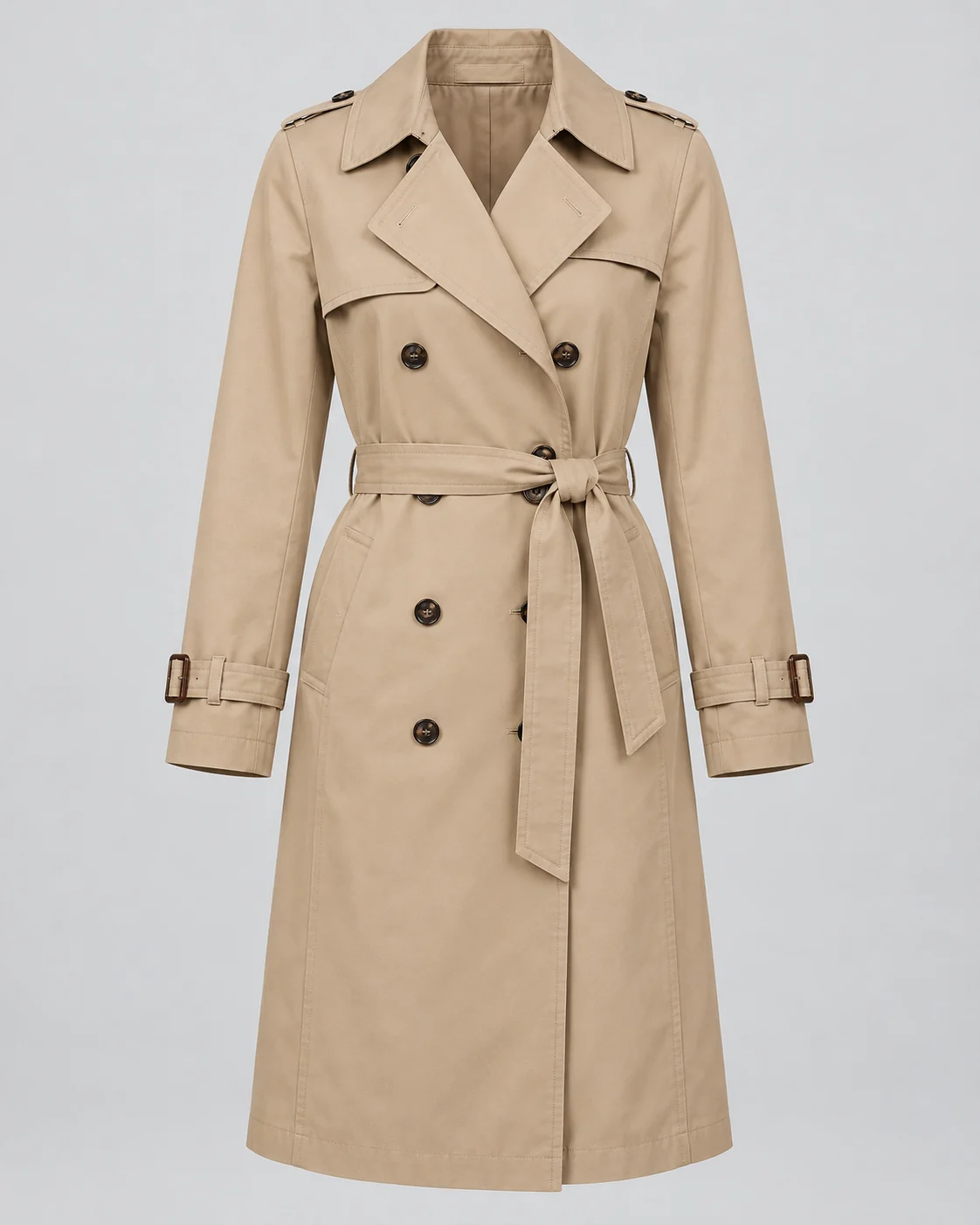
Минимальный набор для новинки — три типа кадров, каждый отвечает за одно. На примере бежевого тренча:
| Кадр | Что выражает | Где используется |
|---|---|---|
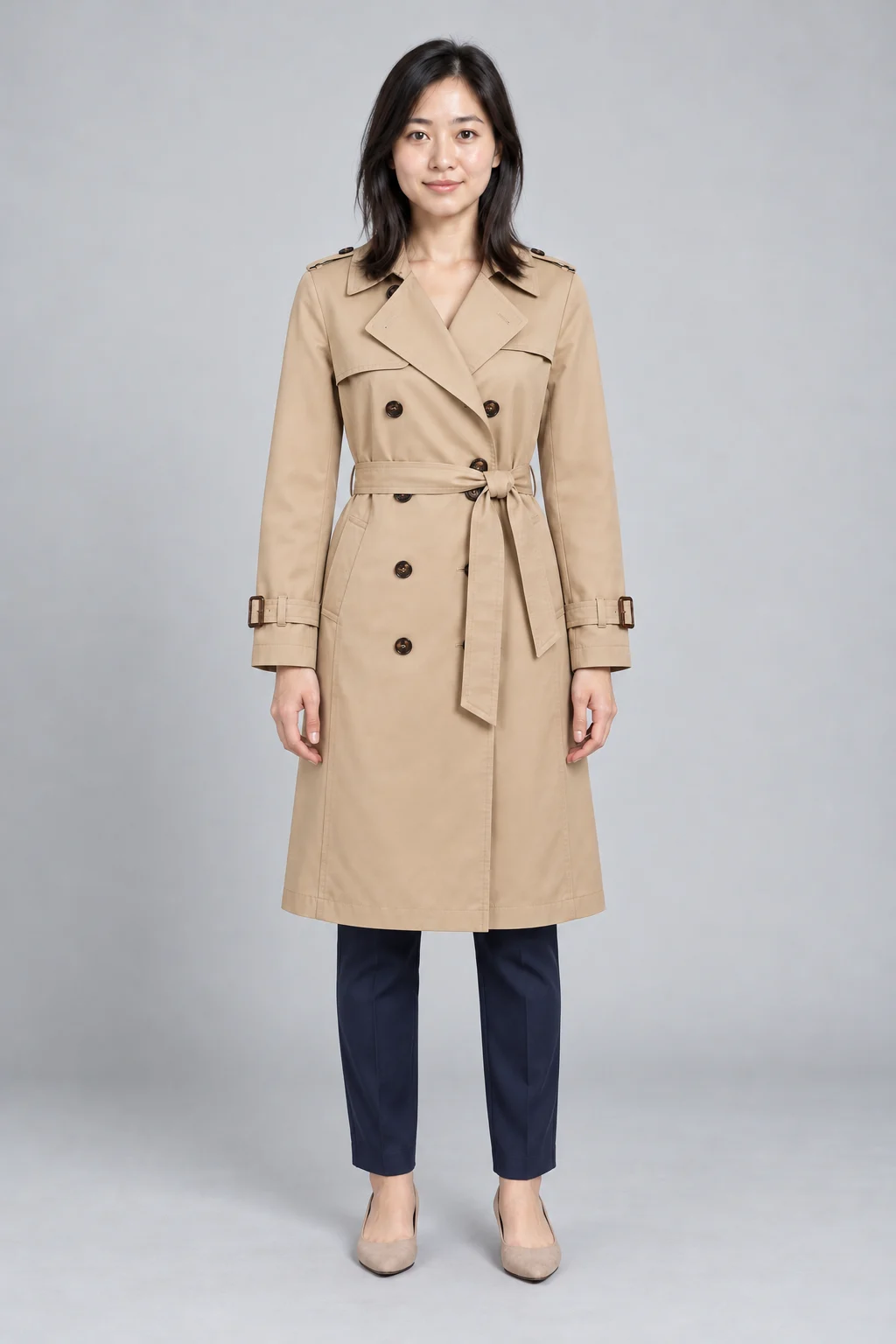
| Главная картинка силуэта | Полный силуэт, основной цвет и крой, чтобы с первого взгляда понять вещь | Главное фото в списке товаров |
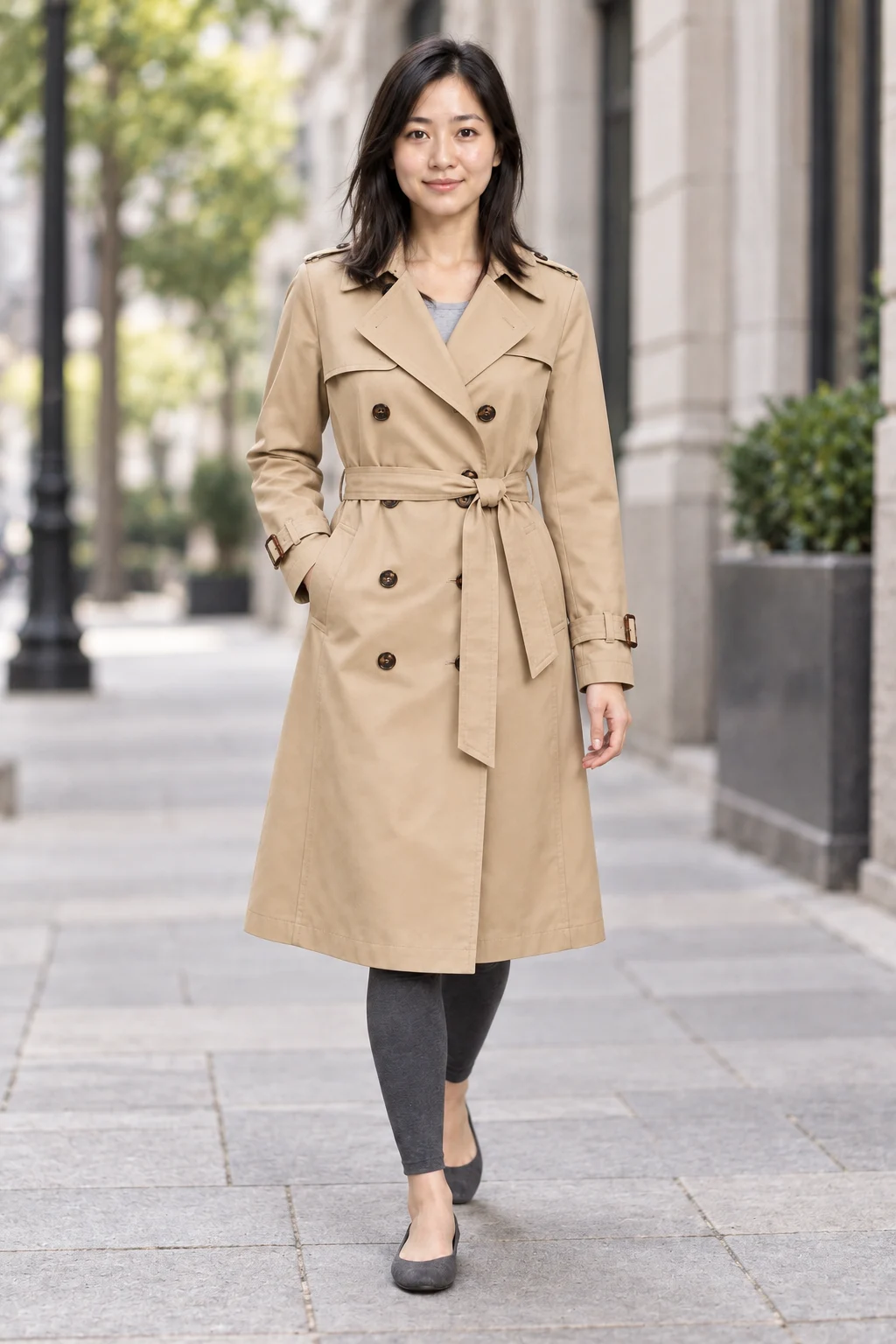
| Сюжетный кадр с сочетанием | В какой ситуации уместна вещь, с чем сочетать верх и низ | Середина карточки, соцсети |
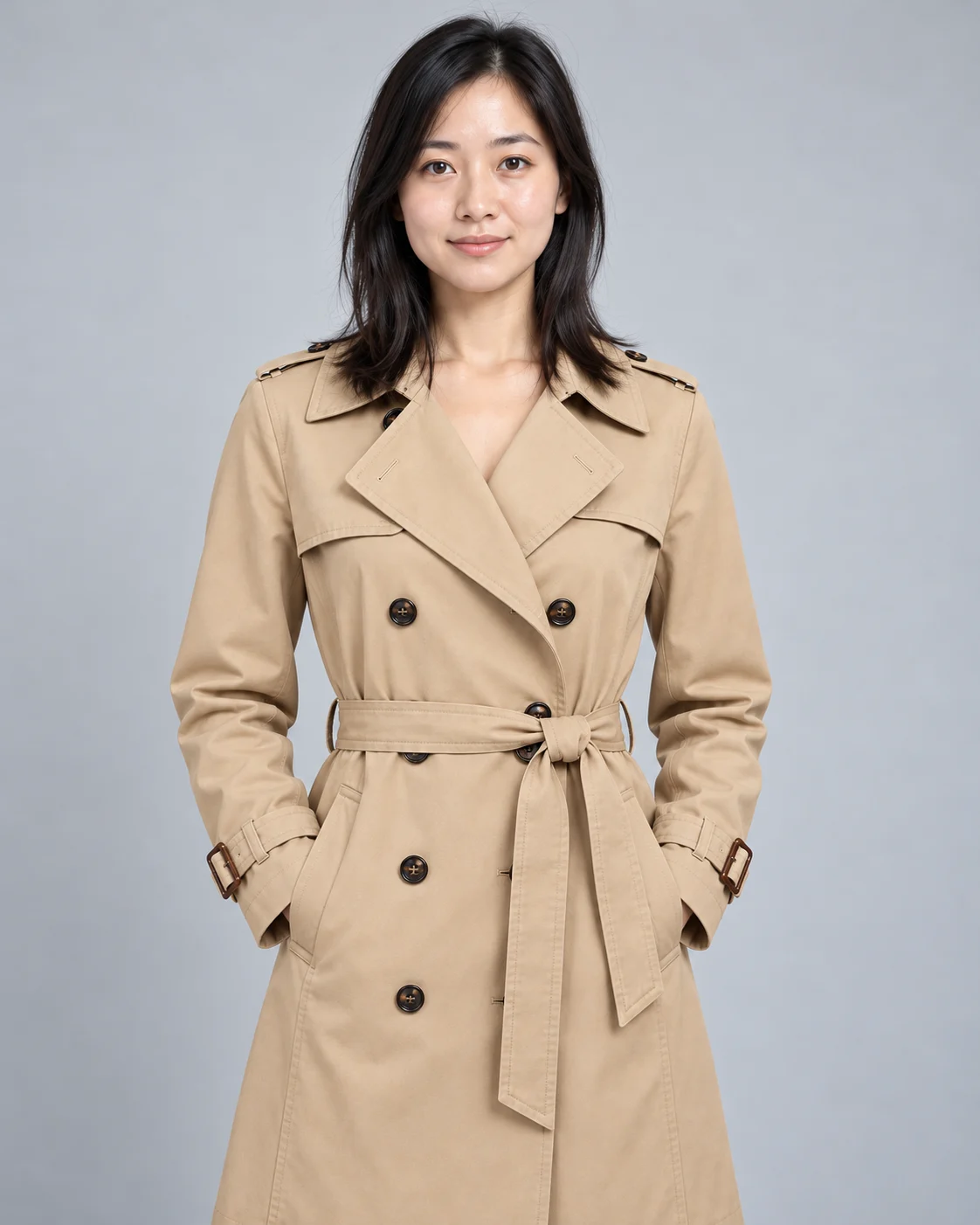
| Детали крупным планом | Как выглядят воротник, пояс и манжеты на теле | Блок деталей в карточке |
Разделение труда задаёт цель генерации. Для главной картинки — самая сдержанная поза и однотонный фон, минимум пространства для ошибки; для сюжетного кадра — уличная съёмка, поза сложнее и генераций может понадобиться больше; для деталей не нужно всё тело — композиция с акцентом на верхнюю половину работает лучше. Сформулируйте это заранее, и каждая генерация будет служить только одной задаче.
Готовим единые исходники для одной модели
Сначала зафиксируйте «эталонное фото одежды»: анфас, в расправленном виде или на вешалке, силуэт целиком, принт и пуговицы различимы. Для раздельных комплектов в режиме «верх и низ» загружаются два фото, для цельных вещей вроде тренча — одно фото в режиме «цельная одежда». Требования: JPG, PNG или WebP, до 10 МБ на изображение, стороны от 384 до 3072 пикселей.
Затем составьте «список неизменных деталей»: основной цвет, название ткани, расположение принта, количество пуговиц, конструкция низа и манжет. Список никуда не загружается — он нужен для сверки при каждом отборе: сместившийся принт или лишняя пуговица обнаруживаются именно по нему. Модель не должна угадывать данные о товаре: как в списке — так и на картинке.
Остальные ракурсы добавьте реальной съёмкой: спина, профиль, макро ткани, крупный план фурнитуры. Эти кадры не проходят через генерацию и ждут этапа сборки галереи — самая важная для покупателя фактическая информация остаётся нетронутой.
Фиксируем референс модели и генерируем сцены по отдельности
Похоже ли лицо модели на одной картинке и на другой, зависит от того, отправляется ли с каждым запросом один и тот же референс. Со своей моделью загрузите фото в «свою модель» и выберите пол; с официальной — выберите в библиотеке по возрасту, полу, региону и стилю. Ключевое действие одно: от первого кадра до последнего этот референс не меняется.
Три генерации различаются только «описанием позы и фона»:
| Генерация | Назначение | Пример описания (можно свободно переписать) |
|---|---|---|
| Первая | Главная картинка | В полный рост, естественная стойка, руки слегка отведены от тела, полностью видны корпус и рукава; светлый однотонный фон, мягкий студийный свет |
| Вторая | Сюжетный кадр | В полный рост, идёт по осенней улице, тренч расстёгнут и виден верхний слой; фон в расфокусе, естественный свет |
| Третья | Детали | Поясной кадр с акцентом на воротник, пояс и манжеты; однотонный фон, ровное освещение |
Если описание не пишется — возьмите шаблон из «рекомендуемых фонов» и доработайте: однотонный фон, коммерческая съёмка на улице, коммерческая съёмка в помещении, лайфстайл на улице, лайфстайл в помещении — пять категорий; по клику шаблон целиком подставляется в поле, и править его быстрее, чем писать с нуля.
Размер генерации задаётся один раз в «дополнительных настройках»: по умолчанию 2:3 (1024×1536); для всего набора лучше держать одну пропорцию — вёрстка карточки пойдёт проще. Для квадратных кадров выбирайте 1:1 (1536×1536) или задайте ширину и высоту от 512 до 2048 пикселей. Перед нажатием «Сгенерировать» взгляните на число кредитов на кнопке и подтвердите расход.
После генерации нажмите «Очистить результаты»: загруженное фото одежды, модель и описания сохранятся — поправили описание и генерируйте следующий кадр. Весь процесс организуется вручную: одна задача — одна генерация; функции «сразу весь набор с автосогласованностью» в инструменте нет, согласованность создаётся вашей фиксацией референса и настроек.
Отбираем кадры, где одежда показана ясно и которые подходят под вёрстку
Первый критерий отбора — насколько ясно показана одежда, атмосфера — второй. Результаты отображаются сеткой; открывайте каждый кадр в увеличенном просмотре и проходите три проверки:
- Сверка деталей: сопоставьте принт, воротник, пуговицы, длину рукава и низ со списком неизменных деталей; любое отклонение — кадр отбраковывается.
- Перекрытия позой: не прижата ли рука к карману, не закрыта ли рукой пряжка пояса, не проходит ли лямка сумки поперёк корпуса.
- Запас на кадрирование: не упираются ли голова и стопы в края, оставлено ли поле для обрезки при вёрстке.
Первые два пункта решают, пригоден ли кадр вообще, третий — на какое место в макете он подходит. Отвергнутые кадры тоже стоит зафиксировать: у уличного снимка подходящее настроение, но пряжка пояса полностью закрыта рукой — берите другой, где руки свободно опущены; у поясного кадра точно передан воротник, но до макушки осталось несколько пикселей — при увеличении вёрстка срежет ворот. Записывайте причину, и следующая правка описания сразу исключит проблему — например, добавьте «руки свободно опущены».
После утверждения нажмите «Скачать результат»: каждый кадр сохраняется локально в PNG — можно переходить к следующему шагу.
Следующий шаг — галерея карточки товара
Когда снимки с моделью отобраны, материалы по позиции делятся на две части: кадры ИИ-примерочной показывают посадку и сцены, реальная съёмка — спину, профиль, макро ткани и фурнитуру. Полный комплект получается только объединением обеих частей: снимки примерочной не заменяют и не должны заменять съёмку деталей.
Передайте оба типа материалов инструменту генерации галереи карточки товара, чтобы спланировать порядок картинок и текста в карточке: какая главная картинка, как идёт блок деталей, где вставить сюжетные кадры. Другие цвета той же модели делаются по тому же процессу: один реальный снимок одежды на цвет, общий референс модели — и страница новинок выглядит единой серией.
Частые вопросы
Как уменьшить различия модели между кадрами?
В каждой генерации используйте один и тот же референс модели, не меняйте пол, начинайте описание одинаковыми формулировками композиции — например, со слов «в полный рост, естественная стойка». Автосогласованности между кадрами у инструмента нет: после генерации сверяйте лицо и причёску на каждом изображении, кадры с сильными отклонениями отбраковывайте.
Как готовить материалы для разных цветов одной модели?
На каждый цвет — отдельный реальный снимок одежды и отдельная генерация; не перекрашивайте вещь формулировкой «замени на тёмно-синий» — цвет может прийти только с загруженного фото. Референс модели оставьте один и тот же, тогда вся серия будет с одним человеком.
Как сочетать снимки примерочной и реальную съёмку деталей?
ИИ-примерочная берёт на себя вид «на человеке»: крой, длину, сочетания. Фактуру ткани, фурнитуру и внутреннюю конструкцию — то, что покупатель проверяет — снимайте вживую. Первое даёт настроение, второе — доказательства, а галерея карточки выстраивает оба типа в единый рассказ.
Начните с одной рабочей главной картинки
Выберите одну позицию из готовящейся новинки и сделайте сначала одну рабочую главную картинку: зафиксируйте фото одежды и референс модели, сгенерируйте один раз в самой сдержанной позе на однотонном фоне и отберите кадр по списку деталей. Когда главная картинка готова, сюжетные кадры и детали добираются тем же способом по одному.
Откройте ИИ-примерочную и начните с позиции, которая уже на руках.


