
Для действующего магазина самый сложный шаг перед заменой вывески — не выбор стиля, а попытка представить, как новый знак будет смотреться именно на этой стене. В ИИ-дизайне вывесок PixMind есть режим реальной реконструкции: загрузите фото магазина, сохраните контур здания, окна, двери и ракурс съёмки — и заново спроектируйте только вывеску или весь фасад, получив эскиз, с которым можно сразу идти к дизайнеру или производству.
Откройте ИИ-дизайн вывесок, загрузите фото магазина, укажите название — и первая версия готова к генерации.
Главное
- Режим реальной реконструкции строится на фото магазина: ИИ сохраняет исходный контур здания, вход, окна, ракурс съёмки и окружение и не станет выдумывать другое здание.
- Объём изменений — один из двух вариантов: «только вывеска» или «вывеска и фасад»; текст вывески можно сохранить исходный или заменить точным новым названием.
- За одну генерацию — 1–4 изображения; каждый новый запуск заменяет предыдущие результаты, поэтому скачивайте удачные картинки до того, как менять переменную и запускать следующую версию.
- Выбрав вариант, используйте «ИИ-локальное редактирование»: выделите область вывески и отправьте точечную правку — новый результат появится первым в списке, а финальный PNG скачивайте для обсуждения.
Готовим подходящее фото магазина
Результат в первую очередь зависит от качества фото. Снимайте строго анфас, чтобы дверная рама полностью попала в кадр, а зона вывески была чёткой и без помех; при дневном свете по солнцу — чем яснее видны буквы и рамка вывески, тем ближе результат к реальному фасаду. Инструмент принимает JPG, PNG и WebP до 10 МБ на изображение; снимка со смартфона обычно достаточно.
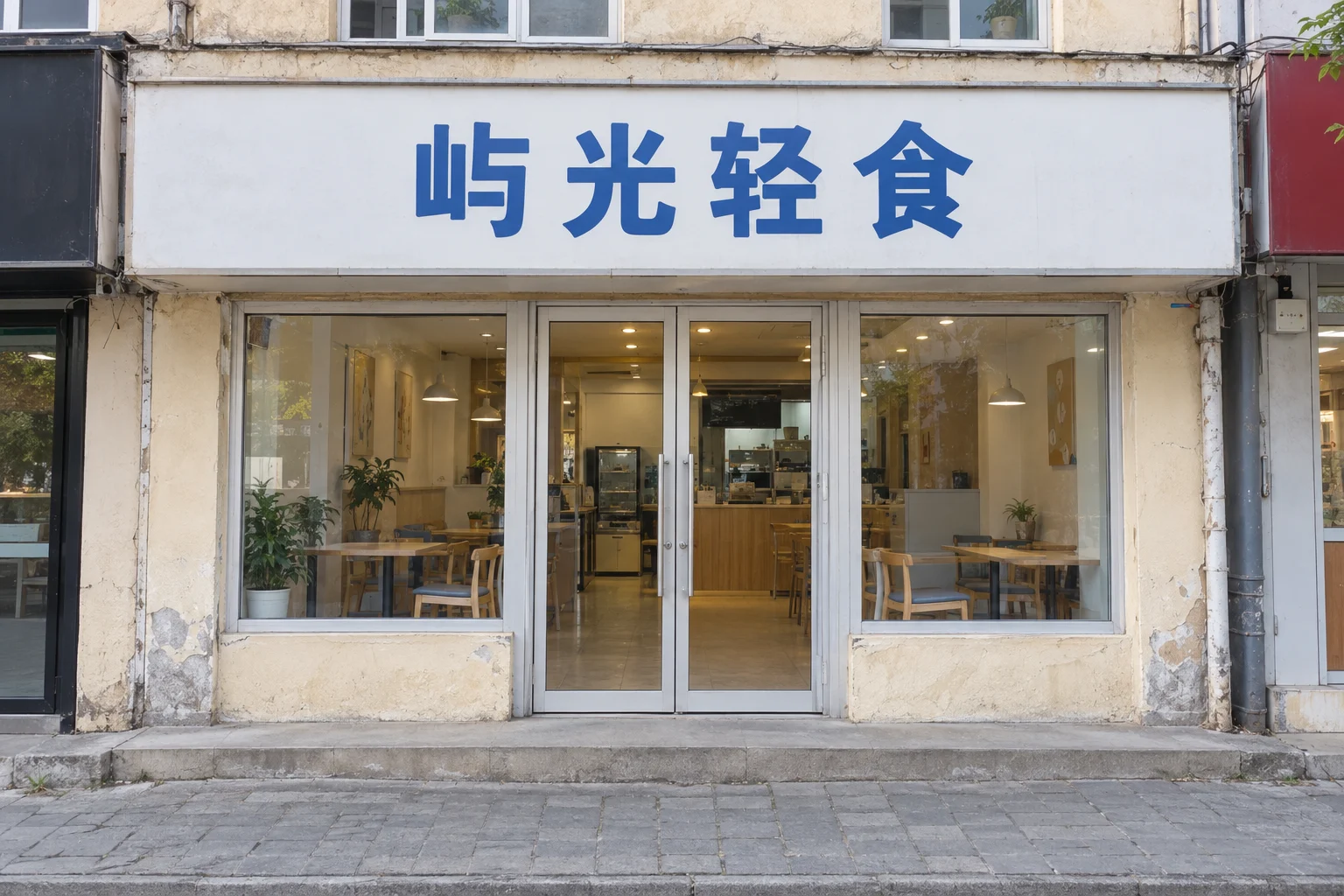
Четыре типичные проблемы уводят результат от реального магазина:
| Проблема с фото | Влияние на генерацию | Как исправить |
|---|---|---|
| Ветви деревьев, машины или прохожие перекрывают вывеску | Для закрытых участков нет ориентира по материалу и тексту | Переснимите с другого ракурса или в другое время |
| Съёмка под углом | Перспективные искажения попадают в результат, пропорции вывески искажаются | Переснимите строго анфас |
| Пересвет ночной подсветки | Теряются цвета вывески и текст | Снимайте днём |
| Зона вывески размыта | Детали названия сложно сопоставить | Подойдите ближе или протрите объектив и переснимите |
Если помехи на улице никак не избежать, снимите несколько кадров с разных ракурсов и выберите самый чистый перед следующим шагом.
Выбираем реальную реконструкцию и объём изменений
Режимов создания три: творческий, реальная реконструкция, профессиональный дизайн. Для редизайна вывески выбирайте «реальную реконструкцию» — её описание на странице гласит: загрузите реальное фото магазина, сохраните исходную структуру здания и измените вывеску или весь фасад.
После загрузки исходного фото сначала определите «объём изменений»:
- Только вывеска: окна, стены и вход остаются как на фото, ИИ заново проектирует лишь зону вывески — подходит, когда бюджет сосредоточен на самой вывеске.
- Вывеска и фасад: вывеска меняется вместе со всем фасадом — подходит для обсуждения полного обновления.
По умолчанию выбрано «только вывеска». Под формой есть фиксированная подсказка: ИИ сохранит исходный контур здания, вход, окна, ракурс съёмки и окружение и не станет выдумывать другое здание. То есть входная дверь, соседние магазины и улица на эскизе взяты из вашего фото — на обсуждении можно показывать на картинке и обсуждать расположение элементов напрямую.
Указываем точное название и требования бренда
На вывеске нельзя ошибиться прежде всего в названии. У «обработки текста вывески» два варианта:
- Сохранить исходный текст: используется текст, уже изображённый на вывеске в фото, — подходит, когда название не меняется, обновляется только стиль.
- Заменить новым названием: введите точное название в поле «Текст вывески» (до 50 символов) — при генерации ориентиром будет именно эта строка. Этот вариант выбран по умолчанию, то есть от вас сразу ждут корректное название.
Название вводите полностью, как на вывеске, без пояснений вроде «вывеска»: например, если магазин называется «Ян Гофу Малатан», вводите именно это название целиком. «Запрос одной строкой» — необязательное дополнение (до 300 символов) для передачи направления бренда, например «молодёжно, природно, премиально, с ноткой кемпинга». Логотип бренда при наличии загрузите на той же странице: это опционально, он отправляется вместе с фото магазина как референс, а после генерации по нему удобно проверить, правильный ли шрифт использован в названии.
Сравниваем три варианта с явными отличиями
Перед генерацией остаются два настройки: пропорции — по умолчанию «авто», либо явный выбор 16:9, 4:3, 1:1, 3:4 или 9:16; количество изображений — от 1 до 4. Учтите: каждое нажатие генерации заменяет текущий список, поэтому скачивайте понравившиеся варианты каждого раунда заранее.
Порядок действий:
- Заполните фото магазина, объём изменений и название, как в двух предыдущих разделах.
- В «запросе одной строкой» укажите одну конкретную переменную, например «вывеска с брашированными металлическими буквами».
- Нажмите «Сгенерировать эскиз». Если есть цена в кредитах, кнопка покажет расход: стоимость одного изображения, умноженная на количество; после отправки интерфейс отображает процент выполнения.
- По завершении панель результатов покажет «всего N изображений» — откройте каждое в увеличенном просмотре и скачайте те, что хотите сохранить.
- Измените в «запросе одной строкой» только одну переменную (например, «тёплое освещение» или «матовая подложка»), сгенерируйте снова и скачайте.
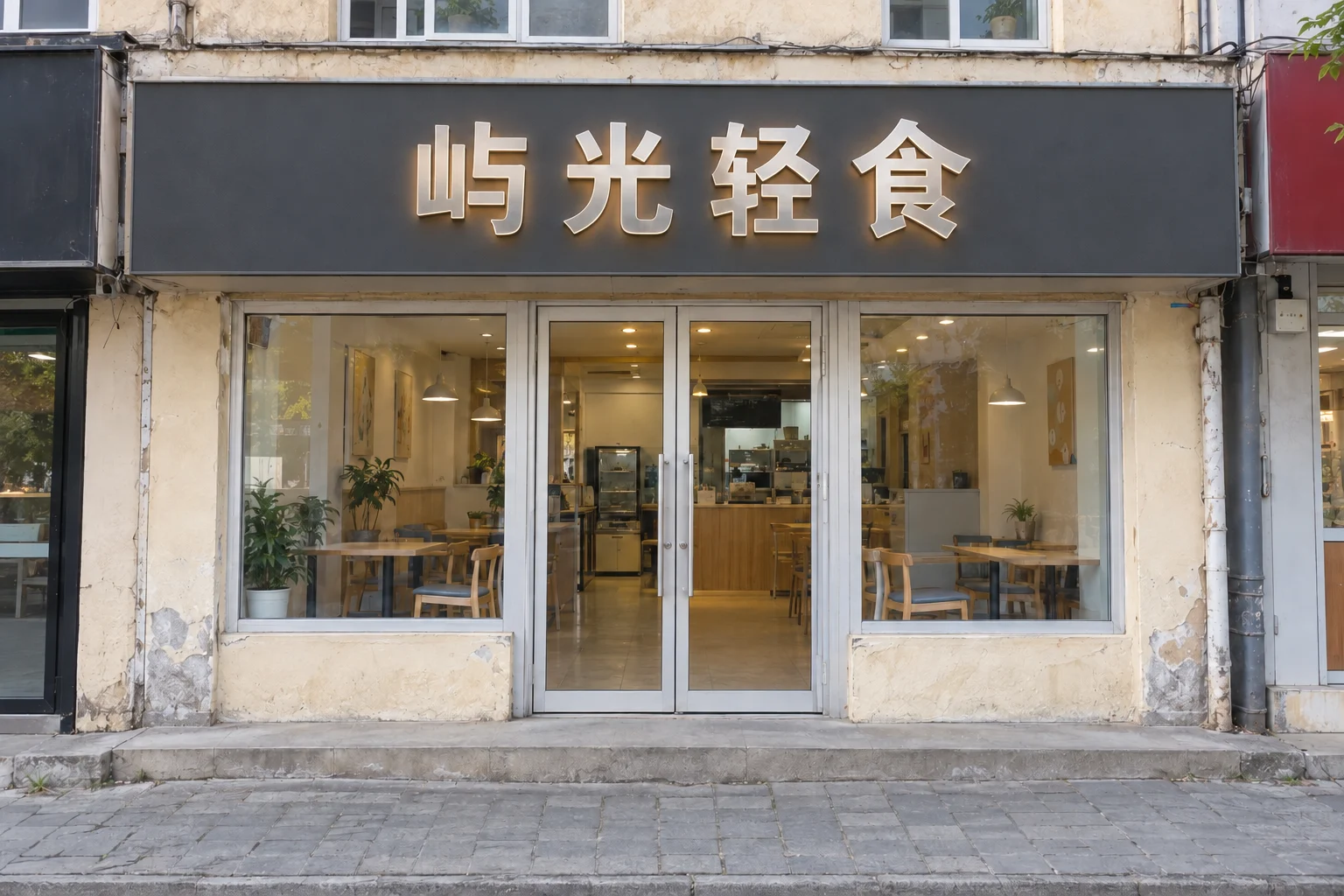
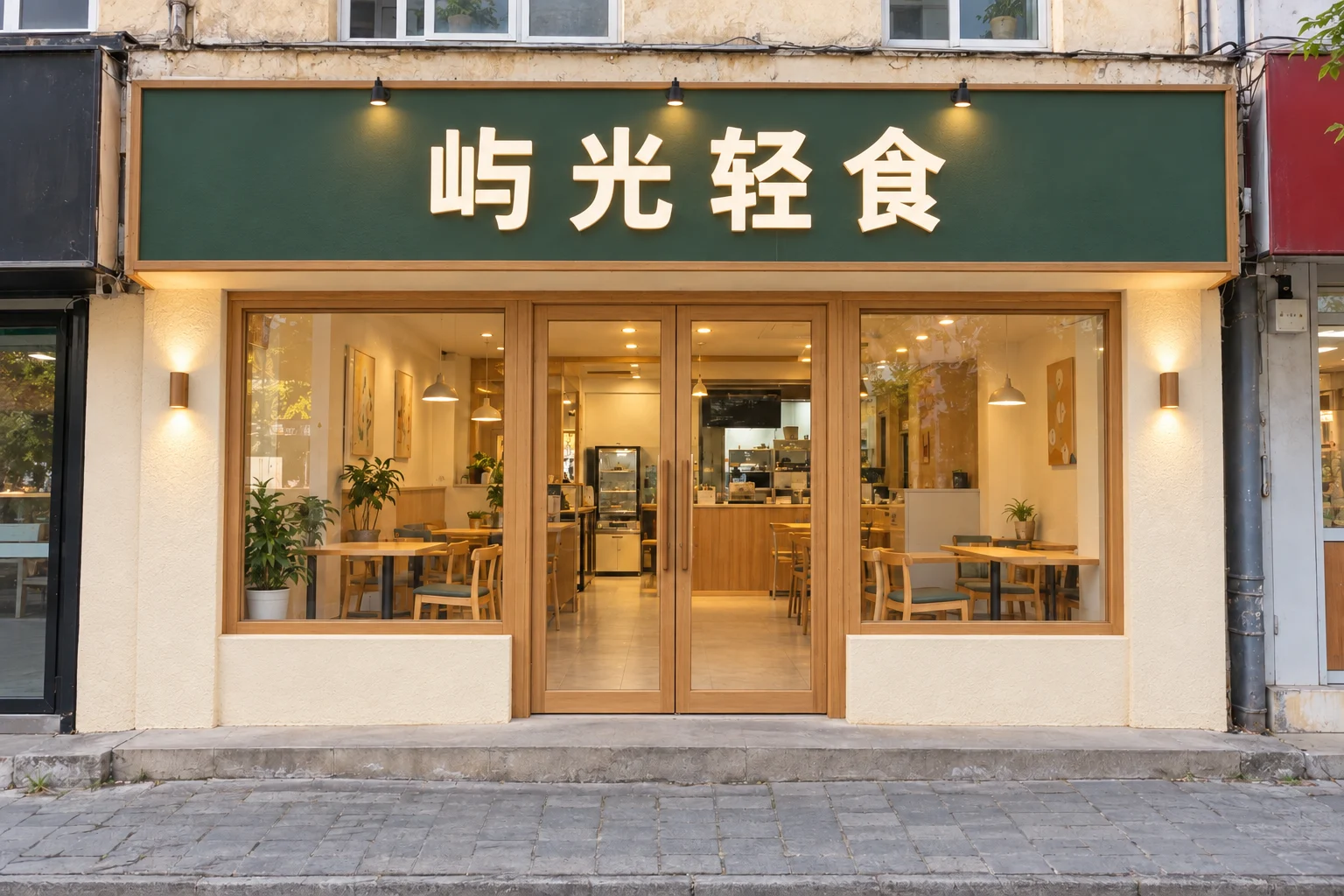
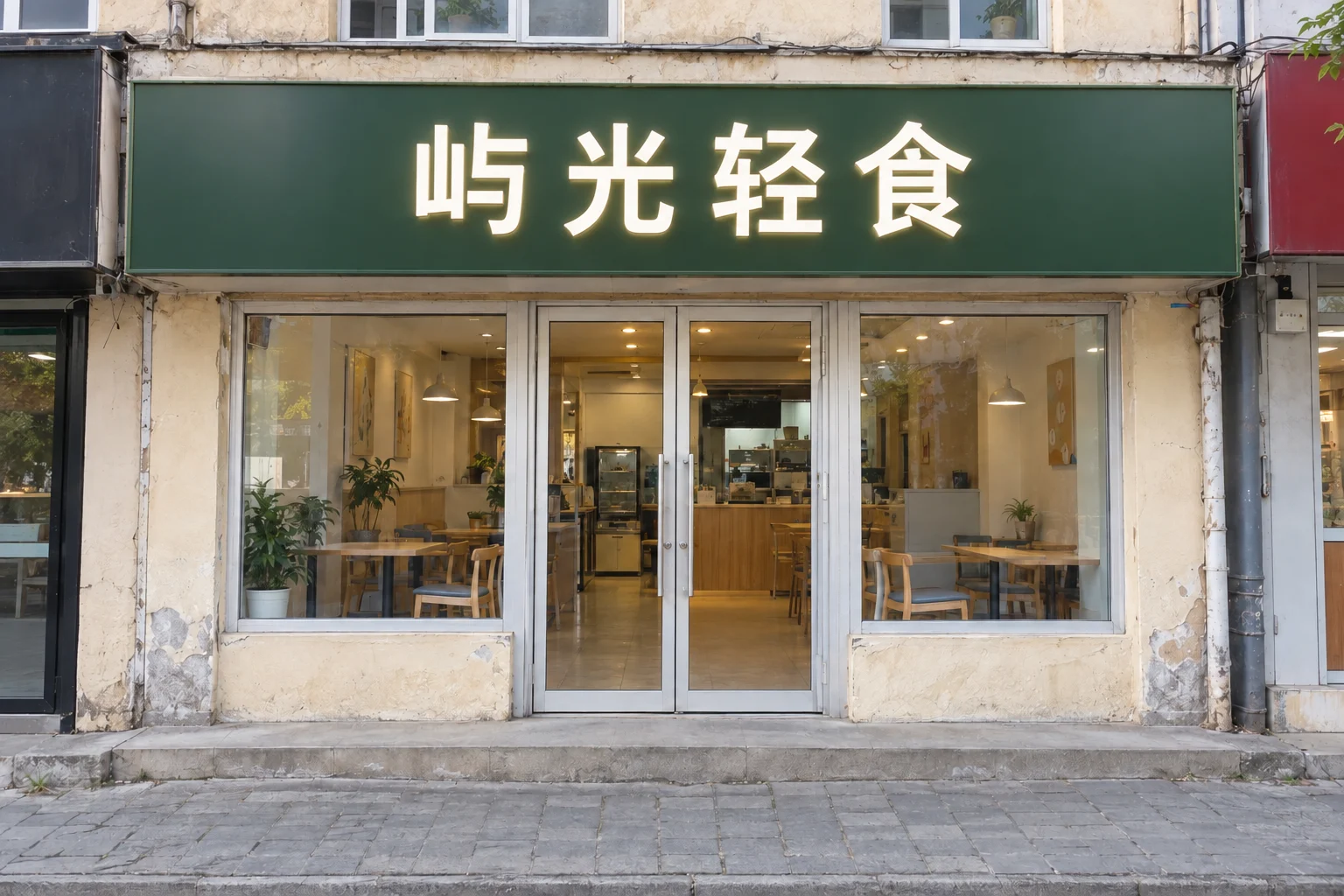
Сравнивайте три варианта в одном ракурсе, каждый раз по трём измерениям:
| Измерение | На что смотреть |
|---|---|
| Узнаваемость издалека | Можно ли с соседней улицы понять, что это за магазин |
| Читаемость названия | Остаются ли буквы вывески чёткими при размере экрана смартфона |
| Гармония с архитектурой | Не конфликтует ли вариант со стенами, окнами и улицей, сохранёнными с фото |
Меняйте одну переменную за раз — тогда результат объясним: почему одна версия лучше, можно проследить до конкретного изменения, а не до расплывчатого «ощущения, что по-другому».
Дорабатываем выбранный вариант локальным редактированием
Выбрав направление, не начинайте с нуля. На панели результатов есть кнопка «ИИ-локальное редактирование» — войдите в режим локальных правок:
- Протащите курсором по изображению и красным пунктиром обведите область для изменения, например всю подложку вывески.
- В поле «Требование к изменению» опишите, чем эта область должна стать (обязательно, до 500 символов), например «перекрасить вывеску в синий, чтобы она заметнее».
- Обработка текста по умолчанию — «сохранить исходный текст»; если менять нужно именно название, переключитесь на замену и введите новый текст (до 50 символов).
- Выберите количество изображений (1, 2 или 4) и отправьте — новый результат появится первым в списке.
Требование к изменению применяется только к выделенной области, поэтому чем меньше рамка, тем сконцентрированнее правка. Точечные операции вроде смены цвета или шрифта через локальное редактирование проходят прямее, чем полная регенерация, и не задевают уже устраивающие вас части.
Экспортируем вариант и собираем материалы для обсуждения
Финальный вариант сохраняйте кнопкой «Скачать» на панели результатов — файл в формате PNG; перед загрузкой проверьте детали в увеличенном просмотре. Материалы для обсуждения удобнее готовить из трёх позиций:
- Исходное фото магазина: база «как сейчас» с указанием ракурса съёмки.
- Выбранный вариант: скачанный эскиз с одной фразой о причине выбора (узнаваемость, читаемость названия или гармония с архитектурой).
- Текстовые требования: точное полное название, файл логотипа и запрос одной строкой — пригодятся для детальной проработки и расчёта стоимости производства.
Задача эскиза — превратить «что мы хотим» в картинку, на которую обе стороны могут показать пальцем; детальный дизайн и монтажный проект стартуют уже от неё. Как писать более конкретные запросы — расскажем в подборке готовых шаблонов промптов для дизайна вывески.
Частые вопросы
Можно ли сохранить окна, двери и структуру здания?
Да. Режим реальной реконструкции именно на этом и построен: подсказка на странице говорит, что ИИ сохранит исходный контур здания, вход, окна, ракурс съёмки и окружение. При объёме изменений «только вывеска» окна и стены остаются как на фото; вариант «вывеска и фасад» меняет фасад целиком вместе с вывеской.
Как использовать готовый логотип?
Загрузите логотип бренда в форме реальной реконструкции. Это опционально: после загрузки он отправляется вместе с фото магазина как референс. После генерации сверьте, совпадают ли шрифт и графика на вывеске с логотипом; при расхождении выделите зону вывески через ИИ-локальное редактирование и поправьте отдельно.
Что делать, если нужно поменять только цвет вывески?
Два пути. До генерации: выберите объём изменений «только вывеска» и укажите целевой цвет в «запросе одной строкой». После генерации: нажмите «ИИ-локальное редактирование» на готовом результате, обведите зону вывески и впишите в требование «перекрасить вывеску в синий» — правка затронет только выделенную область. Для точечной смены цвета локальное редактирование проще.
Начните с варианта «только вывеска»
Не нужно сразу продумывать полное обновление. Снимите фасад анфас, выберите «только вывеску», укажите точное название и сгенерируйте первую версию — убедитесь, что структура сохранена верно, и только потом переходите к деталям стиля: материалам, цветам и освещению.


