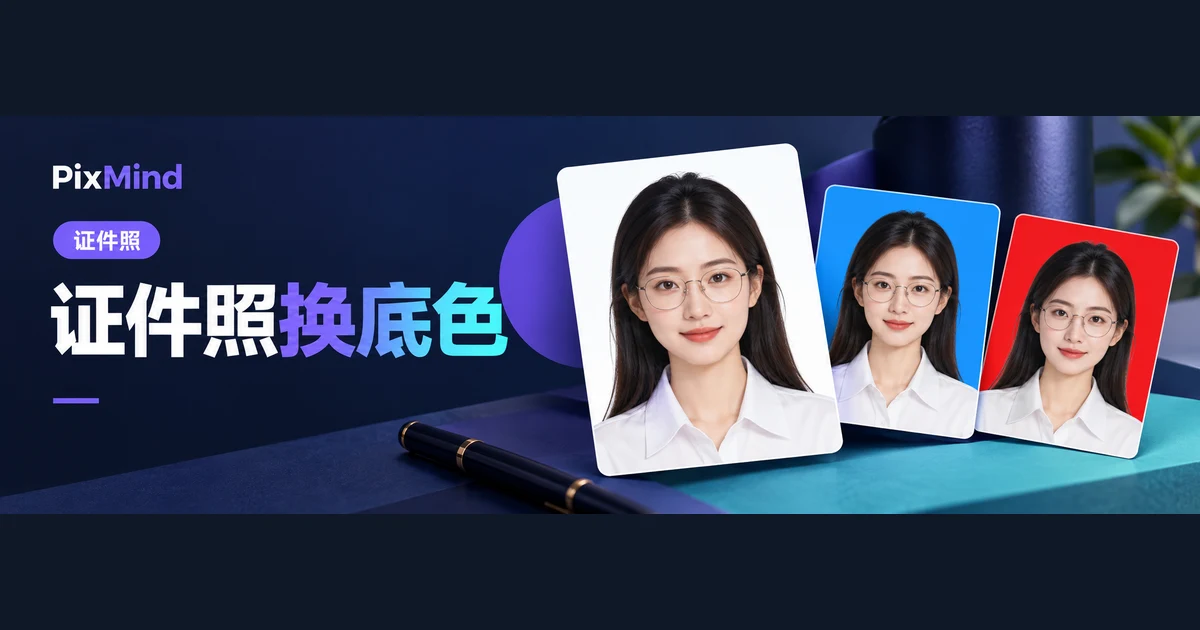
Электронное фото на документы понадобилось внезапно, а под рукой только селфи с телефона? Его можно сразу отдать инструменту PixMind «AI-фото на документы»: загрузите фронтальное селфи, выберите размер и цвет фона, а после генерации скачайте готовое изображение. Размер, фон и стиль одежды задаются в момент генерации, поэтому исходнику не обязательно быть кадром в стандартной композиции для документов. Пресеты размеров покрывают распространённые форматы — от «1 цунь (малый)» и «1 цунь» до «2 цуня» и фото на удостоверение личности или обычный загранпаспорт, а всё, чего нет в списке, добирается пользовательскими пикселями.
Открыть AI-фото на документы — начните с подготовки подходящего селфи.
Главное
- Потолок результата задаёт исходник: селфи с чёткими чертами лица, фронтальное, без преград и с равномерным светом генерируется стабильнее всего.
- Размер и фон выбирайте по требованиям принимающей стороны: в инструменте восемь пресетов размеров (с соответствием пикселей и миллиметров) и ввод своих пикселей, для фона — шесть пресетов плюс пипетка.
- На кнопке генерации указан расход кредитов (50), в процессе показывается процент выполнения, а после завершения файл скачивается прямо со страницы результата.
- Перед скачиванием вручную сверьте композицию и сходство с вами; не подошло — смените исходник или настройки и сгенерируйте заново.
Сначала выясните, куда отправится это фото
Требования к «фото на документы» в разных местах различаются. Регистрация на экзамен, документы при приёме на работу, оформление удостоверений — у каждого свои размеры в пикселях или миллиметрах, свой цвет фона, а иногда и ограничения на формат и вес файла. Перед генерацией зафиксируйте три вещи: нужный размер, цвет фона, требования к файлу.
Обратите внимание и на запись размера: где-то дают миллиметры, где-то сразу пиксели. Пресеты инструмента показывают оба варианта рядом — выбирайте сверяясь, пересчитывать самостоятельно не нужно. Дальше всё показано на одной конкретной конфигурации: «1 цунь», белый фон, электронная версия — в инструменте это пресет «1 цунь» (295×413 пикселей, 25×35 мм) и белая подложка. Если ваши требования иные, просто подставьте вместо них значения, указанные принимающей стороной; точные сведения — в инструкции организации, которая выдаёт или принимает документы.
Выберите фронтальное селфи для обработки
Потолок качества определяет исходник. Рекомендации в зоне загрузки: черты лица различимы, поза фронтальная, лицо ничем не закрыто, снимок чёткий. Селфи, отвечающее этим пунктам, обрабатывается стабильнее и по внешности, и по композиции.
При выборе или пересъёмке сверяйтесь с четырьмя пунктами:
- Голова полностью в кадре, лицо смотрит строго вперёд;
- Черты лица не закрыты волосами, маской или руками;
- Свет равномерный, без выраженных теней и контрового света на лице;
- Фокус резкий, без съёмки сильно сверху или снизу.
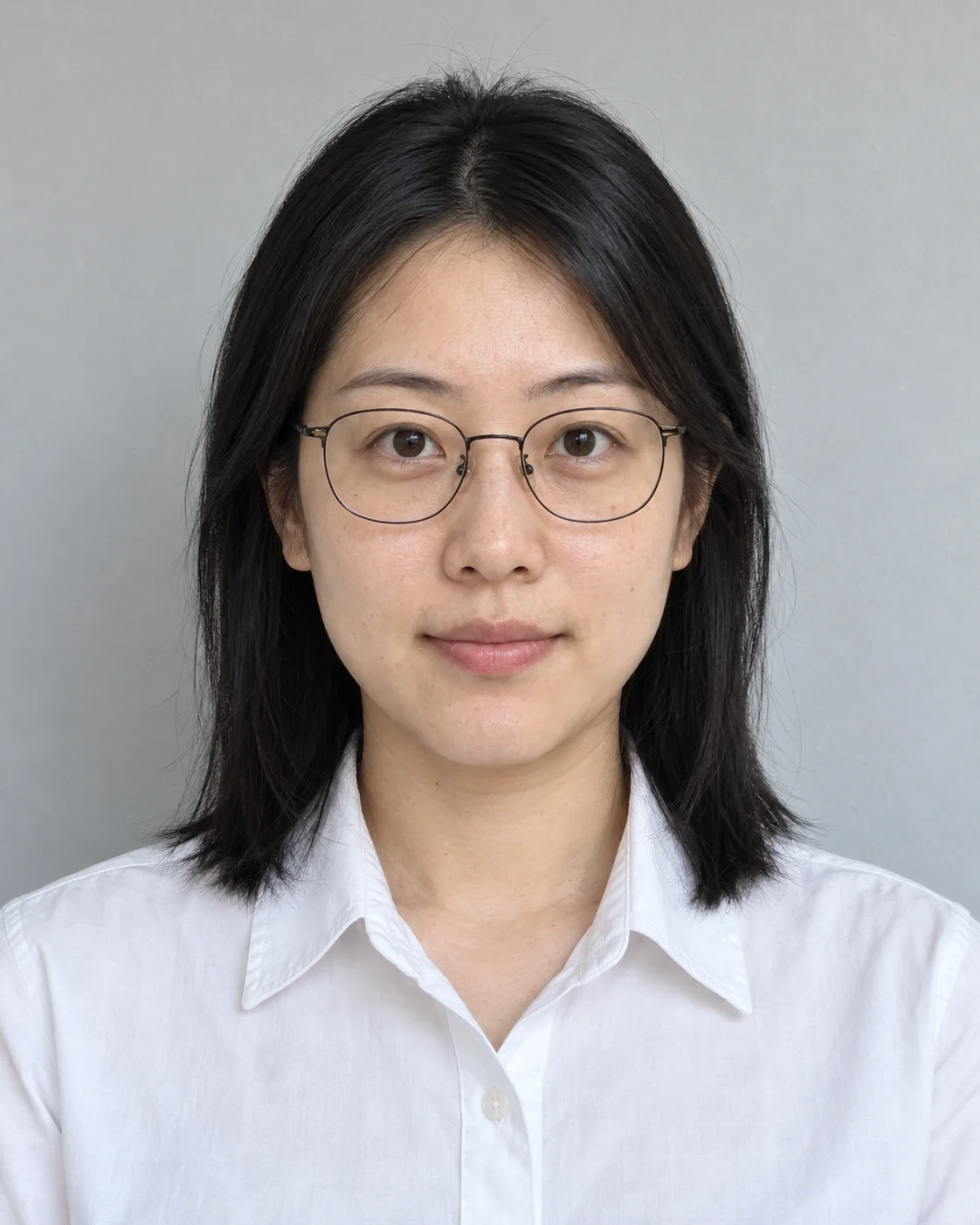
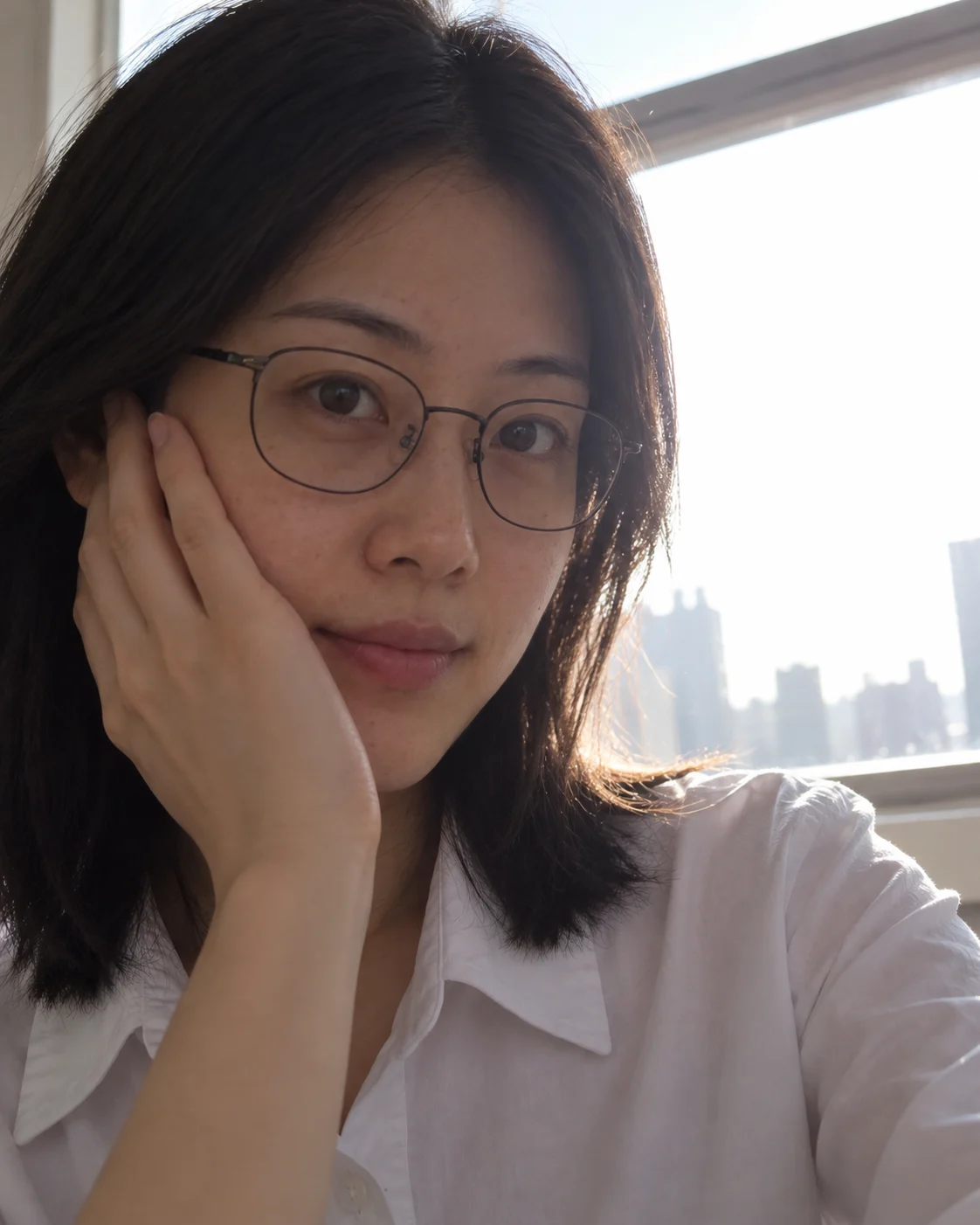
Рядом с зоной загрузки показаны образцы — с ними удобно сверить, насколько ваш исходник далёк от идеального входа. Исходник также проходит три проверки: формат PNG, JPEG или WebP; размер не больше 10 МБ; ширина и высота от 384 до 5000 пикселей. Если что-то не выполнено, инструмент подскажет причину — возьмите другое изображение и продолжайте. Профиль, чёлка на глазах, ночной контровой свет: такие кадры даже при пройденных проверках часто дают слабый результат, и переснять их дешевле, чем раз за разом переделывать генерацию.
Выбор размера и фона в PixMind
От загрузки до генерации — пять шагов.
- Загрузите селфи. Нажмите «Загрузить» в зоне загрузки и выберите исходник, проверенный по предыдущему разделу; после загрузки превью можно удалить и заменить снимок.
- Выберите размер. Отметьте один из пресетов; если нужного формата в списке нет — выберите «Свой» и отдельно введите ширину и высоту в пикселях.
| Пресет | Пиксели | Миллиметры |
|---|---|---|
| 1 цунь (малый) | 260×378 | 22×32 |
| 1 цунь | 295×413 | 25×35 |
| 1 цунь (большой) | 390×567 | 33×48 |
| 2 цуня (малый) | 413×531 | 35×45 |
| 2 цуня | 413×579 | 35×49 |
| 2 цуня (большой) | 413×636 | 35×53 |
| Удостоверение личности | 358×441 | 26×32 |
| Обычный загранпаспорт | 480×640 | 41×54 |
- Выберите цвет фона. В пресетах — белый, красный, светло-серый и три оттенка синего разной глубины; если ничего не подходит, пипеткой задайте любой цвет. В примере выбран белый.
- При желании настройте параметры человека: переключатель «Естественная улыбка»; уровень ретуши — «оригинал», «обычная» или «усиленная»; режим обработки — «Одежда и причёска» или «Генерация поясного портрета» (для второго понадобится дополнительная поясная фотография-референс); можно также отметить замену причёски.
- Нажмите «Сгенерировать». На кнопке указан расход кредитов этой генерации (50), в процессе показывается процент выполнения.
Режим «Одежда и причёска» заменяет одежду на исходнике выбранным стилем, «Генерация поясного портрета» расширяет фото на документы до поясной композиции. Для задач, где «должно быть похоже на владельца», чем сильнее меняется внешность, тем внимательнее проверяйте результат после генерации.
После генерации проверьте композицию и внешность
Когда генерация завершится, в зоне результата справа появится изображение с бейджами «AI-фото на документы» и выбранного размера; если генерация вернула несколько изображений, у каждого своя кнопка скачивания. Перед загрузкой сверьте четыре пункта:
- Достаточен ли отступ над головой и не упирается ли она в край кадра;
- Естественны ли плечи и симметричны ли стороны;
- Чётко ли лицо и не искажены ли после ретуши кожа и черты;
- Сохраняется ли сходство с вами — особенно при замене причёски, усиленной ретуши или замене одежды.

Неудачный результат не стоит терпеть — отступите на два шага: слабый исходник — загрузите лучшее селфи; слабая композиция или внешность — поменяйте ретушь, причёску, режим обработки и сгенерируйте снова. Каждая генерация списывает кредиты по метке на кнопке: сначала поправить настройки и лишь потом нажимать «Сгенерировать» выгоднее, чем повторять попытки с теми же параметрами.
Скачайте электронную версию и приведите файлы в порядок
В правом верхнем углу результата есть кнопка скачивания; файл сохраняется локально с именем вида «id-photo-номер.png». После скачивания сделайте два дела:
- Проверьте выходной размер. Откройте свойства изображения и сверьте пиксели с требованиями принимающей стороны пункт за пунктом; при пользовательском размере особенно убедитесь, что ширина и высота не перепутаны местами.
- Разложите файлы по назначению в именах. Например «Регистрация-Имя-1цунь-белый» — так и после нескольких генераций нужный файл находится с первого взгляда.
Если принимающая сторона предъявляет отдельные требования к формату и весу файла либо нужны бумажные отпечатки, сконвертируйте изображение локальными инструментами или передайте электронную версию в фотостудию или печатный сервис для вёрстки и печати по формату — это процессы вне инструмента, их выполняет соответствующий этап.
Часто задаваемые вопросы
Подойдёт любое селфи?
По формату загружается любой PNG, JPEG или WebP весом до 10 МБ и шириной с высотой от 384 до 5000 пикселей. По качеству разница огромна: фронтальное селфи без преград и с ровным светом даёт стабильный результат, а профиль, закрытое лицо и контровой свет часто приводят к проблемам. Перед загрузкой отсеивайте кадры по правилу «черты различимы, фронтально, без преград».
В пресетах нет нужного размера — что делать?
Выберите «Свой», введите ширину и высоту в пикселях и генерируйте. Если требование дано в миллиметрах, сверяйтесь с таблицей пресетов: у всех восьми указаны и пиксели, и миллиметры, распространённые форматы обычно совпадают напрямую.
На что смотреть отдельно в электронной и печатной версиях?
В электронной главное — размер в пикселях, цвет фона, формат и вес файла: всё это задаётся в инструменте и проверяется сразу после скачивания. Печатная дополнительно требует вёрстки и печати по формату, например несколько кадров на листе, — это процессы вне инструмента; передавая электронную версию в фотостудию или печатный сервис, просто назовите назначение и формат.
Подготовьте селфи и получите свою электронную версию
Следующий шаг вполне конкретен: найдите селфи по правилу «черты различимы, фронтально, без преград», выясните требуемые принимающей стороной размер и цвет фона, выберите настройки по разобранному примеру и пройдите четыре проверки до скачивания.