
Чтобы превратить фото одежды в снимок примерки на модели, нужно всего три входа: фото вещи, референс модели и одна фраза с описанием позы и фона. AI-примерка одежды в PixMind поддерживает три способа ввода — комбинацию верха с низом, цельную вещь и свободный режим; модель можно взять из официальных пресетов или загрузить свою фотографию. Результаты показываются набором картинок, каждая скачивается в PNG.
Открыть AI-примерку одежды — сначала определите, какое фото одежды у вас на руках, затем добавьте модель и описание.
Главное
- Готовите верх и низ по отдельности — выбирайте режим «Верх и низ», нужны обе фотографии; цельные вещи вроде платья или комбинезона — режим «Цельная вещь».
- Генерировать можно и без своей модели: официальную библиотеку можно фильтровать по возрасту, полу, региону и стилю.
- Описание позы и фона — обязательное поле; по умолчанию там уже стоит «Фото в полный рост, естественная поза стоя, светлый однотонный фон, мягкий студийный свет», для первой генерации хватит лёгкой правки.
- Фото одежды и модели принимаются в JPG, PNG и WebP, каждое до 10 МБ, ширина и высота от 384 до 3072 пикселей.
Подготовьте фото одежды и референс модели
На фото одежды предмет должен быть целиком: контур читается, принты и пуговицы различимы, фон без крупных преград. Верх и низ — два отдельных кадра; платье и другие цельные вещи — один. У каждого изображения три ограничения: формат JPG, PNG или WebP; размер до 10 МБ; ширина и высота от 384 до 3072 пикселей. Не выполнено любое из них — загрузка сразу сообщит об этом, и картинка не пойдёт дальше.
С включённым переключателем «AI-вырезка» загруженные фото верха, низа и цельных вещей автоматически очищаются от фона, остаётся чистый предмет одежды; когда цвет вещи близок к фону съёмки, это уменьшает остатки фона. Подходящего фото пока нет — не беда: под режимами «Верх и низ» и «Цельная вещь» есть раздел «Примеры товаров» с готовыми материалами, на них можно сделать первую генерацию.
Референс модели берётся из двух источников: официальный пресет выбирается сразу, своё фото загружается во вкладке «Своя модель». Для своей модели лучше подойдёт кадр в полный рост, стоя, с ровным светом и стилем, близким к целевой картинке, — первая генерация выйдет стабильнее.
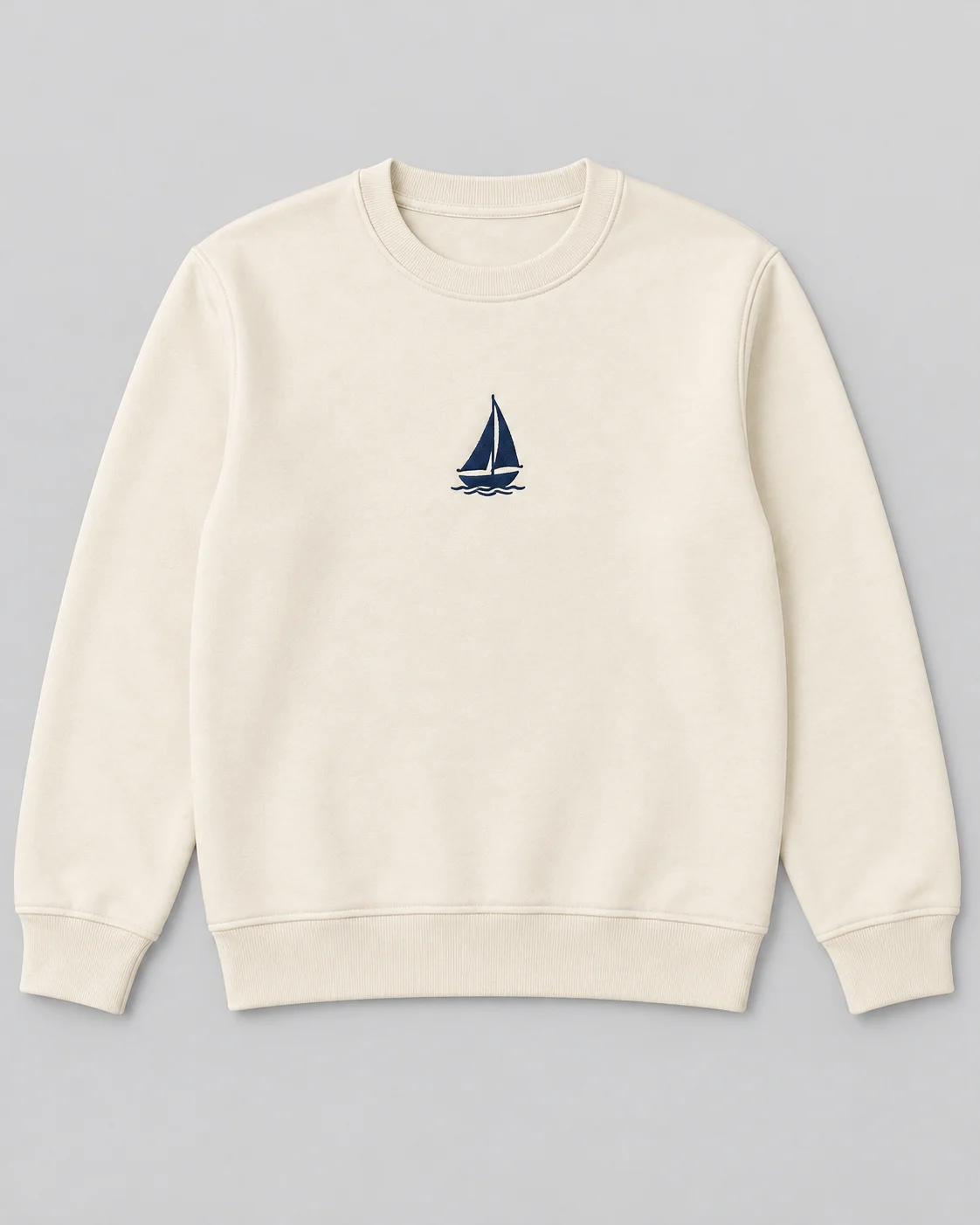
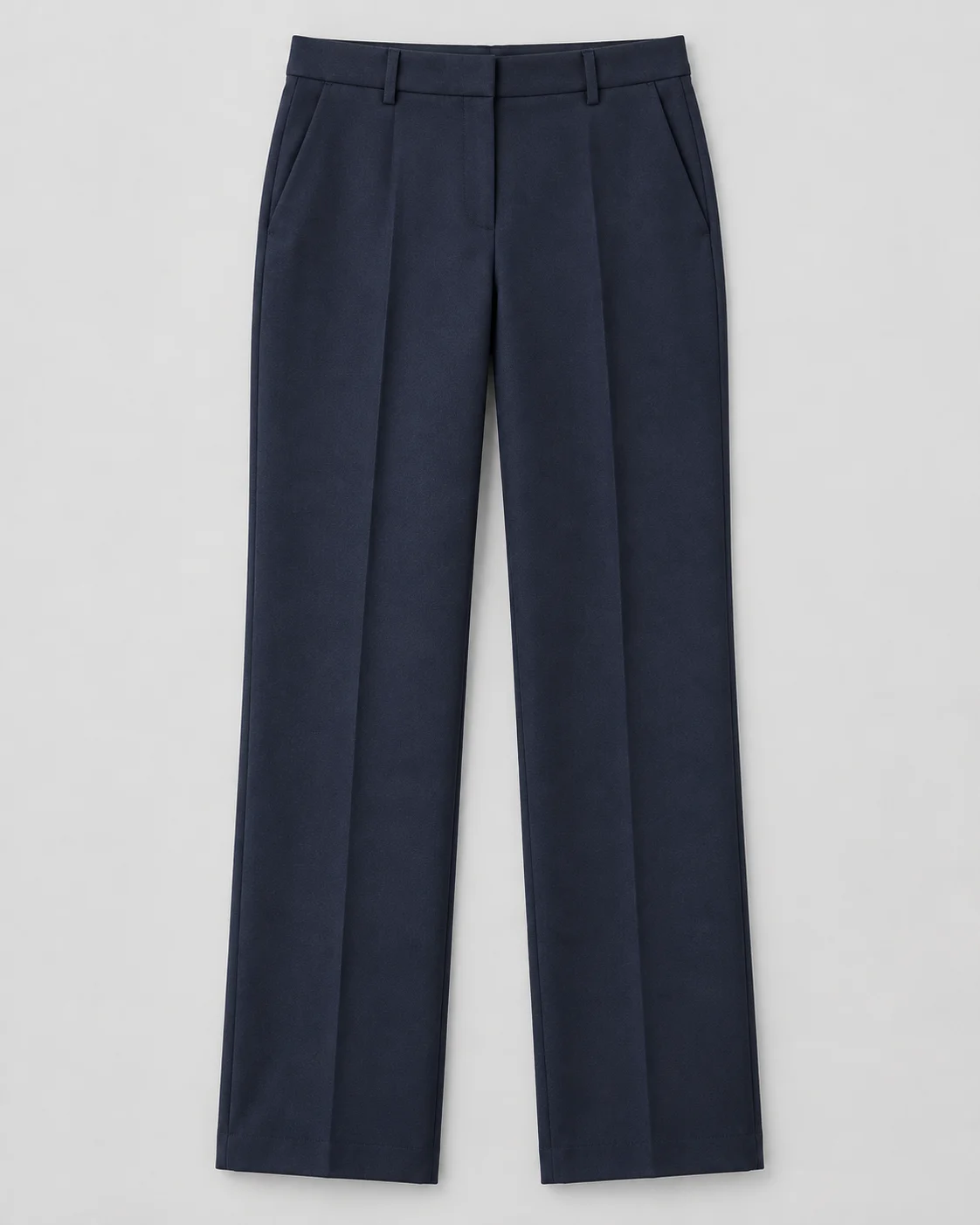
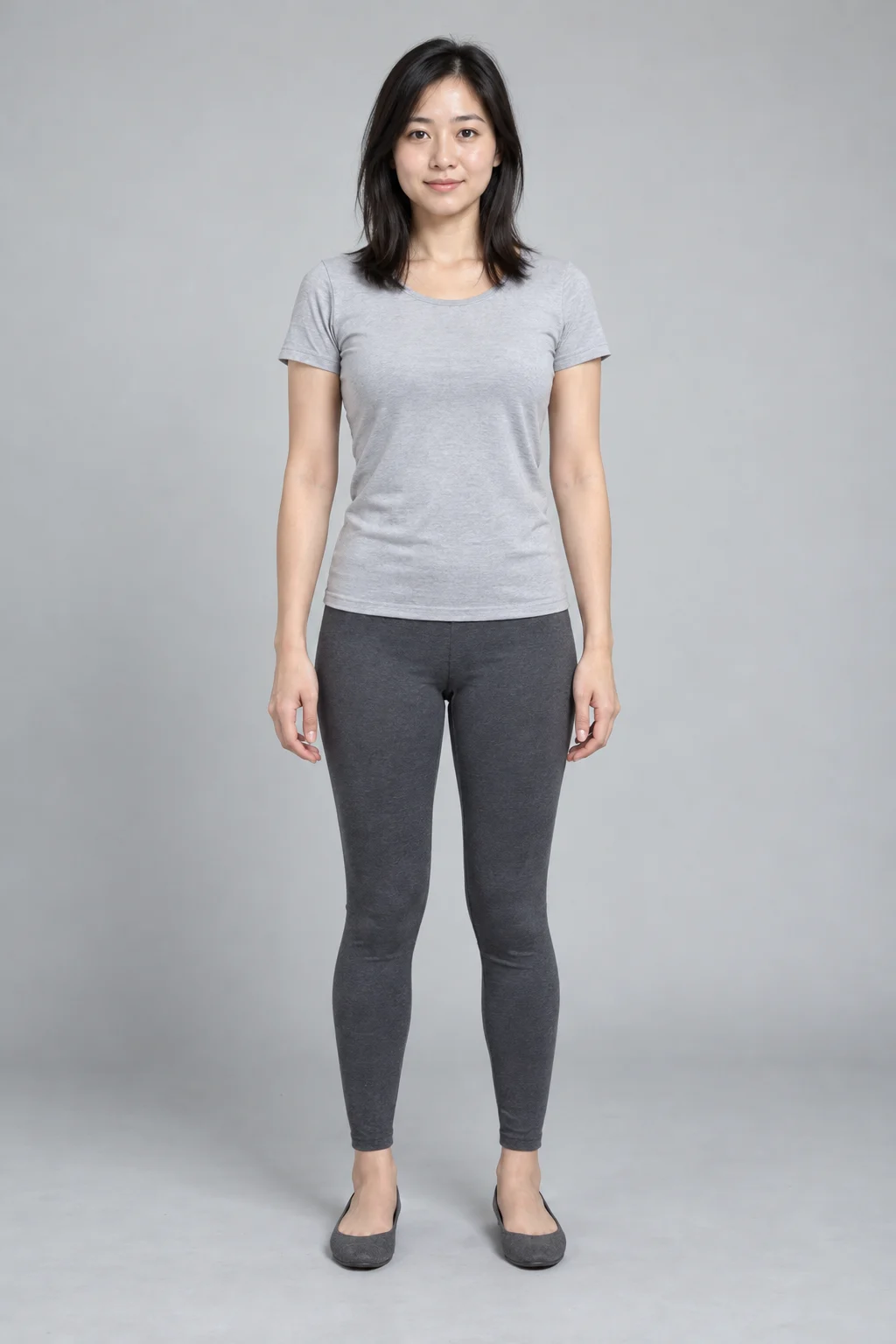
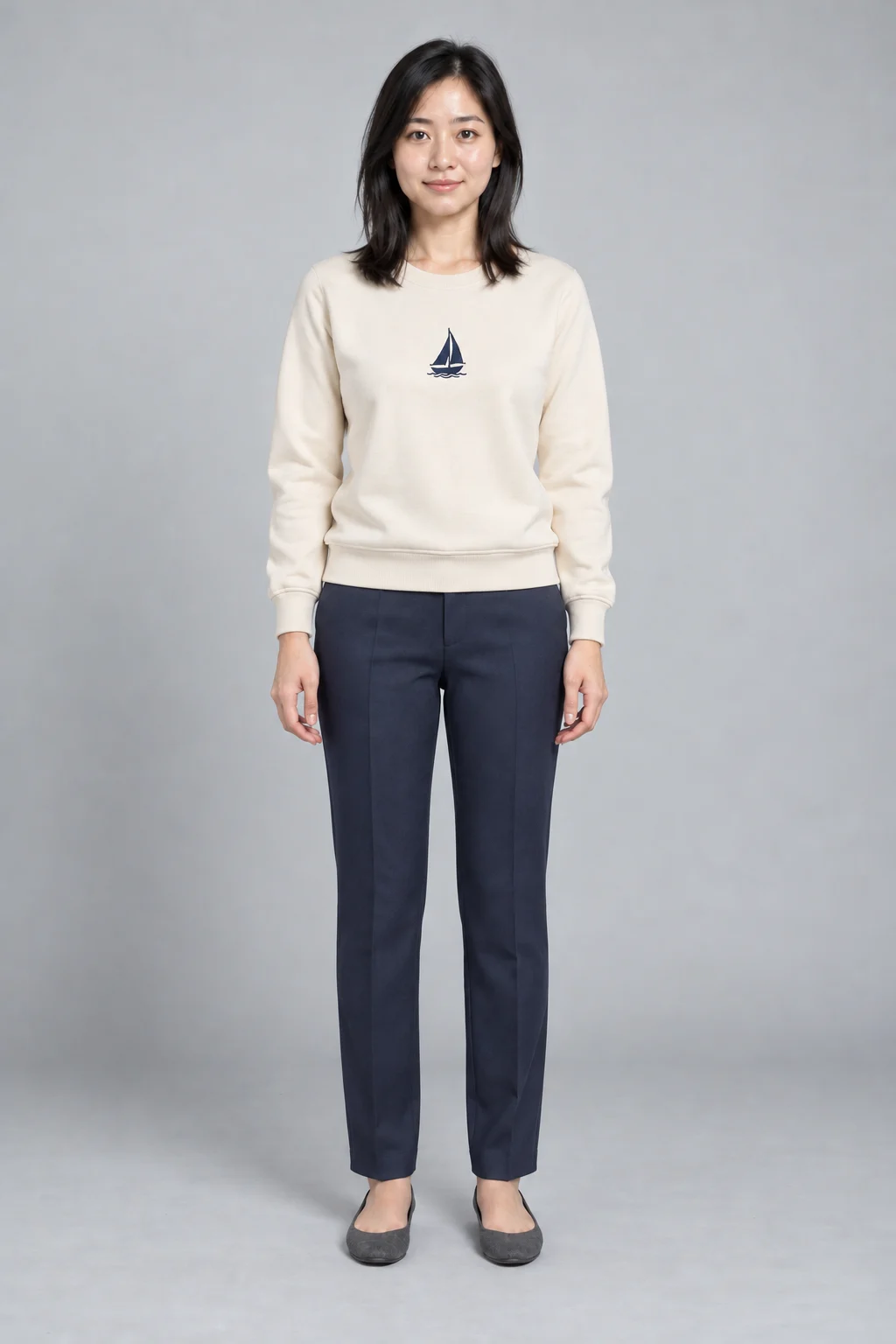
Выберите режим примерки по типу одежды
Шаг 1 «Загрузка одежды» имеет три вкладки: «Верх и низ», «Цельная вещь», «Свободный режим». У каждого режима свои слоты загрузки и правила отправки; перепутать режим — самая частая причина переделок.
| Режим | Что загружать | Для чего | Ключевое правило |
|---|---|---|---|
| Верх и низ | По одному фото верха и низа | Снятые по отдельности рубашки, брюки, юбки | Оба фото обязательны |
| Цельная вещь | Одна фотография вещи целиком | Платья, комбинезоны, цельные комплекты | Достаточно одной |
| Свободный режим | Картинка 1 обязательна, картинка 2 по желанию | Свободные комбинации из не более чем двух вещей | Минимум одна, максимум две |
Конкретные действия:
- В строке «Загрузка одежды» выберите вкладку режима — интерфейс переключится на соответствующие слоты.
- Нажмите слот или перетащите картинку прямо в него; по одному изображению на слот.
- Хотите автоудаление фона — сначала включите «AI-вырезку», после обработки слот покажет результат.
- Просмотрите превью в слотах и убедитесь, что картинки не перепутаны местами; в режиме «Верх и низ» нельзя пропустить ни верх, ни низ.
Выберите пресет-модель или загрузите свою
Шаг 2 «Выбор модели» — вкладки «Официальные модели» и «Своя модель».
- С пресетами начните в списке по умолчанию: в нём «Свободная модель (жен.)», «Свободная модель (муж.)» и набор официальных моделей.
- Нужно больше — нажмите «Больше»: во всплывающем окне фильтры по возрасту, полу, региону и стилю плюс переключение сортировки; клик по карточке завершает выбор.
- Со своей фотографией перейдите на вкладку «Своя модель», нажмите «Загрузите свою фотографию», выберите изображение и укажите пол — «женский» или «мужской».
Свою модель нужно реально загрузить. При отправке учитывается только адрес загруженного изображения: если загрузка не состоялась, система не откатится к ранее выбранному пресету, а попросит сначала загрузить фото модели.
В «Дополнительных настройках» модель можно доработать: менеджер черт добавляет выражение лица, причёску, цвет волос и другие признаки; менеджер одежды дополнит образ парой обуви.
Опишите позу, фон и акценты
Шаг 3 «Поза и сцена» — обязательное текстовое поле «Описание позы и фона». Оно задаёт сразу позу модели, сцену и свет и остаётся самой продуктивной переменной между двумя генерациями.
По умолчанию в поле стоит фраза: «Фото в полный рост, естественная поза стоя, светлый однотонный фон, мягкий студийный свет». Для первой генерации ограничьтесь малой правкой — сложные движения только мешают. Три готовых варианта:
- Стоя: фото в полный рост, естественная поза, руки свободно опущены, светлый однотонный фон, мягкий студийный свет.
- Вся вещь целиком: полный рост, руки слегка отведены от тела, полностью видны рукав и корпус, однотонный фон, ровный свет.
- Лаконичная сцена: полный рост, модель у белой стены, акцент кадра на одежде, свет равномерный.
Ниже — «Рекомендованные фоны» с пятью категориями шаблонов: однотонный фон, коммерческая съёмка на улице, коммерческая съёмка в интерьере, casual-съёмка на улице, casual-съёмка в интерьере. Клик по шаблону подставляет его описание позы и фона в поле, дальше можно править вручную. Ручное редактирование снимает выбранный шаблон, а выбор нового целиком заменяет содержимое поля — учитывайте это при правке.
Проверьте детали одежды и сохраните результат
- До генерации в «Дополнительных настройках» можно задать размер: по умолчанию 2:3, доступны 1:1, 3:4 или свои ширина и высота (каждая от 512 до 2048 пикселей).
- Нажмите «Сгенерировать» — на кнопке сразу показан расход кредитов. Генерация асинхронная, с прогресс-баром; внизу интерфейса в реальном времени подсказывается, какого входа не хватает, и при нехватке кнопка недоступна.
- Результаты выводятся сеткой, любой снимок открывается в крупном превью.
- Сверьте с исходным фото одежды пять групп деталей: принт, горловину, пуговицы, длину рукава, низ изделия. Заметили отклонение — зафиксируйте место и возвращайтесь к соответствующему входу: например, возьмите более чёткое фото вещи или упростите описание позы.
- Убедившись в результате, нажмите «Скачать результат» — каждый снимок сохраняется в PNG; кнопка «Очистить результаты» запускает следующую серию.
Часто задаваемые вопросы
Обязательно загружать своё фото модели?
Нет. Во вкладке официальных моделей есть стартовые модели и полная библиотека с фильтрами по возрасту, полу, региону и стилю. «Своя модель» нужна, только если моделью должна стать ваша фотография, — и тогда загрузку нужно реально завершить и указать пол.
Работа с платьем такая же, как с верхом и низом?
Нет. Платье относится к режиму «Цельная вещь» — достаточно одного фото вещи целиком; режим «Верх и низ» требует одновременно двух фото — верха и низа, без одного отправка не пройдёт. Для свободных комбинаций из не более чем двух вещей есть «Свободный режим».
Почему нужно описывать ещё позу и фон?
Описание позы и фона — обязательное поле отправки: оно управляет позой модели, сценой и светом, а по фото одежды и модели эти сведения не определить. Не знаете, что писать, — оставьте стандартную фразу про позу стоя или возьмите шаблон из «Рекомендованных фонов» и слегка подправьте.
Завершите первую примерку
Следующий шаг конкретен: загрузите свои фото одежды, выберите модель, оставьте описание позы по умолчанию и сделайте первую генерацию, затем сверьте с исходником принт и контуры.
Открыть AI-примерку одежды — начните с комплекта верха с низом или одного платья.


