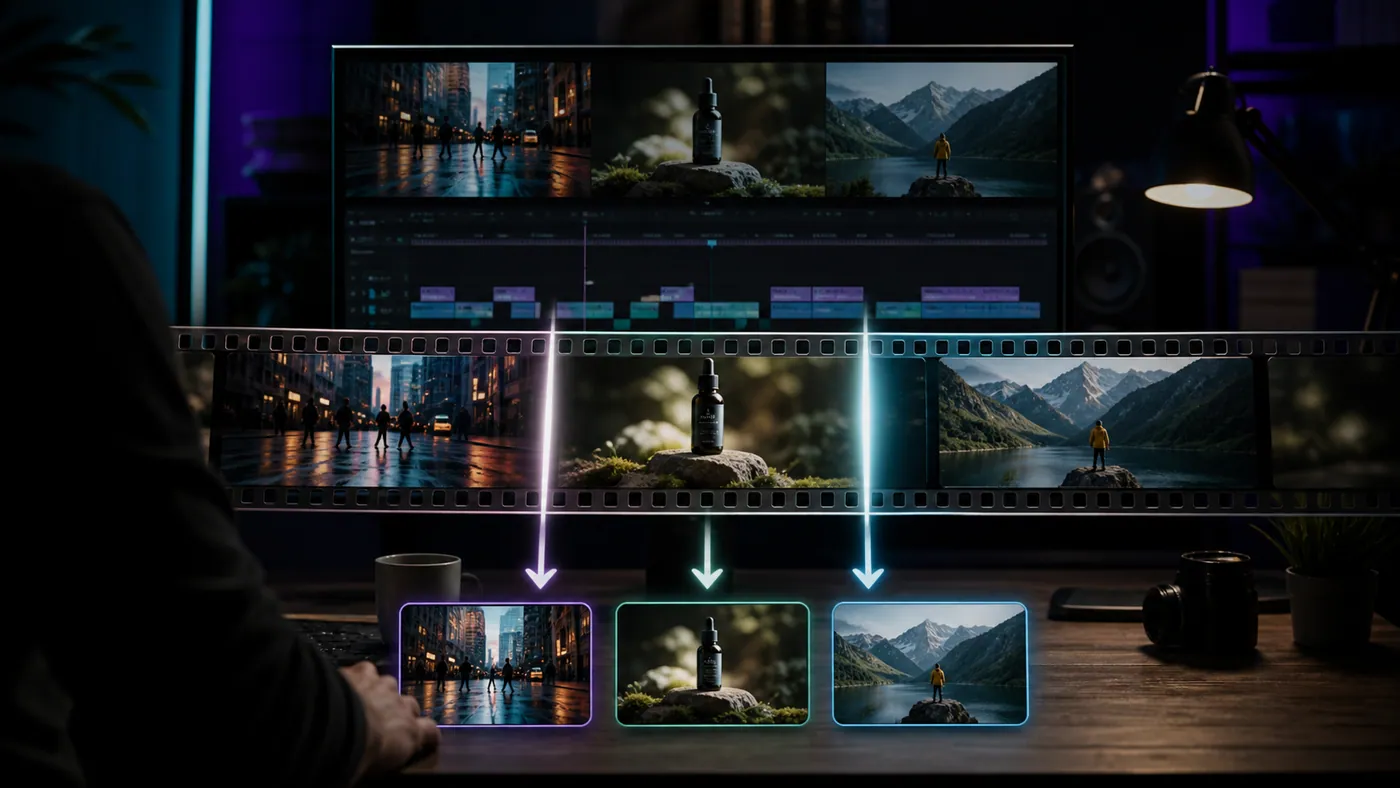
Главная проблема закадра в коротком видео — не отсутствие звука, а рассинхрон с картинкой: диктор всё читает предыдущую фразу, а на экране уже следующий кадр; или кадр висит на крупном плане продукта, а закадр давно закончился. Правильный порядок обратный: сначала смотрите, как смонтирована картинка, и только потом решаете, что и как долго говорит закадр в каждом отрезке. Синтез речи PixMind превращает каждый фрагмент сценария в MP3, а насколько точно голос ляжет на картинку, решает подготовительная работа по разбивке.
Откройте синтез речи, держите смонтированный ролик под рукой, генерируйте и скачивайте каждый отрезок закадра отдельно — затем переносите в видеоредактор.
Главное
- Сначала разбейте закадр по смысловым отрезкам картинки, потом пишите текст; каждый отрезок несёт одну задачу, а его длительность определяется картинкой.
- Лимит символов на генерацию: 100 символов без входа и на бесплатном тарифе, 10 000 символов на платной подписке; страница хранит только один результат — генерируйте и скачивайте отрезок за отрезком.
- Длительность проверяйте по готовому аудио: плеер показывает общее время каждого фрагмента — промерьте один отрезок и стройте весь ролик от него, без формул «столько-то символов в секунду».
- Вставка закадра в видео — это внешний шаг монтажа; субтитры создаются после финальной звуковой дорожки инструментом «видео в текст» из готового ролика.
Сначала разбиваем закадр по ритму картинки
Первое действие при озвучке — не набор текста, а просмотр. Просмотрите смонтированный ролик целиком дважды: первый раз запомните порядок кадров, второй — прогоните про себя вместе с картинкой, почувствуйте, сколько фраз вмещает каждый отрезок, и разложите ролик по функции кадров.
Возьмём продуктовый ролик длиной около 15 секунд и разобьём его на вступление, демонстрацию и финал:
| Отрезок | Что на экране | Задача закадра | Ориентировочно |
|---|---|---|---|
| Вступление | Продукт появляется на столе, камера приближается | Одна фраза: что это и для кого | около 3 секунд |
| Демонстрация | Три действия: засыпать, закрутить, запустить | По одной фразе на действие, с чётким порядком | около 8 секунд |
| Финал | Крупный план результата, логотип на стоп-кадре | Одна фраза с призывом к действию | около 3 секунд |
Длительность каждого отрезка задаёт сама картинка: закадр должен уместиться в это окно, а не картинка подстраиваться под закадр. Если сначала написать длинный текст и впихивать его в кадры, остаётся один путь — резко ускорить речь, и звучание сразу портится; продуктовое описание на 300 символов часто читается дольше, чем весь ролик.
У разбивки есть и практический смысл: генерация ограничена по символам — 100 символов за раз без входа и на бесплатном тарифе, 10 000 символов на платной подписке. Отрезки по раскадровке почти всегда сильно ниже лимита: один отрезок — одна генерация, удобно обрабатывать по очереди.
Переписываем сценарий в слушаемую речь
В коротком видео зритель слушает закадр, а не читает его. На практике сильнее всего влияют две вещи.
Первая: удалите то, что кадр уже показал. На экране демонстрируют закручивание крышки — не нужно говорить «теперь закручиваем крышку»; камера уже дала крупный план результата — не пересказывайте «видите, какая нежная текстура». Закадр говорит только то, чего кадр не скажет: название, назначение, причину действия.
Вторая: одна фраза — один акцент, паузы задаются пунктуацией. Запятая — короткая пауза, точка — вдох; короткие фразы легче попадают на смену кадров и дают слушателю время переварить.
Пример на отрезке демонстрации. Черновик: «Этот продукт прост в использовании и требует всего три шага: сначала положите фрукты в чашу, затем закрутите крышку и нажмите кнопку запуска — через несколько десятков секунд свежий сок готов». После переработки: «Три шага. Фрукты внутрь. Крышку закрутить. Кнопку нажать. Полминуты — и свежий сок готов». Во второй версии убраны украшения и добавлены паузы: каждая фраза точно накрывает один кадровый акцент.
Заодно записывайте числа и модели так, как хотите их слышать. Хотите «три шага» вместо «3 шага» — пишите словами; слитно ли произносится буквенно-цифровое название модели, проверяйте по готовой генерации.
Выбираем голос после прослушивания
Единственно верного голоса нет: один и тот же сценарий в другом тембре меняет характер всего ролика. Способ выбора простой: возьмите одну фразу — лучше первую фразу вступления — сгенерируйте её в двух голосах и решите после прослушивания.
Сравнивайте по двум пунктам. Первый — стиль контента: демонстрации продукта обычно идут с энергичным, собранным голосом, разъяснительный контент любит спокойный и размеренный тон. Второй — разборчивость: вслушивайтесь в название продукта, числа и слитные сочетания; важно не то, какой голос «приятнее», а какой не глотает и не размывает слова.
Окно выбора голосов фильтруется по движку и языку, а наведение курсора на голос включает демо-фрагмент; демо передаёт только характер голоса — финально судите по генерации своего сценария. Не стоит заранее считать какой-то движок лучшим для всех задач: перепробуйте один-два лишних, выбор займёт несколько минут.
Подгоняем текст и скорость речи под фактическую длительность
Длина закадра на глаз не проверяется: рабочий способ — промерить один отрезок и от него выстроить весь ролик.
После генерации вступления плеер покажет общее время фрагмента; кнопка скачивания сохранит MP3 с именем на pixmind-tts- и меткой времени — проверьте его ещё раз в локальном плеере или на дорожке редактора. Запишите длительности всех трёх отрезков и сравните с таймингами картинки из раскадровки:
- Закадр длиннее кадра: сначала режьте текст. Удаление необязательных украшений и повторов действует лучше, чем подкрутка скорости — вы убираете балласт, а не разборчивость.
- Разница небольшая: слегка меняйте скорость речи. Диапазоны зависят от движка: у Microsoft ползунок от -100% до +100% (по умолчанию 0), у Volcengine от 0.8x до 2.0x (по умолчанию 1.0x), у MiniMax от 0.5x до 2.0x (по умолчанию 1.0x). Двигайтесь маленькими шагами: каждое изменение — новая генерация и новое прослушивание.
- Закадр короче кадра: не обязательно растягивать речь до заполнения. Секунда-две картинки без закадра часто работают лучше, чем фразы, лепящиеся впритык.
Формулы «сколько символов в секунду» здесь не даётся, потому что она ненадёжна: у разных голосов разная базовая скорость, паузы пунктуации и чтение чисел меняют фактическое время, и одна и та же фраза в двух голосах может отличаться по длине заметно. Вместо формулы промерьте вступление и возьмите его реальную длительность за точку отсчёта.
При генерации по частям сохраняйте единообразие: все отрезки одного ролика — один голос и одни параметры, иначе ритм разорвётся. При смене движка скорость и громкость сбрасываются к значениям по умолчанию — запишите настроенные значения до переключения; страница хранит только один результат, поэтому генерируйте отрезок и сразу скачивайте, прежде чем делать следующий.
Кладём закадр в редакторе и добавляем субтитры
MP3 становится готовым роликом только в видеоредакторе — этот шаг происходит вне PixMind, в любой программе; общий порядок такой:
- Создайте проект, импортируйте картинку и три MP3 с закадром.
- По раскадровке совместите каждый отрезок закадра со своим кадром, оставляя небольшой зазор на склейках, чтобы звук не обрезался монтажной точкой.
- Прослушайте от начала до конца и проверьте связность громкости и ритма между отрезками.
- После проверки экспортируйте ролик.
Субтитры делаются после этого шага и только по финальной звуковой дорожке. Если взять просто текст сценария, тайминги не совпадут с итоговым звуком: после правок текста и скорости речи начало и конец каждой фразы давно сдвинулись. Правильный путь — отдать ролик со сведённым закадром инструменту видео в SRT, сгенерировать из самого ролика файл субтитров с таймкодами и вернуть его в редактор для сверки терминов и разбивки фраз.
Частые вопросы
Закадр получился длинным: править скорость или текст?
Сначала текст. Уберите украшения и всё, что кадр уже показал, — в большинстве случаев этого достаточно; скорость трогайте мелкими шагами, только когда резать уже нечего, иначе речь станет торопливой, а акценты — размытыми. После правки сгенерируйте заново и сверьтесь с длительностью в плеере.
Генерировать целиком или по частям?
По отрезкам картинки. Длинный текст упирается в лимит символов на генерацию — 100 символов без входа и на бесплатном тарифе, излишек просто не сгенерируется; страница к тому же хранит только один результат, так что длинный сценарий всё равно пришлось бы резать. Разбивка по раскадровке соответствует ограничению и сразу привязывает длительность каждого отрезка к картинке, а исправлять придётся только проблемный фрагмент.
На каком шаге делать субтитры после генерации озвучки?
После утверждения закадра и сведения звуковой дорожки в ролик. Тайминги субтитров следуют за финальным звуком: генерируйте их инструментом «видео в SRT» из сведённого ролика, а не из сценария до генерации. Полученный файл верните в редактор и сверьте термины и разбивку фраз.
Начните с одной фразы вступления
Полный сценарий не нужен. Откройте смонтированный ролик и напишите только вступление: одну фразу — что это и для кого. Вставьте её в синтез речи, сгенерируйте, послушайте, посмотрите длительность. Если первый отрезок встал на место, остальные — повторение того же цикла.